Партнерка на США и Канаду по недвижимости, выплаты в крипто
- 30% recurring commission
- Выплаты в USDT
- Вывод каждую неделю
- Комиссия до 5 лет за каждого referral
ИНСТРУКЦИЯ
По работе с обработкой «Печать ценников и этикеток»
Работа с программой
Функциональность обработки разделена по 2 закладкам:
1. Основная.
Служит для выбора и настройки информации о товарах, которая будет напечатана в ярлыках.
2. Настройки
Служит для настройки дополнительных параметров, необходимых для печати ярлыков: настройка пути к печатным формам; настройка цен и характеристик и пр.
Кроме того, в верхней части обработки расположена командная панель для управления обработкой.

Командная панель

Командная панель в верхней части формы обработки доступна всегда. На командной панели располагаются следующие кнопки:
| («Сохранить значение») - кнопка, позволяющая сохранить текущие настройки; |
| («Восстановить значение») - кнопка, позволяющая восстановить ранее сохраненные настройки; |
| («Открыть справку (F1)») - кнопка, позволяющая вызвать справку; |
| («Закрыть») - кнопка, позволяющая закрыть обработку; |
| («Печать ценников») - кнопка для получения печатной формы ценников (кнопка, позволяющая «напечатать» ценники). |


Закладка «Настройки»
Закладка «Настройки» предназначена для настройки дополнительных параметров обработки:
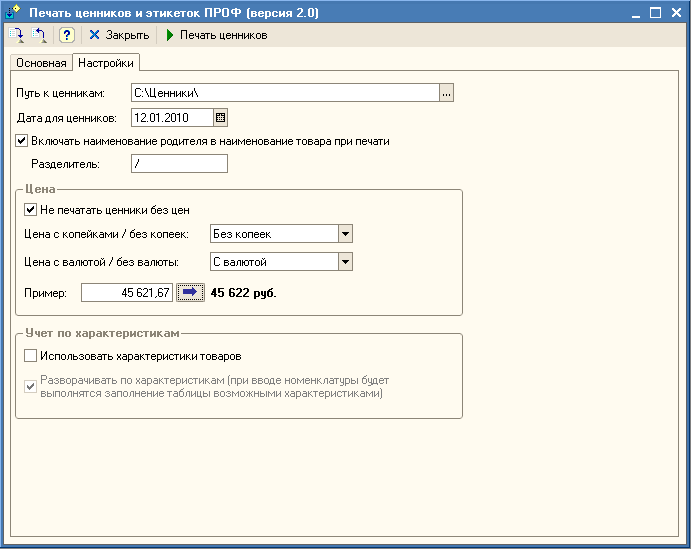
Путь к ценникам – содержит каталог, в котором содержатся формы ценников.
По умолчанию Путь к ценникам – это каталог «c:\Ценники\». Если требуется изменить каталог, необходимо нажать на кнопку выбора.
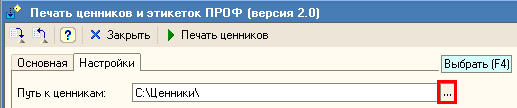
В результате появится диалоговое окно выбора каталога:
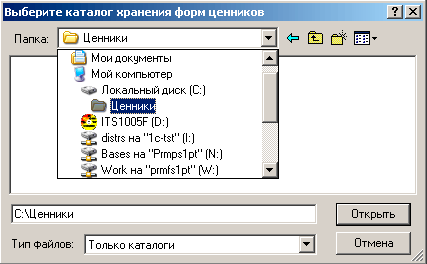
После выбора каталога с формами Ценников необходимо нажать на кнопку «Открыть».
Дата для ценников – дата, которая будет печататься на ценниках. По умолчанию Дата для ценников заполняется текущей датой. Необходимо отметить, что цены рассчитываются на текущую дату, независимо от установленной Даты для ценников.
Включать наименование родителя в наименование товара при печати. Если признак установлен, в наименование товара будет включаться наименование группы-родителя товара. Параметр Разделитель содержит символы, разделяющие наименование группы-родителя и наименование товара.
Группа параметров «Цена»
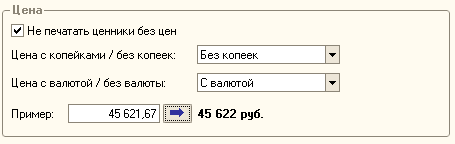
Не печатать ценники без цен. Если признак установлен, не будут печататься ценники на те товары, у которых цена не установлена.
Параметры Цена с копейками / без копеек и Цена с валютой / без валюты настраивают формат отображения цены в ценниках.
Результат выбора настроек цен можно посмотреть в разделе Пример.
Группа параметров «Учет по характеристикам»
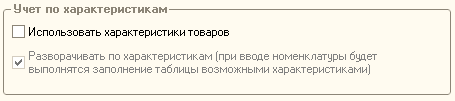
Если в компании ведется учет по доп. характеристикам, есть возможность напечатать ценники на каждую характеристику товара или напечатать ценники с пустой характеристикой. Если признак Использовать характеристики товаров установлен, в списке товаров (на закладке «Основная») появляется колонка «Характеристика».
Для каждого товара может быть выбрана характеристика, в разрезе которой будет рассчитана цена. При выборе характеристики цена рассчитывается автоматически.
Если установить признак Разворачивать по характеристикам, при добавлении товара список товаров будет заполнен всеми возможными характеристиками добавляемого товара, в том числе и пустой.
Внимание: Учет по характеристикам может вестись только для конфигураций УТ и УПП, для конфигурации БП данные признаки недоступны!
Закладка «Основная»
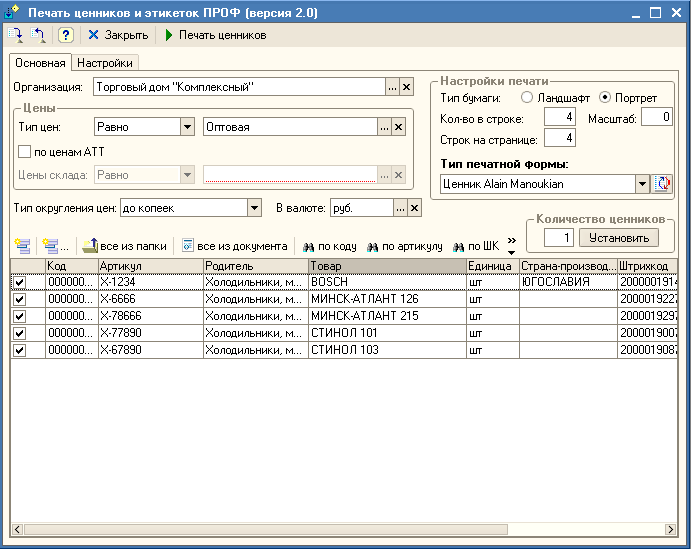
Организация – организация, которая будет печататься на ценнике.
Группа настроек «Цены»
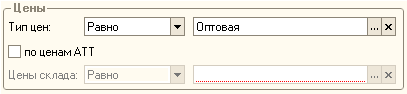
Тип цен – тип цен организации, которые будут рассчитываться.
По ценам АТТ – если флаг установлен, расчет цен будет осуществляться по ценам автоматизированной торговой точки, при этом становится доступным поле Цены склада.
Цены склада – розничный склад, для которого установлены цены АТТ.
Тип округления цен – параметр, указывающий правила округления цен. Возможные варианты: «до копеек», «до десятков копеек», «до рублей», «до десятков», «до сотен», «до тысяч». По умолчанию устанавливается значение «до копеек».
В валюте – валюта, в которой рассчитываются и печатаются цены. По умолчанию заполняется значением валюты регламентированного учета.
Заполнение настроек по умолчанию зависит от конфигурации, в которой открыта обработка. Так, параметры «Организация», «Тип цен» и «Цены склада» заполняются из настроек текущего пользователя:
«Организация» - из параметра «Основная организация»,
«Тип цен» - из параметра «Основной тип цен продажи»,
«Цены склада» - из параметра «Основной склад».
Для БП расчет по ценам АТТ не доступен, соответственно недоступны и параметры «По ценам АТТ» и «Цены склада».
Следующая группа настроек «Настройки печати» относится целиком к загружаемой форме ценников:
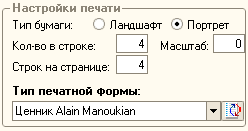
В параметре «Тип печатной формы» содержится список печатных форм ценников, найденных в каталоге с ценниками (параметр «Путь к ценникам» на закладке «Настройки»).
В каждом файле-ценнике помимо самой печатной формы содержится информация о следующих настройках:
· Тип бумаги: портрет/ландшафт,
· Количество ценников в строке,
· Количество строк на странице,
· Масштаб печати (если 0 – то по ширине страницы, если напечатанные ценники не помещаются на одну страницу по ширине, то масштаб будет установлен таким образом, чтобы ценники помещались на одну страницу по ширине).
Именно из этих настроек загружается информация о том, как печатать конкретный ценник.
Эти параметры загружаются из файла ценника и могут быть изменены вручную.
Список товаров на закладке «Основная»
В нижней части обработки на закладке «Основная» расположен Список товаров, предназначенный для выбора товаров для печати ценников и этикеток и дополнительной настройки цен, характеристик этих товаров.
Рассмотрим командную панель над Списком товаров:
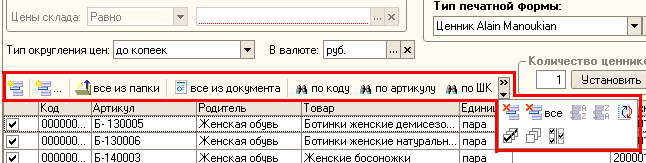
Заполнение списка товаров осуществляется с помощью следующих команд:
| добавить одну позицию товара; |
| добавить несколько позиций; |
| добавить все позиции из определенной группы номенклатуры; |
| добавить все позиции из документа. При нажатии на эту кнопку открывается форма выбора типа документов: |
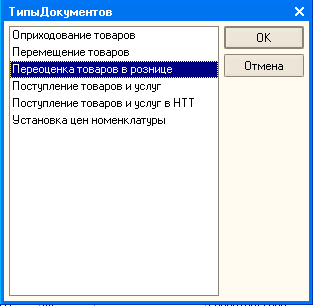
Поддерживаются следующие типы документов:
«Оприходование товаров», «Перемещение товаров», «Переоценка товаров в рознице», «Поступление товаров и услуг», «Поступление товаров и услуг в НТТ», «Установка цен номенклатуры».
После выбора вида документа открывается форма списка документов выбранного вида.
Существует возможность добавить позиции (строки) из нескольких документов.
| ввод товара по коду; |
| ввод товара по артикулу, если товаров с таким артикулом несколько, будут введены все товары; |
| ввод товара по штрих коду; |

Кроме того, ввести товар можно сканером штрих кода. Напомним, для печати штрих кодов, на компьютере должен быть установлен модуль «1С:Печать штрих кодов».
При добавлении товаров цены рассчитываются автоматически по выбранным настройкам.
| удалить выбранную строку из списка товаров (выбранная строка выделяется синим цветом) |
| очищает весь список товаров. |
| позволяют сортировать список товаров по выбранной колонке по возрастанию и по убыванию соответственно. |


 и
и 
После заполнения списка товаров, можно изменить значения в следующих колонках: Единица, Характеристика, Количество ценников.
Двойной щелчок мыши на остальных полях приведет к открытию формы товара.
Замечания по вводу товаров:
- Если вводятся товары из документов «Поступление товаров и услуг» или «Перемещение товаров», количество ценников устанавливается равным количеству товара в документах. Это сделано для того, чтобы распечатать этикетки на каждую единицу товара. Если необходимо напечатать ценники по одному экземпляру, можно воспользоваться разделом Количество ценников.
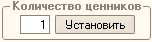
В поле вводится требуемое количество ценников (по умолчанию 1). После нажатия на кнопку «Установить», количество ценников в строках устанавливается в требуемое количество на все товары в списке.
· Кроме того, можно установить количество на каждую позицию в списке товаров. Для этого необходимо в строке дважды щелкнуть мышью на поле Количество ценников, ввести требуемое количество ценников и нажать кнопку «ОК»:
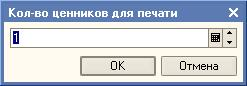
Перечисленные выше параметры закладок «Настройки» и «Основная» (кроме параметра Дата для ценников) могут быть сохранены нажатием на кнопку  «Сохранить значения». При последующих открытиях обработки, настроенные параметры могут быть восстановлены нажатием кнопки
  «Восстановить значения».
Пример настройки обработки
Ниже представлен вариант настройки обработки:
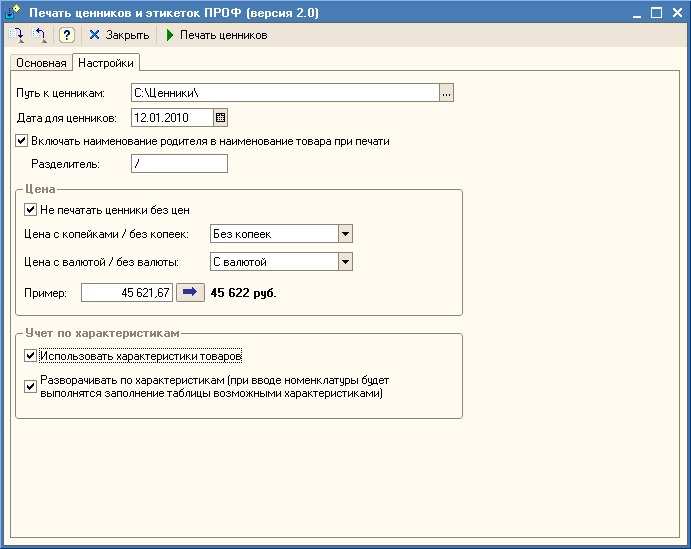
Установленные настройки на закладке «Настройке» говорят о следующем:
· Ценники хранятся в папке «C:\Ценники\».
· Наименование товара будет печататься с родительской группой. Наименование товара и группы будут разделены символом «/».
· Если цена на товар не установлена, то ценник печататься не будет.
· Цена будет напечатана без копеек с наименованием валюты
· При расчете цен будут учитываться характеристики товаров.
На закладке «Основная» установлены следующие параметры:
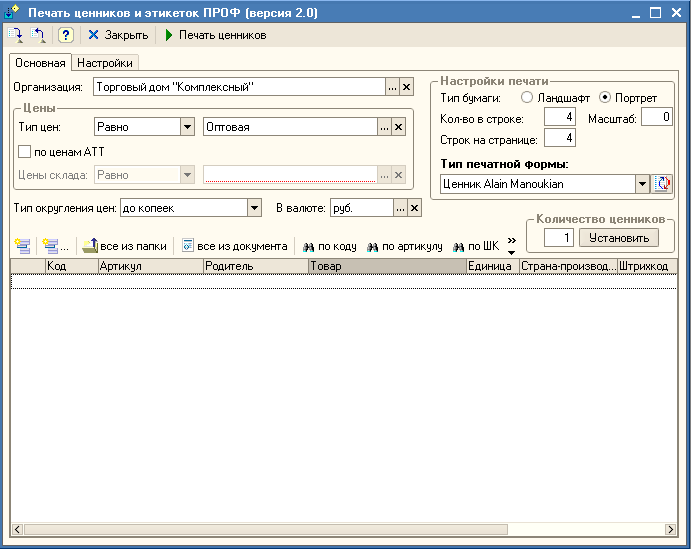
Перейдем к заполнению списка товаров. Для заполнения списка товаров воспользуемся одной или несколькими перечисленными выше кнопками командной панели
 - добавить одну позицию товара;
 - добавить несколько позиций;
 - добавить все позиции из определенной группы номенклатуры;
 - добавить все позиции из документа;
 - ввод товара по коду;
 - ввод товара по артикулу, если товаров с таким артикулом несколько, будут введены все товары;
 - ввод товара по штрих коду) или воспользуемся сканером штрих кодов.
Признак Использовать характеристики товаров установлен, и в списке товаров появилась колонка Характеристика:

При изменении характеристики товара пересчитывается цена:

Если признак Разворачивать по характеристикам установлен, при вводе товара список будет заполнен всеми возможными характеристиками, в том числе и пустой.
Разворот по характеристикам на примере товара «МИНСК-АТЛАНТ 126»:
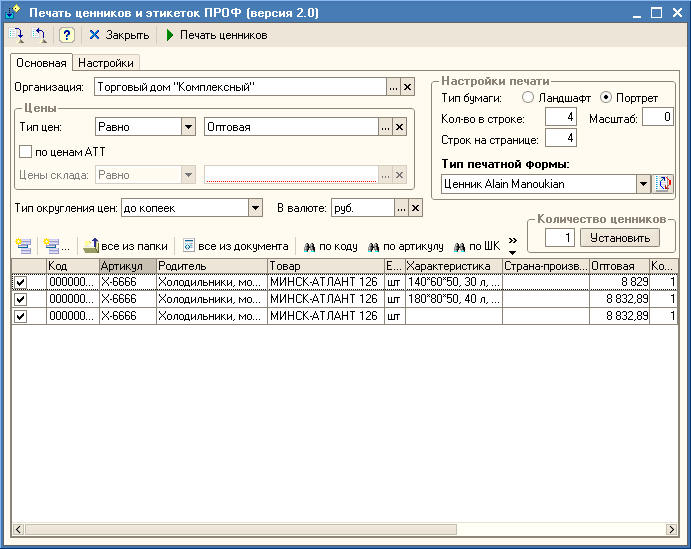
Отдельные строки списка можно удалить.
После заполнения списка товаров, можно изменить значения в следующих колонках: Единица, Характеристика, Количество ценников.
Двойной щелчок мыши на остальных полях приведет к открытию формы товара.
После заполнения списка товаров, ценники и этикетки можно распечатать нажатием на кнопку  .
.
Внимание, будут распечатаны только те позиции, которые отмечены  в первой колонке. Кнопками
  и
и  можно отметить все позиции или снять.