

Партнерка на США и Канаду по недвижимости, выплаты в крипто
- 30% recurring commission
- Выплаты в USDT
- Вывод каждую неделю
- Комиссия до 5 лет за каждого referral
Применение фильтров к изображениям
Основные сведения о фильтрах
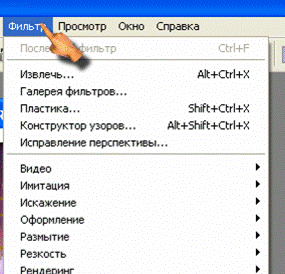
 Фильтры (по-английски Plug-Ins, или «плагины») – это специальные небольшие модули, каждый из которых ориентирован на выполнение особого действия. Большое количество модулей входит в Adobe Photoshop, так же могут быть подключены дополнительные модули.
Фильтры используют для регулирования тонового и цветового баланса, усиления резкости изображения, удаления шума, для получения различных художественных эффектов.
Команды всех фильтров находятся в меню Фильтр (Filter), они разбиты на группы, название которых говорит об их назначении.
Фильтр можно применить как к слою в целом, так и к его выделенной части. Прежде чем применить фильтр к выделенной области, рекомендуется растушевать ее, чтобы она не слишком выделялась на изображении после фильтрации.
 В режиме RGB и Multichannel доступны все фильтры, а в режиме CMYK, Grayscale и Lab Color - только некоторые из них. Фильтры неприменимы к изображениям в режиме Bitmap и Indexed Color и к изображениям, в которых приходится 16 бит на каждый канал.
Диалоговое окно фильтра
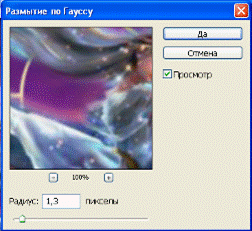
Некоторые фильтры можно применить непосредственно. Для других фильтров (обозначены в меню многоточием) необходимо установить определенные значения переменных в диалоговом окне.
 Диалоговые окна большинства фильтров имеют окно предварительного просмотра. Чтобы увеличить изображение в окне предварительного просмотра, щелкните по кнопке «плюс», а чтобы уменьшить его, по кнопке «минус».
Фильтры коррекции изображений
Резкость (Sharpen)
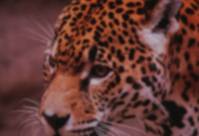
Действие фильтров Sharpen (Резкость) основано на усилении контраста между отдельными пикселями.
Группа фильтров Резкость |
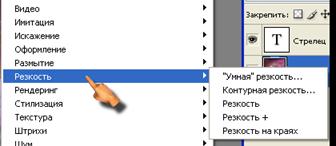
Резкость краев усиливает контраст наиболее контрастной части изображения, остальные области остаются без изменений.
Контурная резкость усиливает контраст границ и размывает ровные участки.
Размытие (Blur)
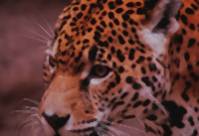
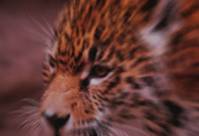
Размытие – это снижение фокуса, операция, обратная увеличению резкости. Используется для маскировки мелких погрешностей изображения, чаще всего, для уменьшения растра сканированных документов. Размытие используют и для художественных эффектов, например, фильтр Motion Blur (Размытие движения).
Группа фильтров Размытие |
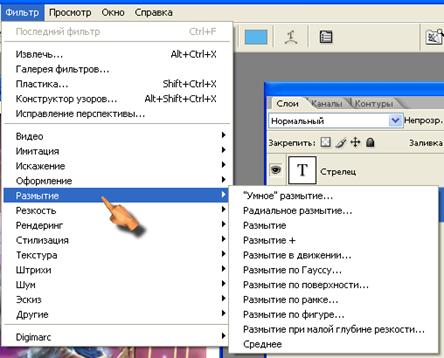
Шум (Noise)
Фильтр добавляет или удаляет из изображения «шум» - мелкие крапинки.
7 Группа фильтров Шум |
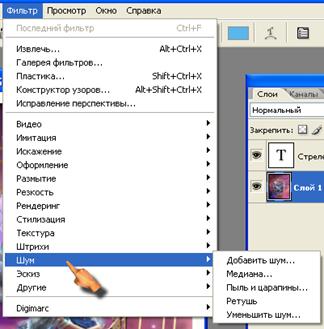
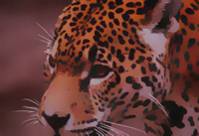
С помощью фильтра Пыль и Царапины можно устранять мелкие дефекты, такие как трещины, царапины, морщины. Фильтр удаляет пиксели, которые явно отличаются от соседних и заменяет их на пиксели подходящего цвета. В результате действия фильтра всегда снижается деталировка.
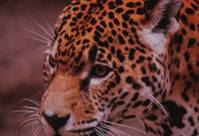
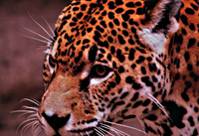
Примеры применения фильтров коррекции
|
|
|
Исходное изображение | Резкость | Пыль и Царапины |
|
|
|
Размытие по Гауссу | Радиальное размытие | Быстрое размытие |
Фильтры искажения (Distort)
Данная группа фильтров вносит в изображение геометрические искажения. Они могут использоваться, например, для создания впечатления, что изображение находится за стеклом, а также трехмерного эффекта.
Группа фильтров Искажение |
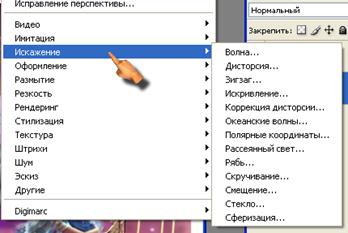
Диффузное свечение наносит на наиболее светлые области изображения дымку, окрашенную в осносной цвет и имеющую разную яркость и зернистость.
Смещение – наиболее сложный фильтр. В качестве основы (карты) использует изображение в формате PSD. Изображение в темных областях карты смещает в одну сторону, в светлых – в другую. В серой области сдвига не происходит.
Результат работы фильтра Стекло похож на просмотр изображения через рельефное стекло.
Фильтры радиального искажения - Щипок и Сферизация. Отрицательные значения искажения соответствуют втягиванию пикселов в геометрический центр выделенной области, положительные – выталкиванию пикселов из центра. Если использовать фильтры на портрете, они действуют как кривое зеркало.
Фильтр Полярные координаты переводит изображение из прямоугольных координат в полярные.
Искривление придает изображению волнообразные искажения по вертикали.
Волна предназначен для создания волнообразного искажения, но позволяет определять число, направление и силу волн, а также менять алгоритм их создания.
Зигзаг напоминает круги, появляющиеся на воде от брошенного камешка.
Фильтры освещения и визуализации
Фильтры Визуализация (Render) добавляют к изображению новые элементы, либо накладывая их на существующее изображение, либо изменяя само изображение. Здесь можно получить широкий диапазон естественно выглядящих эффектов – от облаков до эффектов объёмного освещения.
Группа фильтров Визуализация |
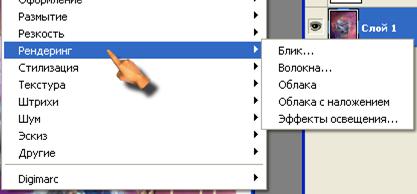
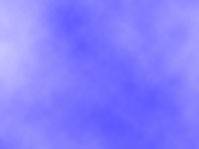
Фильтр Облака заполняет выделенную область «облаками» - случайными пятнами, состоящими из основного и фонового цветов.
Фильтр Облака с наложением заполняет выделенную область «облаками», наложенными на исходное изображение в режиме Difference (Разность).
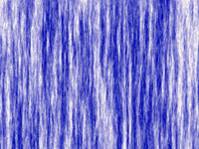
Фильтр Волокна заполняет выделенную область вытянутыми в виде волокон пятнами, состоящими из основного и фонового цветов.
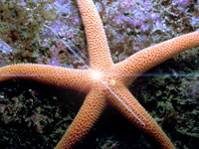
Фильтр Блик создает эффект блика, который возникает на фотографии, сделанной против солнца. Центр вспышки (в виде крестика) устанавливается в окне просмотра.
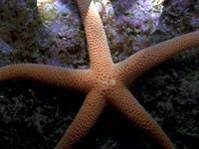
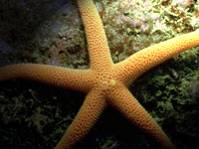
Эффекты освещения (Lighting Effects) – очень мощный фильтр, который создаёт естественные тональные изменения. Обычно используется тип освещения Spotlight (Прожектор), т. к. получается очень естественный эффект. Но эффекты Directional (Направленный) и Omni (Всестороннее) также очень полезны. Для параметра Style (Стиль) по умолчанию установлено значение Default (По умолчанию), но можно выбрать из 16 других заданных возможностей освещения.
Примеры применения фильтров освещения и визуализации
|
|
|
Облака | Облака с наложением | Волокна |
|
|
|
Блик | Эффекты освещения | Эффекты освещения |
Создание текстур (Texture)
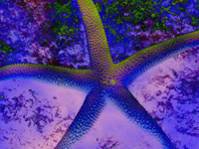
Популярные фильтры позволяющие имитировать различные текстуры, которые можно использовать, для создания рамок под фотографии или фона для web-страницы.
Группа фильтров Текстура |
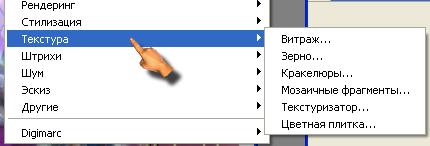
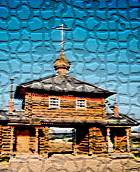
Фильтр Кракелюры создает сеть трещин, наложенную на исходное изображение.
Зерно помещает на изображение разнообразный шум: от мягких пятен случайных цветов до царапин.
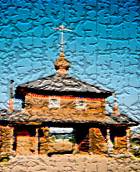
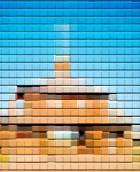
Мозаичные фрагменты и Цветная плитка превращают изображение в мозаику.
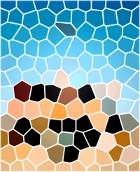
Фильтр Витраж все изображение разбивает на ячейки, что создает впечатление витража. Промежутки между стеклами заливаются основным цветом.
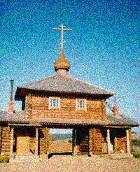
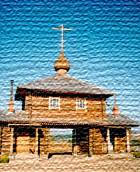
Текстуризатор накладывает на изображение произвольную текстуру. В качестве исходного изображения для получения текстуры можно определить любой файл, имеющий расширение. psd.
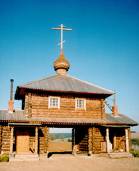
Примеры создания текстур
|
|
|
|
Оригинал | Кракелюры | Зерно | Мозаичные фрагменты |
|
|
|
|
Цветная плитка | Витраж | Текстуризатор | Текстуризатор |
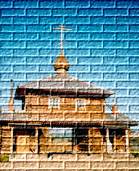
Фильры художественного оформления изображений
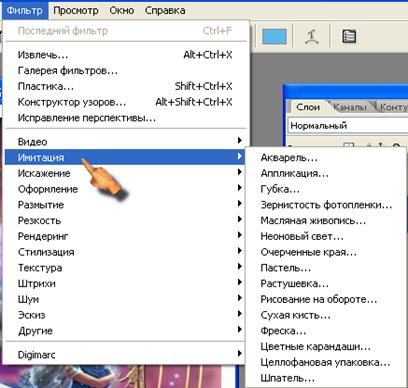
Художественные фильтры (Artistic)
Группа фильтров, имитирующих традиционно художественные приемы рисования, живописи и фотографии.
Группа Художественных фильтров |
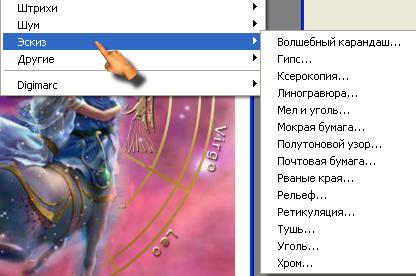
Эскизные фильтры (Sketch)
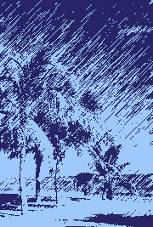
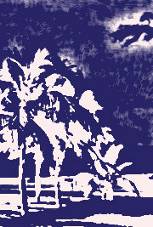
Все фильтры этой группы превращают цветное изображение в двуцветное, используя активные цвета (фоновый и основной). Результаты применения этих фильтров могут быть очень выразительными - стилизация под ту или иную технику рисования.
Группа Эскизные фильтры |
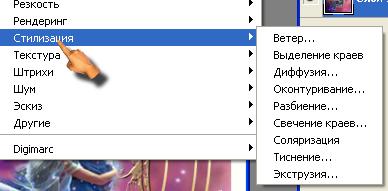
Стилизация (Stylize)
Эффекты этой группы трудно объединить. Изображение подвергается разнообразным модернизациям
|
Штрихи (Brush Strokes)
Имитация штрихового рисунка.
|
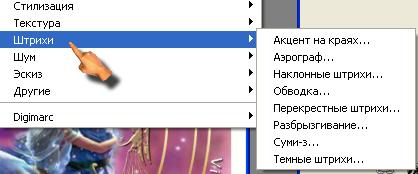
Пикселизация (Pixelate)
Эти фильтры разбивают изображение на фрагменты.
|
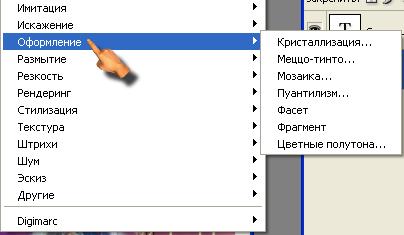
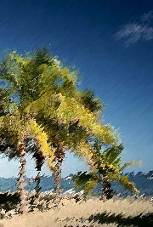
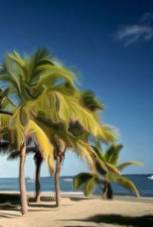
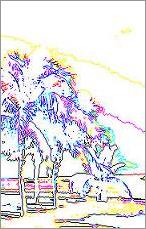
Примеры применения фильтров художественного оформления
|
|
|
|
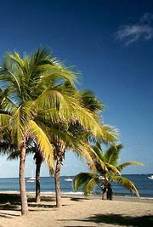
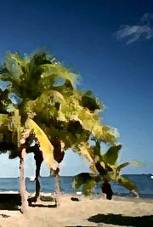
Исходное изображение | Художественные фильтры – Сухая кисть | Штрихи – Аэрограф | Пикселизация – Мозаика |
|
|
|
|
Стилизация – Диффузия | Стилизация – Создание контура | Эскизные фильтры – Тушь | Эскизные фильтры – Ксерокопия |
Самостоятельная работа №9
Применение фильтров к изображениям
1. Монтаж изображения и применение фильтра Render. Откройте файлы Медведи и Пингвины.
a) Очистить фотографию 2 от изображения пингвинов. Закрасьте очищенные области инструментом Штамп.
b) Скопируйте медведей и подберите соответствующий масштаб изображения. Подчистите изображение при помощи инструмента Ластик.
c) Подобрав цвет инструментом Пипетка, инструментом Аэрограф создайте видимость погружения лап медведей в снег.
d) Произведите слияние видимых слоев.
e) Примените фильтр Render / Lighting Effects и подберите нужные параметры.
2. Придумайте свой текстовый эффект с использованием любых фильтров.
