


Партнерка на США и Канаду по недвижимости, выплаты в крипто
- 30% recurring commission
- Выплаты в USDT
- Вывод каждую неделю
- Комиссия до 5 лет за каждого referral
Простая инструкция по работе с конструктором сайтов
1. Как увидеть свой сайт?
Работать с сайтом лучше в браузере, который поддерживает вкладки: Internet Explorer 6 и выше, FireFox, Opera, Google Chrome. Если такого нет на вашем компьютере, можно быстро установить Google Chrome зайдя по адресу http://www. /chrome/
Адрес сайта вашего учреждения: sxxxxx.edu35.ru, где xxxxx – код вашего учреждения (например, СОШ №1 – *****, Больше-Ивановская школа-сад – *****).
 Этот адрес вводите в адресной строке браузера:

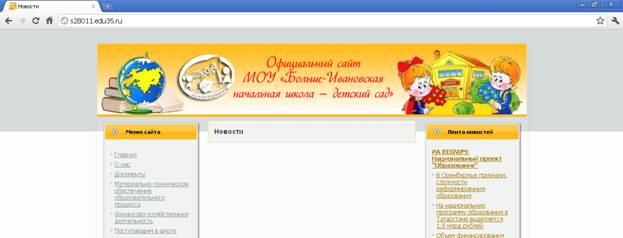
Нажимаете на клавиатуре Enter. Открывается ваш сайт. Это пока только шаблон, в который нужно заносить свою информацию.
2. Как изменить внешний вид сайта?
Добавляете новую вкладку, не закрывая сайт. Как правило, это делается нажатием на кнопочку со знаком + вверху в окне браузера:

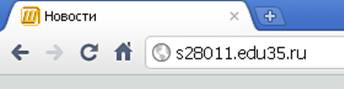
Переходите на эту вкладку, нажав на нее.
В адресной строке браузера вводите sxxxxx.edu35.ru/administrator (xxxxx – код вашего учреждения). Нажимаете Enter. Появится окно с запросом логина и пароля:
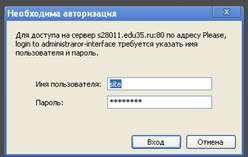 Логин и пароль берет с бумажки, которая прилагалась к соглашению.
Логин у всех site, пароль – пароль от «админки» сайта.
Нажимаете OK.
Откроется следующее окно:
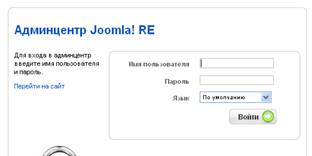 Вводите имя пользователя: siteadmin
Пароль: с бумажки пароль для администратора сайта
Нажимаете кнопку «Войти».
Откроется окно «Админцентр»:
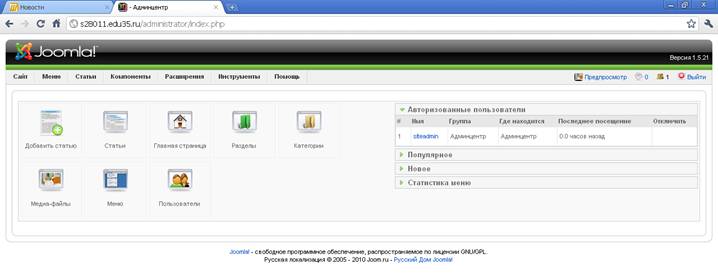
В горизонтальном меню выбираете Расширения – Шаблоны.
Если подвести курсор мыши к названию любого шаблона, во всплывающем окне можно увидеть, как он выглядит:
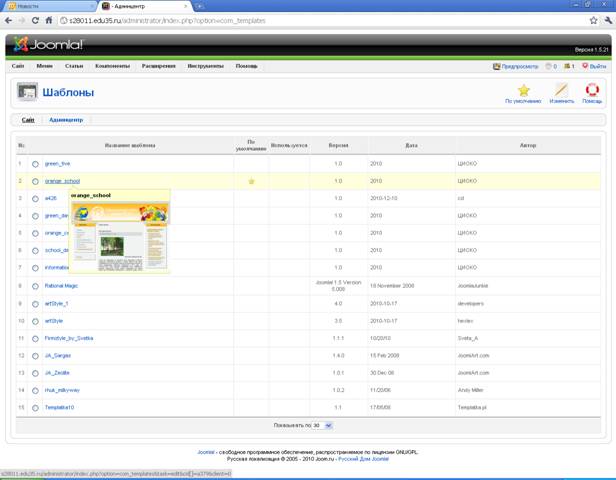
Чтобы установить понравившийся шаблон:
– щелкните по кружочку слева от названия (там появится точка).
– выше таблицы нажмите кнопку 
Перейдите на вкладку с сайтом (предыдущая). Чтобы обновить страницу сайта, нажмите кнопку «Обновить» слева от адресной строки браузера или на клавиатуре F5 (это в самом верхнем ряду клавиш).

 После этого вкладку «Админцентр» можно закрыть

Неуверенным пользователям лучше в админцентре больше ничего не трогать.
3. Внесение информации на сайт.
3.1. Вход.
На странице вашего сайта внизу слева находите блок авторизации и нажимаете «Войти»:
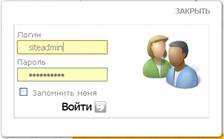

Вводите логин siteadmin и соответствующий пароль с бумажки. Нажимаете «Войти».
Если все ввели правильно, внизу будет такая картинка: 
3.2. Выбор раздела для редактирования.
Выбираем для редактирования, например, раздел «О нас», щелкнув по нему. В меню «О нас» появятся подразделы:

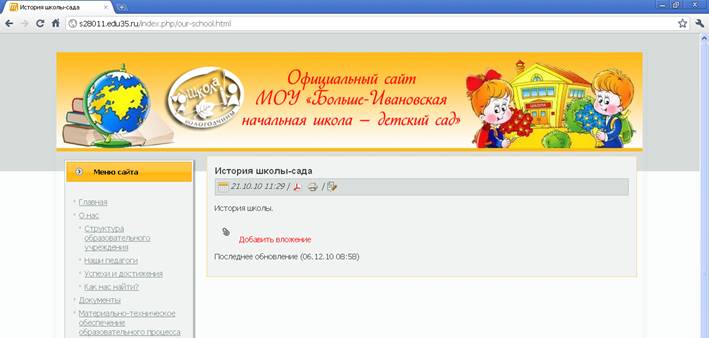
«О нас» – это история учреждения, содержание подразделов «Структура образовательного учреждения», «Наши педагоги» понятно исходя из их названия.
Итак, нажимаем «О нас». В центре страницы находим кнопку «Изменить объект» (как правило, она выглядит как листок с карандашом  ), нажимаем ее. Откроется окно редактора.
3.3. Ввод и редактирование информации.
3.3.1. Ввод текста.
Работа в редакторе аналогична работе в текстовом редакторе Word/Writer:
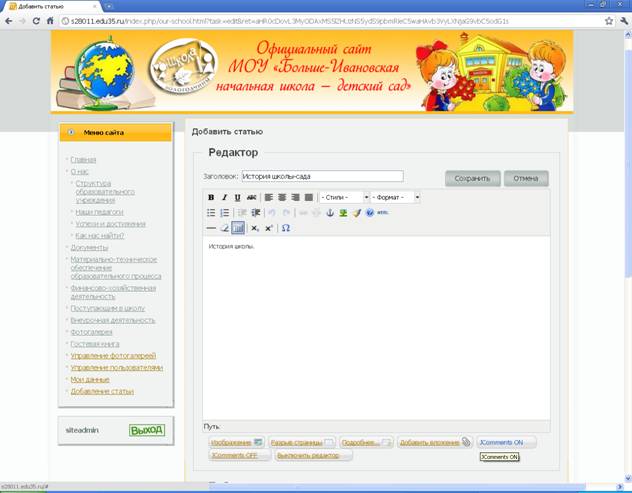
Стираете имеющийся текст (в данном случае «История школы») и набираете свой.
Можно скопировать текст из тестового документа.
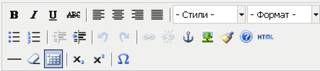
Для форматирования пользуйтесь кнопками:
3.3.2. Вставка изображения.
Изображение не должно быть большим, иначе оно будет некорректно отображаться на странице сайта. Если необходимо, уменьшите его с помощью какого-либо редактора изображений.
Ниже окна ввода текста найдите кнопку «Изображение»: 
Появится окно для вставки изображения.
Находите внизу раздел «Закачать»:

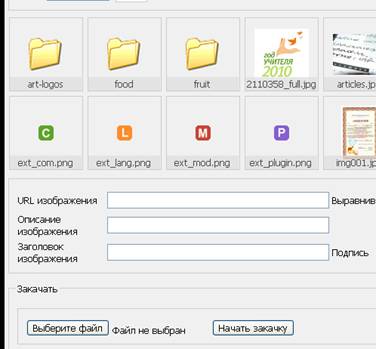
– Нажимаете кнопку «Выберите файл».
– Находите в паках компьютера изображение, которое будете вставлять, выделяете его и нажимаете «Открыть».
– Нажимаете «Начать закачку». Через некоторое время картинка загрузится на сервер.
– Выделяете эту картинку вверху, где находятся иконки изображений.
– Устанавливаете выравнивание: слева или справа.
– Нажимаете кнопку «Вставить» выше иконок:

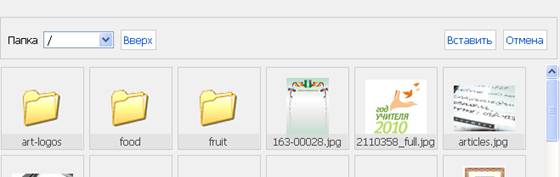
Изображение появится в вашей статье.
