

Партнерка на США и Канаду по недвижимости, выплаты в крипто
- 30% recurring commission
- Выплаты в USDT
- Вывод каждую неделю
- Комиссия до 5 лет за каждого referral
Как разместить файлы в ресурсе Мое место
Если вы работаете на странице КузВики и вам необходимо открыть другой ресурс, например, Моё место, то следует открыть новое окно программы Internet Explorer через кнопку Пуск и в нем вводить адрес нужного ресурса.
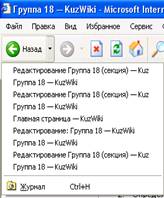 Если в одном окне программы Internet Explorer открыто много страниц, то для перехода по страницам лучше использовать не последовательный переход при помощи кнопок Назад и Вперед, а воспользоваться кнопкой открытия списка
  рядом с этими кнопками и выбрать сразу нужную страницу.
Ресурс Моё место
Адрес сайта *****
Регистрация на сайте:
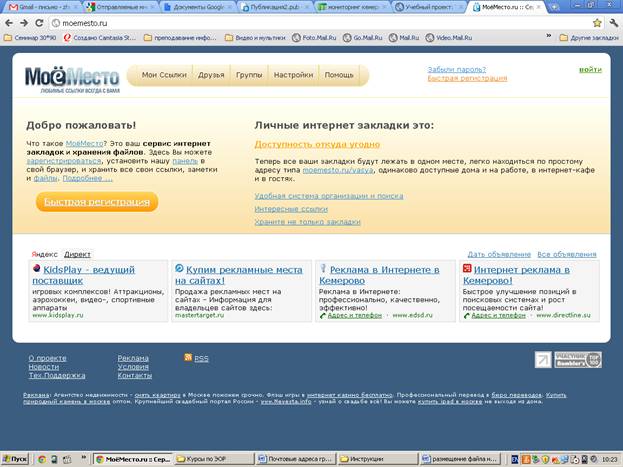
1. Щелкнуть ссылку Быстрая регистрация, заполнить анкету (см. рисунок) и щелкнуть кнопку Зарегистрироваться внизу анкеты.
Логин и пароль заполняются английскими символами, пароль и логин можно использовать такие же, как в вашем постовом ящике. Логин и пароль обязательно запишите в тетрадь или в регистрационную форму.
Обращайте внимание на замечания программы, которые будут появляться после команды Зарегистрироваться и вносите исправления. Пример на рисунке показывает замечание, что введенный логин уже ранее кем-то использовался и вам следует изменить логин так, чтобы он был оригинален.

Размещение файлов в ресурсе Моё место
1. Открыть страницу *****
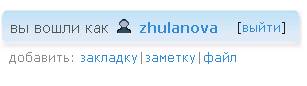
2. 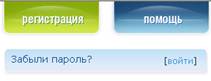 Щелкнуть ссылку Войти и
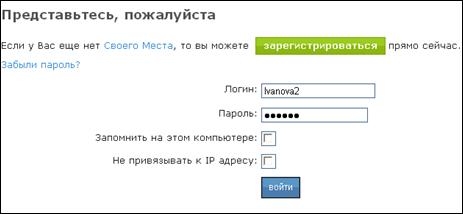
ввести свой логин и пароль и щелкнуть кнопку Войти
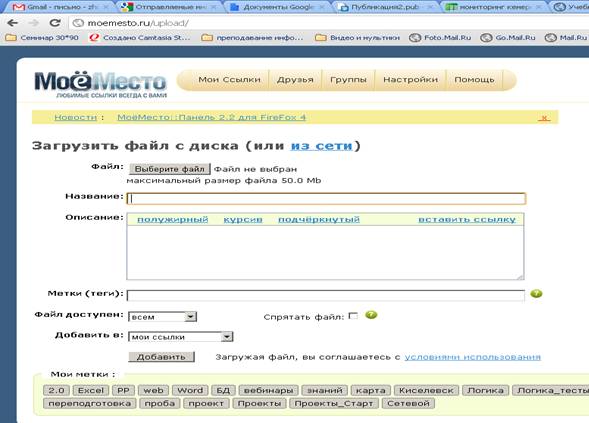
3. Щелкнуть ссылку Добавить , затем Файл
4. В открывшемся окне щелкнуть кнопку Выберите файл
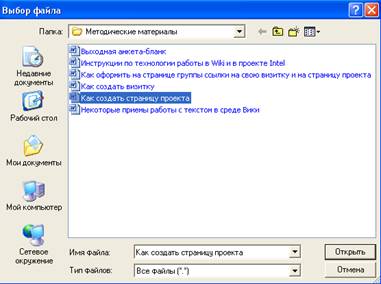
5. В окне Выбор файла открыть нужную папку, щелкнуть по имени нужного файла и щелкнуть кнопку Открыть, указать в строке Файл доступен значение ВСЕМ
 Затем щелкнуть кнопку Добавить. Появится сообщение о загрузке файла, щелкнуть кнопку Перейти к моим файлам
При щелчке по файлу файл будет скачиваться на Ваш компьютер.
Как создать ссылку на документ, размещенный на ресурсе Моё место
1. Открыть страницу *****
2. Щелкнуть ссылку Войти, ввести свой логин и пароль и щелкнуть кнопку Войти
3. Щелкнуть ссылку Файлы , перейдете к списку Ваших файлов на ресурсе Мое место.

4. Справа от каждого файла расположен оранжевый квадратик – это обозначение ссылки на файл.
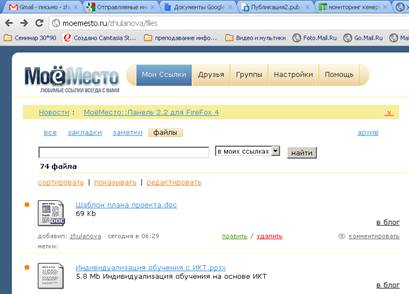
Щелкните по этому квадратику возле нужного файла, в строке Адрес появится адрес данного файла.
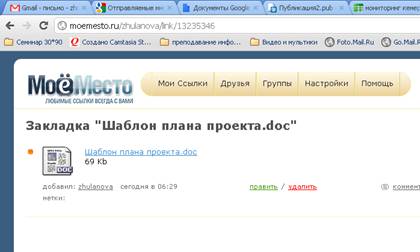
5. Выделить и скопировать адрес страницы
6. Перейти на страницу своего проекта, щелкнуть ссылку Править в том разделе проекта, к которому относится ссылка на документ и задать команду Вставить.
7. После вставленного адреса через пробел ввести текст, который будет являться ссылкой, например, Открыть файл Как создать страницу проекта
8. Выделить адрес и введенный текст и щелкнуть кнопку Внешняя ссылка  , вокруг текста появятся квадратные скобки
9. Щелкнуть кнопку Записать страницу
