

Партнерка на США и Канаду по недвижимости, выплаты в крипто
- 30% recurring commission
- Выплаты в USDT
- Вывод каждую неделю
- Комиссия до 5 лет за каждого referral
Тема: Работа со слой-масками
Слой маска – это маска прозрачности слоя. Для каждого слоя она может быть только одна. Слой-маска сочетает в себе свойства слоев и каналов и часто применяется при компоновке монтажей.
Задание 1. Создайте изображение, представленное на рис. 1
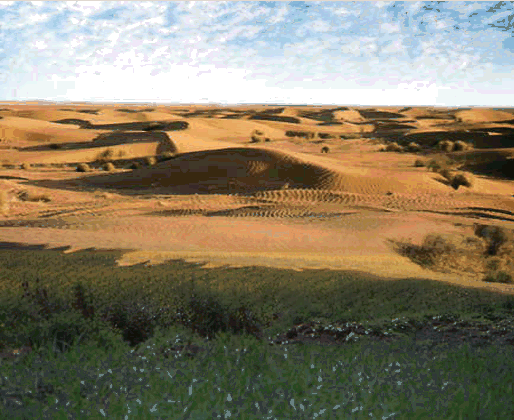
Рис. 1
Последовательность выполнения задания:
1. В графическом редакторе PhotoShop откройте файлы Природа.jpg и Пустыня.jpg.
2. Активизируйте файл Природа.jpg. Щелкните указателем мыши на инструменте Двигать  , наведите указатель мыши на изображение пустыни, нажмите левую кнопку мыши и, удерживая ее, перетащите изображение пустыни в окно с изображением природы (рис. 2).
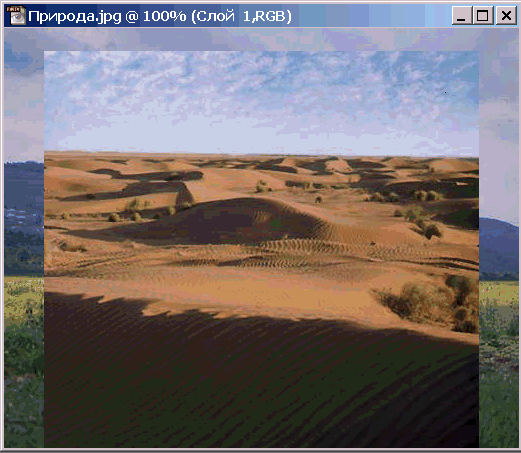
Рис. 2
3. Убедитесь, что в палитре слоев появился новый слой (рис. 3).
4. Выполните команду Сохранить как и назовите файл Плакат 1.
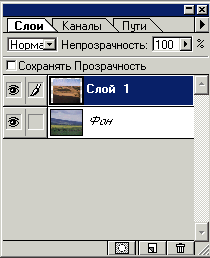
Рис. 3
5. В палитре слоев измените названия слоев: фону дайте имя Природа, слою 1 – Пустыня. Для этого щелкните правой кнопки мыши по наименованию слоя и в контекстном меню выберите команду Параметры слоя или вызовите данное контекстное меню двойным щелчком левой клавиши мыши. В открывшемся окне введите новое имя слоя (рис. 4).
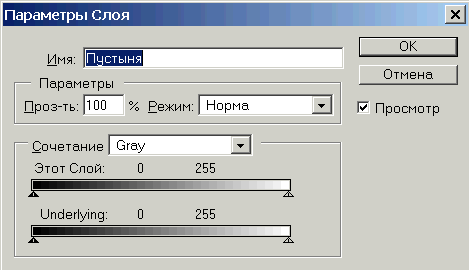
Рис. 4
6. Активизируйте слой Пустыня, щелкнув по его миниатюре в палитре слоев.
7. С помощью инструмента Двигать расположите его так, чтобы верхние левые углы обоих слоев совпадали (рис. 5).
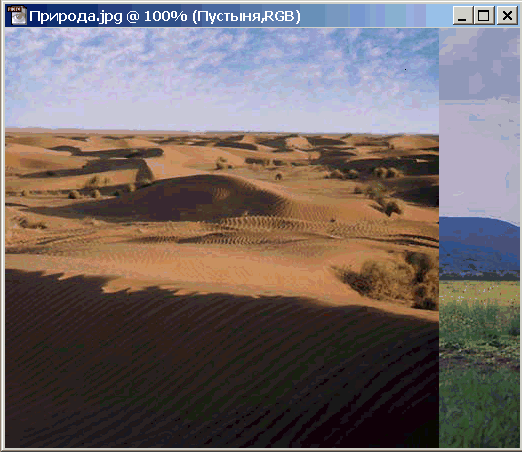
Рис. 5
8. Выполните команду ПравкаÞСвободная трансформация. Растяните верхний слой за правый боковой маркер (рис. 6). Нажмите клавишу <Enter>.
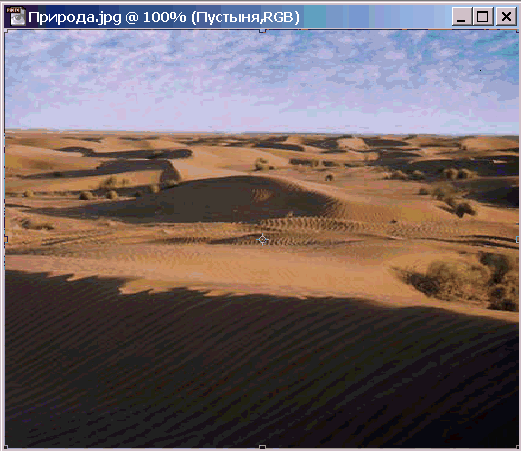
Рис. 6
9. Выполните команду ВыделитьÞВсе. Убедитесь, что вокруг изображения появилась рамка выделения.
10. Нажмите кнопку Добавить маску слоя  , расположенную в нижней части палитры слоев.
11. Убедитесь, что в палитре слоев рядом с миниатюрой слоя Пустыня появилась миниатюра слоя-маски (рис. 7).
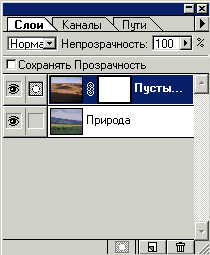
Рис. 7
12. Нажмите на клавишу <Alt> и, удерживая ее, щелкните левой кнопкой мыши по миниатюре слоя-маски. В окне файла Плакат 1 вместо изображения должно появиться белое поле.
13. Выделите нижнюю половину белого поля и задайте для выделенного фрагмента градиентную заливку (рис. 8).
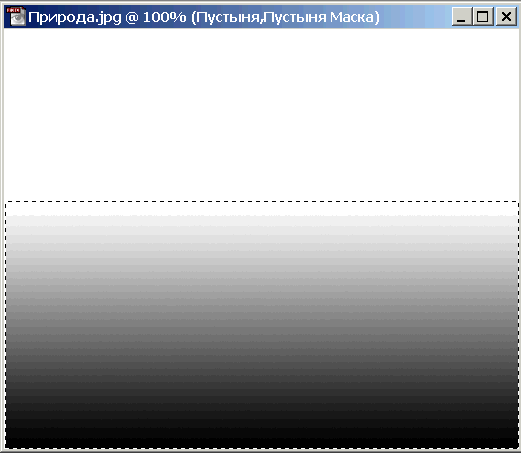
Рис. 8
14. Снимите выделение и щелкните на миниатюре слоя Пустыня.
15. Убедитесь, что вы получили плакат с плавным переходом изображения пустыни в изображение природы.
16. Перейдите на слой Природа и откорректируйте яркость и контраст с помощью команд ИзображениеÞНастройкаÞАвтоУровни (АвтоКонтраст).
17. Сохраните файл.
Задание 2. Создайте изображение, представленное на рис. 9
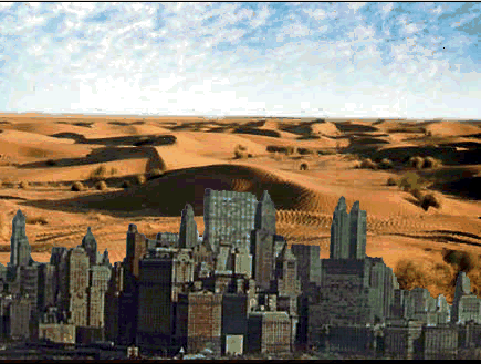
Рис. 9
Последовательность выполнения задания:
1. В графическом редакторе PhotoShop в папке Материалы откройте файлы Город.jpg и Пустыня.jpg.
2. Активизируйте файл Город.jpg. Перетащите изображение город в окно с изображением пустыни (рис. 10).
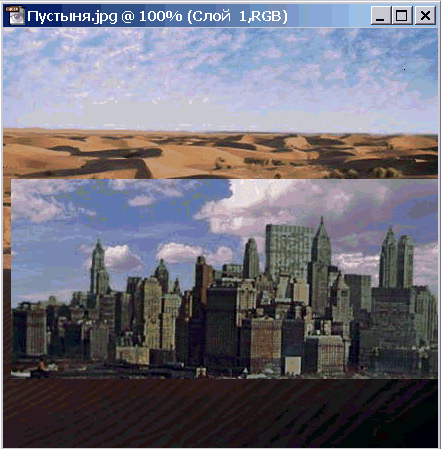
Рис. 10
3. Выполните команду Сохранить как и назовите файл Плакат 2.
4. В палитре слоев измените названия слоев: фону дайте имя Пустыня, слою 1 – Город. (рис. 11).
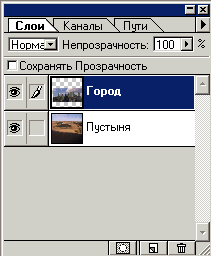
Рис. 11
Активизируйте слой Город и расположите его так, как показано на рис. 12.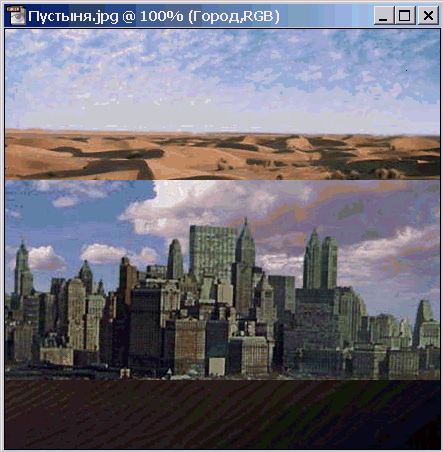
Рис. 12
6. С помощью инструмента Волшебная кисточка  выделите изображение неба. Для этого щелкните кисточкой на любом участке неба и, удерживая клавишу <Shift>, выделите все оставшиеся участки неба (рис. 13).
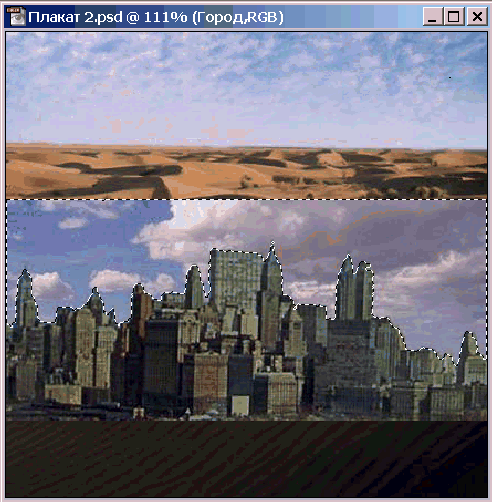
Рис. 13
7. Выполните команду ВыделитьÞИнверсия. Результат выполнения команды представлен на рис. 14.
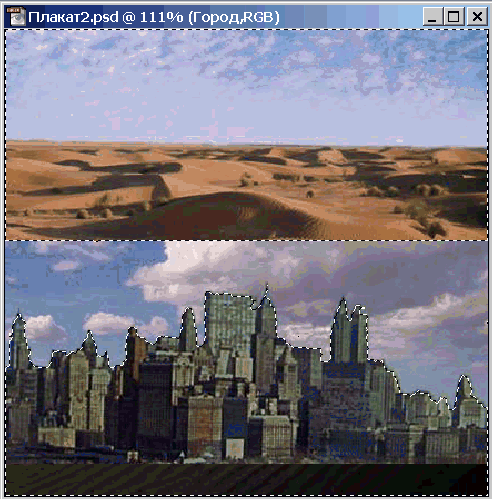
Рис. 14
8. Нажмите кнопку Добавить маску слоя , расположенную в нижней части палитры слоев.
9. Убедитесь, что в палитре слоев рядом с миниатюрой слоя Город появилась миниатюра слоя-маски (рис. 15).
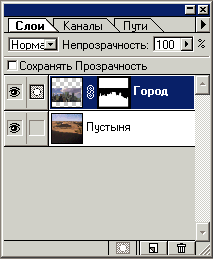
Рис. 15
10. Нажмите на клавишу <Alt> и, удерживая ее, щелкните левой кнопкой мыши по миниатюре слоя-маски. В окне файла Плакат 2 вместо изображения должно появиться изображение маски (рис. 16).
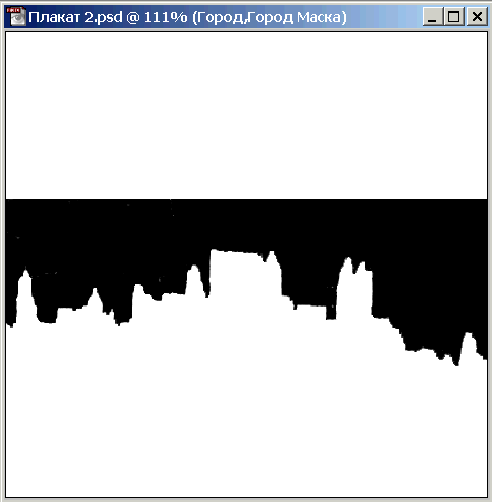
Рис. 16
11. Используя инструмент Ластик, откорректируйте слой-маску (удалите «грязь»).
12. Щелкните на миниатюре слоя Пустыня.
13. Убедитесь, что вы получили плакат с изображением города на переднем плане и изображением пустыни на заднем плане.
14. Откорректируйте положение слоя Город.
15. Выполните кадрирование изображения, выделив необходимый фрагмент и выполнив команду ИзображениеÞОбрезать.
16. Перейдите на слой Пустыня и откорректируйте яркость и контраст.
17. Сохраните файл.
Задания для самостоятельной работы
Создайте два плаката на тему «Защита окружающей среды», используя вышеописанные способы работы со слой-масками. Изображения для плакатов находятся в папке foto.
