Партнерка на США и Канаду по недвижимости, выплаты в крипто
- 30% recurring commission
- Выплаты в USDT
- Вывод каждую неделю
- Комиссия до 5 лет за каждого referral
Лекция № 1
Классификация современных средства оргтехники
Описание современных средств оргтехники. Деление по области предназначения:
Коммуникационные (телефон (проводной, сотовый), факс, электронная почта); Электронные (персональный компьютер); Печатающие (печатная машинка, принтер); Множительные (копировальный аппарат, сканер) Презентационные (overhead, multi-media проектор) Многофункциональные устройства (сканер-принтер-копир, сканер-факс-копир в одной упаковке).Лекция № 2
Средства коммуникации – телефоны
Телефоны делятся по своему расположению – на стационарные и носимые, по системе связи – на проводные и радиотелефоны. Проводные телефоны могут комплектоваться носимой трубкой радиотелефона для свободного перемещения в границах здания.
Проводные телефоны являются основным средством связи в рамках офиса. Они подключаются к АТС с помощью кабеля. АТС бывают аналоговые (релейного типа, старого образца) и цифровые. Последние предоставляют абоненту значительно больше услуг. Если на первых возможен только импульсный набор номера (цифра номера передается от телефона к станции длительностью сигнала (импульса)), то на цифровых АТС возможен также и тональный набор (цифра номера передается тоном сигнала), что повышает скорость соединения.
При небольшой загруженности офисных линий возможна установка мини-АТС в рамках офиса или фирмы. В этом случае требуется несколько входящих кабелей от АТС, которые подсоединяются к мини-АТС и уже она распределяет звонки по свободным каналам. Мини-АТС также бывают аналоговые и цифровые. Если первая требует постоянного присутствия секретаря, то вторые чаще всего программируемые. В них коммутация выполняется либо любым из участников внутренней сети, либо по тоновому набору вызывающего.
Мобильная связь - это любая радиосвязь, позволяющая абоненту пользоваться ею без привязки к конкретному месту: сотовая, транковая (или транкинговая), пейджинговая, радиотелефоны, радиоудлинители, рации и т. д. Сотовая связь - разновидность мобильной связи, организованная по принципу сот или ячеек (cells), путём размещения базовых станций (БС) (Base Transceiver Station), которые покрывают локальную территорию. Совокупность локальных территорий составляет зону обслуживания (ЗО) Оператора. Уровень сигнала в конкретном месте зависит от близости к БС, рельефа местности, застройки, индустриальных помех и других факторов. Сигнал с БС передаётся на коммутатор и обрабатывается им.
Стандарты сотовой связи
Стандарт сотовой связи - это система технических параметров и соглашений для обеспечения функционирования системы сотовой связи. В России приняты 4 стандарта сотовой связи.

NMT-450i (Nordic Mobile Telephone) - старый аналоговый стандарт. Все российские NMT-Операторы образуют сеть СоТел (сотовый телефон России). Бытует мнение, что качество NMT-связи плохое. Это не так. Качество связи - это понятие комплексное: зона покрытия, чувствительность, лёгкость дозвона, качество звука, устойчивость соединения и т. д., поэтому качество связи надо рассматривать по отдельным параметрам. Все эти параметры у NMT-450i не хуже (как минимум), чем у цифровых стандартов. Иногда ругают NMT-звук, но он не плохой, он просто другой. Но сам звук более естественный, "живой" и насыщенный по сравнению с цифровыми стандартами, нет цифрового "бульканья", "кваканья" и провалов при неправильной оцифровке звука. Если при плохой аналоговой связи как-то можно понять собеседника, даже сквозь треск и шум, а вот при плохой цифровой связи, при выпадении фреймов и неправильной оцифровке звука иногда понять нельзя ничего. NMT-связь устойчивая, разрывает редко, а в смысле площади покрытия стандарту NMT-450i вообще нет равных. Если нужна связь из удаленных мест, то это то, что надо, особенно с мощными телефонами, поэтому этот стандарт еще долго будет жить на необъятных просторах России, с постепенным переходом NMT-Операторов на стандарт GSM-450. К недостаткам стандарта NMT можно отнести "привязку" телефона к Оператору, маленький выбор телефонов, большой их размер, завышенные цены на них.
D-AMPS (Digital Advanced Mobile Phone Service) - цифровой стандарт. Довольно популярен в России, так же, как и его аналоговый вариант AMPS.
GSM (Global System for Mobile communications) - современный цифровой стандарт (основной во многих странах). В этом стандарте телефонный номер и вся другая информация об абоненте записана в SIM-карте (Subscriber Identity Module), которая выдаётся абоненту при заключении контракта и может вставляться в любой аппарат GSM нужного диапазона, что делает независимым сам аппарат от Оператора. Стандарт GSM подразделяется на GSM-450/900/1800/1900 в зависимости от рабочей частоты.
Качество GSM-связи вообще хорошее. Малая избыточность в алгоритмах сжатия GSM-звука приводит к плохой помехозащищённости GSM - при помехах, даже небольших, правильная оцифровка звука нарушается.
CDMA (Code Division Multiple Access – множественный доступ с кодовым разделением) - современный цифровой стандарт, по многим техническим характеристикам превосходящий GSM.
На пути от передатчика к приёмнику к сигналу добавятся помехи и сигналы других передатчиков. Принятый и демодулированный сигнал перемножим с точной копией шумоподобного сигнала, который использовался для модуляции (здесь необходима очень высокая степень синхронизации приёмника и передатчика) и получим узкополосную составляющую с высокой энергией на единицу частоты - переданный поток данных. Так как помехи и сигналы от других передатчиков не совпадают с использованным шумоподобным сигналом, то после перемножения они ещё больше расползутся по спектру и их энергия на единицу частоты уменьшится. Таким образом, используя разные псевдослучайные последовательности (коды) можно организовать несколько независимых каналов передачи данных в одной и той же полосе частот.
Одной из приятных особенностей CDMA сетей является возможность "мягкого" перехода от одной базовой станции (БС) к другой (soft handoff). При этом, возможна ситуация когда одного абонента "ведут" сразу несколько БС. Абонент просто не заметит, что его "передали" другой БС. Естественно, чтобы такое стало возможным, необходима прецизионная синхронизация БС. В коммерческих системах это достигается использованием сигналов времени от GPS (Global Positioning System) американской спутниковой системы определения координат.
CDMA это практически полностью цифровой стандарт. Обычно все преобразования информационного сигнала происходят в цифровой форме, и только радиочасть аппарата является аналоговой, причём гораздо более простой, чем для других групп стандартов. Это позволяет практически весь телефон выполнить в виде одной микросхемы с большой степенью интеграции, тем самым значительно снизив стоимость телефона.
В России стандарт CDMA почему-то сертифицирован только как "фиксированный", хотя все абоненты пользуются им, естественно, как мобильным. Мнение о качестве связи CDMA - прекрасный насыщенный звук, устойчивая связь. Недостатки: пока ещё дорогие телефоны, ограниченная зона покрытия. Недавно китайская фирма ZTE под чутким руководством лидера CDMA-технологий фирмы Qualcomm выпустила первый в мире CDMA-телефон с SIM-картой (!). Это маленькая незамеченная революция, возможно, положила начало превращению стандарта CDMA из "привязанного" в "отвязанный". Если CDMA действительно избавится от "привязанности", то, учитывая технические преимущества этого стандарта, он станет ещё более привлекательным. Тем более, что, скорее всего, именно CDMA-технология будет использоваться в мире в сетях связи третьего поколения.
В России у CDMA тяжелая судьба в силу его нескольких особенностей
Первая - вытекает из основной особенности CDMA - у каждого абонента свой код, который не может быть использован другими, независимо от того, разговаривает ли абонент, находится в режиме ожидания звонка или вообще выключил телефон. Поэтому, повременная оплата вообще не имеет смысла. Даже в российских условиях это прямая конкуренция проводным (!!!!) линиям связи, не говоря уже о сотовых операторах. Вот и одна из причин по которым CDMA нежелателен для нашего государства и его монополий.
Вторая - высокий уровень конфиденциальности CDMA. Подслушать из эфира разговор можно, но стоимость и сложность оборудования способного на такое значительно выше чем для других стандартов. Причем дело усугубляется тем, что при незначительном удалении от БС мощность излучаемая телефоном крайне низка, поэтому подслушивающий должен находится в непосредственной близости от объекта наблюдения, а при значительном удалении от БС вообще не понятно через какую БС работает телефон. И последний удар по спецслужбам - БС могут не пользоваться проводными каналами связи для передачи сигнала от одной БС к другой, а передавать трафик по эфиру. Всё это тоже сильно не нравится государству.
И третья причина, вернее, повод для запрета CDMA - для синхронизации БС используются сигналы GPS, которую так не любит наше правительство. Шпионы ведь кругом... А без GPS возникают проблемы с мобильностью - чтобы обеспечить "soft handoff" нужна синхронность БС.
Прямые и кривые номера
Номера сотовых телефонов могут быть прямыми и кривыми. Прямые - это обычные городские номера, кривые (или федеральные) - набирать через коды 901, 902, 903 или другие. На кривой номер позвонить иногда проблематично, так как многие таксофоны не имеют тонового режима, который необходим для звонков через службу дозвона (СД).
Преимущества прямого номера:
- Лёгкость дозвона. Не надо пользоваться "восьмёркой", которая часто бывает занята (а иногда вообще блокирована) или службой дозвона (не всегда есть возможность пользования тональным набором). Можно звонить с любых телефонов и таксофонов. Солидно, престижно, легко запомнить.
Преимущества кривого номера:
- Более низкая цена. Хорошо работает АОН.
АОН (Автоматический Определитель Номера)
Точнее в сотовой связи это называется CLIP (Calling Line Identification Presentation). При наличии такой услуги на дисплее мобильного телефона высвечивается номер звонящего Вам абонента. Кроме обычного своего назначения - знать, кто вам звонит, АОН полезен и в целях экономии. Например, в зависимости от определившегося номера, абонент может ответить или не отвечать, а переадресовать звонок, или ответить, уложившись в БП, или перезвонить с городского телефона и т. д. Или для того, чтобы отвечать только на внутрисетевые звонки, так как входящие мобильные звонки того же Оператора бесплатны. Или посмотреть позже список пропущенных звонков, если не было возможности ответить сразу. Операторы гарантируют определение только мобильных телефонов, хотя на самом деле на кривых номерах определяются и большинство городских номеров. На прямых номерах определяются только мобильные (и цифровые) телефоны.
АнтиАОН (CLIR) - позволяет скрыть свой номер от вызываемого абонента. Операторы предоставляют услугу антиАОНа, который скрывает номер только от мобильных АОНов.
Роуминг
Роуминг - это возможность пользования телефоном вне зоны обслуживания Оператора, но в зоне обслуживания другого Оператора, с которыми есть роуминговое соглашение. В GSM роуминг автоматический. Если в данном месте есть несколько роуминг-Операторов, то в зависимости от модели телефона и его настроек выбирается или Оператор с наиболее сильным уровнем сигнала, или по списку предпочтения, или вручную.
SMS
SMS (Short Message Service) - Служба коротких сообщений - очень удобная услуга для сотовых абонентов, позволяющая передавать короткие (до 160 знаков) текстовые сообщения другим абонентам. Эта возможность сделала практически ненужными пейджеры, так как, имея сотовый телефон, можно пользоваться той же услугой, причём за плату, сопоставимую с платой за пейджинговое обслуживание. А если учесть, что с сотовым телефоном вы можете получать сообщения, даже если телефон выключен или недоступен (получите позже); передавать с него сообщения; что сотовая зона обслуживания гораздо больше, чем пейджинговая (плюс роуминг); что некоторых современные телефоны по размеру ненамного превышают пейджеры; что по телефону ещё можно и говорить, то становится понятным, почему популярность пейджеров резко упала. Использование SMS позволяет сотовым абонентам сократить свои расходы, так как отправка сообщений гораздо дешевле, чем минута разговора, а приём сообщений бесплатный (в том числе и в роуминге). Наиболее развит SMS-сервис для стандарта GSM.
Рассмотрим некоторые применения службы SMS.
Электронная почта
Дополнительно к беспроводному доступу в Интернет и мобильной электронной почте, вместе с номером пользователю присваивается адрес электронной почты, как часть предлагаемого сервиса. Электронные письма в этом случае переадресовываются в качестве коротких сообщений на сотовый телефон. Подобная услуга имеет тенденцию к росту ее популярности среди пользователей, там, где Интернет ещё слабо распространён и клиенты не имеют отдельного адреса электронной почты. Пользователи подобного вида услуги увеличивают трафик сообщений SMS на 20%.
Информационный сервис
Дополнения к информационному обслуживанию. Такие услуги поставляются обычно с основным информационным наполнением в виде новостей, информации о погоде и путешествиях, спортивных новостей и, в последнее время, гороскопов, анекдотов и шуток. Подобный род услуг неуклонно увеличивает объем передаваемых сообщений до 10% от общего трафика.
Стандартизированные протоколы типа WAP
Введение стандартизированных протоколов, таких, как набор приложений SIM и Wireless Application Protocol (WAP) вносит свой вклад в увеличение количества сообщений, используя подготовленные стандартные сервисные разработки. Такие протоколы также облегчают пользователям возможность доступа разными способами к сервисам сообщений, устанавливая индивидуальные меню на своих телефонах. По существу, до тех пор, пока не появятся другие способы и сервисы доставки сообщений, вероятен подъем трафика за их счет на 10-15% от общего трафика обмена SMS.
Итак, что это такое - WAP? Так называется протокол, позволяющий выйти в Интернет посредством только мобильного телефона, без участия модема, компьютера и тому подобных устройств. Таким образом WAP объединяет две наиболее быстро растущие и развивающиеся отрасли - сотовую связь и Интернет. Именно поэтому вокруг WAP столько шуму. Кроме того, раньше уже предпринимались попытки создать подобную систему, но все они заканчивались провалом. У WAP же есть все шансы исправить ситуацию.
Казалось бы, беспроигрышный вариант. Однако есть нюанс. Через WAP вы можете посещать не просто Интернет-сайты, а лишь WAP-страницы. В принципе они ничем не отличаются от обычных, проблема лишь в том, что таких WAP-страниц очень мало. В мире вообще, а в России - тем паче.
Оптимальное мобильное устройство для работы со службой посылки коротких сообщений должно обладать следующими признаками:
Предсказывающий алгоритм ввода текста Размер текстового окна - три и более строк Кнопки не должны быть слишком маленькими и узкими Свойство автоматического считывания по типу установленной функции в телефонах от Motorola, где принятые сообщения появляются на дисплее немедленно Подтверждение о доставке сообщения Кнопку "ABC", позволяющую оперативно переключаться между вводом цифр и букв Возможность сохранения сообщения в другой папке Звуковое уведомление о получении сообщенияSMS-этикет (10 заповедей для текстовых сообщений)
Текстовый обмен сообщениями одна из самых простых и распространенных форм общения в мобильной связи. Но иногда этот сервис доставляет пользователям некоторые неудобства. Чаще всего это происходит потому, что владельцы карманных компьютеров и сотовых телефонов не учитывают особенности общения через SMS. С просьбой ознакомить пользователей сервисом SMS с общепринятыми правилами текстового общения некоторые фирмы-производители обратились к экспертам по SMS-этикету. Прежде всего, беседа со специалистами выявила наличие территориальных отличий правил пользования SMS. Так, например, обмен текстовыми сообщениями во время совещаний в Финляндии считается вполне нормальным явлением, тогда как в США это воспринимается как проявление неуважения к собранию. Впрочем, эксперты по мобильному общению выявили и общие для пользователей SMS ошибки в разных странах, что сподвигло их сформулировать 10 общих правил мобильной переписки для всех государств. Итак:
- Обрывать SMS-беседу без объяснения причины так же грубо, как и неожиданно положить телефонную трубку в самый разгар разговора. SMS — средство неформального общения. SMS не должны использоваться для официальных приглашений или информирования о важных известиях. Не стоит расстраиваться и обижаться, если вам не ответили на отправленное письмо. Сначала следует убедиться, что получатель сообщения знаком с этим сервисом и действительно получил послание. Важно всячески подчеркивать тон текстового сообщения. Благоразумное использование символа улыбки может помочь при переписке, хотя следует помнить, что наилучший путь избежать неправильного понимания подробнее объясняться словами. Не следует пользоваться SMS, занимаясь другими делами. Это запросто может обидеть адресата письма. Слэнг — удел молодежи. Старшие коллеги по работе вряд ли будут в восторге от уличного жаргона. Не стоит забывать, что координаты отправителя SMS можно легко вычислить. Анонимные сообщения лучше посылать с Интернет-сайтов. Не надо донимать SMS-беседами по ночам. В то время как одни люди поздним вечером могут бодрствовать, другие уже давным давно спят. Если дело срочное, лучше связаться по телефону. Если до абонента невозможно дозвониться, а текстовое сообщение игнорируется, значит, этому есть веская причина. Возможно, что собеседник слишком занят, чтобы ответить. Всегда стоит помнить, что мобильный телефон в любое время можно выключить. На свете есть много вещей, которые, на самом деле, могут подождать.
Переадресация
Переадресация - автоматическое перенаправление звонка на другой телефон. Переадресация может быть безусловная (все звонки) или условная (если абонент занят, не отвечает или недоступен). Полезная услуга для различных случаев:
- в целях экономии можно делать переадресацию на другой телефон, если телефон какого-либо Оператора недоступен в конкретном месте (или неисправен), то можно переадресовывать звонок на доступный телефон, если необходим прямой номер, а, опять же, для экономии, можно переадресовывать звонки с него на телефоны с другими ТП, если требуется скрыть основной номер, другие варианты.
Голосовая почта
Голосовая почта (ГП) позволяет абоненту не пропустить ни одного звонка, работает, как автоответчик. ГП работает в сочетании с переадресацией, т. е. в зависимости от типа переадресации, входящий звонок перенаправляется на голосовую почту для записи сообщения в почтовый ящик абонента. Прослушать сообщения абонент может в любое, удобное для себя, время.
| Смартфон. Устройство, чаще всего сопряженное с сотовым телефоном и представляющее собой мининоутбук. Под крышкой-клавиатурой смартфона скрывается большой по меркам мира сотовых телефонов сенсорный экран с разрешением 120x360 пикселов и прекрасной подсветкой. Дисплей имеет светло-серый фон и хорошую контрастность. От карманных компьютеров смартфон унаследовал и комплект программ (адресная книга, планировщик, игры и т. д.). Однако интерфейс аппарата принципиально другой. И неудивительно, ведь создатели оптимизировали его для небольшого устройства, лишенного клавиатуры. В основу положена концепция закладок: первая пиктограмма, как правило, обозначает главную программу, а остальные иконки соответствуют определенным разделам. Управление осуществляется при помощи пера-указателя (оно спрятано внутри аккумулятора), которым надо "кликать" по экрану. |
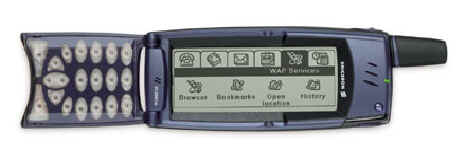
Под крышкой-клавиатурой находятся закладки "Телефон", "Календарь", "Контакты", "Входящие", "WAP" и "Дополнительные". Раздел "Телефон" представляет собой экранный вариант цифровой клавиатуры. Разница лишь в том, что пользователь может работать с дополнительными функциями. Особенно поражает мощный и удобный редактор мелодий, которые вводятся клавишами виртуального пианино.
"Контакты" открывают доступ к базе данных записной книжки, где в каждой ячейке сохраняются имя, фамилия, до 10 телефонных номеров, e-mail и www-адрес, должность, название компании, полный адрес и др. Записи сортируются по алфавиту, причем предусмотрены вкладки, упрощающие поиск. Можно переносить информацию (частично или целиком) с SIM-карты в записную книжку. Электронный почтовый ящик находится на закладке "Сообщения". Иконка "Входящие" позволяет прочитать все пришедшие сообщения (e-mail и SMS). Среди прочих здесь же вы обнаружите пиктограмму "Создать код" для установки пароля доступа. Вместе с электронным письмом можно отправить "визитную карточку" (свою или из базы данных "Контакты"), запись из календаря или "задачу". Причем смартфон способен не только передать, но и принять "прицепленные" документы в форматах vCard и vCalendar.
Факсимильная служба
Передача изображений по телефонным каналам (радио - или проводным) называется факсимильной службой. Пересылка изображения с одного места в другое возможна только при наличии соответствующей аппаратуры с обоих сторон. К таким аппаратам относятся факсовый аппарат или компьютер, снабженный факс-модемом.
| На исходящем аппарате происходит считывание информации, ее кодировка и отправка, на принимающем – прием, декодировка и вывод, соответственно. Считывание информации происходит по-линейно. Высоким значением считается 200 линий на дюйм, низким – 100 линий. С таким разрешением возможна неплохая пересылка копии машинописного текста или черно-белого изображения невысокой четкости. Новые факсимильные аппараты настроены на автоматический прием факс-посланий. Если некоторые устаревшие модели требуют присутствия человека и начало приема при нажатии на клавишу «СТАРТ», то новые автоматически определяют тип сигнала (голосовой (речь) или цифровой (факсовое сообщение)) и переключаются на прием факса. Отправка или получение факсимильного сообщения проходят по схожей процедуре. При отправке вначале в аппарат вставляется посылаемый документ, затем вызывается абонент. После соединения по типу годка определяется тип включения телефонного аппарата – на прием голоса или на прием факса. Если аппарат настроен на автоматический прием факса (непрерывный сигнал переменного тона), то нажатие на клавишу «СТАРТ» запускает процесс передачи факсового сообщения. Если же аппарат настроен на прием голоса (обычный телефон), то необходимо дождаться ответа абонента и нажать клавишу «СТАРТ» после нажатия такой же клавиши у принимающего аппарата. Если абонент не поднял трубки (нет абонента), то в этом случае посылка сообщения невозможна. |
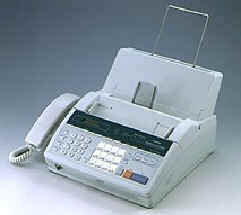
Факсимильные аппараты наделяются дополнительными сервисными услугами: распечатка сообщения об отправке или, наоборот, причину неотправки, лист соединений (звонков) и другое. Для вывода информации на принимающем аппарате используется факс-бумага, которая позволяет на одной из ее сторон выводить получаемое сообщение. Факс-бумага упакована в рулоны и бывает как различной длины (10, 20 метров), так и ширины (210 или 216 мм). Ширина бумаги зависит от стандартов, принятых в стране. Ширина 210 мм соответствует европейскому стандарту А4, а 216 мм – американскому стандарту бумаги Letter.
Лекция № 3
Копировальная техника. Принципы работы. Описание основных моделей.
Принцип переноса изображения методом копирования изобретен специалистами английской фирмы XEROX, поэтому часто копировальные аппараты называют ксероксами, хотя такое определение, естественно, подходит только к устройствам, выпускаемым данной фирмой. Остальные должны называться просто «копировальные аппараты», а сама работа – «копирование».
| В общих чертах процесс копирования состоит из следующей последовательности действий. Считывание информации с оригинала, перенос информации об оригинале на копию в виде придания различного электростатического заряда на поверхности листа копии, распределение тонера на листе копии в соответствии с распределением зарядов, закрепление изображения копии высокотемпературным валиком. На выходе получается копия. Для считывания информации используется сочетание галогеновой лампы холодного свечения и датчика. В зависимости от размеров аппарата либо движется крышка аппарата с оригиналом, а лампа неподвижна, либо лампа движется, а оригинал остается неподвижным. Копировальные аппараты делятся на несколько категорий в зависимости от принципов их работы и областей применения. Первое деление можно провести по размеру устройств и их производительности. Так, копировальные аппараты бывают портативные, или малые, средние и большие. Только у портативных аппаратов встречаются модели, в которых лампа холодного свечения остается неподвижной, а двигается крышка аппарата с оригиналом. Деление по размеру основано на производительности. Для портативных аппаратов она составляет до 8 копий в минуту. Для среднего класса производительность колеблется в интервале 8-20 копий в минуту. Аппараты, дающие больше 20 копий в минуту относятся к классу больших. Обычно их производительность составляет 30-45 копий в минуту, хотя есть образцы и с 60 копий в минуту. |
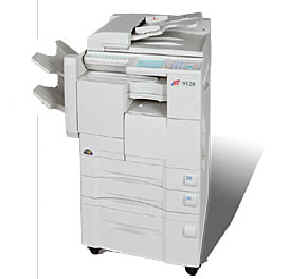
| Второе деление основано на принципе сохранения и переноса информации с оригинала на копию. Здесь машины делятся на аналоговые и цифровые. Отличие между ними огромно. Если аналоговые машины требуют считывания информации об оригинале при создании каждой копии, то цифровой аппарат сохраняет эту информацию в своей памяти и позволяет после однократного считывания выдать необходимое число копий, не повторяя прохода считывающим датчиком. Отличие этих машин проявляется и в работе с обработкой оригинала. Главное из которых – это возможность различного масштабирования по различным сторонам. Для аналоговых машин возможно только пропорциональное изменение размеров копии с оригинала. Более того, цифровые аппараты позволяют проводить некоторое редактирование оригинала, например, изменение яркости отдельных областей, а не всего оригинала в целом. Понятно, что аппараты такого класса не бывают малопроизводительными и поэтому всегда относятся к большим. |
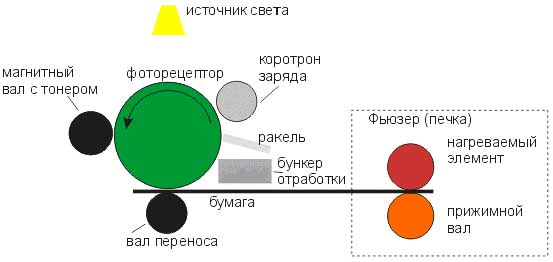
Кроме того копировальные аппараты различаются по встроенным сервисным возможностям. Если портативные аппараты могут только переносить изображение с оригинала с изменением его яркости (которое изменяется регулированием электростатического заряда, образующегося при создании копии), то аппараты среднего класса могут это изображение масштабировать. Как правило, масштабирование изображения оригинала состоит в увеличении его на 200% (в три раза) или сжатии до 50% от исходного. Следующим удобным сервисом, присущим аппаратам среднего и большого класса, является двустороннее копирование. В этом случае аппарат комплектуется специальным устройством, позволяющим выполнить двустороннее копирование оригинала без постороннего вмешательства. Надо еще отметить устройство, позволяющее копировать многостраничный документ без постороннего вмешательства. И наконец, существуют различные сортеры и степлеры, характерные для аппаратов высокого класса, которые позволяют не только сортировать многостраничный документ по лоткам, но и выполнять скрепление этих листов либо в углу, либо с боковой стороны.
Для работы необходимо использовать материалы, рекомендованные изготовителем. К ним относится бумага определенного качества и плотности и прозрачные термостойкие пленки. Бумага должна иметь однородную структуру. Ее плотность определяется весом одного кв. метра. Чаще всего это 80-90 г/кв. м. Минимальное значение – 60 г/кв. м, а максимальное зависит от типа копировального аппарата и колеблется в пределах от 120 до 200 г/кв. м. На упаковках термостойких пленок всегда указываются копировальные аппараты, которые могут с ней работать.
По размерам используемой бумаги можно сказать, что аппараты нижнего уровня работают только с листами формата А4. Копировальные аппараты среднего и высокого класса максимальным размером имеют формат А3.
Расход тонера, используемого в копировальных аппаратах, зависит от класса аппарата и насыщенности копий. Стандартной считается 5%-заполненность текстом листа бумаги. В этом случае одного картриджа хватает на 1 000 копий для портативных аппаратов до 10 – 15 тысяч для аппаратов высокого класса. В портативных аппаратах тонер поставляется вместе с картриджем, включающем валик для переноса изображения на копию. Использованный картридж лучше выбрасывать, но возможна и однократная его заправка. Дальнейшие заправки только увеличивают загрязнение валика, что ведет к снижению качества получаемых копий (пятна, полосы, серость). В аппаратах классом повыше тонер поставляется в тубах. После использования одной тубы, она легко удаляется и на ее место вставляется новая.
В заключении стоит отметить, что копировальные аппараты могут быть как черно-белые, так и полноцветные. Отличие в их работе состоит в необходимости вставлять не одну тубу с черным тонером, а несколько туб с порошками разного цвета. Поскольку заполненность цветных оригиналов, как правило, превышает 5%, то это ведет к повышенному расходу тонера и, как следствие, к большей себестоимости цветных копировальных работ по сравнению с черно-белыми.
Сканеры. Сканирование и распознавание текста.
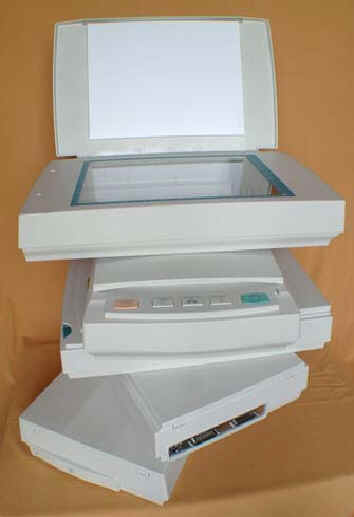
Еще одним устройством, предназначенным для работы с текстовым документом, является сканер. Сканер служит для считывания текстовой или графической (рисунок, фотография) информации с оригинала и ввод её в компьютер.
| Принцип действия сканера состоит в следующем. Лампа холодного свечения (как в копировальных аппаратах) создает световой поток, который отражается от оригинала и считывается датчиком. Считанная и оцифрованная информация посылается в компьютер. Основные характеристики сканеров определяется разрешением, с которым возможна оцифровка оригинала, и глубиной воспринимаемого цвета. Стандартным разрешением для офисного сканера можно считать 300-600 точек на дюйм. Это так называемое оптическое разрешение, т. е. разрешение, которое способен дать непосредственно датчик сканера. Существуют программы, которые путем интерполяции увеличивают разрешение. Такое программное разрешение не сильно влияет на качество получаемого изображения и используется только для определенных случаев работы с графикой. Глубина цвета определяется битностью информации о цвете в одной точке. Если сказано в характеристике сканера, что глубина его цветопередачи 30 бит, то это означает следующее: в одной точке хранится информация о 230=16,7 млн. цветов. После оцифровки текста он представляется в виде изображения и необходимо провести его распознание. Для этого применяются несколько программ распознавания оптических образов. С русским текстом могут работать программы FineReader и Cunie. Таким образом, при работе с текстом будет следующая последовательность действий: помещение оригинала на стекло сканера, запуск программы сканирования, получение изображения, распознавание текста из изображения, помещение распознанного текста в текстовой редактор и его редактирование, если это необходимо. Если необходимо отсканировать рисунок, то изображение помещается на стекло сканера, сканируется и записывается в графическом файле или обрабатывается в графическом редакторе. При отсутствии факсового аппарата, но при наличии факс-модемной платы в компьютере возможна посылка факсовых сообщений, используя возможности сканера как считывающего |
Лекция № 4
Печатные машинки
Печатные машинки явились первыми устройствами представления информации не в рукописном виде. Принцип их работы очень прост. При нажатии на соответствующую клавишу буква или знак с помощью литеры через ленту наносились на бумагу. Литеры закреплялись или на отдельных стойках, или на шароподобном устройстве, называемом «ромашка».
Пишущие машинки прошли некоторый эволюционный путь. Если они долгое время использовали только энергию удара пальца по клавише, то позднее появились электромеханические машинки, в которых электромотор создавал дополнительный момент силы, поэтому не требовалось ударять по клавишам с большой силой, чтобы получить хороший оттиск. Последнее усовершенствование печатных машинок прошло, когда их сделали электронными.
Последнее поколение электронных машинок приближается к персональному компьютеру и обладает следующими характеристиками: возможность плавного нажатия на клавиши, жидкокристаллический дисплей, отражающий от одной до нескольких строк набранного текста, возможность корректировки набранного текста. Также изменяется технология печати: осуществляется переход к современным принтерным технологиям, характерным для матричных и струйных принтеров.
Принтеры
Однако печатные машинки можно считать предметом прошлого. В настоящее время их заменяет сочетание персонального компьютера вместе с принтером.
Принтер – периферийное устройство компьютера, используемое для вывода информации на бумажный или пластиковый носитель. В зависимости от способа печати принтеры делятся на три класса: матричные, струйные и лазерные.
Матричные принтеры являются первыми, разработанными для вывода информации с компьютера на бумажный носитель. Первые модели конструктивно были похожи на печатные машинки и назывались АЦПУ – алфавитно-цифровое печатающее устройство. Буквы и знаки переносились путем удара литер через красящую ленту. С течением времени литеры заменили на печатающую головку, в которой 9 или 24 иголки. Сочетание ударов иголок через красящую ленту формирует на бумаге буквы и знаки. Понятно, что изображение от 24-игольчатой головки более качественное.
Матричные принтеры могут рекомендоваться к использованию только в банковской сфере, где требуется вывод больших массивов данных на листах большого формата. Только в этом случае применение высокоскоростного матричного принтера является экономически оправданным. В остальных сферах деятельности недостатки матричных принтеров сводят на нет их использование. Основные недостатки матричных принтеров: малая скорость печати, невысокое качество, быстро уменьшающееся по мере износа красящей ленты, малый ресурс красящей ленты, большой шум при работе.
Струйные принтеры в качестве печатающего красителя применяют чернила. Через сопла в печатающей головке на бумагу выбрасываются микрокапли, которые и формируют изображение. Чернила хранятся в картридже, который уже имеет печатающую головку (как в принтерах фирмы Hewlett Packard), или содержит только чернила, а печатающая головка встроена в принтер (как в принтерах фирмы Epson). Все струйные принтеры имеют возможность для цветной печати. В зависимости от класса принтера требуется либо заменить картридж с черными чернилами на картридж с цветными чернилами, либо картридж с цветными чернилами устанавливается в принтер вместе с картриджем с черными чернилами. В картридже с цветными чернилами могут быть от 3 до 6 отсеков с чернилами разного цвета. Их смешение и дает цветное изображение.
Качество печати на струйных принтерах приближается к качеству лазерных принтеров, а цветные изображения даже превосходят лазерные. Однако, у цветного принтера есть несколько существенных недостатков. Во-первых, для качественного получения изображения, особенно цветного, требуется специальная быстросохнущая бумага. Только в этом случае изображение не будет размытым или с полосами. Для печати на пленке также необходимо специальные сорта, имеющие ноздреватую поверхность для быстрого высыхания чернил. Во-вторых, ресурса картриджа хватает на несколько сот страниц (значения колеблются от 200 до 1000 страниц для черно-белой печати при 5% заполнении листа, для цветной печати ресурс еще меньше), а стоимость одного картриджа составляет в среднем 30-40 US$. Поэтому покупка струйного принтера может быть оправдана только в небольшом числе ситуаций. Некоторые из них: незначительные объемы высококачественной печати (если необходимо печатать несколько страниц в день, то картриджа может хватить на несколько месяцев), потребность печати цветного логотипа или небольших объемов цветных оттисков и т. п.
Последний класс принтеров – лазерные. Механизм работы лазерного принтера схож с работой копировального аппарата. В нем электростатические заряды на поверхности бумаги создаются лучом лазера (отсюда и название), затем тонер прилипает к листу бумаги, а сам лист контактирует с разогретым барабаном для закрепления изображения.
В зависимости от предоставляемых услуг лазерные принтеры делятся на несколько классов. Можно выделить персональные лазерные принтеры небольшого размера со скоростью печати 6-8 стр/мин., лазерные принтера рабочих групп – сетевые принтеры, работающие со скоростью 12-20 стр./мин. и обслуживающие 5-20 компьютеров и высокопроизводительные сетевые принтеры масштаба отдела. Последние имеют скорость печати свыше 20 стр./мин. (до 45), возможность двусторонней печати и сортировки.
Обслуживание лазерных принтеров аналогично обслуживанию копировальных аппаратов. Во-первых, необходимо использование только такого сорта бумаги, который предназначен для использования в лазерных принтерах. Применение несортовой бумаги (очень тонкой или очень толстой) может привести к повреждению барабана и некачественной печати в последующем. В этом случае придется менять весь картридж. Во-вторых, при полном использовании тонера в картридже стоит приобретать новый картридж, а не прибегать к его заправке. Это обусловлено тем, что ресурс барабана картриджа близок к ресурсу тонера. Эксплуатация заправленного картриджа ведет только к ухудшению получаемых отпечатков.
Лекция № 5
Персональный компьютер. Устройства ввода-вывода информации
Персональный компьютер – электронно-вычислительная машина индивидуального использования – состоит из следующих конструктивных компонентов: системный блок и периферийные устройства.
В системном блоке находятся процессор, постоянная и оперативная память, жесткий диск, платы расширения, блок питания. Там же могут находится CD-ROM и флоппи-дисковод. К платам расширения относятся видеоплата, сетевая плата, звуковая плата, факс-модем (внутренний).
К периферии относятся устройства ввода-вывода информации и другие устройства. К устройствам ввода информации относятся клавиатура и сканер. К устройствам вывода – монитор и принтер. Здесь же выделяют устройство управления – мышь.
Стандартная клавиатура содержит 104 символьно-командных и 12 функциональных клавиш. Используемая в России клавиатура должна быть «русифицирована», т. е. на ней должна быть нанесена альтернативный английскому набор букв. Для использования лучше, если клавиши белого цвета, английские – черные или синие, а русские – красные. Такое сочетание позволяет работать не напрягая глаза. Клавиатуры различаются также по принципу фиксации нажатия на клавиши: мембранные и механические (с кликом и без). Клик означает четкое осязание нажатия клавиши (сопровождаемое звуком), что многим нравится. Мембранные клавиатуры используют в качестве возвратного механизма пленку, поэтому они почти бесшумны, хорошо пылезащищены. В механических клавиатурах клавиша возвращается в исходное положение пружиной.
Необходимым условием является наличие Windows-клавиш (т. е. клавиш, нажатие на которые активизирует определенный набор команд). Положительно влияет на работу наличие подставка под кисть.
Если клавиатура – устройство ввода текста, то монитор – устройство вывода. Мониторы по своему принципу действия делятся на электронно-лучевые, жидкокристаллические и плазменные. Они отличаются принципами представления изображения на экране. Электронно-лучевые мониторы работают как обычные телевизоры, в которых изображение создается пучком электронов из электронной пушки на люминофоре экрана. В жидкокристаллических мониторах изображение создается жидкими кристаллами полупроводникового типа с подсветкой лампой холодного свечения. В плазменных мониторах изображение создается воздействием электромагнитного излучения на холодную плазму – заряженное ионизированное вещество.
Другой характеристикой монитора является размер кинескопа, который может быть физическим и видимым и выражается в дюймах. Физический размер по диагонали показывает максимальный размер изображения, который можно получить на данном кинескопе. Видимый – фактически получаемое изображение, которое меньше физического из-за помещения кинескопа в корпус.
Следующая характеристика – шаг аппертурной сетки – расстояние между центрами двух одинаковых (одного цвета) точек в миллиметрах. Меньшее расстояние означает большую четкость изображения при большем разрешении или при большем размере диагонали кинескопа. Очень часто этот параметр называют размером самого пиксела, что неверно. Меньшее число позволяет получать более четкое изображение. Оптимальным считается шаг 0.25-0.27 мм. Мониторы с шагом более 0.28 мм непригодны к длительному использованию.
Еще один параметр – максимальная частота смены кадров (без чередования, в герцах) в режимах 640х480 (VGA)/800x600 (SVGA)/1024x768 (XGA)/1280x1024 (XGA-2)/1600x1280: максимальная частота смены кадров (обновления экрана) без чередования строк (кадров в секунду). Большее значение соответствует лучшему показателю. Частота смены кадров менее 72 Гц может вредно сказаться на зрении оператора. В качестве промышленного стандарта установлено значение в 75 Гц. Совсем недавно принят новый стандарт - 85 Гц. Частота смены кадров монитора не должна быть ниже частоты смены кадров, поддерживаемой видеокартой.
Существуют два режима обновления экрана - с чередованием строк (interlaced) и без него (non interlaced). В первом случае за каждый проход луча по экрану обновляется только половина экрана - четные или нечетные строки, во втором - обновляются все строки. Поэтому при частоте обновления экрана, скажем, в 60 Гц, в первом случае каждая строка обновится только 30 раз за секунду, тогда как во втором - 60. Режим с чередованием строк может привести к повышенной утомляемости глаз, кроме того, он требует, чтобы в мониторе применялся специальный маминофор, который может светиться дольше обычного.
Еще одна характеристика монитора – его безопасность. Для оценки уровней электромагнитного излучения и энергосбережения, эргономичности оформления корпуса и элементов управления существуют стандарты ТСО, введенные Шведской Конфедерацией Профессиональных Союзов (TCO). В настоящее время действуют стандарты ТСО'95 и ТСО'99. Согласно этим стандартам излучение на расстоянии 30 см от экрана не отличается от фонового.
Использование жидкокристаллических мониторов позволяет избежать излучения. Улучшение технологии и рост объемов производства позволяет надеяться, что в скором времени этот тип мониторов станет преобладающим.
Наконец, последний элемент периферии, отнесенный к управляющим – это мышь. С помощью мыши проводится управление графической оболочкой – Windows персонального компьютера. Мыши обычно имеют две клавиши (реже три, из которых центральная не несет никакой нагрузки в среде Windows). Иногда между клавишами помещено колесико, которое позволяет проводить вертикальную прокрутку документов, не прибегая к вертикальной полосе прокрутки («скроллинг»).
По своим конструктивным особенностям мыши делятся в зависимости от соединения с компьютером на проводные и беспроводные, по датчику перемещения – на мыши с шариком и оптические. Беспроводные мыши требуют наличия небольшого передатчика внутри нее и приемника в компьютере. По этой причине они тяжелее проводных. Оптические мыши не требуют коврика и могут работать на любой поверхности, кроме стекла и поверхности красного цвета, потому что датчик перемещений инфракрасный.
Наиболее удобны в использовании проводные оптические мыши, вероятность загрязнения или утери которых минимальна. Среди других особенностей необходимо обращать внимание на конфигурацию корпуса мыши и его размер. Необходимо выбирать такую мышь, которая была бы удобна в использовании, поскольку при в работе в графической среде Windows этот компонент периферии иногда главнее клавиатуры.
Лекция № 6
Основные компоненты системного блока персонального компьютера
Персональные компьютеры, используемые в офисах можно разделить на два класса: рабочие станции и переносные (или ноутбуки). Если функционально они малоотличимы, то области их использования различны. Рабочие станции являются стационарными компьютерами, соединенные с различными периферийными устройствами: принтером, сканером, источником бесперебойного питания и т. д. Переносные компьютеры имеют меньше встроенных устройств для облегчения веса и энергопотребления и используются при постоянной необходимости работы в различных местах и проведении презентаций.
Если у рабочей станции основные элементы – системный блок, монитор, клавиатура, мышь, звуковые колонки,- представлены отдельными блоками и разнесены, то в ноутбуке они соединены все вместе.
Рассмотрим основные компоненты системного блока рабочей станции. Внутри этого блока находятся следующие основные составляющие: процессор, оперативное и постоянное запоминающее устройства (память), жесткий диск, флоппи-дисковод (дисковод гибких дисков), видеоплата и другие слоты для плат расширения.
Процессор – основная микросхема компьютера, производящая вычисления и управляющая потоками информации внутри компьютера. Основные характеристики процессора – его разрядность и частота. Разрядность определяется длиной слова, которым оперирует процессор за один такт, а частота – количество этих тактов в секунду (Гц). Понятно, что человек, произносящий в минуту 100 предложений из 5 слов (всего 500 слов в минуту) передаст больше информации, чем тот, кто говорит 40 слов в минуту. В настоящее время наиболее распространены 32-разрядные процессоры, т. е. процессоры, в которых слово имеет длину 232 бит. Однако имеются и более продвинутые экземпляры с 64-разрядностью. Частоты настоящих процессоров охватывают интервал 500 МГц-1,5 ГГц. Основные производители процессоров для персональных компьютеров – фирмы Intel, AMD. Для офисной работы, в которой отсутствуют мощные вычисления и обработка графической информации, подойдет любой из выпускаемых ныне вариантов. Если компьютер используют для подготовки рекламных материалов, содержащих графическую информацию, то частота процессора не рекомендуется менее 700 МГц.
Постоянное запоминающее устройство (постоянная память) служит для хранения информации о запуске компьютера и его стартовых программ.
Оперативное запоминающее устройство (оперативная память) работает с текущей информацией и работает только во время работы компьютера. Объем ОЗУ (в Мб) влияет на производительность компьютера, потому что ОЗУ работает быстрее жесткого диска, что позволяет часть требуемой информации хранить в ОЗУ. Рекомендуемый объем ОЗУ составляет 64 Мб для простого офисного компьютера и не менее 128 Мб для компьютера, используемого в рекламной деятельности.
Жесткий диск («винчестер», HDD) служит для постоянного хранения большого объема информации. В настоящее время объемы жестких дисков составляют 10-30 Гб. Поскольку все программы записываются на жесткий диск, то в зависимости от потребностей и стоит выбирать объем «винчестера».
Флоппи-дисковод используется для записи и считывания информации с гибких дискет размером 3,5 дюйма и вместимостью 1,4 Мб. В настоящее время вместо флоппи-дисководов иногда используют аналогичные по размерам устройства, работающие с дисками вместимостью от 100 Мб до 1,3 Гб.
Для вывода визуальной информации на монитор используется видеоплата. Параметры видеоплаты влияют на качество передаваемого изображения. Иногда видеоплата встроена в материнскую плату, на базе которой собран системный блок. В любом случае, для получения качественного изображения, от которого не наблюдалось бы усталости глаз, необходимо, чтобы выходные характеристики видеоплаты превосходили параметры монитора (частота смены кадров и разрешение).
Если на компьютер устанавливается комплект мультимедиа, в этом случае он дополняется устройством считывания лазерных дисков (CD-ROM или DVD-ROM), звуковой картой и акустической системой. CD-ROM служит для считывания звуковой и программной информации с лазерных дисков объемом 600-750 Мб. DVD-ROMвыводит видеоинформацию с видеодисков формата DVD (объемом 2-4 Гб). Видеоинформация подается на видеоплату, а звук – на звуковую карту, к которой подключены акустические системы и микрофон. Качество звучания зависит как от параметров звуковой карты, так и акустической системы.
Карманный компьютер
В обществе очень часто бытует мнение, что карманные компьютеры - это некому не нужные дорогие карманные игрушки для "новых русских". Это совсем не так. С помощью карманных компьютеров достаточно широкий круг людей смог упростить и облегчить свою жизнь, сэкономить море времени и денег, добиться повышения производительности и эффективности своего труда, улучшить свой быт и отдых. Вот весьма неполный список только тех, кто ежедневно пользуется теми благами и выгодами, которые сулит обладание карманным компьютером: переводчики, студенты, бизнесмены, фотографы, книголюбы, меломаны, журналисты, общественники, интернетчики, деловые люди, туристы, автолюбители и многие-многие другие.
ЖЕЛЕЗО КПК - карманный портативный (или переносной) компьютер, наяву может оказаться продвинутым органайзером. Само название говорит о том, что данные особи должны умещаться в кармане, а значит иметь соответствующие размеры, но как показывает опыт, не всякий КПК можно уместить в кармане. Основной особенностью КПК является отсутствие встроенных винчестеров. Винчестеры здесь неуместны, так как потребляют много энергии, имеют большой объем, сильно греются, не стойки к сильным ударам, а самое главное, не могут быть мгновенно запущены в работу. Все данные размещаются в ОЗУ и ПЗУ (RAM-перезаписываемая память и ROM-неперезаписываемая память). Вместо "дискет", т. е. сменных носителей, здесь применяются всевозможного рода Flash-модули памяти - Compact Flash Card (CF-Card), SmartMedia (SM), Multimedia Card (MMC) и другие. При желании, конечно, можно к некоторым моделям приспособить специальные винчестеры, выполненные в виде СF-карты. Выпускает такие НDD только IBM, называются они MicroDrive и имеют емкость - 340Мб, 640Мб, 1Gb. Современные КПК имеют обычно от 2 Mb до 32 Mb оперативной памяти. Дополнительная установленная Flash-карта памяти будет интерпретироваться как внешний накопитель, а не как ОЗУ.
Экраны имеют разрешение от 160х160 до 640х240 точек. Либо монохромные - в недорогих моделях, либо цветные с TFT-матрицей. Первые имеют от 4 до 16 градаций серого, вторые - до 65 тыс. цветов. Сразу же заметим, что энергопотребление цветных экранов велико, из-за чего цветные КПК не могут работать длительное время без подзарядки. Монохромные модели могут работать от одного комплекта батарей до одного месяца. Средства связи с внешним миром обычно выполнены в виде стандартного интерфейса RS-232 - соединение через COM-порт с настольным ПК, максимальная скорость передачи составляет 115 кб/с. Кроме того, на всех моделях устанавливают инфракрасный порт (IrDA) для беспроводной передачи данных на другие устройства. В качестве другого устройства может выступать настольный компьютер, другой КПК, сотовый телефон, иногда принтер, возможно, также любое бытовое устройство, оснащенное ИК-портом. Радиус действия невелик - обычно до одного метра. В режиме передачи расходуется повышенное количество энергии, поэтому увеличивать зону более 1 м производители сочли нецелесообразным. Скорость работы порта - 115 кбит/с либо 2 Мбит/c. В применении весьма удобен. Появились устройства, позволяющие подключать себя к компьютеру через интерфейс USB и обмениваться с ним данными на скоростях до 1 Мб/с. В дорогих моделях иногда можно встретить модемы для подключения и работы в Интернет через обычную телефонную линию (очень полезная и практичная вещь).
Вес карманных компьютеров от 120 граммов (для бесклавиатурных) до 500-850 граммов (для мини-ноутбуков). По размерам самые маленькие с легкостью умещаются в кармане рубашки или бумажнике (например Palm Vx), те, что побольше, могут занимать размер, сравнимый по объему с трехсотстраничной книгой, разрезанной пополам вдоль длинной стороны. Последние обычно предназначены для настольного применения (держать в руках их несколько неудобно). Процессоры, устанавливаемые в КПК, по частоте могут отличаться на порядок - от 16 МГц до 206 МГц, а вот по быстродействию такие системы могут оказаться одинаковыми или сравнимыми. Может оказаться, что КПК с менее мощным процессором работает быстрее, чем его более мегагерцовый конкурент. Это происходит из-за различия их аппаратной организации и применяемых операционных систем, ведь ни для кого не секрет, что Windows CE, ныне продвигаемая на рынок, как Microsoft Pocket PC, работает значительно медленнее своих конкурентов - Palm OS и Symbian EPOC32, но зато может взаимодействовать с неизвестными ей устройствами благодаря возможности использования драйверов, написанных производителями стороннего оборудования.
Средства ввода информации у КПК - очень интересные и несколько неожиданные. Для ввода текста в бесклавиатурных, впрочем, как и в клавиатурных КПК, используется перьевой ввод - вы пишете на экране (он покрыт специальным сенсорным слоем и защитной пленкой) буквы и цифры, а специальная программа, установленная на компьютере, распознает их и переводит в печатный вид. Писать, конечно, надо не чем попало, а специальным пером-стилусом, входящем в комплект КПК, оно обычно хранится в специально отведенном под него месте - прорези или отверстии на задней или боковой стенке устройства. Лучшую систему распознавания имеют КПК Palm - называется она Grafitti. При непродолжительном обучении удается добиться 100% распознавания введенного вами текста. В других КПК системы распознавания - попроще, и процент распознавания несколько меньше - до 85-90%. Но писать вручную большие объемы текста так неудобно - для этого предназначена специальная программа "виртуальной клавиатуры" - в нижней части экрана отображаются маленькие нарисованные клавиши, на них написаны буквы, цифры, знаки препинания. Нажимая пером на нужные клавиши, вы можете написать довольно много текста. Если вам надо писать больше, то вам без клавиатуры не обойтись, для этого нужен КПК с клавиатурой. Но клавиатуры тоже бывают разные, если клавиши окажутся слишком маленькими, то ввести много текста, не допустив при этом ошибок, не удастся. Поэтому, покупая КПК, убедитесь, что средства ввода информации вас удовлетворят.
Помимо всего прочего, обладая парой КПК + специальный сотовый телефон, оснащенный инфракрасным портом или специальным кабелем, вы можете без проблем выходить в Интернет (в обычный и в специальный мобильный WAP-Интернет) практически из любого места, где работает ваш сотовый телефон. Надо заметить, что данный способ довольно дорог - придется платить за Интернет по тому же тарифу, что и за телефонные разговоры, да и скорость передачи ограничена на сегодня значением 9600 бит/с, в некоторых случаях 14.400. Зато достигается максимальная мобильность. Вдобавок, используя эту связку КПК + сотовый телефон, можно намного проще и удобнее редактировать, читать и отправлять короткие (до 160 символов) текстовые SMS-сообщения по сети GSM. (Стоимость отправки одного такого сообщения примерно 2 рубля/штука - недорого и удобно. Значительно дешевле обычного телефонного разговора.) ПИТАНИЕ КПК. Монохромные модели могут использовать обычные пальчиковые батарейки типа AA или ААА. Их хватает при обычной работе на неделю-две, иногда до месяца. Потом надо ставить новые. КПК с цветными экранами работают либо от сети - через адаптер питания, либо от аккумуляторов (перезаряжаемых батарей). Время непрерывной автономной работы при полной первоначальной зарядке аккумуляторов - от 5 до 9 часов. На случай полной разрядки батарей для предотвращения потери данных предусмотрено резервное двойное питание - обычно в виде плоской "пятачковой" батарейки типа CR2032 или СК2016.
ПРОГРАММНОЕ ОБЕСПЕЧЕНИЕ Работой всех КПК управляет прошитая в них операционная система. На сегодняшний день наметилось три основных лидера в этой области - это Palm OS, Symbian EPOC32, Microsoft Windows CE. Одним из замечательных преимуществ КПК над обычным компьютером является то, что нет надобности каждый раз после включения компьютера долго и упорно ждать, когда же ОС соизволит наконец-то загрузится. На КПК - нажал кнопку включения, а он уже работает, без длительных загрузок и непонятно откуда возникающих ошибок. Так как все карманные компьютеры изготавливаются за границей, то программное обеспечение, идущее с ними в комплекте, естественно импортное, однако все присутствующие на нашем рынке КПК благополучно поддаются русификации с помощью специальных программ-русификаторов. Найти нужную программу и прочитать руководство по ее установке без проблем можно в Интернет, но лучше приобрести хороший лицензионный комплект профессиональной русификации, снабженный подробной помощью, имеющий возможность перевода стандартных программ на русский язык и часто укомплектованный англо-русско-английским словарем на 30-60 тыс. слов. Следует заметить, что стандартные компьютерные программы не будут работать на КПК, поэтому для каждого из типов операционных систем КПК создаются свои программы, по большей части являющиеся сильно урезанными и упрощенными версиями своих старших собратьев.
Еще одной из особенностей карманных ПК является предусмотренная во всех таких устройствах возможность синхронизации содержимого памяти карманного компьютера с настольным компьютером, что позволяет иметь вторую (третью, четвертую, пятую …) копию всех ценных данных, содержащихся в карманном устройстве. Благодаря такой возможности вы в любое время сможете воспользоваться сохраненными данными, даже если потеряете свой КПК или он сломается. А купив еще один такой же или более новый, вы без труда сможете "вселить в него душу своего старого, преждевременно скончавшегося КПК".
Из стандартных приложений, обычно по умолчанию, установленных на КПК можно выделить следующие: Простенькие игры - сапер, шахматы, тетрис, лабиринт, карточные игры; Программа для работы с почтой, например Mail Setup Tool; Программа для просмотра веб-страниц; Программа для работы с файлами и папками (в семействе Palm не нужна); Калькулятор; Дневник (ежедневник); Блокнот (для записей); Адресная книга; Список задач (to-do list); Текстовый и табличный процессор (младшие братья Word и Excel); Программы передачи, обмена и синхронизации данных с другими устройствами - Card Backup Tool, HotSync, др. Программы распознавания рукописного текста; Программы создания и редактирования SMS-сообщений и записных книжек ваших сотовых телефонов; Программы проигрывания звуковых и видеофайлов (в мультимедийных моделях); Дополнительно к этому на КПК можно установить и другие прикладные программы, например: Гороскоп; ПалмГИС - карта города с поиском домов (идеальная находка для туриста и автомобилиста); Всевозможные программы для чтения книг; Словари и переводчики - "СловоЕд", "Сократ", "Контекст", другие; Универсальный пульт дистанционного управления, который можно адаптировать к любому бытовому устройству; Многие-многие другие.
Лекция № 7
Компоненты компьютерной сети
Компьютерной сетью называется объединение двух и более компьютеров через коммуникационные устройства для обмена информацией и использования совместных ресурсов (программы, дисковое пространство, периферийные устройства). К коммуникационным устройствам относятся сетевая плата, факс-модем, концентратор.
По способу соединения компьютеров между собой сеть может быть локальной (в рамках учреждения) или с удаленным доступом (вход с использованием модема и телефонной линии). По конструкции локальная сеть имеет или общую шину, или построена по схеме «звезда». В схеме с общей шиной все компьютеры соединяются между собой коаксиальным кабелем. Это экономичная схема пригодна лишь для небольших офисных решений. Экономия на кабельной сети является едва ли единственным преимуществом. К недостаткам относятся невысокая пропускная способность (не более 10 Мбит/с) и выход из строя все сети при повреждении любого участка кабеля.
Вторая схема – «звезда»,- соединяет каждое сетевое устройство с коммуникационным устройством, называемым концентратором, или хабом. Единственный недостаток такого решения – повышенная, по сравнению с «общей шиной», стоимость коммуникационного оборудования (кабель, концентратор). Достоинств существенно больше. Во-первых, по такой схеме можно построить схемы со скоростью от 10 до 1 000 Мбит/с. Во-вторых, повреждение любого участка сети выводит из строя только то сетевое устройство, которое соединялось на этом участке, остальные же устройства продолжат работать.
Компьютерная сеть может быть одноранговой или с выделенным сервером. Одноранговая компьютерная сеть состоит из однотипных компьютеров без выделения одному из них каких-то особых управленческих функций. Операционная система Windows позволяет создать такую сеть достаточно просто. Если в компьютерной сети работает более 5 компьютеров, то желательно приобретение специально оборудованного компьютера – сервера. Для сервера характерно наличие большого дискового пространства, большого объема оперативной памяти, небольших требований к видеосистеме, отсутствие мульти-медиа. Не каждый процессор может успешно работать в сервере. Наиболее подходящие – Pentium III и Pentium Xeon. На сервере должно быть установлено специальное серверное программное обеспечение, которое позволяет управляет сетью.
Наличие сети в офисе позволяет существенно повысить производительность процесса документооборота и вообще отказаться от большей часть бумажных носителей. В этом случае можно организовать совместное использование общих ресурсов. Сетевая организация работы на компьютерах позволяет существенно экономить на приобретении различных периферийных устройств – принтеров, сканеров, жестких дисков и CD-ROM. Также упрощается контроль за работой, если это требуется. Дело в том, что вход каждого пользователя при правильной организации фиксируется на сервере, как и его любые действия.
Удаленный доступ в сеть возникает в том случае, когда пользовательский компьютер расположен вдали от сети организации, но имеется телефонная линия. Причем телефонное соединение может быть как проводным, так и сотовым. В любом случае необходимо использовать специальное устройство – факс-модем.
Факс-модем может быть внешним и внутренним. Внутренний факс-модем представляет собой плату, вставляемую внутрь компьютера. Внешний – это отдельная коробочка, позволяющая осуществить удаленное соединение. Модемы также разделяются по скорости передачи информации. Эта скорость измеряется в Кбит/с. В настоящее время самые распространенные модемы работают со скоростями 33.8 и 56.6 Кбит/с. Понятно, что внешние модемы являются более мощными и позволяющими поддерживать более быструю и устойчивую связь.
Еще одна технология внедряется в последнее время. Это – Bluetooth («голубой зуб»). На основе этой технологии можно создавать радиосеть в рамках здания. В персональные компьютеры (чаще всего ноутбуки) и другие переферийные устройства встраиваются специальные адаптеры, которые позволяют обмениваться информацией без проводов на расстояниях до 100 метров. Таким образом хозяин ноутбука не является жестко привязан к кабелю локальной сети. Другое преимущество Bluetooth – возможность перестройки локальной компьютерной сети без перекладки кабелей. Скорость обмена, конечно, меньше через кабель и составляет около 1 Мб/с.
Лекция № 8
Всемирная сеть Интернет. Основной протокол соединения TCP/IP. Структура сети – домены, доменные имена.
Более глобальным является Всемирная компьютерная сеть Internet. Она позволяет посылать и получать информацию с миллионов компьютеров, разбросанных по всему земному шару. В основе работы лежит протокол TCP/IP (Transfer Communication Protocol/ Internet Protocol). Его особенность состоит в доставке информации с одного компьютера на другой любыми путями, если оба компьютера находятся в IP-пространстве. Принадлежность к этому пространству определяется наличием IP-адреса у каждого из этих компьютеров.
IP-адрес представляет собой сочетание октета 28.28.28.28 или 256.256.256.256. Это означает, что компьютер в сети может быть однозначно определен набором от 1.0.0.0 до 255.255.255.255. Некоторые области IP-пространства отведены под технические функции и известны специалистам.
Запоминание такого числа чаще всего является сложной задачей, поэтому каждому IP-адресу соответствует свое доменное имя, которое представляет не цифровой, но текстовой набор. Интернет поделен на «домены» или области со схожими характеристиками. Такими характеристиками являются или территориальное расположение, или сфера деятельности. Домены делятся на домены первого и второго уровня. Домены первого уровня присутствуют в доменном имени и занимают крайнюю правую позицию. Если это домен территории, то у него сокращенно записана страна (ru – Россия, jp – Япония, kr – Корея, fr – Франция и т. д.), если домен определяется сферой бизнеса (а это характерно для почти всех адресов компьютеров на североамериканской территории), то это сокращение от бизнеса (gov – правительственные или государственные учреждения и организации, com – различные компании, edu – университеты и т. д.).
Домены второго уровня образуются в рамках доменов первого уровня и охватывают уже меньшую часть компьютеров.
Пример. Доменное имя Дальневосточного государственного университета ***** показывает, что ДВГУ относится к России и имеет собственный домен dvgu. IP-адрес домена ***** – 195.209.254.х, где х – любое число от 1 до 255 и определяется администратором сети ДВГУ для отдельных серверов.
Таким образом, в сети Интернет каждый компьютер каким-то образом однозначно определяется. Между двумя компьютерами устанавливается связь и от одного к другому передается информация пакетным образом, т. е. большое сообщение разбивается на более мелкие пакеты, которые независимыми путями достигают второго компьютера. В этом особенности работы протокола TCP/IP.
Распределение IP-адресов занимается международная организация, однако в рамках каждой территории есть выделенный резерв, который распределяется уже организацией данного государства. Также может быть резерв IP-адресов и в рамках домена второго уровня (например, в ***** последнее число адреса определяется уже в ДВГУ и не зависит от вышестоящих организаций).
В рамках сети Internet большинство документов записано на языке гипертекста, который позволяет включать в текст графические и видеоматериалы, звук. Для передачи и просмотра таких документов используется протокол передачи гипертекста HTTP (Hyper Text Transfer Protocol) в рамках протокола TCP/IP. Он позволяет передать гипертекстовый документ с одного компьютера и просмотреть его на другом. Для просмотра гипертекстового документа служат программы просмотра – браузеры. Самые распространенные – Internet Explorer фирмы Microsoft и Netscape Navigator фирмы Netscape.
Лекция № 9
Электронная почта
Для обмена сообщениями между компьютерами, подключенными к Интернет, используется сервис, именуемый электронной почтой.
В процессе обмена принимают участие несколько элементов: (1) отправитель почтового послания, (2) почтовый сервер отправителя, выполняющий роль почтового отделения, (3) почтовый сервер получателя и (4) получатель.
Для работы отправителя или получателя со своим почтовым сервером необходимо наличие специальной почтовой программы. Обычно - это Microsoft Outlook или Outlook Express, которые являются атрибутами офисного пакета Microsoft Office или браузера Microsoft Internet Explorer.
Необходимое для оправки послание набирается или вставляется в текст в почтовой программе, а затем отсылается на почтовый сервер. Почтовый сервер отсылает это послание на почтовый сервер получателя, где оно хранится в почтовом ящике. После обращения получателя к своему почтовому ящику послание либо забирается из почтового ящика на локальный компьютер и на нем просматривается, либо просматривается прямо в почтовом ящике на почтовом сервере, где и остается до специального удаления.
Почти всегда почтовый ящик имеет определенный размер, поэтому использовать его как склад писем неправильно. В один прекрасный момент размер накопленных сообщений может превысить выделенный лимит и тогда все поступающие сообщения будут оправляться обратно отправителю. Обычно размер ящика колеблется в пределах от 5 до 30 Мб.
Отправка письма является более простой процедурой, чем его получение. Дело в том, что перед получением, почтовый сервер должен убедиться, что он «выдает» письмо именно тому адресату, которому оно послано.
Для отправки писем используется протокол SMTP (Simple Mail Transfer Protocol - простой протокол передачи почты), не спрашивающий никаких паролей.
Для получения писем используют два других протокола - POP3 (Post Office Protocol, версия 3) или IMAP (Internet Message Access Protocol). По первому сообщение забирается с почтового сервера на локальный компьютер, по второму - оно там остается. Поэтому, если ваша работа все время протекает непосредственно в офисе, то установка работы по протоколу POP3 - оптимальный вариант использования почтовой службой. Однако, если вы не имеете своего персонального компьютера или ваша работа имеет разъездной характер, то использование протокола IMAP - самое правильное решение, поскольку в этом случае сообщения доступны с любого компьютера, подключенного к сети Интернет.
Формат почтового адреса очень простой. Состоит из двух частей разделенных знаком "@". Вариантов названий этого символа множество: и лягушка, и ухо, и собака, и обезьяна. Правильное название: "эт коммерческий (-ая)". Первая часть почтового адреса - это имя пользователя, вторая часть - доменная.
Пример: *****@. Здесь, именем пользователя является: oleg, и доменная часть адреса: post. *****, что однозначно определяет почтовый адрес пользователя с псевдонимом oleg на почтовом сервере, обслуживающем домен post. *****.
В почтовом адресе могут также встретиться и другие символы, такие как "точка", знак подчеркивания "_", знак минус "-", но всегда будет имя пользователя и доменная часть разделенные "@". Иногда электронный почтовый адрес предваряют словами e-mail или mailto, после них обычно ставится двоеточие (пример: E-mail:*****@).
И последний вопрос - как получить почтовый адрес? Раздачей почтовых адресов занимается любой провайдер сети Интернет. При открытии account пользователю выдается информация и о его почтовом адресе.
Например, имея доступ в Интернет через провайдера *****, вы получаете почтовый ящик *****@***ru.
Однако, существует и другая возможность заведения почтового ящика. Для этого следует воспользоваться ресурсами, предоставляемыми некоторыми серверами в Интернет. К их числу можно отнести *****, *****, ***** в России, , - заграницей. После регистрации на этих сайтах, состоящей в заполнении и отсылки некоторой анкеты, вам заводится почтовый ящик типа *****@***ru, работать с которым вы сможете с любого компьютера, подключенного к сети Интернет по протоколу IMAP.
И последнее замечание. Послания электронной почты могут содержать не только простой текст, но и графические материалы (фотографии, рисунки, карты и т. п.), а также вложенные документы в других форматах (Word, Excel, Access и т. д.).
Лекция № 10
Основные требования для работы в пакетах офисных программ
К пакетам офисных программ относятся интегрированные решения, объединяющие в себе программы различного назначения, обеспечивающие необходимые операции при работе в офисе. Рассмотрим состав офисного пакета на примере Microsoft Office 2000.
< p>
С помощью текстового редактора осуществляется набор и оформление документов, возможна подготовка файлов для публикации в Интернете. Электронные таблицы работают с числовыми и текстовыми рядами данных, представленных в табличной форме. Они позволяют выполнять некоторые операции над набором ячеек: суммировать, сортировать, производить некоторые статистические и математические операции.
База данных является простейшим вариантом реляционной базы данных (от relation – отношение) и позволяет на ее основе выполнять поиск информации и оформлять ее соответствующим образом по запросу. Access является очень удобным инструментом хранения информации по кадровому и другим областям для небольшой фирмы.
Программа презентаций позволяет красочно и доходчиво оформить доклад или презентацию фирмы для вывода ее через мульти-медиа проектор или презентационную панель.
Outlook – личная информационно-организаторская система и почтовая программа. На ее основе создается и ведется ежедневник с возможностью звукового и видео напоминания о предстоящих событиях, встречах. С ее помощью можно отслеживать ход выполнения задач, выполняемых как индивидуально, так и коллективно. С помощью почтовой программы можно не только вести индивидуальную переписку, но и организовывать коллективную работу и оповещение.
С помощью Publisher публикуются рекламные проспекты, визитные карточки, оформляются оригинальные по дизайну Web-сайты.
Лекция № 11
Web-страница. Графические файлы.
Если вы создаете Web-узел для фирмы, то основной целью может быть либо распространение информации о фирме или реклама продукции, либо организация виртуального магазина.
Запишите в порядке значимости все цели, преследуемые созданием Web-узла, например:
- Улучшение имиджа и поднятие престижа компании; Продвижение торговой марки; Доступность информации о продукции и ценах для клиентов; Поддержка дилерской сети, доступность информации о продукции и ценах для дилеров; Прямая продажа продукции в Internet, организация виртуального магазина; Доступность внутренней информации для сотрудников, работающих вне офиса; Другоe
Как узнать, что наиболее важно? Спросите вашего заказчика. Если вы создаете Web-страницу для себя, то обратитесь к своим партнерам, друзьям и клиентам. Подумайте, какие требования вы предъявили бы исполнителю, если бы сами заказывали эту работу "на стороне". Найдите и прочтите доступные материалы, посвященные бизнесу в Internet.
В дальнейшем все вопросы о целесообразности какого-либо действия, связанного с Web-узлом, должны проходить проверку на соответствие требованиям, приведенным в списке.
Кому будет интересен мой Web-узел? Предполагаемую аудиторию необходимо точно определить еще на этапе планирования. Затем с помощью опроса (анкетирования) посетителей можно выяснить, кому действительно интересен ваш Web-узел, и заодно проверить остроту вашего делового "нюха". Знание потенциальной Web-клиентуры поможет отсеять заведомо ненужную информацию. Так, благодаря этому на Web-узел розничного продавца бытовой техники попадут не электрические схемы пылесосов, а их фотографии и описания.
Запишите данные о предполагаемых посетителях, сверьте их со "списком целей" и отберите только необходимую информацию.
Как посетитель найдет то, что ему нужно? Теперь пришло время наметить структуру вашего Web-узла, распределить подготовленную информацию по Web-страницам, продумать связи между ними и предусмотреть дополнительные навигационные возможности, например поисковую систему по содержимому Web-страниц.
Типичная структура Web-узла фирмы может быть представлена примерно так:
Информация о фирме. На этой странице следует рассказать о целях и деловом облике фирмы, ее истории, философии и т. д. Покажите вашим клиентам, какую выгоду они получат от сотрудничества именно с вами, а не с другими компаниями.
Информация о продукции и услугах. Представьте фотографии или рисунки своей продукции. Опишите ее свойства и преимущества, дайте примеры использования. Не сваливайте всe в одну кучу, сделайте несколько страниц, объединив товары или услуги по какому-либо признаку. Если имеется бумажный каталог продукции, то просто перенесите его структуру и содержание в Web-страницы. Это облегчит создание и дальнейшее обновление электронного варианта каталога. Если вы планируете принимать заказы на свою продукцию или услуги через Internet, то разместите здесь бланк заказа, который будут вам отправлять, например, по электронной почте.
Поддержка. При необходимости публикуйте в этом разделе дополнительную техническую информацию, спецификации на вашу продукцию, списки "часто задаваемых вопросов", советы по устранению неисправностей и т. п.
Новости. Проинформируйте о новых товарах и услугах, предоставляемых фирмой, покажите пресс-релизы и т. п.
Обратная связь. Предложите форму для отзыва, гостевую книгу, адреса электронной почты, на которые клиент может отправить запрос, и т. п.
Попробуйте распределить имеющуюся информацию по этим разделам. Если одни из них останутся пустыми, то решите, нужны ли они вообще на Web-узле. Новости могут появиться и не сразу, но место для них следует предусмотреть заранее. Если часть информации не вписывается в предложенную схему, то добавьте новый раздел. Продумайте заголовки каждого раздела (стоит ли говорить, что они, естественно, должны соответствовать содержанию). Предусмотрите возможность расширения разделов и добавления новых.
Почему на ваш Web-узел захотят вернуться? Важным критерием успешного бизнеса является наличие постоянных клиентов. В виртуальном мире те же законы. Чем больше людей возвращаются на страницы вашего Web-узла, тем успешнее идут дела. Что же заставляет посетителя вернуться? Безусловно, полезная информация и услуги, которые он нашел и которые ожидает получить в будущем. Не скупитесь, выкладывайте в Web как можно более подробные сведения о ваших товарах и услугах. Не забывайте об анонсах новых проектов, обещайте и предоставляйте в Web самую свежую информацию.
Один из важных моментов при планировании Web-узла - решение вопроса о его размещении в Internet. Он должен быть доступен 24 ч в сутки, а Web-сервер должен обеспечивать всем пользователям необходимую скорость доступа даже при пиковой нагрузке.
Возможны два варианта размещения вашего Web-узла в Internet: первый - компьютер, который вместе с Web-сервером и Web-узлом находится в вашем офисе, подключается к Internet по выделенной или коммутируемой линии; второй - воспользоваться для размещения Web-узла услугами организаций, специализирующихся на этом. Ниже рассмотрим второй вариант.
Правильный выбор фирмы, предоставляющей доступ к Web-узлу, позволит вашим клиентам с максимальным удобством получать необходимую информацию. Кроме того, поддержка Web-сервером специальных возможностей значительно облегчит разработку Web-узла.
Для написания документов на языке гипертекста существует множество редакторов HTML. Самый доступный из них Front Page Express встроен в браузер Microsoft Explorer и позволяет легко содавать простые и не очень Web-страницы без знания языка HTML.
Немаловажное значение имеет в оформление представление графического материала – фотографии, карты, схемы, анимационные картинки. Графический материал в Internet представляется в двух типах графических файлов – GIF (Graphics Interchange Format) и JPEG (Joint Photographic Experts Group).
Время передачи файла в формате GIF уменьшается за счет того, что изображение в нем хранится в сжатом виде. GIF-файлы могут содержать изображения с индексированной цветовой палитрой, черно-белые или полутоновые рисунки. Главным достоинством файлов в формате GIF является возможность просматривать их на платформах UNIX, Macintosh и Windows.
Кроме того, GIF файлы могут быть анимацонными, т. е. представляющими небольшие мультипликации. Создаютмся такие файлы из наборов картинок с помощью специальных программ – GIF-аниматоров.
JPEG представляет собой великолепный формат, поддерживающий очень высокое разрешение и обеспечивающий огромный коэффициент сжатия. Во многих графических редакторах, в том числе Adobe Photoshop, можно самому выбрать степень сжатия, от которой зависит качество изображения. При степени сжатия от 5:1 до 15:1 потеря качества практически не заметна. При загрузке в web-броузер рисунки в формате JPEG распаковываются автоматически. Изображения, сохраненные в виде JPEG-файлов, как правило, занимают не более 10 процентов от своего первоначального размера.
В формате JPEG используется алгоритм сжатия с потерями, это означает, что какая-то часть данных теряется. При преобразовании в JPEG выделяется и отбрасывается информация с пикселях, которые не являются существенно необходимыми для передачи изображения, например, особенно сильно сжимаются большие области, заполненные одним цветом. Как правило, отсутствие отброшенной информации незаметно. Сжатое в формате JPEG изображение практически неотличимо от оригинала, но во много раз меньше его. Одним из преимуществ JPEG является его поддержка в языке PostScript уровня 2. PostScript долгое время был стандартом Internet. Когда JPEG-файл печатается на PostScript-принтере, именно в принтере и происходит его распаковка. В отличие от стандартного GIF, в формате JPEG могут быть сохранены изображения с 24-битной цветовой палитрой. К сожалению, формат JPEG не поддерживает чересстрочное хранение изображений.
Кроме графических файлов Internet стоит отметить, что существует еще деление графических файлов по принципу записи информации об изображении. Это векторная и растровая или скалярная графика.
Векторная графика - это вид кодировки графическихх изображений, основанный на геометрии, но не точек, а кривых. В качестве сплайнов выбраны кривые Безье.
Вывод: Сплайн - основное понятие векторной графики. Линейные картинки - это сплайны. На сплайнах построены современные шрифты TrueType и PostScript.
Суть сплайна: любую элементарную кривую можно построить, зная четыре коэффициента P0, P1, P2 и P3, соответствующие четырем точкам на плоскости. Перемещая эти точки, меняем форму кривой.
Достоинства векторной графики:
1. Малый объем памяти. При кодировании векторного изображения хранится не само изображение объекта, а координаты четырех точек, поэтому объем памяти очень мал по сравнению с точечной графикой. Вывод: Векторная графика - оень экономичный способ кодирования.
2. Свобода трансформации. Векторное изображение можно вращать, масштабировать без потери качества изображения.
3. Аппаратная независимость. Векторная графика "работает" с идеальными объектами, которые сами приноравливаются к изменениям: можно не знать, для каких устройств делается тот или иной документ.
Недостатки векторной графики - программная зависимость. Каждая программа строит кривые Безье по своим алгоритмам. (Например, формат. cdr программы Corel Draw не описан и является нестандартным). Часто необходимо конвертирование.
Растровая (скалярная, точечная) графика состоит в разбиении изображения на точки (пиксели) с описанием каждой из них. Изображение (объект) может быть монохромным (штриховым), черно-белой фотографией (в градациях серого) и цветным. При увеличении или уменьшении размера изображения соответственно приходится изменять и размер пикселя и информацию о нем, что ведет к ухудшению изображения. С помощью растрового изображения очень хорошо передаются (кодируются) штриховые изображения.
Для редактирования векторных изображений чаще всего используется пакет Corel Draw, для растровых – Adobe Photoshop.
Лекция № 12
Пакет презентационной графики. Основные возможности.
Средства презентации (мульти-медиа проектор, overhead).
Одним из необходимых условий успешной работы фирмы является ее рекламная деятельность. Можно рекламировать себя через Интернет (создание своего Web-сайта), можно через периодическую печать, а можно через различные выставки и семинары.
В последнем случае необходимым условием является динамичность, красочность и доходчивость представляемого материала. Презентация или доклад можно выполнить с применением нескольких средств.
| Первым и наиболее распространенным является overhead (проекционный аппарат). Это устройство позволяет проецировать на экран изображение с прозрачной пленки или специальной жидко-кристаллической панели. На пленку с помощью струйного или лазерного принтера наносятся текстовая и графическая информация. Пленки для каждого принтера выбираются отдельно. Для лазерного принтера или копировального аппарата они должны быть термостойкими, чтобы выдержать контакт с разогретым термобарабаном. Для струйного принтера пленка отличатся ноздреватой структурой, благоприятствующей скорейшему высыханию чернил. Жидко-кристаллические панели позволяют выводить информацию с компьютера и проецировать ее на экран с помощью overhead. К сожалению, изображение на этих панелях не отличается большой насыщенностью и требуется большая можность ламп на проекторе, чтобы получилось удовлетворительное изображение. |
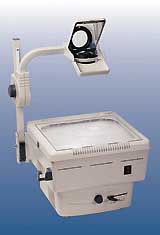
Проекционные аппараты по конструкции делятся на портативные и стационарные. В портативных аппаратах лампа накаливания совмещена с линзовым аппаратом. Лучи света отражаясь от зеркальной поверхности проходят через линзовую систему и выводятся на экран. Такая отражательная конструкция позволяет сократить габариты аппарата, но не позволяет обеспечить большую мощность лампы.
В стационарных аппаратах лампа накаливания находится внутри корпуса и подвергается принудительному охлаждению. Свет проходит сразу от лампы через пленку в линзовое устройство и изображение выводится на экран. Такая конструкция позволяет устанавливать лампы накаливания большой мощность, но увеличиваются размеры и вес аппарата в целом.
| Второе средство для проведения презентаций – видеоролик. Это небольшой сюжет о фирме и ее услугах. Длительность видеоролика не должна быть большой, порядка 5-10 минут, чтобы не утомлять, с одной стороны, зрителя, а с другой стороны впечатление о фирме у зрителя складывается уже в первые минуты просмотра и нет большого смысла тратить дальнейшее время. Для представления ролика подходят общеизвестные видеокассета с роликом, видеомагнитофон и телевизор. Третье, последнее и самое впечетляющее – мультимедиа-проектор. Мультимедиа - проектор является, по сути, большеразмерным монитором компьютера со всеми его возможностями. Источником света в таком проекторе является электродуговая лампа, срок жизни которой ограничен часов. Свет от такой лампы проходит через жидкокристаллическую матрицу и выводится на экран. Кроме изображения, мультимедиа проектор позволяет выводить и звуковое сопровождение. |
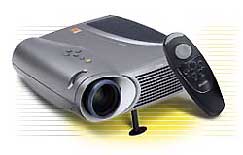
Мультимедиа проектор способен выводить информацию как с компьютера, так и видеомагнитофона. В последнем случае он выступает как проекционный телевизор. Такие возможности проектора наиболее эффективно используются, если в качестве презентации выступает или видеоролик, или презентационная программа, подготовленная, например, в Microsoft Power Point. В этом случае при правильной подготовке материала удется достичь наибольшего результата.
Основные требования при эксплуатации средств презентации следующие. Во-первых, всегда необходимо учитывать, что для создания сильного светового потока, чтобы создать сочную картинку на экране, используются мощные лампы. Поэтому нельзя смотреть в исходящий от линзового устройства проектора световой поток. Это отрицательно сказывается на зрение. Во-вторых, опять же из-за мощного потока нельзя закрывать зеркало в проекционном аппарате или крышку на объективе в мильтимедиа-проекторе. В этом случае поток света будет идти не на экран, а обратно в аппарат, что ведет к его перегреву и, в лучшем случае, к перегоранию лампы, а худшем – к пожару.
Лекция № 13
Ризограф. Уничтожители бумаг.
Ни одна выставка или научный семинар не обходится без рекламных материалов, буклетов, брошюр. Тиражи этих материалов слишком велики и трудоемки для копировальных аппаратов и слишком малы, т. е. экономически невыгодны, для типографий. В этом случае на помощь приходит ризограф. Ризограф внешне похож на копировальный аппарат высокого класса.
Процесс тиражирования на Ризографе очень прост: Вы кладете оригинал (изображение, нанесенное на бумагу любым способом) на сканер ризографа, нажимаете кнопку и через 17 секунд получаете контрольный оттиск, а далее печатаете весь необходимый Вам тираж со скоростью до 130 копий в минуту.
Оригинал считывается сканером с разрешающей способностью до 600 точек на дюйм, и изображение в цифровом виде передается на устройство управления термоголовкой. Цифровые ризографы могут подключаться к персональному компьютеру и выводить информацию на печать непосредственно с компьютера. Термоголовка в точном соответствии с оригиналом прожигает мельчайшие отверстия в мастер-пленке - специальном материале, из которого изготавливается трафарет (мастер). Готовый мастер автоматически натягивается на поверхность печатного барабана, внутрь которого вставлена туба с краской. Краска продавливается сквозь микроотверстия в мастере и попадает на бумагу, проходящую под вращающимся барабаном.
Одной тубы с краской достаточно для печати 18000...36000 копий формата А4 (в зависимости от тиража и плотности заполнения листа). С одного мастера (трафарета) можно изготовить как минимум 5000 оттисков без потери качества для оригинала любой сложности. Практическая эксплуатация Ризографов показала, что с одного мастера (для несложного оригинала) можно изготовить до 16000 оттисков. Ресурс Ризографа составляет 8 копий.
Ризограф крайне нетребователен к качеству и толщине бумаги - можно использовать бумагу от 46 до 210 г/кв. м. Кроме того, на ризографе возможна многоцветная печать (до 36 цветов). Печать каждым новым цветом требует дополнительного прогона бумаги.
| Уничтожитель бумаг разрезает документы на мелкие ленты в различных комбинациях: с полосовой резкой, перекрестной резкой или резкой повышенной секретности для любых офисных нужд. Может быть автоматическая сенсорная резка с функцией режима ожидания (начинает работать в момент опускания документа в уничтожитель). Автоматическая блокировка резки при заполнении корзины или ее отсутствии. Возможность уничтожения степлерных скоб и скрепок позволяет уничтожать скрепленные документы. Есть уничтожители, позволяющие ликвидировать дискеты, компакт-диски и компьютерную бумагу с полями. |