


Партнерка на США и Канаду по недвижимости, выплаты в крипто
- 30% recurring commission
- Выплаты в USDT
- Вывод каждую неделю
- Комиссия до 5 лет за каждого referral
<*****@***ru>
МОУ СОШ № 2, г. Дзержинск, Нижегородская обл.
Сайт учителя физики своими руками.
В настоящее время в УМК учителя физики, по моему мнению, должен входить его личный сайт в Интернете. С помощью своего сайта он может он сможет дать своим ученикам дополнительную информацию, опубликовывать олимпиадные задания и т. д. О значении сайта для учителя и его учеников можно рассуждать долго, поэтому я перейду к практической части. Многих учителей, которые хотели бы сделать свой сайт, отпугивает то, что для создания сайта надо знать язык HTML. Но оказывается, что хорошо функционирующий, сайт можно создать в специальных программах, которые не требуют знания каких либо языков программирования.
 Можно воспользоваться бесплатными конструкторами сайтов «NVU», «WebSite-5» и т. д. Лично я пользуюсь программой «FrontPage», которая входит в полный профессиональный пакет «Microsoft Office 2003». Поскольку этот лицензионный пакет очень дорогой, то программу «FrontPage» включили в бесплатный пакет программ «Первая помощь».
С ее помощью можно буквально за 10 шагов создать свой сайт и разместить его в Интернете.
Шаг 1. Создание своего сайта на диске С.
1. Создайте на диске С папку «Мой сайт».
2. Загрузите FrontPage.
3. В меню Файл выберите Создать.
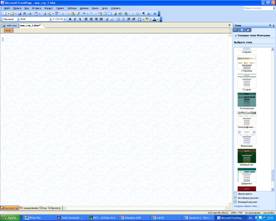
На экране появится рабочий стол программы
FrontPage. ( Рис. 1. )
Рис.1.
 Шаг 2. Для открывшейся новой страницы выбираем тему оформления.
1. В меню Формат выбираем подменю Тема.
2. В этом подменю выбираем тему оформления страницы, например Филигрань.
Шаг 3. Выбираем макет страницы и записываем ее в созданную Вами папку «Мой сайт».
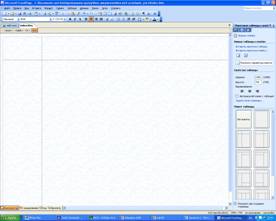
1. В меню Формат выбираем подменю Макетные таблицы и ячейки.
2. В этом подменю выбираем макет страницы, например, такой, какой показан на рисунке 2.
Рис.Запишем страницу в вашу папку «Мой сайт».
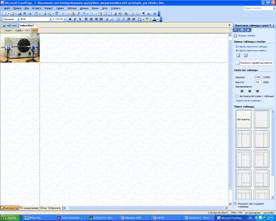 Ее обязательно надо записать под именем - index.htm, так как это главная страница сайта.
Шаг 4. Размещение рисунка на странице.
1. 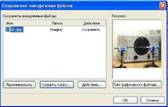 Помещаем в верхнюю левую ячейку выбранный рисунок и запишем его в папку images.
2. Папка images будет автоматически создана в папке «Мой сайт». ( Рис. 3 )
Рис. 3.
 Шаг 5. Заголовок сайта.
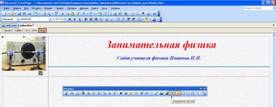
1. В правой верхней ячейке запишем название сайта, например «Занимательная физика» и краткие сведения о авторе.
2. Для уменьшения размера файла рисунка выделим рисунок и вызовем правой кнопкой мыши «Показать панель инструментов рисунков».
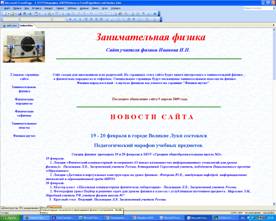 Рис.Нажмем кнопку «Сокращение цветов». ( рис.4).
Шаг 6. Оформление страницы сайта.
1. В левой нижней ячейке запишем
название страницы главной страницы сайта.
2. В правой нижней ячейке напишем краткое описание сайта, и для кого он предназначается.
Шаг 7. В левой нижней ячейке запишем
названия всех будущих страниц сайта.
Шаг 8. В правой нижней ячейке напишите ваши новости, победы школьников на олимпиадах и конкурсах и т. д. ( Рис. 5).
Рис. 5.
Первая страница Вашего сайта готова!
Следующие страницы делаются аналогично.
 Шаг 9. Создаем вторую страницу сайта.
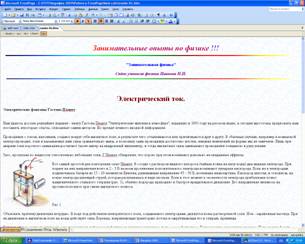
1. Для увеличения полезной площади страницы сделаем ее без ячеек.
2. Дадим ей название : Пусть она будет называться «Занимательные опыты по физике!!!»
3. Фон делаем такой, как и на первой странице.
4. Между двумя цветными линиями делаем ссылку на главную страницу сайта.
5. Пишем название раздела физики, допустим «Электрический ток» и заполняем этот раздел занимательной информацией.
Вторая страница Вашего сайта готова! (Рис.6).
Рис. 6.
 Шаг 10. Размещаем сайт в Интернете.
1. Выбираем бесплатный хостинг ( сервер в Интернете, на котором выделяется место для сайтов) , например : www.narod.ru, или . ru/
2. Регистрируем свой сайт на выбранном хостинге. На каждом хостинге подробно рассказывается как это делается.
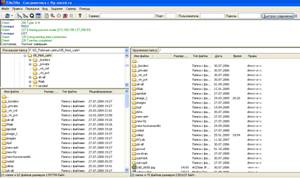
3. Выбираем менеджер FTP ( протокол передачи файлов ), например FileZilla.
Рис. 7. 4. Пересылаем файлы вашего сайта на
выбранный Вами хостинг. ( Рис 7).
Итак, мы за 10 шагов создали и разместили в Интернете двухстраничный сайт. Страниц на сайте можно сделать сколько угодно.
Уважаемые коллеги! Желаю Вам успехов в Вашем сайтостроительстве. Будут проблемы – пишите по адресу *****@***ru.
