


Партнерка на США и Канаду по недвижимости, выплаты в крипто
- 30% recurring commission
- Выплаты в USDT
- Вывод каждую неделю
- Комиссия до 5 лет за каждого referral

LanDocs: СЕРВЕР ДОКУМЕНТОВ
Руководство администратора
643..00001
Система автоматизации делопроизводства и ведения архива электронных документов


Ó ЗАО "ЛАНИТ" 1997–2013
Москва Доброслободская, 5/1
Тел. (4, факс (4
E-mail: *****@***ru, http://www. *****
Аннотация
Данный документ предназначен для администраторов подсистемы LanDocs: СЕРВЕР ДОКУМЕНТОВ.
В документе содержатся:
· Описание программного модуля LanDocs: АДМИНИСТРАТОР СЕРВЕРА ДОКУМЕНТОВ, назначение и выполняемые функции.
· Руководство администратора по установке и настройке программного модуля LanDocs: АДМИНИСТРАТОР СЕРВЕРА ДОКУМЕНТОВ.
· Описание интерфейса программного модуля LanDocs: СЕРВЕР ДОКУМЕНТОВ.
· Список используемых терминов.
Все имущественные права на систему принадлежат ЗАО "ЛАНИТ".
Программное обеспечение, описанное в данной документации, поставляется в соответствии с лицензионным договором и может использоваться лишь в строгом соответствии с условиями лицензионного договора.
Копирование программного обеспечения на какой-либо носитель, если на это нет специального разрешения в лицензионном договоре, является нарушением Закона Российской Федерации "О правовой охране программ для ЭВМ и баз данных" и норм международного права.
Компания ЛАНИТ оставляет за собой право вносить изменения в данную документацию без предварительного уведомления.
LanDocs – зарегистрированная торговая марка ЛАНИТ.
ABBYY Indexing and Searching © by ABBYY Software House. Все права защищены.
ABBYY Morphology © by ABBYY Software House. Все права защищены.
ABBYY FineReader © by ABBYY Software House. Все права защищены.
ABBYY, BIT Software, FineReader – зарегистрированные торговые марки ABBYY.
СОДЕРЖАНИЕ
1. Термины и определения. 5
2. Назначение и условия применения. 7
2.1. Состав подсистемы LanDocs: СЕРВЕР ДОКУМЕНТОВ.. 7
2.2. Назначение программного модуля LanDocs: АДМИНИСТРАТОР СЕРВЕРА ДОКУМЕНТОВ 8
3. Назначение программного модуля LanDocs: СЕРВЕР ДОКУМЕНТОВ.. 9
3.1. Требования к техническому и программному обеспечению.. 9
3.2. Уровень подготовки пользователей. 9
4. Подготовка к работе. 11
4.1. Комплект поставки подсистемы LanDocs: СЕРВЕР ДОКУМЕНТОВ.. 11
4.2. Регистрация сервиса Сервера документов. 12
4.3. Параметры функционирования серверной части. 12
4.4. Установка подсистемы LanDocs: СЕРВЕР ДОКУМЕНТОВ.. 16
4.5. Параметры функционирования программного модуля "Администратор Сервера документов" 17
5. Работа с Сервером документов. 18
5.1. Запуск подсистемы LanDocs: СЕРВЕР ДОКУМЕНТОВ.. 18
5.2. Работа с программным модулем LanDocs: АДМИНИСТРАТОР СЕРВЕРА ДОКУМЕНТОВ 20
5.2.1. Установка типа носителей информации. 20
5.2.2. Установка типа файлов. 21
5.2.3. Установка хранилища. 23
5.2.3.1. Создание нового, корректировка параметров существующего хранилища. 23
5.2.3.2. Режимы заполнения хранилищ и установки активного хранилища. 24
5.2.4. Клиентские системы.. 25
5.2.4.1. Создание новой клиентской системы.. 25
5.2.4.2. Настройка хранилищ клиентской системы.. 27
5.2.4.3. Настройка соответствия типов файлов клиентской системы типам файлов подсистемы LanDocs: СЕРВЕР ДОКУМЕНТОВ.. 28
5.2.4.4. Журнал событий. 29
5.2.4.5. Индексация документов для полнотекстового поиска. 30
5.2.4.6. Создание и обновление индексов с использованием утилиты запуска индексирования 30
5.3. Работа с программным модулем LanDocs: СЕРВЕР ДОКУМЕНТОВ.. 31
5.3.1. Управление запуском и остановкой Сервера документов. 32
5.3.2. Просмотр и редактирование файла настроек. 33
5.3.3. Просмотр файла, содержащего системный журнал. 33
6. Сообщения об ошибках. 34
1. Термины и определения
Соглашения о терминах. В настоящем руководстве, если это не оговорено специально, под термином система LanDocs (или просто система), как уже упоминалось выше, будет пониматься ПО LanDocs: ДЕЛОПРОИЗВОДСТВО – система автоматизации делопроизводства и ведения архива электронных документов.
Под термином подсистема LanDocs: СЕРВЕР ДОКУМЕНТОВ понимается комплекс программных средств, служащий для хранения электронных документов и состоящий из следующих программных модулей: LanDocs: СЕРВЕР ДОКУМЕНТОВ и LanDocs: АДМИНИСТРАТОР СЕРВЕРА ДОКУМЕНТОВ.
Обозначения клавиш. Клавиши, такие как Enter, Esc и подобные, будут обозначаться, как показано выше – без кавычек. В ситуации, когда для выполнения какой-либо команды необходимо использовать комбинацию клавиш, в тексте это обозначается как Ctrl+F5. Такая запись означает, что для выполнения команды необходимо сначала нажать первую клавишу (Ctrl), затем, не отпуская ее, нажать вторую клавишу комбинации (F5).
Обозначения кнопок. Наименования кнопок в диалогах и формах ввода-редактирования данных будут выделяться жирным шрифтом, например: Выбрать, Отмена, Сохранить и так далее.
Пункты меню. Пункты меню будут обозначаться жирным шрифтом, прописными буквами (первая буква заглавная), без подчеркивания. Например: Файл.
Названия полей. Названия полей будут обозначаться жирным шрифтом с подчеркиванием. Например: Номер договора.
Примечание: Слово "кнопка" означает элемент управления на экране (изображение кнопки с надписью или рисунком). "Кнопка мыши" – это физическая кнопка, находящаяся на устройстве позиционирования курсора типа "мышь". Клавиши на клавиатуре называются просто "клавишами".
Термин | Определение |
LanDocs: АДМИНИСТРАТОР СЕРВЕРА ДОКУМЕНТОВ | Специализированное приложение (программный модуль) Windows 2000 / XP Pro / 2003 или Vista (с версии 2.4.9) и выше, предназначенное для настройки базы данных подсистемы LanDocs: СЕРВЕР ДОКУМЕНТОВ. |
LanDocs: СЕРВЕР ДОКУМЕНТОВ | Серверная часть, реализованная в виде исполняемого программного модуля, функционирующего под управлением ОС Windows 2000 / 2003. |
Архивирование | Перемещение документов из временного архива в одно из хранилищ постоянного архива. |
Журнал событий | Журнал, в котором регистрируются события, выполняемые LanDocs: СЕРВЕР ДОКУМЕНТОВ. |
Индексация | Создание индекса электронного документа, использующегося при полнотекстовом поиске. |
Клиентская система | Информационный объект подсистемы LanDocs: СЕРВЕР ДОКУМЕНТОВ, содержащий всю необходимую информацию о настройках системы хранения документов. Фактически, клиентская система – это система, которая собирается работать с данными Сервера документов. Такой системой является сама система LanDocs. |
Консистентность данных | Однородность, непротиворечивость данных, связанных каким-либо образом между собой. |
Подсистема LanDocs: СЕРВЕР ДОКУМЕНТОВ | Комплекс программных средств, служащий для хранения электронных документов и состоящий из следующих программных модулей: ядро LanDocs: СЕРВЕР ДОКУМЕНТОВ и утилиты LanDocs: АДМИНИСТРАТОР СЕРВЕРА ДОКУМЕНТОВ. |
Тип носителя | Физическое устройство, служащее для хранения информации, представленной в электронном виде. |
Хранилище | Информационный объект системы LanDocs, обозначающий физическое место размещения документов. Существует следующие типы хранилищ: · Оперативное – предназначено для хранения документов в процессе работы с ними. · Временное – предназначено для временного хранения документов, не использующихся в повседневной работе, но еще не помещенных в постоянный архив. · Постоянное – предназначено для постоянного хранения документов. · Активное – хранилище, в которое в текущий момент производится сохранение документов. |
2. Назначение и условия применения
Подсистема LanDocs: СЕРВЕР ДОКУМЕНТОВ, являющаяся частью системы LanDocs: ДЕЛОПРОИЗВОДСТВО, предназначена для управления системой централизованного хранения содержания электронных документов (файлов документов) и обеспечивает выполнение операций чтения, записи, удаления, архивации и полнотекстового поиска.
2.1. Состав подсистемы LanDocs: СЕРВЕР ДОКУМЕНТОВ
Подсистема LanDocs: СЕРВЕР ДОКУМЕНТОВ состоит из следующего набора программных компонентов:
· Ядро LanDocs: СЕРВЕР ДОКУМЕНТОВ – серверная часть, реализованная в виде исполняемого программного модуля или сервиса, функционирующего под управлением ОС Windows 2000 / 2003 в режиме серверного процесса. В состав сервера документов входит специализированный модуль (FileManager) обслуживания файловых хранилищ, который определяет используемые типы носителей информации. Опционально в состав сервера документов могут быть включены два специализированных модуля:
o Модуль LanDocs: ПОЛНОТЕКСТОВЫЙ ПОИСК (по текстам документов).
o Модуль криптозащиты, реализующий функции шифрования файлов документов.
· Утилита LanDocs: АДМИНИСТРАТОР СЕРВЕРА ДОКУМЕНТОВ – специализированное приложение Windows 2000 / 2003 и выше, предназначенное для настройки базы данных подсистемы LanDocs: СЕРВЕР ДОКУМЕНТОВ.
· Клиентская часть – реализована в виде dll, осуществляет трансляцию на Сервер документов запросов внешнего программного обеспечения.
2.2. Назначение программного модуля LanDocs: АДМИНИСТРАТОР СЕРВЕРА ДОКУМЕНТОВ
Программный модуль LanDocs: АДМИНИСТРАТОР СЕРВЕРА ДОКУМЕНТОВ предназначен для настройки базы данных подсистемы LanDocs: СЕРВЕР ДОКУМЕНТОВ.
С помощью программного модуля LanDocs: АДМИНИСТРАТОР СЕРВЕРА ДОКУМЕНТОВ можно создавать, удалять, изменять:
· клиентскую систему;
· хранилище;
· тип носителя;
· тип файла;
Для клиентской системы можно выполнять следующие задачи:
· добавлять и удалять хранилища трех видов:
o оперативного;
o временного архива;
o постоянного архива.
· переносить данные из временного архива в постоянный архив;
· настраивать соответствие типов файлов сервера документов типам файлов клиентской системы;
· просматривать и очищать журнал событий;
· достраивать и перестраивать индекс полнотекстового поиска.
Работать с модулем могут сотрудники, выполняющие функции администратора сервера документов и имеющие соответствующие права доступа (права доступа настраиваются с помощью средств администрирования Windows).
3. Назначение программного модуля LanDocs: СЕРВЕР ДОКУМЕНТОВ
Программный модуль LanDocs: СЕРВЕР ДОКУМЕНТОВ предназначен для управления работой базы данных системы LanDocs.
С помощью программного модуля LanDocs: СЕРВЕР ДОКУМЕНТОВ можно выполнять следующие задачи:
· запуск Сервера документов;
· остановка Сервера документов;
· просмотр системного журнала и статистики;
· просмотр файла настроек.
3.1. Требования к техническому и программному обеспечению
Требования к техническому и программному обеспечению подсистемы LanDocs: СЕРВЕР ДОКУМЕНТОВ описаны в документе "LanDocs: ИНСТАЛЛЯТОР Руководство по инсталляции компонентов".
Программный модуль LanDocs: АДМИНИСТРАТОР СЕРВЕРА ДОКУМЕНТОВ подключается к БД через DOA (Oracle) или ADO (MS SQL Server), и клиентского ПО СУБД.
3.2. Уровень подготовки пользователей
Администратор Сервера документов должен обладать следующими навыками:
· детально знать архитектуру системы LanDocs и прикладное программное обеспечение;
· знать основы администрирования ОС Windows 2000 / 2003, используемой СУБД;
· обладать навыками работы в графическом интерфейсе Windows, а также знать офисные приложения, использующиеся для работы с документами. Перечень необходимой документации.
Для выполнения функций администратора Сервера документов необходимо изучить данное руководство.
4. Подготовка к работе
Компоненты Сервера документов (серверная часть и администратор) поставляются в комплекте системы LanDocs, и включает закупленное программное обеспечение и документацию на него в электронном виде.
4.1. Комплект поставки подсистемы LanDocs: СЕРВЕР ДОКУМЕНТОВ
В комплект поставки подсистемы LanDocs: СЕРВЕР ДОКУМЕНТОВ входят следующие компоненты:
o DServer. exe – исполняемый модуль подсистемы LanDocs: СЕРВЕР ДОКУМЕНТОВ.
o DService. exe – исполняемый модуль подсистемы LanDocs: СЕРВЕР ДОКУМЕНТОВ для запуска в качестве сервиса Windows.
o DocServer. ini – файл настроек подсистемы LanDocs: СЕРВЕР ДОКУМЕНТОВ.
o DocServer_Landocs. ini – файл настроек подсистемы LanDocs: СЕРВЕР ДОКУМЕНТОВ при запуске как сервиса Windows.
o FMAPI. dll – менеджер обслуживания файловых хранилищ. В зависимости от поставки характеристики (поддержка различных типов хранилищ) данного модуля могут существенно различаться.
o SEAPI. dll – интерфейсный модуль для поисковой подсистемы. Опционально поставляется и сама поисковая подсистема.
o DSAdmin. exe – программный модуль LanDocs: АДМИНИСТРАТОР СЕРВЕРА ДОКУМЕНТОВ.
· Клиентская часть в виде DLL, позволяющая создавать (или адаптировать уже существующие) разработчикам программного обеспечения собственные клиентские приложения для LanDocs: СЕРВЕР ДОКУМЕНТОВ для ОС Windows 2000 / 2003:
o DSAPI. dll.
· Документация.
Кроме того, вместе с Сервером документов может использоваться подсистема LanDocs: ПОЛНОТЕКСТОВЫЙ ПОИСК. Она не входит в комплект поставки подсистемы LanDocs: СЕРВЕР ДОКУМЕНТОВ, но может быть приобретена отдельно. После установки размещается в каталоге DS\SearchEngine.
Порядок установки и настройки с помощью мастера установки компонентов системы LanDocs полностью описан в документе "LanDocs: ИНСТАЛЛЯТОР Руководство по инсталляции компонентов".
4.2. Регистрация сервиса Сервера документов
Регистрация сервиса Сервера документов производится при установке системы с помощью программы мастера установки.
Если сервис не зарегистрирован, то регистрация может быть произведена по команде в командной строке: DService. exe –install LanDocs.
Исключение из списка зарегистрированных сервисов Windows производится по команде: DService. exe –uninstall LanDocs.
4.3. Параметры функционирования серверной части
Все параметры функционирования подсистемы LanDocs: СЕРВЕР ДОКУМЕНТОВ определяются с помощью файла настроек DocServer. ini (должен находиться в той же директории, что и DServer. exe) или файла DocServer_landocs. ini при запуске в качестве сервиса Windows. Ниже приведенная Таблица 1 содержит описание его формата.
Таблица 1 – Параметры файла DocServer_landocs. ini / DocServer. ini
Поле | Возмож-ные значения | Значе-ние по умол-чанию | Описание |
Секция Log | |||
LogFileName | NUL / имя файла | NUL | Указывает имя файла, куда пишется лог. |
TruncateLog=0 | 0/1 | 0 | Если 1, то при каждом перезапуске log-файл будет полностью очищаться. |
Секция Common | |||
Port | Число | 0 | Номер порта TCP port для Listening (сервера документов). |
DataReceiveTimeOutMSecs | 0 | Промежуток времени для приема данных (в 1/1000 сек). | |
DataSendTimeOutMSecs | 0 | Промежуток времени для передачи данных (в 1/1000 сек). | |
LookupClientHost | 0 / 1 | 0 | Признак необходимости выполнения Сервером документов вычисления имени компьютера по его IP-адресу для ведения протокола обращений к Серверу документов. |
LookupClientAddress | 0 / 1 | 0 | Признак необходимости выполнения Сервером документов вычисления адреса компьютера по имени компьютера для ведения протокола обращений к Серверу документов. |
LookupClientPort | 0 / 1 | 0 | Признак необходимости вычисления Сервером документов номера порта для ведения протокола обращений к Серверу документов. |
ReindexCommitPeriod | Число | 100 | Количество файлов, через которое нужно закрывать транзакцию при переиндексации документов (маленькие значения могут замедлить работу, желательно указывать от 100 до 1000). |
MaxDocsToIndex | Число | 10000 | Количество документов, индексируемых за один раз. Оставшиеся документы будут индексироваться при поступлении последующих команд на индексацию. |
Секция DataBase | |||
Alias | DocServer | Псевдоним (alias) подключения к БД. | |
User | Dba | Пользователь (User) для БД. | |
Password | sql | Пароль (Password) для БД. | |
DateTimeFormat | yyyy-m-d h:m:s | Формат даты и времени для функции SysUtils. FormatDateTime (см. руководство по Delphi). | |
SQLType | 4-5 | 0 | Тип используемой СУБД: |
Секция SearchEngine | |||
SearchEngineDLL | SEAPI. DLL | Имя интерфейсного SearchEngine DLL-модуля. | |
IsSearchEnginePresent | 0 / 1 | 0 | Признак включения полнотекстового поиска. |
IndexDBPath | Путь к каталогу для хранения индексной информации поисковой подсистемы. | ||
MaxFullTextSearch | Число | 100 | Ограничение на максимальное количество документов, которые могут быть найдены в процессе полнотекстового поиска. |
ReBuildIndexAtStartUp | 0 / 1 | 0 | Принудительно обновлять индексную информацию при каждом запуске сервера. |
SkipUpdateIndexerAtStartUp | 0 / 1 | 0 | Пропуск переиндексации при старте. Если этот параметр установлен в 1, то при запуске сервера не будет выполняться обновление индекса полнотекстового поиска, запуск будет происходить быстрее, но потом переиндексацию нужно запускать отдельно. |
TempPath | Путь к каталогу для временных файлов. | ||
Секция FileManager | |||
FileManagerDLL | FMAPI. DLL | Имя интерфейсного FileManager DLL-модуля. | |
StorageSelectAlgoritm | 0-2 | 0 | 0 – полное заполнение рабочего хранилища, переопределяемого вручную. 2 – последовательное заполнение рабочих хранилищ с автоматическим переходом к новому хранилищу после заполнения очередного согласно следующему алгоритму: При добавлении нового файла проверяется, есть ли активное оперативное хранилище, и есть ли в нем свободное место. Если с поступлением нового файла максимальный объем хранилища будет превышен, то система будет переключаться на следующее в списке доступных хранилищ, при этом производится присвоение статуса "активный" для нового хранилища и замена статуса "активный" на "открыто для чтения и записи" для заполненного хранилища. (* реализовано, начиная с версии 2.01.2) |
Секция EmailSend (параметры: Profile и ReceiverAddr, MailServer и MailBox используются совместно) | |||
Profile | Имя MS Exhange profile, под которым будет производиться рассылка уведомления об автоматическом изменении активного хранилища. (* реализовано, начиная с версии 2.01.2) | ||
ReceiverAddr | Адрес электронной почты, кому направляется уведомление об изменении активного хранилища. (* реализовано, начиная с версии 2.01.2) | ||
MailServer | Имя почтового сервера MS Exchange (* реализовано, начиная с версии 2.01.2) | ||
MailBox | Имя пользователя, от которого будут направляться уведомления об изменении активного хранилища. (* реализовано, начиная с версии 2.01.2) |
4.4. Установка подсистемы LanDocs: СЕРВЕР ДОКУМЕНТОВ
Установка и настройка подсистемы LanDocs: СЕРВЕР ДОКУМЕНТОВ производится при установке серверных и клиентских компонентов программного обеспечения системы LanDocs.
Запуск программного модуля LanDocs: СЕРВЕРА ДОКУМЕНТОВ осуществляется запуском программы DServer. exe.
Установка программного модуля LanDocs: АДМИНИСТРАТОР СЕРВЕРА ДОКУМЕНТОВ производится с помощью мастера установки компонентов системы LanDocs (см. документ "LanDocs: ИНСТАЛЛЯТОР Руководство по инсталляции компонентов"). В крайнем случае, установка может производиться путем копирования файлов, входящих в комплект поставки, на жесткий диск и настройки параметров функционирования, содержащихся в файле DSAdmin. ini (должен находиться в той же директории, что и DSAdmin. exe).
В том случае, когда программный модуль LanDocs: АДМИНИСТРАТОР СЕРВЕРА ДОКУМЕНТОВ устанавливается без инсталлятора и планируется запускать не на компьютере, с уже установленной серверной частью, требуется настроить соединение этого компьютера с базой данных СЕРВЕРА ДОКУМЕНТОВ для СУБД Oracle или с базой данных учетной информации для MS SQL.
Запуск программного модуля LanDocs: АДМИНИСТРАТОР СЕРВЕРА ДОКУМЕНТОВ осуществляется запуском программы DSAdmin. exe.
4.5. Параметры функционирования программного модуля "Администратор Сервера документов"
Все параметры функционирования определяются с помощью файла настроек DSAdmin. ini. Его формат описывается ниже.
Таблица 2 – Параметры файла DSAdmin. ini
Поле | Значение | Описание |
Секция Server | ||
ServerName | Localhost | TCP адрес машины Сервера документов. |
Port | Число (по умолчанию – 0) | Номер порта TCP для Listening (сервера документов). |
Секция DataBase | ||
Alias | DocServer | Алиас подключения к БД. |
User | Пользователь для БД. | |
Password | Пароль для БД. | |
Секция LDDataBase | ||
DBEAlias | Алиас подключения к БД. | |
User | dbo | Пользователь для БД. |
Password | dbo | Пароль для БД. |
SQLType | DOAOracle | Тип SQL. |
5. Работа с Сервером документов
5.1. Запуск подсистемы LanDocs: СЕРВЕР ДОКУМЕНТОВ
Запуск LanDocs: СЕРВЕР ДОКУМЕНТОВ может осуществляться двумя способами:
1-й способ – как исполняемый файл:
Ø Перейдите в каталог, где установлен LanDocs: СЕРВЕР ДОКУМЕНТОВ.
Ø Настройте параметры в файле DocServer. ini.
Ø Запустите файл Dserver. exe.
2-й способ – как сервис Windows:
Ø При использовании данного способа имеются преимущества, связанные с преимуществами сервиса Windows.
Ø Перейдите в каталог, где установлен LanDocs: СЕРВЕР ДОКУМЕНТОВ.
Ø Настройте параметры в файле DocServer_LanDocs. ini.
Ø Откройте Панель управления.
Ø Откройте список сервисов, для этого два раза щелкните мышью по иконке Сервисы (Services) на рабочем столе консоли сервера.
Ø Выберите в списке "DocServer_LanDocs" и нажмите кнопку Старт (Start).
Ø Для вывода протокола на экран в окне Сервисы (Services) установите признак Allow Service to Interact with Desktop (Рис. 1). В случае установки признака в специальном информационном окне будет выводиться протокол работы Сервера документов (Рис. 2).
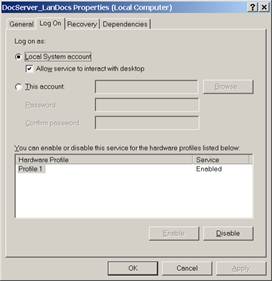
Рис. 1 – Окно свойств сервиса Windows XP Pro
Примечание: LanDocs: СЕРВЕР ДОКУМЕНТОВ должен запускаться после запуска базы данных, поэтому не рекомендуется включать запуск сервиса в автозагрузку.
При первом запуске после установки Сервер документов проверяет версию индексной БД и в случае, если она устарела, индексная база данных удаляется, а все файлы документов помечаются как непроиндексированные. Для индексирования необходимо выполнить команду MassReindex (см раздел 5.2.4.6 Создание и обновление индексов с использованием утилиты запуска индексированияСоздание_и_обновление_индексов_с_использованием_утилиты_запуска_индексирования).
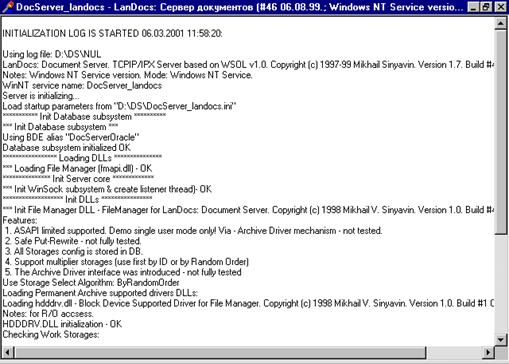
Рис. 2 – Пример окна с протоколом работы Сервера документов
5.2. Работа с программным модулем LanDocs: АДМИНИСТРАТОР СЕРВЕРА ДОКУМЕНТОВ
Главное окно программного модуля LanDocs: АДМИНИСТРАТОР СЕРВЕРА ДОКУМЕНТОВ в соответствии с выполняемыми функциями содержит четыре вкладки (Рис. 3):
· Клиентские системы – содержит список систем, которые обращаются к данным Сервера документов, и настройки системы хранения документов. Фактически, такой системой является сама система LanDocs.
· Хранилища – полный список хранилищ, которые доступны для использования.
· Типы носителей – типы электронных устройств, на которых физически расположены хранилища.
· Типы файлов – типы файлов документов (текстовые, изображения и пр.), которые доступны для использования в системе LanDocs.
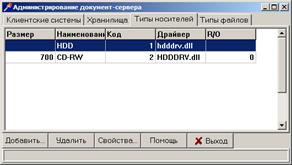
Рис. 3 – Главное окно
Под названиями вкладок, в центральной части окна, располагается таблица, содержащая записи об элементах текущей вкладки. Управлять выводом на экран таблицы можно с помощью контекстного меню, вызываемого по нажатию правой кнопки мыши.
В нижней части окна располагаются кнопки, относящиеся ко всем вкладкам: Добавить, Удалить, Свойства, Помощь и Выход. По кнопке Добавить открывается диалоговое окно для ввода параметров нового элемента текущей вкладки (новой клиентской системы, хранилища, типа носителя или типа файла). Аналогично, по кнопке Удалить и Свойства можно удалять и редактировать элементы вкладок. Кнопка Помощь служит для вызова справки по программе. Кнопка Выход служит для выхода из программы.
5.2.1. Установка типа носителей информации
Система LanDocs позволяет использовать разнообразные типы носителей электронной информации.
Носитель электронной информации – устройство, служащее для хранения информации, представленной в электронном виде. На нем размещаются хранилища.
Для того чтобы носитель мог быть использован системой, необходимо зарегистрировать его в системе LanDocs: СЕРВЕР ДОКУМЕНТОВ. Для этого:
Ø Перейдите на вкладку Типы носителей (Рис. 3).
Ø Нажмите кнопку Добавить.
Ø В появившемся диалоговом окне (Рис. 4) введите следующие параметры:
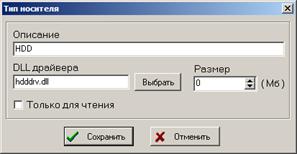
Рис. 4 – Определение параметров типа носителя
· Описание – наименование типа носителя.
· DLL драйвера – наименование динамической библиотеки драйвера доступа к типу носителя, используется для хранилищ типа постоянный архив (в случае отсутствия необходимого драйвера обращайтесь к разработчику системы). Выбирается с помощью диалогового окна выбора файла, открывающегося по кнопке Выбрать.
· Размер – размер типа носителя (в мегабайтах), информационное поле, заполняется вручную.
· Только для чтения – переключатель, указывающий служит ли носитель только для чтения.
Ø Нажмите кнопку Сохранить.
Изменить введенные параметры или удалить тип носителя возможно с помощью кнопок Свойства и Удалить.
5.2.2. Установка типа файлов
Система LanDocs имеет возможность работать с документами различных типов: текст, изображение, графики, таблицы, чертежи и т. д. Для того чтобы подсистема LanDocs: СЕРВЕР ДОКУМЕНТОВ могла использовать какой-либо тип электронного документа администратор должен зарегистрировать этот тип с помощью программного модуля LanDocs: АДМИНИСТРАТОР СЕРВЕРА ДОКУМЕНТОВ.
Для этого выполните следующие действия:
Ø Перейдите на вкладку Типы файлов (Рис. 5).
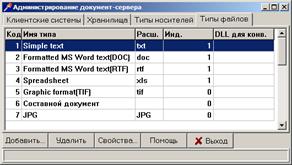
Рис. 5 – Вкладка "Типы файлов"
Ø Нажмите кнопку Добавить.
Ø В появившемся диалоговом окне (Рис. 6) введите следующие параметры:
· Название типа файла – наименование типа файла.
· Требуется индексация – переключатель, указывающий будут ли документы данного типа индексироваться для полнотекстового поиска (см. п. 5.2.4.5 Индексация документов для полнотекстового поискаИндексация_документов_для_полнотекстового_поиска).
· DLL для конвертации – наименование динамической библиотеки для преобразования документов данного типа в текстовый формат. Выбирается с помощью диалогового окна выбора файла, открывающегося по кнопке Выбрать. В настоящей версии не используется.
· Расширение – расширение, которое имеет данный тип файла.
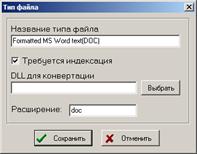
Рис. 6 – Определение параметров типа файла
Ø Нажмите кнопку Сохранить.
Изменить введенные параметры или удалить тип файла возможно с помощью кнопок Свойства и Удалить (см. Рис. 5).
5.2.3. Установка хранилища
Хранение документов в системе LanDocs: СЕРВЕР ДОКУМЕНТОВ организовано в хранилищах.
Хранилище – информационный объект подсистемы LanDocs: СЕРВЕР ДОКУМЕНТОВ, обозначающий физическое место размещения файлов документов.
В качестве хранилища может использоваться как файловая система, так и таблица базы данных.
5.2.3.1. Создание нового, корректировка параметров существующего хранилища
Для того чтобы зарегистрировать новое хранилище в системе LanDocs выполните следующие действия:
Ø Перейдите на вкладку Хранилища (Рис. 7).
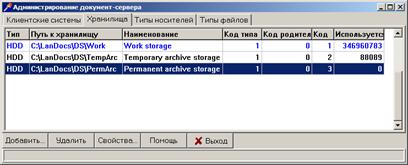
Рис. 7 – Вкладка "Хранилища"
Ø Нажмите кнопку Добавить.
Ø В открывшемся диалоговом окне (Рис. 8) введите следующие параметры:
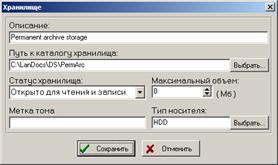
Рис. 8 – Указание параметров хранилища
· Описание – наименование хранилища.
· Путь к каталогу хранилища – каталог, в котором физически размещается хранилище. выбирается с помощью диалогового окна выбора каталога, открывающегося по нажатию кнопки Выбрать. Таблица 3 содержит рекомендуемые названия каталогов, без учета пути к ним. В качестве пути может использоваться сетевое имя.
Таблица 3 – Рекомендуемые названия каталогов хранилищ
WorkDir | Каталог для рабочего хранилища |
TempArcDir | Каталог для временного архивного хранилища |
PermanentArcDir | Каталог для постоянного архивного хранилища |
Для хранения файлов документов в таблице базы данных в поле Путь к каталогу хранилища укажите "DB", Тип носителя – "HDD", Максимальный объем – ограничен только размерами используемого дискового накопителя.
· Максимальный объем – максимальный объем (в мегабайтах), который допускается записывать (данными файлов архива) в данном хранилище.
· Статус хранилища – выбирается из списка значений: "Текущее активное хранилище", "Открыто для чтения и записи", "Открыто только для чтения", "Закрыто".
Активным называется оперативное хранилище, в которое в текущий момент сохраняются документы.
Закрытым называется оперативное хранилище, использование которого запрещено.
· Метка тома – метка тома носителя.
· Тип носителя – определяет тип носителя (см. п. 5.2.1 Установка типа носителей информацииУстановка_типа_носителей_информации) для хранилища. выбирается с помощью диалогового окна выбора из списка зарегистрированных типов носителей, открывающегося по кнопке Выбрать.
Ø Нажмите кнопку Сохранить.
При просмотре списка зарегистрированных хранилищ (Рис. 7) в столбце Используется отображается текущий объем памяти, занимаемый файлами в данном хранилище в байтах.
Изменить введенные параметры хранилища или удалить хранилище возможно с помощью кнопок Свойства и Удалить на вкладке Хранилища.
5.2.3.2. Режимы заполнения хранилищ и установки активного хранилища
Ко всем хранилищам, определенным в подсистеме LanDocs: СЕРВЕР ДОКУМЕНТОВ, по умолчанию установлен доступ на чтение. Для установки доступа на запись необходимо сопоставить хранилище клиентской системе в качестве "оперативного" хранилища (п. 5.2.4.2 Настройка хранилищ клиентской системыНастройка_хранилищ_клиентской_системы) и установить статус хранилища в свойствах хранилища "Открыто для чтения и записи" (статус "Активное" будет выставлен автоматически после отработки алгоритма установки активного хранилища) или "Активное".
1-й способ:
После 95% (от расчетного значения) заполнения оперативного хранилища (назначенного в качестве оперативного) администратор системы должен определить новое оперативное хранилище (5.2.3.1 Создание нового, корректировка параметров существующего хранилищаСоздание_нового_корректировка_параметров_существующего_хранилища) со статусом "Открыто на чтение и запись", а текущее оперативное хранилище определить как "постоянное" (5.2.4.2 Настройка хранилищ клиентской системыНастройка_хранилищ_клиентской_системы).
После установки статуса "Активное" на вновь созданном хранилище, другое хранилище, бывшее активным, следует определить как постоянное (5.2.4.2 Настройка хранилищ клиентской системыНастройка_хранилищ_клиентской_системы) либо установить статус "Открыто только для чтения" или "Закрыто", не исключая из списка оперативных хранилищ.
2-й способ:
Смена активного хранилища производится автоматически согласно одному из алгоритмов, определяемым параметром StorageSelectAlgoritm в файле DocServer_landocs. ini / DocServer. ini (См п. 4.3 Параметры функционирования серверной частиПараметры_функционирования_серверной_асти).
Активное хранилище отображается в списке хранилищ синим цветом (см. Рис. 7).
Примечание:
· При смене активного хранилища могут направляться уведомления по электронной почте. Для настройки рассылки используются параметры секции EmailSend файла DocServer_landocs. ini / DocServer. ini.
5.2.4. Клиентские системы
Клиентская система – совокупность программных средств, работающих с одной базой данных и файловой структурой, содержит всю необходимую информацию о настройках системы хранения документов. Для работы подсистемы LanDocs: СЕРВЕР ДОКУМЕНТОВ требуется зарегистрировать одну клиентскую систему – систему LanDocs.
Работа с клиентскими системами происходит с помощью вкладки Клиентские системы (Рис. 9). После перехода на вкладку становятся доступны следующие функции, вызываемые соответствующими кнопками:
· Хранилища – настройка хранилищ клиентской системы.
· Типы файлов – настройка соответствия типов файлов клиентской системы типам файлов подсистемы LanDocs: СЕРВЕР ДОКУМЕНТОВ.
· Журнал – просмотр журнала событий.
· Индексация – индексация документов (включение документов в полнотекстовый индекс).
5.2.4.1. Создание новой клиентской системы
Для того чтобы добавить клиентскую систему выполните следующие действия:
Ø Перейдите на вкладку Клиентские системы (Рис. 9).
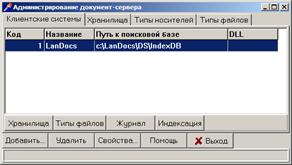
Рис. 9 – Вкладка "Клиентские системы"
Ø Нажмите кнопку Добавить.
Ø В появившемся диалоговом окне (Рис. 10) введите следующие параметры:
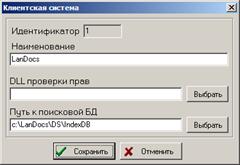
Рис. 10 – Определение параметров клиентской системы
· Наименование – наименование клиентской системы.
· DLL проверки прав – динамическая библиотека для проверки пользователей и их прав на выполнение операций. Может быть выбрана из диалога выбора файла по кнопке Выбрать. В данной версии не используется.
· Путь к поисковой БД – путь для хранения индексной базы, использующейся для выполнения функции полнотекстового поиска. Выбирается с помощью диалогового окна, открывающегося по нажатию кнопки Выбрать.
Ø Нажмите кнопку Сохранить.
Примечание:
· Значение поля Идентификатор присваивается автоматически и не может быть изменено. Поле Идентификатор предназначено для ссылки на клиентскую систему.
Изменить введенные параметры или удалить клиентскую систему возможно с помощью кнопок Свойства и Удалить.
5.2.4.2. Настройка хранилищ клиентской системы
По нажатию кнопки Хранилища на экране отображается окно (Рис. 11), служащее для настройки хранилищ клиентской системы.
Каждой клиентской системе соответствует свой набор хранилищ. Существует три типа хранилищ:
· Оперативные – предназначены для хранения документов в процессе работы с ними. Хранилища данного типа доступны для чтения и записи.
· Временные – предназначены для временного хранения документов. Не используются в повседневной работе, но еще не помещены в постоянный архив. Хранилища данного типа доступны для чтения.
· Постоянные – предназначены для постоянного хранения документов. Хранилища данного типа доступны только для чтения. Если версию документа, помещенную в постоянное хранилище, разрешено редактировать (функция редактирования версии разрешена), то в результате редактирования создается новая версия документа, размещаемая в оперативном хранилище.
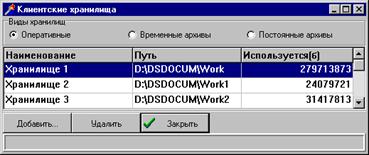
Рис. 11 – Настройка клиентских хранилищ
Назначение типа хранилищам производится по клиентским системам (т. е. системам, использующим сервис Сервера документов для доступа к файлам). Смена типа хранилища производится вручную администратором системы.
Каждое хранилище имеет статус, определяемый в свойствах хранилища, изменяемый динамически автоматически или вручную администратором (5.2.3.1 Создание нового, корректировка параметров существующего хранилищаСоздание_нового_корректировка_параметров_существующего_хранилища, 5.2.3.2 Режимы заполнения хранилищ и установки активного хранилищаРежимы_заполнения_хранилищ_и_установки_активного_хранилища).
Может быть определено более одного хранилища каждого типа (как оперативного, так и временного или постоянного типа). Если определено более одного хранилища оперативного типа, то запись в эти хранилища будет происходить равномерно, то есть попеременно – то в одно, то в другое, то в третье и т. д. хранилище. Алгоритмы смены хранилищ описаны в п. 5.2.3.2 Режимы заполнения хранилищ и установки активного хранилищаРежимы_заполнения_хранилищ_и_установки_активного_хранилища.
Для перемещения между типами хранилищ используются переключатели, расположенные в верхней части окна.
При работе с хранилищами используются следующие кнопки:
· Добавить – добавляет новое хранилище текущего типа (хранилище выбирается из списка созданных в системе хранилищ).
· Удалить – удаляет хранилище из списка хранилищ выделенного типа.
· Закрыть – закрывает окно настройки клиентских хранилищ.
5.2.4.3. Настройка соответствия типов файлов клиентской системы типам файлов подсистемы LanDocs: СЕРВЕР ДОКУМЕНТОВ
По нажатию кнопки Типы файлов на экране отображается окно (Рис. 12), служащее для настройки соответствия типов файлов клиентской системы типам файлов подсистемы LanDocs: СЕРВЕР ДОКУМЕНТОВ.
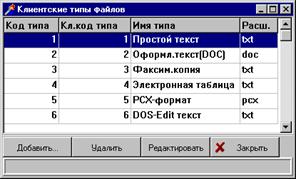
Рис. 12 – Настройка соответствия типов файлов клиентской системы типам файлов подсистемы LanDocs: СЕРВЕР ДОКУМЕНТОВ
В системе LanDocs различаются типы файлов документов двух видов: типы файлов клиентской системы LanDocs: ДЕЛОПРОИЗВОДСТВО и типы файлов подсистемы LanDocs: СЕРВЕР ДОКУМЕНТОВ. Типы файлов клиентской системы задаются в модуле LanDocs: АДМИНИСТРАТОР в разделе Справочники► Типы файлов. Потом определяются типы файлов для подсистемы LanDocs: СЕРВЕР ДОКУМЕНТОВ (см. п. 5.2.2 Установка типа файловУстановка_типа_файлов). Далее необходимо задать соответствие между типами файлов клиентской системы и типами файлов подсистемы LanDocs: СЕРВЕР ДОКУМЕНТОВ.
Для создания записи о соответствии типов файлов:
Ø Нажмите кнопку Добавить.
Ø В появившемся диалоговом окне (Рис. 13) укажите тип файла клиентской системы. Для этого нажмите кнопку Выбрать в разделе "Тип файла клиентской системы". В открывшемся окне, в списке типов файлов клиентской системы, выберите добавляемый файл.
Ø Укажите тип файла подсистемы LanDocs: СЕРВЕР ДОКУМЕНТОВ (выбирается из списка с помощью кнопки Выбрать в разделе "Тип файла документ–сервера").
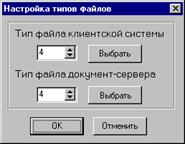
Рис. 13 – Задание соответствия типов файлов
Ø Нажмите кнопку ОК.
Изменить или удалить запись о соответствии типов файлов возможно с помощью кнопок Редактировать и Удалить.
5.2.4.4. Журнал событий
В системе LanDocs: СЕРВЕР ДОКУМЕНТОВ ведется журнал (протокол) событий, выполняемых программным модулем LanDocs: СЕРВЕР ДОКУМЕНТОВ.
Для просмотра журнала событий текущей (выделенной в списке) клиентской системы нажмите кнопку Журнал. Откроется окно Журнал событий (Рис. 14), в котором отображается список событий.
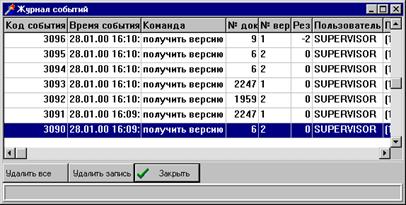
Рис. 14 – Окно с журналом событий
Каждое событие представлено набором следующих атрибутов:
· Код события – код события.
· Время события – дата и время, когда произошло событие.
· Команда – команда, вызвавшая событие.
· № док – номер документа, с которым произошло событие.
· № вер – номер версии документа, с которым произошло событие.
· Рез – код результата события.
· Пользователь – наименование пользователя, от имени которого инициировано событие.
· Фактич. польз. – наименование фактического пользователя, инициировавшего событие.
· Польз. машина – IP адрес машины, с которой инициировано событие.
· Сообщение об ошибке – сообщение об ошибке, если событие произошло без ошибок, поле не заполняется.
· Код клиентской системы – код клиентской системы.
При просмотре журнала событий используются следующие кнопки:
· Удалить все – очистить журнал событий.
· Удалить запись – удалить одну запись из журнала.
· Закрыть – закрыть окно просмотра журнала событий.
5.2.4.5. Индексация документов для полнотекстового поиска
Система LanDocs: СЕРВЕР ДОКУМЕНТОВ позволяет осуществлять полнотекстовый поиск среди хранимых документов. Для ведения полнотекстового поиска необходимо провести автоматическую индексацию документов.
Процесс индексации можно запускать как из администратора сервера документов, так и из командной строки, с помощью утилиты MassReindex.
Для запуска индексации в главном окне администратора нажмите кнопку Индексация. Откроется окно Индексация файлов с указанием количества файлов и суммарного размера всех файлов. Для индексации только новых файлов нажмите кнопку Индексировать. Для переиндексации всех файлов, установите флажок в поле Перестроить индекс полностью, и нажмите кнопку Индексировать.
5.2.4.6. Создание и обновление индексов с использованием утилиты запуска индексирования
Эта утилита выполняет полнотекстовую индексацию документов в двух режимах: индексация только новых документов (по умолчанию) или индексация всех документов с начала. Для того чтобы выполнить полную переиндексацию документов необходимо задать параметр командной строки FULL в таком виде:
MassReindex FULL
Если параметр не указан, то добавляются только новые документы к уже существующему поисковому индексу. Данная программа использует файл настроек DocServer. ini для определения типа подключения к базе и других параметров:
[Log]
ReindexLog // имя лог файла индексации (по умолчанию c:\reindex. log)
[Common]
MaxDocsToIndex // максимальное количество документов, индексируемых за один запуск утилиты, рекомендуется подбирать это значение таким, чтобы утилита завершала индексацию до начала рабочего дня, чтобы не создавать нагрузки на сервер.
Параметры подключения к СУБД такие же, как в сервере документов: [DataBase] Alias=<Алиас> User=<пользователь> Password=<пароль> SQLType=<тип СУБД>.
Файл настроек DocServer. ini заполняется автоматически теми значениями, которые указывались при установке Сервера документов. При необходимости, значения могут быть изменены в файле. Подробнее про параметры подключения к БД см. документ "LanDocs: ИНСТАЛЛЯТОР Руководство по установке компонент" глава "Задание параметров подключения к БД Сервера документов".
Для выполнения автоматической, ежедневной индексации документов рекомендуется утилиту MassReindex. exe добавить в мастере Назначенные задания из панели инструментов в список ежедневно запускаемых задач.
5.3. Работа с программным модулем LanDocs: СЕРВЕР ДОКУМЕНТОВ
Программный модуль LanDocs: СЕРВЕР ДОКУМЕНТОВ предназначен для управления работой серверной части подсистемы LanDocs: СЕРВЕР ДОКУМЕНТОВ.
С помощью программного модуля LanDocs: СЕРВЕР ДОКУМЕНТОВ можно выполнять следующие задачи:
· Управление запуском и остановкой программного модуля LanDocs: СЕРВЕР ДОКУМЕНТОВ.
· Просмотр файла настроек и файла, содержащего системный журнал.
Доступ к программному модулю LanDocs: СЕРВЕР ДОКУМЕНТОВ могут иметь сотрудники, выполняющие функции администратора Сервера документов и имеющие соответствующие права доступа.
Интерфейс (Рис. 15) программного модуля LanDocs: СЕРВЕР ДОКУМЕНТОВ состоит из следующих элементов:
· Главное меню – используется для доступа ко всем выполняемым функциям
· Панель инструментов – служит для вызова наиболее часто используемых функций. Включает следующие кнопки:
o  – запустить сервер;
o  – остановить сервер;
o  – пауза/продолжение работы сервера;
o  – выход из главного окна.
· Системного журнала – окно, в котором отображается протокол всех системных операций, выполненных программным модулем LanDocs: СЕРВЕР ДОКУМЕНТОВ в процессе работы.
· Строка состояния – используется для отображения информации о текущем состоянии программного модуля LanDocs: СЕРВЕР ДОКУМЕНТОВ.
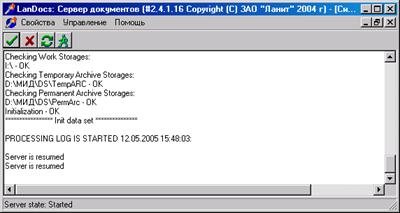
Рис. 15 – Главное окно программного модуля LanDocs: СЕРВЕР ДОКУМЕНТОВ
5.3.1. Управление запуском и остановкой Сервера документов
Сервера документов может находиться в трех состояниях:
· Состояние работы – сервер запущен и выполняет свои функции. Для запуска сервера выберите в меню Управление команду Старт или соответствующую кнопку на панели инструментов.
· Состояние паузы – сервер приостановил свою работу и временно не взаимодействует с клиентскими приложениями. Для приостановки и последующего возобновления работы сервера выберите в меню Управление команду Пауза или соответствующую кнопку на панели инструментов.
· Состояние остановки – сервер остановлен и не обрабатывает запросы клиентских приложений. Для остановки сервера выберите в меню Управление команду Стоп или соответствующую кнопку на панели инструментов. При этом если во время остановки с сервером взаимодействует хотя бы одно клиентское приложение, на экран будет выведено диалоговое окно, содержащее информацию о количестве клиентских приложений, работающих с сервером, и запрос на подтверждение остановки сервера.
5.3.2. Просмотр и редактирование файла настроек
Для того чтобы просмотреть и отредактировать содержимое файла настроек DocServer. ini, выберите пункт ini-файл из раздела Управление главного меню. Откроется текстовый редактор (назначенный по умолчанию в операционной системе для текстовых файлов. ini) с файлом DocServer. ini, в котором можно производить редактирование параметров. После правки не забудьте сохранить произведенные изменения.
Примечание:
· Все изменения, внесенные в параметры в файле DocServer. ini, вступят в силу только после повторного запуска программы и запуска сервера документов.
5.3.3. Просмотр файла, содержащего системный журнал
Программный модуль LanDocs: СЕРВЕР ДОКУМЕНТОВ ведет протоколирование своей работы в файл, параметры которого задаются в файле настроек DocServer. ini:
[Log]
LogFileName=dslog. log // указывается имя файла протокола;
TruncateLog=0 // параметры протоколирования (0 – дописывать в существующий файл; 1 – обновлять файл при каждом запуске).
Для того чтобы просмотреть содержимое файла, содержащего системный журнал используется пункт Log-файл раздела Управление главного меню. После выбора этого пункта откроется текстовый редактор (назначенный по умолчанию в операционной системе для текстовых файлов. ini) с соответствующим файлом.
6. Сообщения об ошибках
Таблица 4 – Коды ошибок, их значения и действия администратора
КОД ОШИБКИ | ОПИСАНИЕ | ДЕЙСТВИЯ АДМИНИСТРАТОРА |
Ошибка DCOM (Текст об ошибке возвращаемый Windows) на сервере документов | Проверить, запущен ли Сервер документов и даны ли права текущему пользователю на доступ к удаленному сервису DCOM (в программе dcomcnfg). | |
-5 | DS_StorageOffline – обращение к закрытому хранилищу | Произведите настройку статуса активного хранилища Сервера документов как "Открыто для чтения и записи" или "Открыто только для чтения". |
-4 | DS_StorageReadOnly – попытка записи в хранилище, защищенное от записи | Произведите настройку статуса активного хранилища Сервера документов как "Открыто для чтения и записи". |
-3 | Запрос версии по несуществующему документу. | Обратитесь к разработчику. |
-2 | Запрос несуществующей версии – может возникать в случае, когда у документа нет электронной версии, а пользователь пытается вызвать ее на просмотр. | Обратитесь к разработчику. |
-1 | Все остальные ошибки. | Обратитесь к разработчику. |
