

Партнерка на США и Канаду по недвижимости, выплаты в крипто
- 30% recurring commission
- Выплаты в USDT
- Вывод каждую неделю
- Комиссия до 5 лет за каждого referral

BIOCODE LDL-2
ИНСТРУКЦИЯ ПО ЭКСПЛУАТАЦИИ

МЕ-83
САНКТ-ПЕТЕРБУРГ
2007
ОГЛАВЛЕНИЕ
ИНСТРУКЦИЯ ПО УСТАНОВКЕ.. 2
Назначение системы «BIOCODE® LDL-2». 2
Состав системы.. 2
Технические характеристики системы.. 4
Подготовка к установке. 5
Установка и подключение контрольного блока (офисный вариант) 6
Установка и подключение контрольного блока (вандалоустойчивый вариант) 9
Установка и подключение исполнительного реле. 10
ИНСТРУКЦИЯ ПО УСТАНОВКЕ ПРОГРАММНОГО ОБЕСПЕЧЕНИЯ.. 12
Возможности программного обеспечения BIOCODE LDL-2. 12
Системные требования к персональному компьютеру. 12
Установка программного обеспечения. 12
ИНСТРУКЦИЯ ПО РАБОТЕ С ПРОГРАММНЫМ ОБЕСПЕЧЕНИЕМ... 17
Запуск программы.. 17
Подключение к базе пользователей. 17
Работа с базой пользователей. 20
Редактирование базы пользователей. 20
Добавление записи. 23
Редактирование записи. 25
Идентификация пользователя. 26
Удаление записей. 27
Настройки и контроль функционирования системы.. 28
Настройки устройства. 28
Управление реле и параметры сигнализации. 29
РУКОВОДСТВО ПОЛЬЗОВАТЕЛЯ.. 30
Правила работы со сканером отпечатков пальцев. 30
Подготовка системы к работе. 33
Работа системы с пультом дистанционного управления. 33
Ввод PIN-кода. 34
Занесение отпечатков пальцев пользователей в память системы.. 35
Удаление пользователей из памяти системы.. 36
Очистка памяти системы.. 36
Открытие двери. 36
Режимы работы системы.. 37
ГАРАНТИЙНЫЕ ОБЯЗАТЕЛЬСТВА.. 38
КОМПЛЕКТНОСТЬ ПОСТАВКИ.. 38
Благодарим Вас за выбор системы BIOCODE® LDL-2!
Пожалуйста, внимательно ознакомьтесь с настоящей инструкцией перед началом работы и сохраняйте её для дальнейшего использования! В ней содержится важная информация, необходимая для оптимального использования всех возможностей системы.
Все иллюстрации, приведенные в данной инструкции, являются схематическими изображениями и могут отличаться от реальных устройств.
ИНСТРУКЦИЯ ПО УСТАНОВКЕ
Назначение системы «BIOCODE® LDL-2»
Система «BIOCODE® LDL-2» (далее система) предназначена для защиты от несанкционированного доступа посторонних лиц к охраняемому объекту (помещение или территорию) нежелательных лиц.
Для определения возможности доступа человека к охраняемому объекту, используется отпечаток пальца в качестве персонального идентификатора, считываемого оптическим биометрическим сканером. Это исключает саму возможность подмены идентификатора, свойственную системам, использующим карточки, ключи и т. д. В том случае, если отпечаток пальца совпадет с отпечатками пальцев лиц, имеющих доступ к охраняемому объекту, система откроет замок или турникет или т. п. и обеспечит доступ, в противном случае доступ будет запрещен.
Состав системы
Система поставляется в двух вариантах исполнения: офисном – корпус контрольного блока выполнен из пластика, общий вид которого показан на рис.1, и уличном вандалоустойчивом - корпус контрольного блока выполнен из металла, общий вид которого показан на рис.2.
|
|

|


|



|

|

|


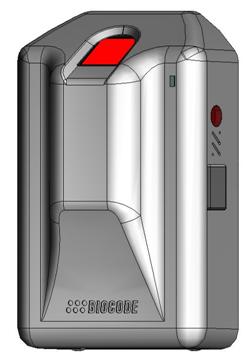
Рис.1. Общий вид контрольного блока (офисный вариант).
|

|

|


|
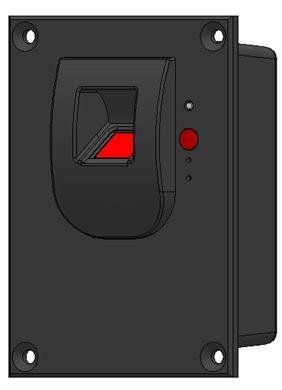
Рис.2. Общий вид контрольного блока (вандалоустойчивый вариант).
В качестве исполнительного устройства управления замком, в системе применено интеллектуальное цифровое реле, имеющее группу переключающихся контактов. Управляется реле кодированной командой по цепи питания, что обеспечивает высокую степень защиты охраняемого объекта. Для простоты установки реле, в комплекте системы поставляется ответный разъем с проводами длинной двадцать сантиметров. Общий вид исполнительного реле и ответного разъема показан на рис.3.
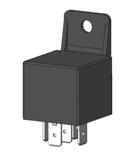

Рис.3. Общий вид исполнительного реле и ответного разъема.
Для программирования параметров работы системы, а также для занесения отпечатков пальцев в память при помощи персонального компьютера в комплект поставки входит соединительный кабель USB A-B(только для офисного исполнения) рис.4.

Рис.4. Общий вид кабеля USB A-B.
В вандалоустойчивом исполнении кабель USB с разъемом типа «А» выводится через резиновое уплотнение на задней крышке контрольного блока (См. рис.10).
В комплект системы входит пульт дистанционного управления с инфракрасным передатчиком (далее ИК-пульт), показанный на рис.5. и предназначенный для альтернативного и более простого занесения отпечатков пальцев в память.

Рис.5. Общий вид ИК-пульта.
Также в комплект поставки входит компакт-диск с программным обеспечением и датчик открытия двери – геркон с магнитом, а также комплект крепежа контрольного блока и исполнительного реле (см. раздел комплектность поставки).
На передней панели контрольных блоков расположены следующие органы управления (см. рис.1 и 2):
1. Оптический биометрический сканер, предназначенный для проведения идентификации и формирования базы отпечатков лиц, имеющих доступ к охраняемому объекту, посредством считывания отпечатка пальца.
2. Индикатор состояния предназначен для индикации режима работы и состояния системы.
3. Окно приемника сигнала ИК-пульта. При работе с ИК-пультом направляйте его на это окно.
Внимание! На работу ИК-пульта может влиять яркий свет в близи контрольного блока.
4. Встроенный звуковой излучатель.
5. Разъем интерфейса USB. (только для контрольного блока офисного исполнения). Используется при программировании системы и занесения отпечатков пальцев в память с помощью персонального компьютера.
Технические характеристики системы
Напряжение питания постоянного тока 12В±10%
Потребляемая мощность системы (без замка), не более 3Вт
Максимальный коммутируемый ток исполнительным реле 5А
Максимальное коммутируемое напряжение исполнительным реле 14В
Количество хранимых в памяти отпечатков пальцев, не более 100шт.
Время положительной идентификации, не более 2сек.
Время отрицательной идентификации, не более 5сек.
Диапазон рабочих температур -30ºС…+50ºС
При относительной влажности воздуха, не более 95%
Размеры контрольного блока (офисное исп.) (ШxВxГ) 81x126x44мм
Размеры контрольного блока (вандалоустойчивое исп.) (ШxВxГ) 100x140x75мм
Размеры исполнительного реле (ШxВxГ) 28x54x28мм
Масса контрольного блока (офисное исп.) 0,2кг
Масса контрольного блока (вандалоустойчивое исп.) 0,65кг
Масса исполнительного реле 0,02кг
Система имеет «WieGand-26» - выход для интеграции с другими системами доступа (далее «WieGand»). Предусмотрено программирование различных «WieGand» - кодов каждого пользователя для случая положительной идентификации и любого, но общего для всех в случае отрицательной идентификации.
Система имеет возможность подключения датчика открытия двери для организации режима контроля состояния двери при положительной идентификации.
Подготовка к установке
Перед началом работ по установки системы внимательно прочитайте нижеследующий раздел и неукоснительно следуйте всем требованиям при выполнении работ по монтажу и подключению.
Внимание! Все работы по монтажу и подключению системы должны выполняться квалифицированными специалистами, имеющими все необходимые разрешения и прошедшими курс обучения на предприятии-изготовителе системы. При отсутствии таких лиц и невозможности выполнения данного требования необходимо связаться с отделом сервиса предприятия-изготовителя и получить квалифицированную консультацию об особенностях работы системы. Контактная информация приведена на последней странице данного документа.
Внимание! При работе с электропроводкой необходимо соблюдать меры предосторожности и избегать поражения электрическим током. Не производите работы по установке системы при подключенном источнике питания.
В первую очередь необходимо определить тип и характеристики (ток коммутации) замка, турникета и т. п., которым необходимо управлять. Исполнительное реле имеет одну группу переключаемых контактов и в зависимости от настроек системы может управлять тремя типами устройств:
Ø Потенциальным электромеханическим замком, защелкой или турникетом
Ø Импульсным электромеханическим замком
Ø Электромагнитным замком
Исполнительное реле системы может коммутировать ток до 5А, при напряжении в коммутируемой цепи 14В относительно «общего» провода.
После определения типа исполнительного устройства (замка), исходя из его технических характеристик (ток потребления), необходимо выбрать источник питания, выходной ток которого должен быть больше чем ток потребления исполнительного устройства в активном состоянии - электромагнитный замок в закрытом состоянии, а электромеханический замок в открытом. Источник питания исполнительного устройства, в зависимости от рекомендаций производителя, может быть как стабилизированным, так и нестабилизированным.
Питание контрольного блока и исполнительного реле рекомендуется осуществлять от отдельного стабилизированного источника напряжением 12В±10% и током не менее 500мА. А в случае использования электромагнитного замка, в целях обеспечения высокого уровня защиты охраняемого объекта, использование двух независимых источников требуется в обязательном порядке.
В зависимости от приобретенного Вами варианта системы – офисного или вандалоустойчивого, выберите и подготовьте место для установки контрольного блока.
Внимание! Следует избегать наличия мощных источников света в близи места установки контрольного блока и устранить возможность попадания прямых солнечных лучей на поверхность сканера отпечатка пальца, так как они могут отрицательно влиять на работу системы.
Внимание! Не допускается прямое попадание влаги на контрольный блок и сканер. Не допускайте загрязнения и появления механических повреждений (царапины, сколы) считывающей поверхности сканера.
Для установки офисного варианта на вертикальной поверхности (стена, дверь и т. п.) необходимо разметить по установочному шаблону (см. вкладку в данном документе) и просверлить четыре отверстия под элементы крепежа контрольного блока, которые входят в комплект поставки системы
Для установки вандалоустойчивого варианта выберите в стене нишу глубиной не менее 65мм, высотой и шириной указанной на вкладке.
Подведите провода питания («общий» провод и +12В) от источника к тому месту, где Вы хотите расположить контрольный блок и к тому месту, где Вы хотите установить исполнительное реле. Если в вашей конфигурации системы используется датчик открытия двери и «WieGand»-выход для интеграции с другими системами доступа, то необходимо подвести кабели от этих устройств к месту установки контрольного блока.
Внимание! Для правильной работы системы необходимо, чтобы провода +12В и «общий» провод, как в месте расположения контрольного блока, так и вместе расположения исполнительного реле, были обязательно гальванически связаны, т. е. были запитаны от одного источника! Кроме того, для уменьшения шунтирующего влияния источника на кодированную команду управления исполнительным реле, линию питания необходимо вести в следующей последовательности: источник питания – контрольный блок – исполнительное реле. Длинна линии питания, должна быть не более 10 метров.
Источники, цепь питания и коммутации замка рекомендуется располагать внутри защищенного периметра, для предотвращения несанкционированного доступа.
Установка и подключение контрольного блока (офисный вариант)
Установку и подключение контрольного блока выполняйте в следующей последовательности.
Ø Открутите два шурупа в нижней части лицевой панели корпуса контрольного блока (см. рис.6.).



|
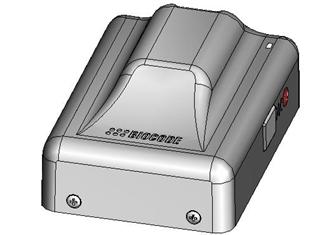
Рис.6. Крепление лицевой панели.
Ø Снимите лицевую панель (см. рис.7.).
Ø При необходимости отключите соединительный кабель между сканером и платой контроллера.



|
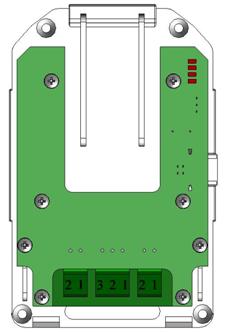
Рис.7. Общий вид контрольного блока со снятой лицевой панелью.
Ø Используя комплект крепежа, поставляемый с системой, закрепите заднюю панель контрольного блока на заранее подготовленное место, предварительно проведя все провода в овальное отверстие внизу панели.
Ø Контрольный блок системы поставляется без проводов подключения. Поэтому после закрепления задней панели, необходимо выполнить подключение проводов источника питания, интерфейса «WieGand» и датчика открытия двери, если два последних используются в вашей конфигурации системы.


|
|




|

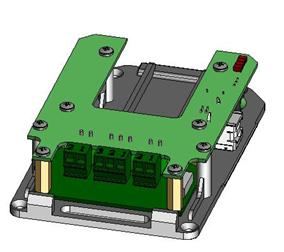
Рис.8. Общий вид контрольного блока с разъемами.
Ø На рисунке 8 показана плата контроллера, на которой установлены разъемные клеммные соединители, используемые для подключения выше указанных устройств.
Внимание! При подключении источника питания и внешних устройств, следует обращать внимание на порядок расположения разъемов на плате контроллера, нумерацию контактов и руководствоваться схемой подключения системы указанной на рис.9. Разъемные клеммные соединители установлены винтами вниз.
Внимание! Неправильное подключение может вывести систему из строя.
Ø Для подключения проводов питания, интерфейса «WieGand» и датчика открытия двери, выполните следующие действия:
o Отсоединить разъем клеммного соединителя источника питания.
o Подключить кабель, идущий от источника питания к контрольному блоку и далее к исполнительному реле, при помощи винтовых клемм, обращая внимание на нумерацию контактов, в следующем порядке:
§ Контакт 1 – «+12В».
§ Контакт 2 – «GND» цепи питания.
o Присоединить разъем клеммного соединителя источника питания.
o Отсоединить разъем клеммного соединителя интерфейса «WieGand».
o Подключить провода при помощи винтовых клемм, обращая внимание на нумерацию контактов, в следующем порядке:
§ Контакт 1 – «W1» – линия данных «логической единицы».
§ Контакт 2 – «W0» – линия данных «логического нуля».
§ Контакт 3 – «GND» линии данных.
o Присоединить разъем клеммного соединителя интерфейса «WieGand».
o Отсоединить разъем клеммного соединителя датчика открытия двери.
o Подключить провода датчика к разъему при помощи винтовых клемм:
§ Контакт 1 – «DOOR».
§ Контакт 2 – «GND» цепи питания.
o Присоединить разъем клеммного соединителя датчика открытия двери.

Рис.9. Схема подключения системы (офисный вариант).
Ø После подключения проводов питания, интерфейса «WieGand» и датчика открытия двери, подключите соединительный кабель между сканером и платой контроллера, если он отключался, установите лицевую панель на заднюю панель контрольного блока и закрепите ее шурупами (рис.6).
Установка и подключение контрольного блока (вандалоустойчивый вариант)
Установку и подключение контрольного блока выполняйте в следующей последовательности.
Ø Выполнить все требования и рекомендации по установке контрольного блока как указанно в разделе «Подготовка к установке»
Ø Выполнить подключение проводов источника питания, интерфейса «WieGand» и датчика открытия двери, если два последних используются в вашей конфигурации системы. Контрольный блок системы поставляется с проводами подключения, выведенными из корпуса через резиновое уплотнение (рис.10).
Внимание! Подключение выполнять согласно схеме указанной на рисунке 11, обращая особое внимание на цвет проводов.
Внимание! Неправильное подключение может вывести систему из строя.



|


|
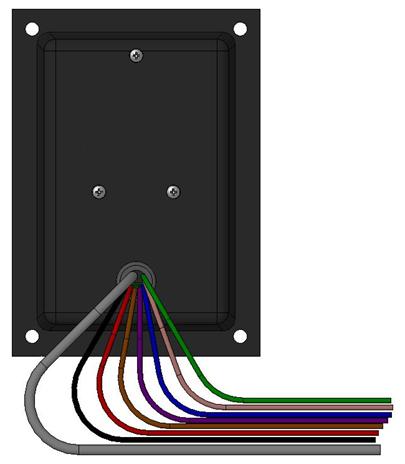
Рис.10. Общий вид контрольного блока со стороны вывода проводов подключения.
Ø Для подключения проводов питания, интерфейса «WieGand» и датчика открытия двери, выполните следующие действия:
o Подключить кабель, идущий от источника питания к контрольному блоку и далее к исполнительному реле, в следующем порядке:
§ Провод кранного цвета – «+12В».
§ Провод черного цвета – «GND» цепи питания.
o Подключить провода интерфейса «WieGand» в следующем порядке:
§ Провод коричневого цвета – «W1» – линия данных «логической единицы».
§ Провод зеленого цвета – «W0» – линия данных «логического нуля».
§ Провод фиолетового цвета – «GND» линии данных.
o Подключить провода датчика открытия двери:
§ Провод розового цвета – «DOOR».
§ Провод синего цвета – «GND» цепи питания.

Рис.11. Схема подключения системы (вандалоустойчивый вариант).
Ø Все соединения необходимо выполнять пайкой, места соединений и неподключенные провода необходимо изолировать перед установкой контрольного блока.
Ø Проведите кабель USB внутрь защищенного периметра
Ø После выполнения всех действий по подключению проводов питания, интерфейса «WieGand» и датчика открытия двери, закрепите контрольный блок на заранее подготовленное место, используя комплект крепежа, поставляемый с системой.
Установка и подключение исполнительного реле
Для облегчения подключения, исполнительное реле поставляется вместе с ответным разъемом (рис.3).
Для предотвращения несанкционированного доступа, устанавливайте исполнительное реле внутри защищенного периметра.
Установку и подключение исполнительного реле выполняйте в следующей последовательности:
Ø Выбрать место для установки исполнительного реле и закрепить его любым удобным способом, при необходимости воспользуйтесь комплектом крепежа, поставляемым с системой.
Ø Установку и подключение замка или турникета выполняйте согласно инструкции предприятия-изготовителя замка или турникета.
Ø Выполнить подключение кабеля питания реле и проводов питания замка или турникета.
 |


|



|
|
|
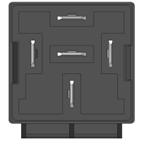
Рис.12. Общий вид исполнительного реле со стороны контактов.
Внимание! Подключение выполнять согласно схеме указанной на рисунках 9 и 11,в зависимости от варианта системы, обращая особое внимание на цоколевку контактов реле указанную на рисунке 12. Не используйте маркировку, нанесенную на верхней части корпуса, как руководство к действию.
Внимание! Неправильное подключение приводит либо к некорректной работе, либо к потере работоспособности системы.
Ø Для подключения кабелей питания реле и замка, выполните следующие действия:
o Подключить кабель, идущий от контрольного блока к исполнительному реле, в следующем порядке:
§ Контакт №85 – «+12В» цепи питания системы.
§ Контакт №86 – «GND» цепи питания системы.
o Подключить провод идущий от источника питания замка или турникета:
§ Контакт №87 – «+» источника питания замка.
o Подключить провод идущий от исполнительного реле к замку или турникету в следующем порядке:
§ Контакт №87а (NO) – в случае использования электромеханического замка или турникета.
§ Контакт №30(NC) – в случае использования электромагнитного замка
Ø Все соединения необходимо выполнять пайкой, места соединений и неподключенные провода необходимо изолировать перед установкой исполнительного реле в ответный разъем.
Ø После выполнения всех работ, указанных в разделе «Инструкция по установке» система готова к работе.
Ø Включите питание системы, подключите ПК с установленным на него программным обеспечением, и настройте параметры системы (см. раздел «Настройки и контроль функционирования системы»).
ИНСТРУКЦИЯ ПО УСТАНОВКЕ ПРОГРАММНОГО ОБЕСПЕЧЕНИЯ
Возможности программного обеспечения BIOCODE LDL-2
Установленное программное обеспечение позволяет производить следующие операции с системой:
Ø Добавление нового пользователя и занесение его отпечатка пальца в память с присвоением WieGand-26 кода;
Ø Редактирование и удаление данных о пользователях;
Ø Поиск данных о пользователе по его отпечатку пальца (идентификация);
Ø Задание WieGand-26 кода отрицательной идентификации;
Ø Настройка и контроль правильности подключения и функционирования устройства BIOCODE LDL-2.
Системные требования к персональному компьютеру
Минимальные системные требования, для установки программного обеспечения:
Ø Центральный процессор: Intel Pentium Celeron;
Ø Объём оперативной памяти: не менее 256Mb;
Ø Объём свободного дискового пространства не менее: 100Mb;
Ø Привод CD-ROM или DVD-ROM;
Ø USB порт;
Ø Операционная система MS Windows 2000/2003/XP.
Установка программного обеспечения
Для установки программного обеспечения:
1. Проверьте наличие свободного места на жестком диске Вашего компьютера.
2. Вставьте компакт-диск с сервисными программами в CD-ROM.
3. Запустите программу BiocodeLDL2Setup. exe. На экране компьютера появится окно «Приветствие Мастера установки» (см. рис. 13).


Рис.13. Окно «Приветствие Мастера установки»
4. Для продолжения процесса установки в окне «Приветствие мастера установки» нажмите кнопку «Далее». На экране появится окно «Выбор папки для установки программы» (рис.14).

Рис.14. Окно «Выбор папки для установки программы»
5. В окне «Выбор папки для установки программы» предлагается записать BIOCODE LDL-2 в папку по умолчанию или выбрать другую папку.
Для установки программы в другую папку нажмите кнопку «Обзор» и в открывшемся окне «Обзор папок для установки программы» (рис.15) выберите диск и папку, которая требуется. Нажмите кнопку «ОК». Полный путь к выбранной папке будет продублирован в строке ввода окна «Выбор папки для установки программы».

Рис.15. Окно «Обзор папок для установки программы»
6. Чтобы продолжить установку в окне «Выбор папки для установки программы» нажмите кнопку «Далее». На экране появится окно «Выбор папки для установки ярлыка в меню «Пуск» (рис.16).
7. В окне «Выбор папки для установки ярлыка в меню «Пуск» (рис.16.) мастер предлагает установить ярлык программы в папку меню по умолчанию или выбрать другую папку.
Для установки ярлыка программы в другую папку нажмите кнопку «Обзор» и в окне «Обзор папок для установки ярлыка» (рис.17) выберите папку, в которую необходимо установить ярлык. Нажмите кнопку «ОК».

Рис.16. Окно «Выбор папки для установки ярлыка в меню «Пуск»

Рис.17. Окно «Обзор папок для установки ярлыка»
8. Для продолжения работы нажмите кнопку «Далее». На экране появится окно «Выбор дополнительных задач» (рис.18). В появившемся окне выберите, какие задачи должны выполняться при установке BIOCODE LDL-2.
Для создания значка на Рабочем столе, поставьте метку напротив «Создать значок на Рабочем столе».
Для создания значка на панели быстрого запуска, поставьте метку напротив «Создать значок в Панели быстрого запуска».

Рис.18. Окно «Выбор дополнительных задач»
9. Нажмите кнопку «Далее». На экране появится окно «Готовность к установке» (рис.19), которое позволяет перед началом установки программы BIOCODE LDL-2 на Ваш компьютер просмотреть опции установки.
Для изменения папки установки программы или папки в меню «Пуск» нажмите кнопку «Назад».
Для установки программы нажмите кнопку «Установить». На экране компьютера появится окно «Процесс установки» (рис.20) и начнется копирование файлов на жесткий диск компьютера.

Рис.19. Окно «Готовность к установке»

Рис.20. Окно «Процесс установки»
10. В процессе копирования будет предложена установка USB-драйвера "Silicon Labaratories CP210x USB to UART Bridge" для устройства LDL-2 (рис. 21).
Для установки USB-драйвера нажмите "Install", для ее отмены (при наличии данного драйвера на Вашем компьютере) - "Cancel".
Если драйвер уже установлен на данном компьютере, то после нажатия кнопки "Install" появится окно предупреждения, и драйвер установлен не будет (на установку и дальнейшую работу BIOCODE LDL-2 в данном случае это никак не повлияет).

Рис.21. Окно «Предложение установки USB-драйвера для устройства LDL-2»
11. После успешного завершения установки появится окно «Завершение установки» (рис.22). В случае неудачи мастер установки сообщит Вам об этом сообщением с указанием ошибки.

Рис.22. Окно «Завершение установки»
Для перезагрузки компьютера по окончанию работы «Мастера установки», в окне «Завершение установки» стоит метка напротив «Да, перезагрузить компьютер сейчас». Если Вы хотите перезагрузить компьютер позже, поставьте метку напротив "Нет, я произведу перезагрузку позже".
Для выхода из программы установки нажмите кнопку «Завершить».
ИНСТРУКЦИЯ ПО РАБОТЕ С ПРОГРАММНЫМ ОБЕСПЕЧЕНИЕМ
Запуск программы
На рабочем столе или в меню Пуск выберите и запустите программу BIOCODE LDL-2. Если Вам необходимо использовать возможность занесения и удаления отпечатков пальцев, то, прежде чем запустить программу, убедитесь в том, что на контрольный блок системы подано питание, и он подключен к компьютеру через USB кабель. На правильно подключенном контрольном блоке индикатор состояния должен гореть желтым цветом.
Подключение к базе пользователей
Программа BIOCODE LDL-2 представлена в виде мастера и состоит из набора следующих последовательных окон, каждое из которых отвечает за выполнение определённых операций над системой:
Ø Окно «Информация»;
Ø Окно «Подключение устройства»;
Ø Окно «Ввод PIN-кода»;
Ø Окно «Редактирование базы пользователей»;
Ø Окно «Настройки и контроль функционирования системы».
Для работы с устройством, занесения и удаления новых пользователей, контроль состояния, подключаемых устройств - следуйте рекомендациям мастера по обслуживанию системы или данной инструкции.
После запуска программного обеспечения появится окно «Информация» (рис.23).

Рис.23. Окно «Информация»
Окно «Информация» содержит сведения о версии программного обеспечения и следующие управляющие элементы:
Ø Кнопка «Далее» - при нажатии, которой вызывается окно «Подключение устройства»;
Ø Кнопка «Выход» - при нажатии, которой происходит выход из программы.
Для продолжения работы нажмите кнопку «Далее». На экране появится Окно «Подключение устройства» (рис.24), в котором предлагает выбрать номер COM порта для подключения устройства к персональному компьютеру.

Рис.24. Окно «Подключение устройства»
Элементы управления окна «Подключение устройства»:
Ø Выпадающий список - при нажатии на этот управляющий элемент, появляется список для выбора номера порта, к которому подключен контроллер BIOCODE LDL-2;
Ø Кнопка «Подключить» - при нажатии кнопки происходит открытие порта и проверка соединения компьютера с контрольным блоком системы;
Ø Кнопка «Далее» - при нажатии, которой вызывается окно ввода «PIN-кода»;
Ø Кнопка «Назад» - для возврата в окно «Информация»;
Ø Кнопка «Выход» - при нажатии, которой происходит выход из программы, внесенные изменения будут сохранены.
В выпадающем списке выберите COM порт. В случае если Вы не знаете, к какому порту подключена система, выберите пункт «Автопоиск». При этом программное обеспечение в автоматическом режиме найдет порт, к которому подключено устройство.
Нажмите кнопку «Подключить». При отсутствии подключения появится предупреждающее сообщение (рис.25):

Рис.25. Окно «Сообщение «Ошибка подключения к COM порту»
Неудачное подключение обычно возникает при отсутствии подключения системы к ПК через USB, в этом случае проверьте правильность подключения и наличие питания контрольного блока.
При корректном подключении кнопка «Далее» станет активной.
При отсутствии подключенного устройства, либо необходимости его использования, выберите пункт "Автономно", что позволит Вам работать с базой данных пользователей в автономном режиме (т. е. работать с отсутствием таких возможностей, как добавление/удаление отпечатков пальцев, изменение настроек устройства и управление реле и параметрами сигнализации). Кнопка "Далее" в этом случае станет активна.
Нажмите кнопку «Далее» для продолжения работы. На экране появится окно «Ввод PIN-кода» (рис.26).

Рис.26. Окно «Окно «Ввод PIN-кода»
В окне «Ввод PIN-кода» необходимо указать имя и путь к профилю устройства и, при необходимости, защитный PIN код, который выдается вместе с системой BIOCODE LDL-2. Если устройство используется в первый раз или для него отсутствует профиль, то будет создан новый файл профиля. В данном случае ввод PIN код устройства обязателен.
Внимание! Система поставляется со стандартным PIN-кодом: “11111”.
При первом включении системы, необходимо произвести его смену (см. раздел “Настройка и контроль функционирования системы”).
Внимание! Для обеспечения безопасности охраняемых помещений, никогда не передавайте PIN код доступа третьим лицам. Если вы не единственный пользователь персонального компьютера, к которому подключается контрольный блок, не сохраняйте PIN код в файле профиля устройства. Нарушение этих правил может привести к добавлению в систему несанкционированных пользователей и несанкционированному доступу к охраняемому объекту.
Для продолжения работы нажмите «Далее». На экране появится окно «Редактирование базы пользователей» (рис.27). В этом окне Вы сможете производить операции по добавлению и удалению пользователей, редактированию данных о ранее занесенных пользователях.
Работа с базой пользователей
Внимание! Перед началом работы с базой пользователей внимательно изучите раздел «Правила работы со сканером отпечатка пальцев»
Редактирование базы пользователей
В этом окне Вы можете производить операции по добавлению и удалению пользователей, редактированию данных о ранее занесенных пользователях.

Рис.27. Окно "Редактирование базы пользователей"
Окно управления доступом содержит следующие информационные управляющие элементы:
Ø Таблицу занесенных пользователей (сотрудников) - в которой можно посмотреть фамилию, имя, отчество должность, наличие отпечатка и номер карты доступа всех пользователей занесенных в систему;
Ø Кнопка «Добавить пользователя» - при нажатии, которой происходит вызов окна «Добавление нового пользователя»;
Ø Кнопка «Редактировать запись» - при нажатии, которой происходит вызов окна «Редактирование записи»;
Ø Кнопка «Удалить пользователя» - при нажатии, которой происходит удаление записи выбранного пользователя из памяти системы;
Ø Кнопка «Удалить все записи» - при нажатии, которой происходит удаление всех записей пользователей занесенных в память системы;
Ø Кнопка «Идентифицировать» (недоступна в автономном режиме) - при нажатии, которой происходит операция идентификации пользователя для последующего редактирования его записи;
Ø Цифровой индикатор - показывает количество внесенных в систему отпечатков пальцев;
Ø Кнопка «Опции» - при нажатии, которой вызывается окно «Настройки и контроль функционирования системы»;
Ø Кнопка «Назад» - при нажатии, которой возвращаемся к окну «Ввод PIN-кода»;
Ø Кнопка «Выход» - при нажатии, которой происходит выход из программы, внесенные изменения будут сохранены.
В таблице занесенных пользователей записи могут выделяться различными цветами:
Ø Черным – при наличии отпечатков пальцев пользователей, присвоенных или подтверждённых непосредственно в программе BIOCODE LDL-2;
Ø Синим – при наличии отпечатков пальцев пользователей, занесённых в локальном режиме с помощью ИК пульта;
Ø Красным – отметка об отсутствии присвоенного отпечатка.
Для пользователей занесённых в базу в локальном режиме с помощью ИК-пульта, необходимо подтвердить достоверность внесенных данных, и при необходимости их отредактировать. Для этого требуется произвести идентификацию пользователя по отпечатку пальца, затем нажать кнопку "Редактирование записи". В случае согласия со всеми параметрами, нажать кнопку "ОК", иначе - исправить недостоверные поля и нажать кнопку "ОК". После этого запись будет подсвечена черным цветом.
Добавление записи
Для добавления нового пользователя:
1. Нажмите кнопку «Добавить». На экране появится окно «Добавление нового пользователя» (рис.28).

Рис.28. Окно «Добавление нового пользователя»
Окно «Добавление нового пользователя» состоит из следующих полей:
Ø Поле «Фамилия» - для ввода фамилии пользователя;
Ø Поле «Имя» - для ввода имени пользователя;
Ø Поле «Отчество» - для ввода отчества пользователя;
Ø Поле «Должность» - для ввода должности пользователя;
Ø Поле «Номер карты» - для ввода номера карты доступа;
Ø Флаг «Заносить отпечаток при добавлении» (недоступен в автономном режиме). При установленном флаге и нажатии кнопки «Добавить» необходимо приложить палец к сканеру (занести отпечаток), при снятом - это можно сделать позже;
Ø Кнопка «Добавить» - при нажатии данной кнопки производится процесс занесения отпечатка пальца (при установленном флаге «Заносить отпечаток при добавлении») и сохранения информации в память системы в случае удачного завершения;
Ø Кнопка «Отменить» - при нажатии кнопки происходит выход из окна «Добавление нового пользователя» без сохранения информации.
2. Заполните все поля;
3. Нажмите кнопку «Добавить». Если флаг «Заносить отпечаток при добавлении» установлен, то после п.3 необходимо сделать следующее:
4. Дождитесь включения подсветки сканера.
5. Приложите к сканеру палец, отпечаток которого требуется занести в память, и удерживайте его на сканере до звукового сигнала. При наличии заносимого отпечатка в памяти устройства на экране появится соответствующее сообщение (рис.29) и операция занесения отпечатка будет прервана;

Рис.29. Сообщение о наличии заносимого отпечатка пальца в памяти устройства
6. Дождитесь второго включения подсветки сканера;
7. Приложите к сканеру тот же палец и удерживайте его до звукового сигнала.
8. Дождитесь третьего включения подсветки сканера;
9. Приложите к сканеру тот же палец для проверки занесения отпечатка.
10. При успешном занесении новой записи в базу на экране появится соответствующее сообщение (рис.30).

Рис.30. Сообщение об успешном добавлении новой записи
В случае неудачного занесения на экране появится сообщение (рис.31). В этом случае нажмите кнопку «ОК» и повторите процедуру добавления.

Рис.31. Сообщение об ошибке занесения отпечатка пальца
Внимание! В таблице количество записей с занесенным отпечатком пальца не может превышать 100 строк. (Система рассчитана на занесение 100 отпечатков пальцев)
Редактирование записи
Для проведения операции редактирования выбранной записи пользователя:
1. Нажмите кнопку «Редактировать». На экране появится окно «Редактирование записи пользователя» (рис.32).
Окно «Редактирование записи пользователя» состоит из следующих полей:
Ø Поле «Фамилия» - для ввода фамилии пользователя;
Ø Поле «Имя» - для ввода имени пользователя;
Ø Поле «Отчество» - для ввода отчества пользователя;
Ø Поле «Должность» - для ввода должности пользователя;
Ø Поле «Номер карты» - для ввода номера карты доступа;
Ø Кнопка «Занести отпечаток» (недоступна при наличии отпечатка пользователя и при автономном режиме) - после нажатия этой кнопки для занесения отпечатка следует приложить палец к сенсору;
Ø Кнопка «Удалить отпечаток» (недоступна при отсутствии отпечатка пользователя и при автономном режиме) - позволяет удалить отпечаток пользователя из базы;
Ø Кнопка «ОК» - при нажатии данной кнопки сохраняются внесенные изменения. Окно закроется;
Ø Кнопка «Отмена» - при нажатии кнопки происходит выход из окна «Редактирование записи пользователя» без сохранения изменений.

Рис.32. Окно «Редактирование записи пользователя»
2. Отредактируйте необходимые поля. Для выполнения операций, связанных с добавлением/удалением отпечатка пальца, необходимо выполнить действия, описанные ниже, иначе - нажать кнопку «ОК»:
Ø Для добавления отпечатка следует:
· Нажать кнопку «Добавить отпечаток».
· Проделать действия, описанные в разделе «Добавление записи» (начиная с п.4).
Ø Для удаления отпечатка следует:
· Нажать кнопку «Удалить отпечаток». На экране появится сообщение подтверждения удаления отпечатка (рис.33).

Рис.33. Сообщение подтверждения удаления отпечатка пальца
· Нажать кнопку «Да».
Идентификация пользователя
Внимание! Операция идентификации недоступна в автономном режиме
Для проведения операции идентификации пользователя (поиска данных о пользователе по отпечатку пальца):
1. Нажмите кнопку «Идентифицировать». На экране появится окно приглашения.
2. Дождитесь включения подсветки сканера.
3. Приложите к сканеру палец, отпечаток которого требуется идентифицировать, и удерживайте его на сканере. При отсутствии данного отпечатка в базе пользователей на экране появится соответствующее сообщение об ошибке (рис. 34).

Рис. 34. Сообщение об ошибке идентификации пользователя
В случае если Вы не приложите палец к сенсору в течение определенного промежутка времени (5-7 сек.), то на экране появится сообщение об окончании времени ожидания идентификации (рис. 35) и операция идентификации будет прервана.

Рис. 35. Сообщение об окончании времени ожидания идентификации
При наличии данного отпечатка в базе пользователей будет вызвано окно «Редактирование записи пользователя» (рис. 36.).

Рис.36.Окно «Редактирование записи пользователя»
Удаление записей
Работа с одной записью:
Ø Для удаления записи выделите запись в таблице и нажмите кнопку «Удалить пользователя». При подключенном устройстве произойдет удаление данных о пользователе вместе с отпечатком пальца, в автономном режиме удаления отпечатка не произойдет.
Ø Для удаления только отпечатка пальца пользователя выделите запись в таблице, нажмите кнопку «Редактировать» и в появившемся окне «Редактирование записи» нажмите кнопку «Удалить отпечаток».
Работа со всеми записями:
Ø Нажмите кнопку «Удалить все записи». При подключенном устройстве на экране появится сообщение подтверждения удаления выбранных данных (рис.36.). Для удаления данных о пользователях вместе с отпечатками пальцев нажмите «Да», для удаления только занесенных отпечатков - «Нет», для отмены операции - «Отмена».

Рис.36. Сообщение подтверждения удаления выбранных данных
В автономном режиме после нажатия на кнопку «Удалить все записи» на экране появится сообщение подтверждения удаления данных (рис.37), при нажатии кнопки «Да» произойдет удаление всех данных о пользователе, кроме отпечатков пальцев (они останутся в памяти устройства), при нажатии кнопки «Нет» - отмена операции удаления.

Рис.37. Сообщение подтверждения удаления данных в автономном режиме
Настройки и контроль функционирования системы
Настройки устройства
Вкладка «Настройки устройства» (рис. 38) окна «Настройки и контроль функционирования системы» содержит следующие управляющие интерфейсные элементы:

Рис.38. Вкладка «Настройки устройства».
Ø Поле «Название» - для ввода краткого комментария к профилю устройства;
Ø Кнопка «Сохранить» - при нажатии кнопки происходит сохранение комментария к профилю устройства с экспортом в базу данных информации о внесенных сотрудниках;
Ø Поле «Текущий PIN код» - для введения текущего PIN кода при смене PIN кода;
Ø Поле «Новый PIN код» - для введения нового PIN кода при смене PIN кода;
Ø Кнопка «Изменить» - для сохранения нового PIN кода;
Ø Поле «Код Wiegand-26» - для ввода кода для отрицательной идентификации;
Ø Кнопка «Применить» - для сохранения кода для отрицательной идентификации и параметров протокола Wiegand в памяти контроллера;
Ø Кнопка «Прочитать» - получение кодов Wiegand всех занесенных в устройство пользователей;
Ø Кнопка «Назад» - при нажатии на кнопку возвращаемся к окну «Редактирование базы пользователей»;
Ø Кнопка «Выход» - при нажатии на кнопку происходит выход из программы, внесенные изменения будут сохранены.
Для занесения комментария к профилю устройства необходимо внести краткий комментарий в поле ввода «Название» и нажать кнопку «Сохранить».
Для смены PIN кода введите в поле «Текущий PIN код» текущий PIN код, в поле «Новый PIN код» - новый PIN код и нажмите кнопку «Изменить».
Для возврата к окну «Редактирование базы пользователей» нажмите кнопку «Назад».
Для завершения работы нажмите кнопку «Выход».
Внимание! При работе в автономном режиме доступно лишь изменение названия профиля устройства.
Управление реле и параметры сигнализации
Внимание! При работе в автономном режиме все управляющие интерфейсные элементы (кроме кнопок «Назад» и «Выход») неактивны.
Вкладка «Управление реле и параметры сигнализации» (рис. 39) окна «Настройки и контроль функционирования системы» содержит следующие управляющие интерфейсные элементы:

Рис.39. Вкладка «Управление реле и параметры сигнализации».
Ø Кнопка «Открыть замок» - при нажатии на данную кнопку происходит тестовое включение управляющего реле системы;
Ø Кнопка "Запретить"("Разрешить") - при нажатии на данную кнопку запрещается (разрешается) опрос концевого датчика двери, что влияет на отключение (включение) сигнализации;
Ø Поле «Текущее состояние двери (открыта/закрыта)» - отображает результат опроса концевого датчика;
Ø Переключатель потенциальный/импульсный - определяет принцип управления замком;
Ø Поле «время включения реле (х100 мс)» - определяет время (в сотнях миллисекунд), по истечении которого после успешной идентификации дверь переходит из состояния "закрыта" в состояние "открыта";
Ø Поле «Время сигнализации не совершенного прохода (сек)» - определяет время (в секундах), по истечении которого после успешной идентификации, в случае неоткрытия двери, срабатывает сигнализация;
Ø Поле «Время сигнализации открытия двери (сек)» - определяет время (в секундах), по истечении которого после успешной идентификации, в случае незакрытия двери, срабатывает сигнализация;
Ø Флаг "Аварийная звуковая сигнализация (вкл./выкл.)" - при установленном (снятом) флаге аварийная звуковая сигнализация включена (выключена);
Ø Кнопка «Применить» - при нажатии кнопки происходит сохранение настройки принципа управления замком, времен включения реле и сигнализации;
Ø Кнопка "Тестирование" - при нажатии на данную кнопку происходит тестирование индикации устройства;
Ø Кнопка «Назад» - при нажатии на кнопку возвращаемся к окну «Редактирование базы пользователей»;
Ø Кнопка «Выход» - при нажатии на кнопку происходит выход из программы, внесенные изменения будут сохранены.
РУКОВОДСТВО ПОЛЬЗОВАТЕЛЯ
Пожалуйста, внимательно ознакомьтесь с руководством перед началом работы!
Руководство содержит важную информацию, необходимую для правильного использования всех возможностей системы.
Правила работы со сканером отпечатков пальцев
Отнеситесь к процессу считывания отпечатков пальца с должным вниманием и уважением. Поскольку от этого напрямую зависит качество и надежность вашей идентификации при занесении и дальнейшей эксплуатации системы.
В этом документе указаны основные правила, выполнение которых необходимо при работе с устройствами «BIOCODE».
Правило первое
Переверните Ваш палец и посмотрите на его узор. Вы видите множество папиллярных линий, в центре которых находится «ядро» отпечатка пальца (место, где папиллярные линии рисунка резко меняют свое направление). Постарайтесь в процессе занесения отпечатков пальца или уже при использовании системы устанавливать палец таким образом, чтобы «ядро» находилось в районе центра окна сканера.
Для этого, верхняя часть пальца должна находиться за пределами оптического окна на расстоянии нескольких миллиметров. Расстояние, на которое палец должен отстоять от оптического окна, обозначено на рис.40 символом D и может изменяться в зависимости от размера пальца.

Рис.40. Постановка пальца на окно сканера при проведении
идентификации или занесении в базу данных
По накопленной статистике мы можем сказать, что D примерно составляет 5 миллиметров.
Если размер Вашего пальца значительно больше окна сканера и ядро находится за его пределами, то рекомендуется выбрать такое положение пальца, когда бы описанные выше требования (о попадании точки ядра в центр окна сканера) было выполнено.
Исходя из вышесказанного, настоятельно рекомендуем не использовать при работе с системой большие пальцы рук.
Правило второе
От качества изображения отпечатка пальца зависит число распознанных и сохраненных уникальных деталей (характерных точек).
Если число и местоположение характерных точек всякий раз, когда изображение отпечатка пальца человека сканируется и распознается, остается примерно постоянным, то изображение отпечатка пальца успешно сопоставляется с ранее сохраненным шаблоном.
Изображения отпечатков пальцев, не обладающие необходимым (достаточным) числом характерных точек, могут оказаться непригодными к сопоставлению.
Поэтому старайтесь, при дальнейшем использовании системы, устанавливать палец на окно сканера так же как Вы его устанавливали при занесении отпечатков.
Правило третье
На качество получаемого изображения может оказывать влияние чрезмерная сухость, влажность, или царапины кожи на пальце см. рис.41.
|
|
|
Сухой палец | Мокрый палец | Трещины и царапины |


Рис.41. Характерный внешний вид отпечатков пальца
При низкой температуре палец часто бывает слишком сухим. В этом случае пользователь может увлажнить отпечаток пальца, просто подышав на него перед прикладыванием к оптическому сканеру.
Если после мытья рук палец слишком влажен, линии отпечатка размыты или сливаются. При этом характерные точки становятся неразличимы. В этом случае, перед прохождением процедуры идентификации, необходимо высушить руки.
Правило четвертое
Чтобы захватить большее количество деталей (характерных точек), старайтесь использовать по максимуму поверхностную область сканера при прикладывании пальца.
|
|
|


Рис.42. Неправильная постановка пальца на сканер
Рис.42 иллюстрирует ошибку, сделанную на начальной фазе регистрации (считывания) отпечатка пальца (еще до его обработки). Площадь поверхности прикосновения недостаточна.

Рис.43. Правильная постановка пальца на окно сканера
При занесении отпечатка пальца и дальнейшей идентификации старайтесь максимально использовать поверхность сканера см. рис.43.
На рис.44 представлен допустимый угол вращения пальца относительно центральной точки. Максимально допустимый угол поворота составляет +45 °.

Рис.44. Максимальный поворот отпечатка относительно окна сканера при проведении занесения и идентификации
Правило пятое
Какое давление прижима требуется для получения отпечатка пальца хорошего качества?
Если слишком сильно прижимать палец к окну считывателя папиллярные линии сливаются. В этом случае, отпечаток выглядит как мокрый. С другой стороны, если давление слишком маленькое, получающееся изображение подобно сухому отпечатку пальца.
Тем не менее, проблемы, возникающие в связи с давлением, легко решаются. Небольшая практика – это все, что необходимо для пользователей, чтобы привыкнуть к этому.
Алгоритм, разработанный в рамках проекта Biocode, способен выявить необходимые для сопоставления характерные точки отпечатка, даже если отпечаток не четкий. Однако, расположение пальца, сила нажима, влажность пальца - очень важные факторы и забывать о них при работе с системой нельзя.
Подготовка системы к работе
Изначально, после подачи питания, система не содержит в памяти ни одного пользователя и находится в служебном режиме. О чем информирует индикатор состояния, мигая, синим цветом. Для начала работы необходимо занести в память системы отпечатки пальцев пользователей. Занесение отпечатков можно выполнить двумя способами, либо подключить к системе персональный компьютер с установленным на него программным обеспечением (см. раздел «Инструкция по работе с программным обеспечением»), либо использовать пульт дистанционного управления (см. след. раздел). После занесения хотя бы одного отпечатка система готова к работе.
Работа системы с пультом дистанционного управления.
Пульт дистанционного управления с инфракрасным передатчиком (далее ИК-пульт), показанный на рис.45. поставляется в комплекте с системой для альтернативного и более простого редактирования базы отпечатков пальцев.
|


Рис.45. Общий вид ИК-пульта.
С помощью ИК-пульта можно добавлять и удалять отдельные отпечатки пальца, удалить все отпечатки (очистить базу отпечатков пальцев) и открывать дверь в случае необходимости.
Внешний вид, положение и назначение кнопок пульта показаны на рис.46.
Любые действия с использованием ИК-пульта осуществляются только после ввода правильного PIN-кода.

Рис.46. Расположение и назначение кнопок ИК-пульта.
Ввод PIN-кода
Любые действия с использованием ИК-пульта осуществляются только после ввода PIN-кода. Для этого наведите передатчик пульта на приемник сигнала контрольного блока системы (см. рис.1 или 2) и выполните следующие действия:
1. Нажмите на пульте кнопку «ON». Прозвучит мелодичный сигнал зуммера, и индикатор состояния загорится желтым цветом.
2. Наберите на цифровом поле ИК-пульта PIN-код. Каждое нажатие на кнопку пульта будет сопровождаться кратковременным звуковым сигналом и миганием индикатора состояния. Если Вы в процессе набора PIN-кода случайно неправильно ввели цифры, Вы можете отменить свои последние действия, нажимая кнопку «RESET» столько раз, сколько последних действий хотите отменить. При этом индикатор состояния будет кратковременно загораться красным цветом. Например, если Вы неправильно ввели две последние цифры PIN-кода, то нажмите два раза кнопку «RESET» и введите цифры заново.
Чтобы выйти из режима ввода PIN-кода нажимайте кнопку «RESET», отменяя последние действия, пока не прозвучит короткий мелодичный сигнал зуммера, и индикатор состояния не погаснет.
3. После ввода PIN-кода подтвердите его нажатием кнопки «ENTER». Если введенный PIN-код правильный, то прозвучит короткий трехтоновый сигнал зуммера, индикатор состояния кратковременно загорится зеленым цветом и система перейдет в режим «редактирования базы данных».
Если введенный PIN-код неправильный, то прозвучит короткий звуковой сигнал, а индикатор состояния кратковременно загорится красным цветом, после чего опять будет гореть желтым цветом. При этом PIN-код необходимо ввести заново.
После третьей неудачной попытки, при наличии в базе хотя бы одного отпечатка пальца, ввод PIN-кода будет заблокирован, при этом прозвучит аварийный сигнал зуммера, индикатор состояния будет попеременно мигать красным и синим цветом. Индикатор состояния загорится синим цветом, затем включится подсветка сканера и будет предложено пройти идентификацию пользователя. Приложите к сканеру палец, отпечаток которого есть в базе и удерживайте его на сканере до появления звукового сигнала. При положительной идентификации отпечатка прозвучит короткий мелодичный сигнал зуммера, индикатор состояния будет гореть желтым цветом, блокировка ввода PIN-кода будет снята и можно будет повторить операции п. п.2,3. При отрицательной идентификации отпечатка аварийный сигнал зуммера и индикатора состояния повторятся, и опять будет предложено пройти идентификацию отпечатка.
Если база отпечатков пальцев пуста, ввод PIN-кода блокироваться не будет.
Примечание: если в течение 20 секунд ни одна кнопка на ИК-пульте не нажималась, то система автоматически выйдет из режима работы с ИК-пультом, при этом прозвучит мелодичный сигнал зуммера, сигнальный светодиод погаснет.
Занесение отпечатков пальцев пользователей в память системы
Для занесения отпечатков пальцев в память системы с помощью ИК-пульта выполните следующие действия:
1. Перейдите в режим редактирования базы отпечатков пальцев пользователей, для чего введите PIN-код, выполнив все действия раздела «Ввод PIN-кода».
2. Нажмите кнопку «REGISTER», при этом прозвучит короткий звуковой сигнал, индикатор состояния загорится синим цветом, и включится подсветка сканера.
3. Приложите к сканеру палец, отпечаток которого необходимо занести в память системы и удерживайте его на сканере до появления звукового сигнала. В случае если палец пригоден для распознавания, прозвучит короткий звуковой сигнал. Уберите палец со сканера.
4. Снова включится подсветка сканера, предлагая приложить к сканеру палец.
5. Приложите к сканеру тот же самый палец еще раз и удерживайте до появления звукового сигнала. Если отпечаток пальца совпал с предыдущим, прозвучит короткий положительный сигнал зуммера и индикатор состояния кратковременно загорится зеленым цветом, а затем будет гореть желтым, система занесет отпечаток пальца в память. В противном случае сигнал зуммера будет отрицательным, индикатор состояния кратковременно загорится красным цветом, а затем будет гореть желтым, результаты аннулируются, операции п. п. 2-5 необходимо повторить.
Удаление отпечатков пальцев пользователей из памяти системы
Для удаления отпечатков пальцев из памяти системы с помощью ИК-пульта выполните следующие действия:
1. Перейдите в режим редактирования базы отпечатков пальцев пользователей, для чего введите PIN-код, выполнив все действия раздела «Ввод PIN-кода».
2. Нажмите кнопку «DELETE», при этом прозвучит короткий звуковой сигнал, индикатор состояния загорится синим цветом, и включится подсветка сканера.
3. Приложите к сканеру палец, отпечаток которого необходимо удалить из памяти системы и удерживайте его на сканере до появления звукового сигнала. В случае если операция прошла успешно, прозвучит короткий мелодичный звуковой сигнал и индикатор состояния кратковременно загорится зеленым цветом, а затем будет гореть желтым. При неудовлетворительной идентификации либо отсутствии пальца в системе, прозвучит короткий отрицательный звуковой сигнал, и сигнальный индикатор состояния кратковременно загорится красным цветом, а затем постоянно желтым, операции п. п.2,3 необходимо повторить.
Если после операции удаления, память системы оказалась пустой (все отпечатки из памяти системы были удалены), система при выходе из режима работы с ИК-пультом перейдет в служебный режим, при этом индикатор состояния будет мигать синим цветом.
Очистка памяти системы
В системе предусмотрена возможность полной очистки базы отпечатков пальцев пользователей с помощью ИК-пульта. Для этого выполните следующие действия:
1. Перейдите в режим редактирования базы отпечатков пальцев пользователей, для чего введите секретный PIN-код, выполнив все действия раздела «Ввод PIN-кода».
2. Нажмите кнопку «DELETE ALL». Прозвучит сигнал сирены, индикатор состояния начнет попеременно мигать красным, и синим цветом, предупреждая пользователя о том, что следующее нажатие на кнопку «DELETE ALL» приведет к полной очистке памяти системы. Если Вы хотите отказаться от операции удаления всех пользователей, нажмите кнопку «RESET»
3. Нажмите кнопку «DELETE ALL» еще раз, если Вы настаиваете на очистке памяти системы. Прозвучит короткий звуковой сигнал, и индикатор состояния кратковременно загорится зеленым цветом.
Теперь все отпечатки из памяти системы удалены, система при выходе из режима работы с ИК-пультом перейдет в служебный режим, при этом индикатор состояния будет мигать синим цветом.
Открытие двери
В системе предусмотрена возможность открытия двери без прикладывания отпечатка пальца, с помощью дистанционного ИК-пульта. Для этого:
1. Выполните действия по вводу PIN-кода.
2. Нажмите кнопку «UNLOCK». Прозвучит короткий сигнал зуммера, кратковременно мигнет индикатор состояния, исполнительное реле откроет замок или турникет.
Режимы работы системы
«Рабочий режим» - это основной режим работы системы, в котором в память занесен хотя бы один отпечаток пальца, и система ожидает приложения пальца пользователя к сканеру для прохождения идентификации. В паузах между приглашениями на идентификацию индикатор состояния зажигается синим цветом. При положительной идентификации отпечатка пальца звучит короткий двухтональный сигнал зуммера, индикатор состояния зажигается на одну секунду, зеленым цветом, исполнительное реле системы разблокирует замок или турникет и система разрешит доступ к охраняемому объекту. При отрицательной идентификации звучит короткий монотонный сигнал зуммера, индикатор состояния кратковременно загорается красным цветом. Доступ к охраняемому объекту запрещен. В этом режиме доступна функция «Несовершенный проход», при следующих условиях: применен электромеханический замок с импульсным управлением, подключен датчик открытия двери, при настройке с помощью ПК данная функция включена (см. раздел «Управление реле и параметры сигнализации»). В случае использования этой функции, при положительной идентификации, если дверь не открывалась, контрольный блок через определенное время, установленное с помощью ПК, выдаст звуковой сигнал – «сирена», а индикатор состояния будет попеременно мигать красным, и синим цветом, сигнализируя о том, что замок двери, остался открытым. Также в этом режиме доступна сигнализация об открытой двери на время более установленного при настройке с помощью ПК, при условии подключения датчика открытия двери.
«Служебный режим» - это режим работы системы, при котором в памяти системы не занесено ни одного отпечатка. Индикатор состояния мигает синим цветом. В этом режиме доступны следующие функции:
Ø открытие двери с помощью ИК-пульта.
Ø занесение отпечатков пальцев пользователей в память системы и с помощью ИК-пульта (см. раздел «Работа системы с пультом дистанционного управления») или персонального компьютера (см. раздел «Инструкция по работе с программным обеспечением»).
«Аварийный режим» - это режим работы системы, в который переходит система в случае обнаружения неисправности сканера. Индикатор состояния мигает красным цветом. Из функций системы доступно только открытие двери с помощью дистанционного ИК-пульта (см. раздел «Работа системы с пультом дистанционного управления»).
«Режим работы с персональным компьютером» - в этот режим система переходит автоматически при подключении персонального компьютера через порт USB. Индикатор состояния горит желтым цветом. Режим предназначен для редактирования базы пользователей и настройки параметров системы. Выход из этого режима осуществляется отключением кабеля USB от системы (см. раздел «Инструкция по работе с программным обеспечением»).
«Режим работы с дистанционным ИК-пультом» - в этот режим система переходит при нажатии кнопки «ON» на ИК-пульте. Индикатор состояния горит желтым цветом. Режим предназначен для редактирования базы отпечатков пальцев пользователей и открытия двери без прикладывания отпечатка пальца. Выход из этого режима осуществляется нажатием кнопки «RESET» на ИК-пульте или автоматически через 20 секунд, если ни одна кнопка на пульте не нажималась (см. раздел «Работа системы с пультом дистанционного управления»)
ГАРАНТИЙНЫЕ ОБЯЗАТЕЛЬСТВА
· Предприятие-изготовитель гарантирует работоспособность системы при условии соблюдения правил установки и эксплуатации, изложенных в настоящем документе.
· При возникновении спорных вопросов по работе изделия, предприятие-изготовитель имеет право потребовать изделие для проведения тестирования.
· Предприятие-изготовитель имеет право вносить в конструкцию изделия изменения, не влияющие на основные технические параметры и не ухудшающие надежность.
· Гарантия не распространяется на систему в случае наличия следов несанкционированного вскрытия, механического воздействия или нарушения
гарантийных пломб её отдельных компонентов.
· Предприятие-изготовитель не несет ответственности в случае некорректной
установки системы, а также установки выполненной лицами не имеющими
необходимой квалификации.
· Предприятие-изготовитель не несет дополнительной ответственности за ущерб или неблагоприятные последствия причиненные пользователю в результате неквалифицированного или некомпетентного использования системы.
· Гарантийные обязательства перед пользователем несет фирма, производившая установку системы.
· Рекламации предъявляются предприятию-изготовителю в установленном порядке, в случае выхода изделия из строя в течении гарантийного срока эксплуатации.
· Гарантийный срок эксплуатации – 12 месяцев со дня продажи изделия.
КОМПЛЕКТНОСТЬ ПОСТАВКИ
№ | Наименование | Количество, шт |
1 | Контрольный блок | 1 |
2 | Исполнительное реле с ответным разъемом | 1 |
3 | Шнур USB для программирования | 1 |
4 | ИК-пульт дистанционного управления | 1 |
5 | Датчик открытия двери с крепежом, комплект | 1 |
6 | Комплект крепежа | 1 |
7 | Инструкция по эксплуатации | 1 |
8 | Паспорт | 1 |
9 | Компакт-диск с программным обеспечением | 1 |
10 | Упаковочная коробка | 1 |
ГАРАНТИЙНЫЙ ТАЛОН.
Наименование: «BIOCODE®»
Тип устройства: Система контроля и управления доступом
Модель: «LDL-2»
Серийный номер _______________________________
Дата изготовления “____”___________________200___г.
Дата отгрузки “____”___________________200___г.
Сведения о продаже оборудования
Дата продажи “____”___________________200___г.
Штамп ОТК
BIOCODE®, BIOCODE® LDL-2 – зарегистрированные
торговые марки «Лазерные системы».
© НПП «Лазерные системы»
Техническая поддержка (8
Все права защищены.
www. *****
