Партнерка на США и Канаду по недвижимости, выплаты в крипто
- 30% recurring commission
- Выплаты в USDT
- Вывод каждую неделю
- Комиссия до 5 лет за каждого referral

Установка и настройка программы Skype для Mac OS X
Программа Skype в дистанционном обучении используется для аудиозвонков и видеозвонков между учителем и учеником, для обмена текстовыми сообщениями через чат, для предоставления общего доступа к экрану компьютера ученика или учителя.
Программу Skype можно бесплатно загрузить на официальном сайте www. в разделе «Загрузить Skype». Необходимо выбрать версию Skype для Mac OS X (Macintosh).
Загруженный файл сохраняется в папку «Загрузки» и имеет расширение dmg и выглядит следующим образом в зависимости от того в каком виде файлы отображаются в папке - списком или значком (версии программы отображаемые цифрами могут быть различны):
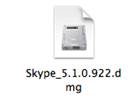
 или
или
Для того чтобы установить данную программу на компьютер необходимо на вышеуказанном значке загруженного файла Skype дважды щелкнуть левой кнопкой мыши. После чего откроется окно, в котором наведя курсор мыши на значок Skype и удерживая на нем левую кнопку мыши нужно перетащить его в папку Applications.
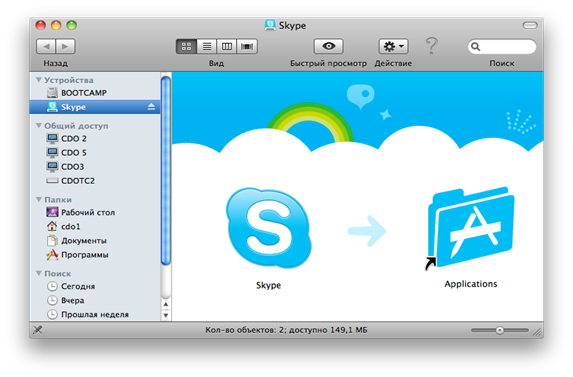
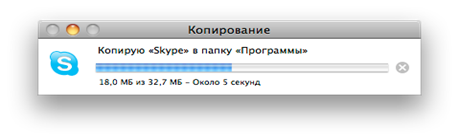
Если вышеуказанная операция выполнена верно, появится окошко с копированием файла Skype в папку «Программы»:
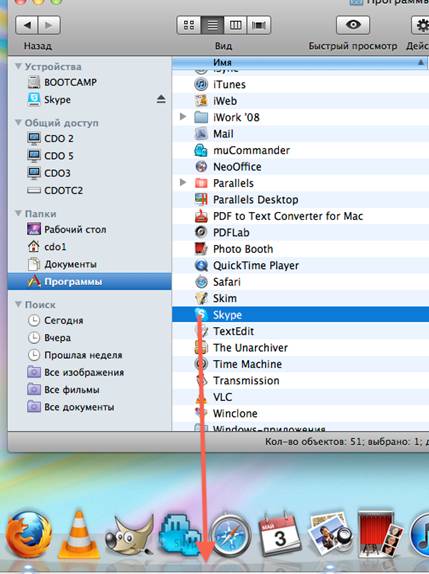
Для того чтобы ярлык Skype отображался на панели Dock его нужно просто перетащить из папки «Программы» на панель Dock также удерживая значок Skype левой кнопкой мыши.

При первом запуске Skype открывается следующее окно, в котором необходимо ввести свои Имя в сети Skype и пароль и нажать кнопку «Войти»:

Если вы не зарегистрированы в сети Skype следует нажать кнопку «Новая учетная запись» и пройти несложные процедуры регистрации:
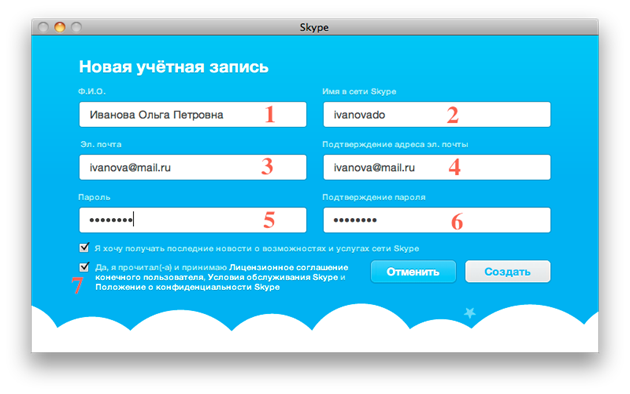
В форме для заполнения «Ф. И.О» (1) укажите фамилию имя и отчество.
В форме для заполнения «Имя в сети Skype» (2) укажите латинскими буквами имя которое будете использовать для входа в сеть (необходимо придумать имя, которое еще не было ни разу зарегистрировано в сети)
В форме (3) и (4) укажите адрес электронной почты, который необходим для восстановления пароля в случае его утери.
В формах (5) и (6) укажите пароль не менее, чем из 8 символов, в числе которых должны использовать не менее одной буквы и одной цифры.
В пункте (7) необходимо поставить галочку. После чего нажать кнопку «Создать»
После запуска программы Skype необходимо проверить настройки web-камеры и микрофона. Для этого в левом верхнем углу экрана выберете в меню Skype пункт «Настройки»

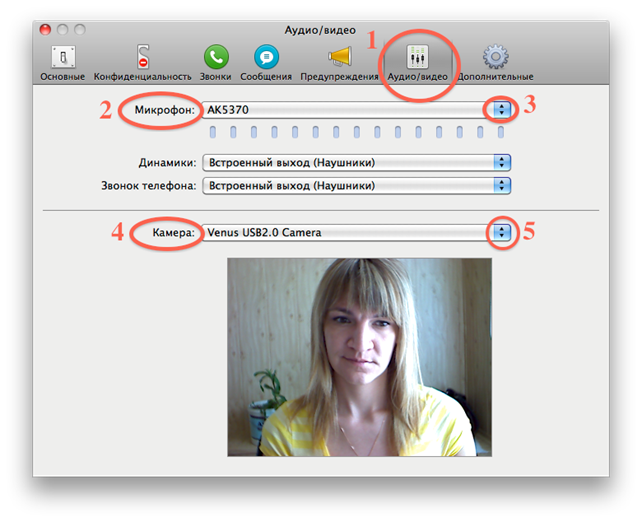
 В окне «Настройки» выберете вкладку «Аудио/Видео» (1).
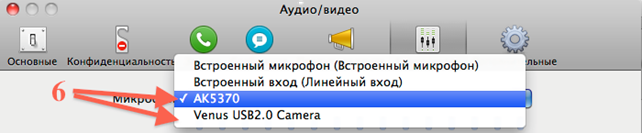
Во вкладке «Микрофон» (2) нажмите кнопку выбора (3), после чего открывается меню выбора подключенных к компьютеру микрофонов (6) (Рекомендуется использовать микрофон AK5370). Выберете микрофон, который хотите использовать в работе с программой Skype — напротив его названия должна появится галочка «V».
Во вкладке «Камера» (4) нажмите кнопку выбора (5), после чего открывается меню выбора подключенных к компьютеру web-камер (7) (рекомендуется Venus USB2.0 Camera). Выберете камеру, которую хотите использовать в работе с программой Skype — напротив её названия должна появится галочка «V».