


Партнерка на США и Канаду по недвижимости, выплаты в крипто
- 30% recurring commission
- Выплаты в USDT
- Вывод каждую неделю
- Комиссия до 5 лет за каждого referral
Коэффициенты | Стандартная ошибка | t-статистика | P-Значение | Нижние 95% | Верхние 95% | |
Y-пересечение | 181,1231 (а) | 44,6003841 | 4, | 0,001167 | 85,464775 | 276,78156 |
Переменная X 1 | 13,52407 (b) | 4, | 3, | 0,006872 | 4,3617366 | 22,686404 |
Запишем уравнение регрессии: у = 181,12 + 13,52*х
(44,60) (4,27) – стандартная ошибка
(4,06) (3,17) – наблюдаемая t-статистика
Для нахождения критического значения критерия Стьюдента применяется статистическая функция СТЬЮДРАСПРОБР. В окне Категория Мастера функций выберите Статистические, в окне Функция – СТЬЮДРАСПРОБР, нажмите ОК (см. рис. 3.1.5).
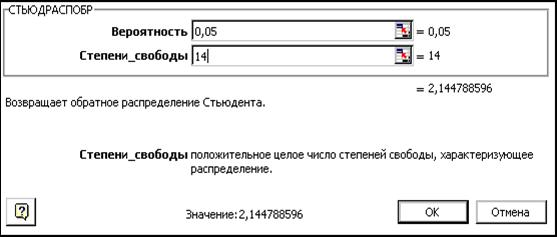
Рисунок 3.1.5. Диалоговое окно функции СТЬЮДРАСПРОБР после ввода аргументов.
Аргументы функции заполняем, исходя из того, что: поле вероятность – это вероятность, соответствующая двустороннему распределению Стьюдента; поле степени свободы – это число степеней свободы, характеризующее распределение.
В данном случае критическое (табличное) значение критерия Стьюдента при числе степеней свободы v = n-2 =14 и уровне значимости 0,05/2=0,025 составляет 2,1448. Наблюдаемое значение t-статистики для каждого из коэффициентов превышает критическое. Следовательно, отвергается гипотеза о равенстве коэффициентов нулю и с вероятностью 95% признается их статистическая значимость. Запишем доверительные интервалы, в пределах которых с вероятностью 95% могут находиться значения коэффициентов:
85,46 < a < 276,78; 4,36 < b < 22,69.
4. МЕТОДЫ АНАЛИЗА ВРЕМЕННЫХ РЯДОВ
4.1.Стандартные статистические функции
В ППП Excel для расчета прогнозируемых значений результативного признака предназначены статистические функции ПРЕДСКАЗ, ТЕНДЕНЦИЯ, РОСТ.
Функции ПРЕДСКАЗ, ТЕНДЕНЦИЯ рассчитывают для парной регрессии прогнозируемое значение результативного признака в соответствии с линейным трендом (см. рис.4.1.1) .
Синтаксис: ПРЕДСКАЗ (x; известные значения у; известные значения х)
ТЕНДЕНЦИЯ (известные значения у; известные значения х; новые значения х; конст).
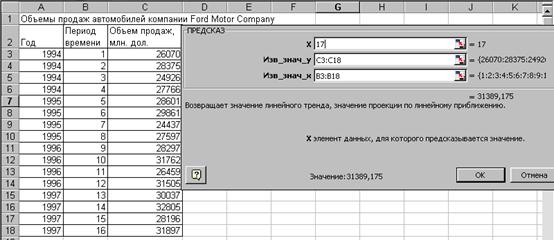
Рисунок 4.1.1. Диалоговое окно статистической функции ПРЕДСКАЗ.
Функция РОСТ рассчитывает массив прогнозируемых значений результативного признака в соответствии с экспоненциальной кривой.
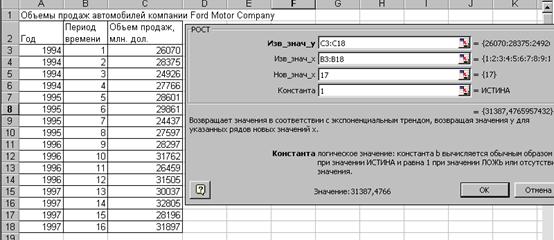 |
Рисунок 4.1.2. Диалоговое окно статистической функции РОСТ
Синтаксис: РОСТ (известные значения у; известные значения х; новые значения х; конст).
4.2. Надстройка “Пакет анализа”
Режим “Скользящее среднее” служит для сглаживания уровней эмпирического временного ряда на основе метода простой скользящей средней.
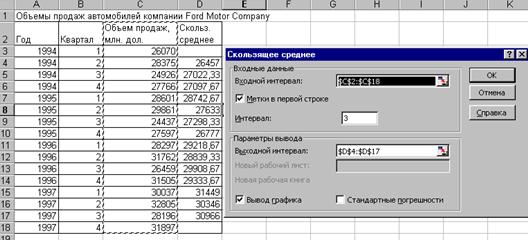
Рисунок 4.2.2. Диалоговое окно режима “Скользящее среднее”.
В поле «Интервал» вводится интервал сглаживания (по умолчанию интервал сглаживания равен трем).
В режиме “Экспоненциальное сглаживание” реализован метод простого экспоненциального сглаживания.
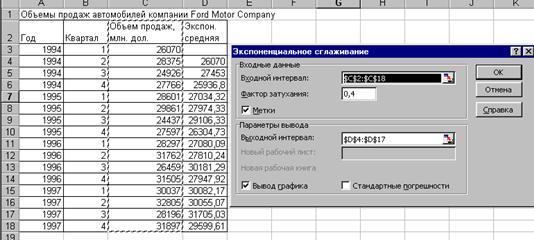
Рисунок 4.2.3. Диалоговое окно режима “Экспоненциальное сглаживание”.
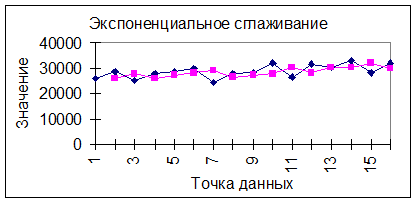 |
Рисунок 4.2.4. График фактических и теоретических уровней временного ряда.
В поле «Фактор затухания» вводится значение коэффициента экспоненциального сглаживания (от 0 до 1).
Выравнивание временного ряда методом простой скользящей средней и метолом экспоненциального сглаживания не позволяют выразить основную тенденцию развития (тренд) через функцию времени. Этого недостатка лишен метод аналитического выравнивания.
Построить линию тренда ППП EXCEL позволяет пункт Диаграмма в Главном меню.
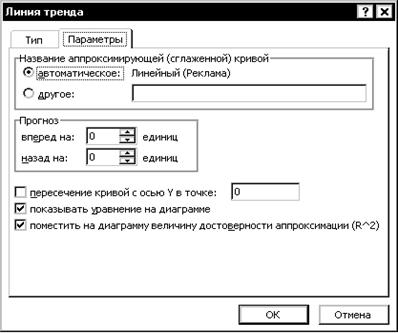
Рисунок 4.2.5. Диалоговое окно Линия тренда, вкладка ПАРАМЕТРЫ.
Порядок работы следующий:
1. Введите исходные данные или откройте существующий файл, содержащий анализируемые данные;
2. Для активизации Мастера диаграмм в главном меню выберите Вставка/Диаграмма;
3. В окне Тип выберите Точечная, затем укажите вид точечной диаграммы, щелкните по кнопке Далее.
4. Заполните диапазон данных, проверьте, соответствуют ли осям координат данные x и y. Если обнаружите несоответствие, то щелкните по кнопке Ряд и укажите верный диапазон x и y.
5. Заполните параметры диаграммы на разных закладках (названия диаграммы и осей, значения осей и т. п.). Щелкните по кнопке Далее.
6. Укажите место размещения диаграммы. Щелкните - Далее.
Чтобы на точечную диаграмму (поле корреляции) поместить линию регрессии, выделите область построения диаграммы, в главном меню выберите Диаграмма/Добавить линию тренда. Выберите тип линии тренда и для отображения на диаграмме уравнения регрессии и значения коэффициента детерминации установите соответствующие флажки на вкладке Параметры.( см. рис.4.2.5) Щелкните по кнопке Ок.. Ниже представлены разные типы трендов.
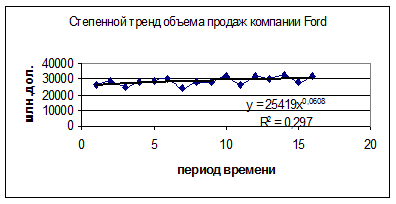 |
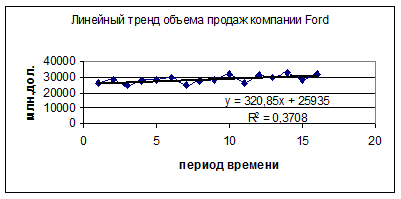
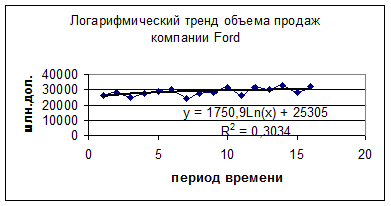 |
Часть 2. Статистический анализ данных в системе STATISTICA
Интегрированная система статистического анализа и обработки данных STATISTICA состоит из следующих компонент:
- электронных таблиц для ввода исходных данных и специализированных таблиц для вывода численных результатов анализа;
- графической системы для визуализации данных и результатов статистического анализа;
- набора модулей статистических процедур;
- встроенных языков программирования.
Для запуска системы нажмите кнопку Пуск в Windows (левый нижний угол экрана), укажите в меню курсором мыши на команду Программы. В появившемся меню выберите STATISTICA и далее подведите курсор к STATISTICA. На экране появится переключатель модулей с заголовком Statistica Module Switcher. Он содержит перечень всех модулей системы.
Система STATISTICA состоит из набора модулей, в каждом из которых собрана тематически связная группа процедур. При переключении модулей можно либо оставлять открытым только одно окно системы, либо все вызванные ранее модули.
Быстро переключаться с одного модуля на другой можно, щелкая мышью на их значках на рабочем столе; активизируя соответствующее окно приложения, если оно уже было открыто; выбирая их в меню Статистика или в окне Переключатель модулей (щелкая правой кнопкой мыши по серому полю рабочего окна).
STATISTICA включает в себя следующие специализированные статистические модули: Основные статистики и таблицы (Basic Statistics/ Tables), Непараметрическая статистика (Nonparametrics/Dictrib.), Дисперсионный анализ (ANOVA/MANOVA), Множественная регрессия (Multiple Regression), Нелинейное оценивание (Nonlinear Estimation), Кластерный анализ (Cluster Analysis), Факторный анализ (Factor Analysis), Анализ временных рядов и прогнозирование (Time Series/Forecasting), Организация хранения и обработки данных (Data Management), Канонический анализ (Canonical Analysis), Multidimensional Scaling (Многомерное шкалирование), Дерево классификации (Classification Trees), Корреспонденский анализ (Correspondence Analysis), Структурное моделирование (SEPATH), Анализ надежности (Reliability/Item Analysis), Дискриминантный анализ (Disckriminant Analysis), Лог - линейный анализ (Log-linear Analysis), Анализ выживания (Survival Analysis), Обобщенная линейная модель (General Linear Model), Обобщенная пошаговая регрессия (General Stepwise Regr.), Универсальная линейная модель (Generalized Linear Model), Частные наименьшие квадраты (Partial Least Sguares), Компоненты изменения (Variance Components).
Рабочее окно модулей имеет структуру, стандартную для Windows. Верхний заголовок содержит название модуля. Вторая строка – это строка меню, затем панель инструментов и рабочая область. Меню каждого модуля содержит систему выпадающих меню и построено как меню приложений Windows: File (операции с файлами), Edit (операции по редактированию файлов), View (изменение внешнего вида панели инструментов), Analysis (переключатель режимов модуля – специфичен для Statistica) , Graphs (построение графиков), Options (настройка постоянного вида панели инструментов), Window (окна), Help (помощь).
1. ОРГАНИЗАЦИЯ ХРАНЕНИЯ И ОБРАБОТКИ ДАННЫХ В СИСТЕМЕ STATISTICA – Модуль Data Management
Покажем, как создаются файлы данных в STATISTICA. Исходное положение: вы находитесь в переключателе модулей.
В таблице приведены данные о тарифах на рекламу в газете «Известия»:
Длина (мм) | Ширина (мм) | Площадь | Цена (долл.) |
1 | 2 | 3 | 4 |
378 | 517 | 195426 | 21500 |
187 | 508 | 94996 | 11075 |
187 | 254 | 47498 | 5705 |
1 | 2 | 3 | 4 |
92 | 254 | 23368 | 2940 |
92 | 127 | 11684 | 1515 |
44 | 127 | 5588 | 780 |
44 | 60 | 2640 | 405 |
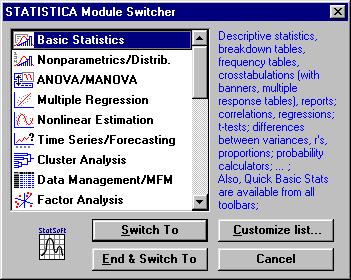 |
В переключателей модулей (см. рис. 1.1) выберем модуль Data Management и нажмем кнопку Switch To (Перейти на). В рабочем окне имеется пустая электронная таблица размером 10 хпеременных с именами VAR1, VAR2,… VAR10 и 10 пронумерованных наблюдений-случаев) и переключатель режимов модуля Data Management. Имеется 2 способа получения необходимой нам таблицы размером 4 х 7.
Рисунок 1.1. Переключатель модулей системы STATISTICA.
1 способ. Настройка уже имеющейся таблицы размером 10 х 10. Щелкните правой кнопкой мыши на заголовок 5 столбца (переменной VAR5), в открывшемся диалоговом окне редактирования переменной выберите Modife Variable (изменение переменной)/ Delete и, согласно подсказкам диалогового окна, удалите переменные с 5 по 10. Аналогичные действия выполните с 8-10 строками - Case (наблюдениями). Сохраните файл с именем: reklama1.sta.
2 способ. В меню Analysis щелкните на Startup Panel (панель запуска) и выберите команду Create new data file (Создать новый файл данных):
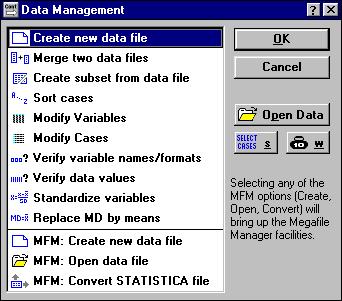 |
Рисунок 1.2. Переключатель режимов модуля Data Management
В появившемся диалоговом окне укажите количество столбцов (переменных) и строк (наблюдений), запишите имя файла reklama1.sta и сохраните файл в папке данных: C: Statistica/Examples.
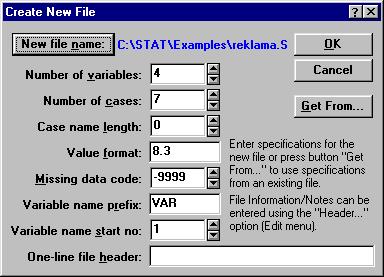 |
Рисунок 1.3. Диалоговое окно режима Создание нового файла.
При подготовке таблицы к вводу данных требуется указать имена переменных, их тип. Чтобы редактировать отдельную переменную, дважды левой кнопкой мыши щелкните по заголовку переменной и укажите требуемые поля диалогового окна:
 |
Рисунок 1.4. Диалоговое окно спецификации переменной.
Переместите курсор на белое поле под слова Data: reklama1.sta 4v* *7c и дважды щелкните левой кнопкой мыши. В диалоговом окне Data File Header, Notes and Workbook Info (заголовок файла данных, примечания и информация рабочей области) в строке One line Data File Header (одна строка заголовка файла данных) укажите заголовок таблицы. Щелкните Ок. Теперь файл готов для ввода исходных данных. Введите исходные данные или скопируйте их из другого приложения (системы).
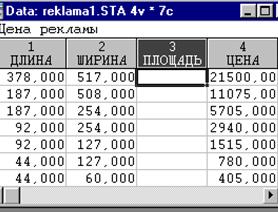 |
Рисунок 1.5. Таблица с введенными с клавиатуры данными.
Заполним данными переменную «Площадь». Щелкните дважды левой кнопкой мыши по заголовку переменной и в окне Variable 3 (переменная 3) запишите порядок вычисления переменной (=v1*v2):
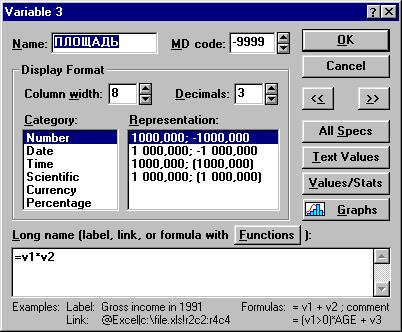 |
Рисунок 1.6. Вычисление значений переменной «Площадь».
Чтобы сохранить созданный файл в пункте меню File выберите команду Save (сохранить).
2. ПЕРВИЧНЫЙ АНАЛИЗ ДАННЫХ В СИСТЕМЕ STATISTICA – Модуль Basic Statistics/ Tables
В модуле можно определить такие из описательных статистик как среднее значение, выборочную дисперсию, размах вариации, моду, медиану и другие, построить вероятностное распределение (хи-квадрат, Фишера, Стьюдента, Z), таблицы частот. Если вы находитесь в другом модуле, то в пункте меню Analysis выберите команду Quick Basic Stats (быстрые основные статистики). Эта команда имеет выпадающие режимы: Descriptive Statistics (описательная статистика); Correlation matrices (корреляционная матрица); Frequency tables (таблицы частот); Probability Calculator (вероятностный калькулятор); More (другие критерии).
Каждый из режимов реализован в отдельности. Чтобы вывести информацию в комплексе надо включить модуль Basic Statistics в переключателе модулей. Для вызова переключателя модулей в серой части рабочей области активного модуля надо щелкнуть правой кнопкой мыши (см. рис. 2.1).
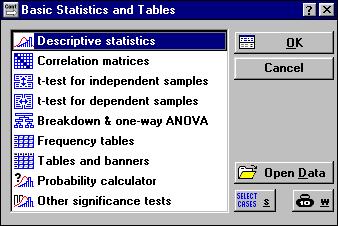 |
Рисунок 2.1. Стартовая панель модуля Основные статистики и таблицы.
Вычисление описательных статистик
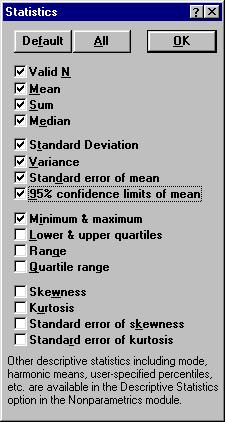 |
Щелкнув на кнопку Open Data откройте файл reklama1.sta. На стартовой панели модуля выберите режим Descriptive Statistics (описательная статистика). В диалоговом окне режима на вкладке Var укажите переменную, на вкладке More statistics (другие статистики) - показатели, которые требуется вычислить (см. рис. 2.2).
Рисунок 2.2. Вкладка «Статистики».
Valid N – объем выборки, Mean - выборочное среднее, Sum - сумма, Median - медиана, Standart Deviation – выборочное стандартное отклонение, Variance - выборочная дисперсия, Standart error of mean – стандартная ошибка среднего, 95% confidence limits of mean – доверительный интервал среднего с вероятностью 95%, Minimum & maximum – минимальное и максимальное значения, Lower & upper quartiles - нижняя и верхняя квартили, Range – размах вариации, Quartile range - квартильный ранг, Skewness - коэффициент асимметрии, Kurtosis - коэффициент эксцесса, Standart error of skewness- стандартная ошибка коэффициента асимметрии, Standart error of kurtosis - стандартная ошибка коэффициента эксцесса.
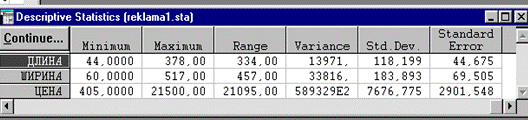 |
Рисунок 2.3.Таблица с описательными статистиками для переменных.
Вычисление матрицы парных линейных коэффициентов корреляции
Для продолжения работы в модуле Основные статистики и таблицы в пункте меню Analysis выберите режим Startup panel и перейдите к стартовой панели модуля. На ней выберите Correlation matrices. В диалоговом окне Pearson Product-Moment Correlation на вкладке One variable list (square matrix)- (один список переменных (квадратная матрица)) выделите переменные ЦЕНА и ДЛИНА и щелкните Ок для вывода матрицы с коэффициентами корреляции. Щелкнув мышью по вкладке Correlations диалогового окна Pearson Product-Moment Correlation, можно получить квадратную матрицу коэффициентов корреляции для всех переменных одновременно.
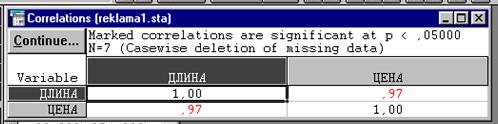
Рисунок 2.4. Таблица с коэффициентами корреляции.
В этом же диалоговом окне, на вкладке 2D scatterplot (диаграмма рассеяния по двум переменным), можно построить диаграмму рассеяния.
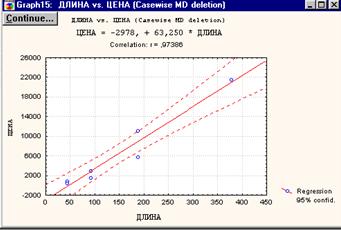 |
Рисунок 2.5. Диаграмма рассеяния цены на рекламу.
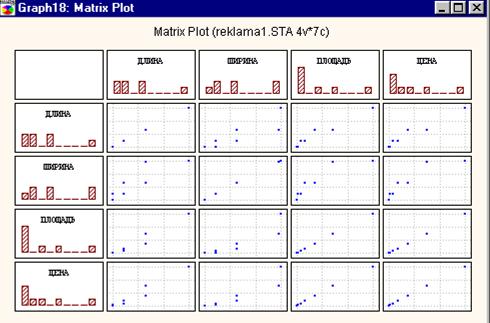 |
Рисунок 2.6. Матричная диаграмма рассеяния.
Матричная диаграмма рассеяния для группы переменных полезна тем, что позволяет быстро оценить и сравнить распределения выбранных переменных и форму зависимости (линейная или нелинейная) и направление связи между ними. В пункте меню Graphs (графическая галерея) выберите опцию Quick Statsgraphs (быстрые графики), в ней опцию Matrix scatterplot (матричная диаграмма рассеяния) и Casewise MD deletion.
3. ГРАФИЧЕСКИЕ ВОЗМОЖНОСТИ СИСТЕМЫ STATISTICA.
Графики можно построить по таблице исходных данных (статистические графики для первичного анализа исходных данных) и по таблице результатов (пользовательские графики). Графическая галерея Statistica позволяет выбрать сотни различных типов графиков. Диалоговое окно галереи открывается с помощью пункта меню Graphs, который присутствует в каждом модуле.
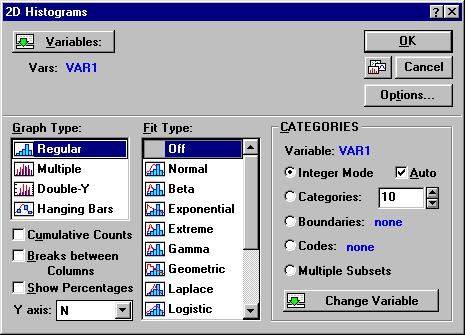
Рисунок 3.1. Диалоговое окно построения гистограммы.
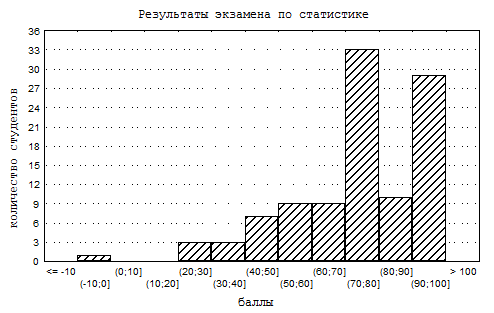
1 шаг. Выбор типа графика. Предположим, вы хотите изучить результаты экзаменов по статистике у студентов вашего потока. Позволяет удобно представить частоту попадания величин (количества студентов) в определенные интервалы (шкала оценок) гистограмма. Создадим файл данных ekz. sta и сохраним его в папке данных C: Statistica/Examples. Оставаясь в модуле Data Management с помощью пункта меню Graphs обратимся к графической галерее и выберем нужную категорию графиков – в нашем случае -, Stats 2D Graphs (статистические двумерные графики) и в этой группе выберем необходимую группу графиков – Histogram (гистограмма).
2 шаг. Выбор переменных. В диалоговом окне построения гистограммы нажмите на кнопку Variables (переменные) и укажите переменные, которые будут отложены по осям ОХ и ОY.
3 шаг. Построение и сохранение графика. Выберите тип гистораммы Regular (регулярный) и требуемый частый тип off (без сравнения с законом распределения). В разделе Categories (категории) фиксируется переменная, положенная в основу группировки и количество групп (столбцов) в гистограмме, округление интервалов групп до целого (Integer Mode) или расчет интервалов автоматически (Auto), Boundaries (границы интервалов).
 |
.Графики в Statistica хранятся в файлах с расширением *.stg. Чтобы сохранить график, в пункте меню File выберите команду Save, укажите папку Exsamples и имя файла.

 Рисунок 3.2. Гистограмма результатов экзамена по статистике
Упрощенный порядок построения графиков содержится в режиме Quick Stats Graphs пункта меню Graphs. Заранее выделив переменную (или группу переменных), здесь можно быстро построить диаграмму рассеяния, гистограмму, совместив ее с кривой закона распределения, блочные диаграммы. Блочные диаграммы позволяют анализировать данные на предмет их структуры. Напри
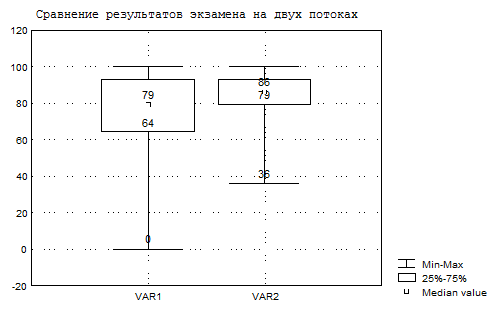 |
мер, построим блочную диаграмму результатов экзамена по статистике.
Рисунок 3.3. Блочная диаграмма результатов экзамена по статистике на двух потоках.
Разброс баллов больше на первом потоке, на нем три четверти студентов имеют баллы выше 64, а одна четверть из них выше 93. На втором потоке три четверти студентов имеют баллы выше 86, здесь разброс оценок ниже.
Блочную диаграмму для отдельной переменной можно построить в пункте меню Grafs, выбрав в режиме Quick Stats Graphs категорию Box-Whisker of VAR (график “ящики с усами”).
Чтобы построить блочную диаграмму для группы переменных выполните следующие действия: 1. Откройте модуль Basic Statistics/Tables (Основные статистики и таблицы). 2. Выберите в предлагаемом меню строчку t-test for dependent samples (t-критерий для зависимых выборок) и нажмите Ок. 3. Выберите переменные для анализа. После нажатия кнопки Variables (Переменные) в левом списке выберите VAR1, в правом – VAR2. В строке Input file (ввод файла) укажите Each variable contains the data for one group (каждая переменная содержит данные для одной группы). 4. Нажмите на кнопку Box-Whisker plot и выберите Median/Quart./Range (медиана/квартили/размах).
Представим информацию о структуре мужского и женского населения республики (источник: www. *****) в виде секторных диаграмм. На диаграммах отразим три категории населения: Case 1(13,5%) – моложе трудоспособного возраста, Case 2 (65%)- в трудоспособном возрасте, Case 3 (21,6%)- старше трудоспособного. возраста.
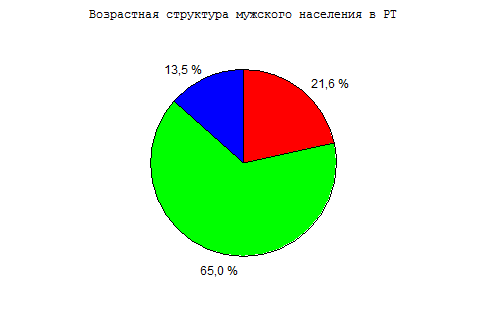
Рисунок 3.4. Секторная диаграмма структуры мужского населения в РТ.
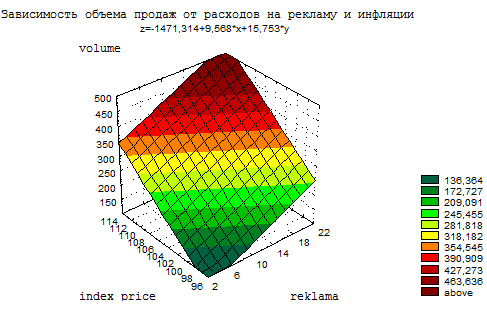 |
Рисунок 3.5. Пример трехмерного графика.
После того, как график построен, все его структурные компоненты (тип, цвет, вид линии, точек и др.) могут быть настроены пользователем. Доступ к командам настройки реализован при помощи контекстных меню, которые появляются при нажатии на правую кнопку мыши после выделения компонента графика.
4. РЕГРЕССИОННЫЙ АНАЛИЗ В СИСТЕМЕ STATISTICA - модуль Multiple Regression (множественная регрессия)
Данный модуль реализует линейные модели парной и множественной регрессии, содержит блоки дисперсионного анализа, анализа остатков, графическое представление результатов, выполняет расчет показателей общего качества регрессии и статистической значимости оценок.
Создадим файл с данными о курсах валют с 07.04.2004 по 07.05.2004 года и назовем его kurs. sta.
Установим, как курс доллара связан с курсом евро.
В переключателе модулей откройте модуль Multiple Regression (множественная регрессия).
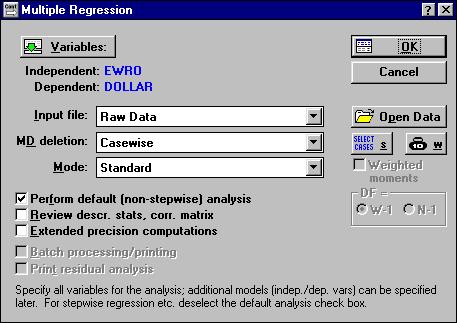 |
Рисунок 4.1. Стартовая панель модуля Множественная регрессия.
Нажмите кнопку Open Data (открыть данные) и откройте созданный файл данных kurs. sta. Нажмите кнопку Variables (переменные) и в диалоговом окне Select dependent and independent variable list (выбрать списки зависимых и независимых переменных) укажите зависимую и независимую переменную:
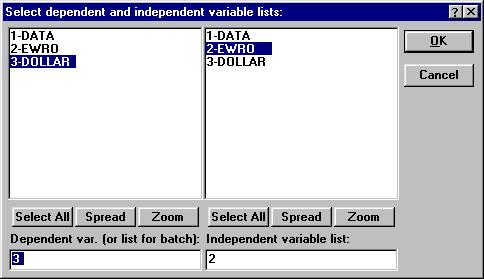
Рисунок. 4.2. Окно выбора переменных для анализа.
Выбрав переменные, нажмите Ок и на стартовой панели модуля укажите способ оценивания модели (Mode) стандартный (Standart). Щелкните Ок.
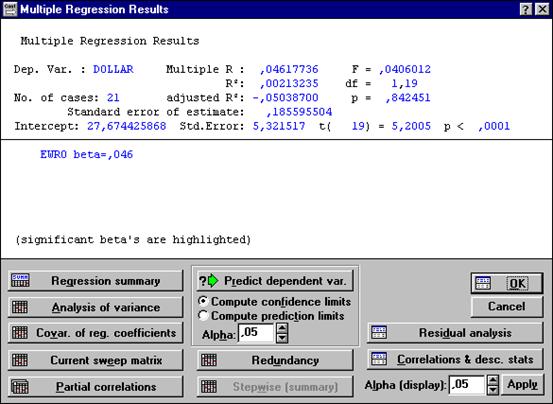 |
Рисунок 4.3. Окно вывода результатов.
В нем приводятся характеристики и общие показатели качества регрессии: Dep. Var. – зависимая переменная; No. of cases – количество наблюдений; Multiple R: - линейный коэффициент корреляции; R2 – коэффициент детерминации; Adjusted R2 – скорректированный коэффициент детерминации; F - критерий Фишера, df - число степеней свободы для критерия, p – уровень значимости для критерия; Standart error of estimate – стандартная ошибка оценки (мера рассеяния наблюдаемых значений относительно регрессионной прямой); Intercept –оценка свободного члена регрессии, Std. Error - cтандартная ошибка оценки свободного члена, t(df) and p-value (значение t-критерия и уровень значимости); Beta EWRO - вета-коэффициент перед независимой переменной; Significant beta’s are highlighted - значимый бета-коэффициент выделяется красным цветом.

|
Из за большого объема этот материал размещен на нескольких страницах:
1 2 3 4 5 6 |
