


Партнерка на США и Канаду по недвижимости, выплаты в крипто
- 30% recurring commission
- Выплаты в USDT
- Вывод каждую неделю
- Комиссия до 5 лет за каждого referral
Инструкция по эксплуатации комплекса программ ТИТБИТ, выпуск 8.XX
Часть №2: Работа с учетным блоком программы «Цены + Рейсы»
Оглавление
1. Модуль "Загрузка рейсов”. 1
Оформление пассажиров. 2
Формирование списков («выборки» в таблице) 2
2. Модуль "Карта рейсов”. 3
Информация о разработчиках.. 3
1. Модуль "Загрузка рейсов”
Возможности этого модуля позволяют не только вести учет загрузки транспортных средств по их прямым и обратным рейсам (оформление туристов, формирование списков), но и управлять состоянием заказов, анализировать загрузку в количественно-качественном разрезе.
Поля в верхней части рабочего окна предназначены:
1. Для выбора направления.
2. Для выбора прямого рейса.
3. Для выбора обратного рейса.
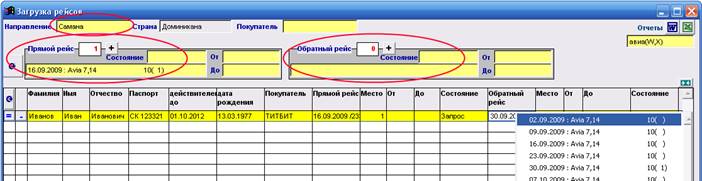
В маленьких окошках, стоящих рядом с надписью «прямой/обратный рейс», отображается общее количество клиентов, оформленных на выбранный рейс. Рядом с этим окошком расположена кнопка «+» - этой кнопкой далее вы будете добавлять новые строки в таблицу клиентов.
В поле выбора рейса отображается дата этого рейса, наименование транспортного средства, квота мест на данный рейс и кол-во проданных мест, «выбирающих» квоту (в скобках).
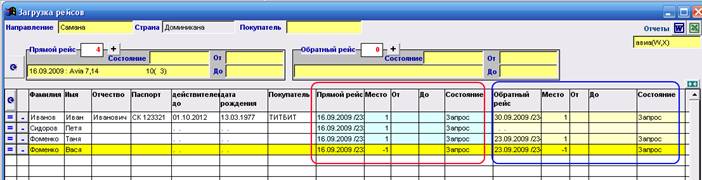
В таблице клиентов отображаются их реквизиты, а также параметры, имеющие отношение к датам рейсов - прямому (на. рис – в красной рамке) и обратному (на. рис – в синей рамке).
По кнопке «=» в строке каждого клиента открывается табличка для ввода дополнительных реквизитов этих клиентов (если такие дополнительные реквизиты прописаны в вашем справочнике – в закладке Клиенты).
Кнопка «-»в строке каждого клиента – для удаления этой строки из таблицы.
Оформление пассажиров
1. Выберите из дерева нужное направление (правой кнопкой мыши).
2. Выберите из списка прямой рейс (правой кнопкой мыши). В поле выбора рейса отобразится дата этого рейса, наименование транспортного средства, квота мест на данный рейс (число перед скобками) и кол-во проданных мест, «выбирающих» квоту (число в скобках). Внимание: поле обратного рейса должно быть пустым!
3. Нажатием кнопки  возле надписи «прямой рейс» рейс добавьте в таблицу новую строку и приступайте ко вводу данных о клиенте – в соответствующие поля введите ФИО и прочие реквизиты (все, кроме даты прямого рейса - она подставляется автоматически). Выбор справочных данных - агентов (колонка Покупатель), номера места и пунктов посадки/высадки (колонки От и До) производися правой кнопкой мыши. Значение «1» устанвливается для тех пассажиров, которые «выбирают» место из общей квоты мест на этот рейс. Значение «-1 б/м» устанавливается для тех пассажиров (детей), которые в список попадать должны, но едут без места и не «выбирают» его из общей квоты (на рис 2 – это последний пассажир Фоменко Вася).
4. Если при настройке рейса был птичкой отмечен параметр «с местами», вы можете вместо «1» или «-1 б/м» выбирать пассажиру конкретный номер места. Количество таких номеров в перечне соответствует квоте. Если какой-то номер места уже был выбран ранее, программа удаляет его из перечня, но добавляет тот же номер со знаком «- б/м» (т. е. без места), чтобы вы могли оформить сопутствующего ребенка. Таким образом:
- вероятность оформления пассажира на одно и то же место полностью исключена;
- можно добавить в список ребенка «без места», выбрав для него номер места со знаком минус.
Итого: номера мест можно выбирать из перечня только в том случае, когда в настройке рейсов для этого транспортного средства проставлена птичка в поле «с местами». В противном случае вместо номера надо проставить значение «1» либо «-1 б/м».
5. Укажите дату обратного рейса для этого пассажира – делайте это не вручную, а выбором из перечня в соответствующей колонке этой же строки (см. рис 1). Либо оставьте соответствующие ячейки пустыми, если он едет только в одну сторону (на рис 2 – это второй пассажир Сидоров Петя).
6. Правой кнопкой мыши выбирайте состояние заказа (запрос, подтверждение, ануляция, отказ) и для прямого, и для обратного рейсов.
Итого:
- квоту мест «вычерпывают» как заказы в состоянии «запрос», так и заказы в состоянии «подтверждение», а при переводе заказа в состояние «отказ» или «ануляция» квота восстанавливается;
- место со знаком «- б/м» квоту не вычерпывает;
- красная цифра в окошечке рейса отображает общее количество оформленных на этот рейс пассажиров (в том числе и в состоянии «отказ» или «ануляция»), цифра перед скобкой в поле рейса показывает квоту мест, цифра в скобках – места, вычерпанные из квоты.
По аналогии оформляются и пассажиры, едущие только в одну сторону обратным рейсом (без прямого) – выберите в соответствующем поле обратный рейс, а поле прямого рейса при этом должно быть пустым (none). Далее добавьте строку в таблицу - кнопкой «+» возле обратного рейса и оформляйте клиента стандартным способом.
Формирование списков («выборки» в таблице)
1. Просматривать данные можно стандарным способом, фильтруя заказы по направлениям и рейсам (только прямой, только обратный или выбирая разные сочетания этих рейсов). Хотите увидеть всех клиентов на оба рейса - в соответствующих полях выберите прямой и обратный рейс (в нужном сочетании). Если нужно вывести всех пассажиров, едущих конкретным прямым рейсом (и неважно, каким обратным) – поле обратного рейса должно быть пустым (none), если анализируете загрузку только какого-то обратного рейса (и при этом не важно, какой прямой) – соответственно поле прямого рейса должно быть пустым (none).
2. Дополнительные параметры фильтрации таблицы - по Покупателю (агенту), по состоянию услуг («запрос, подтверждение, ожидание, отказ, ануляция» или «все учтенные/все отказанные»), по пунктам отправки/прибытия (От и До).
3. Сделав выборку на рейс и отфильтровав общий перечень клиентов по набору параметров, выгружайте этот список в тот или иной отчет – выберите нужный отчет (правой кнопкой мыши) в перечне отчетов и нажмите соответствующую кнопку (W или X).

2. Модуль "Карта рейсов”
Предназначено для оперативного анализа состояния загрузки каждого транспортного средства (его прямых и обратных рейсов) в «разрезе» количества оформленных на рейсы туристов.
Выбрав страну и направление, укажите период для вывода данных (это обязательный параметр), причем укзывайте срок продолжительностью не более 1 мес - программа «разбивает» этот период на отдельные даты, по которым и выводит количественную загрузку прямых и обратных рейсов.
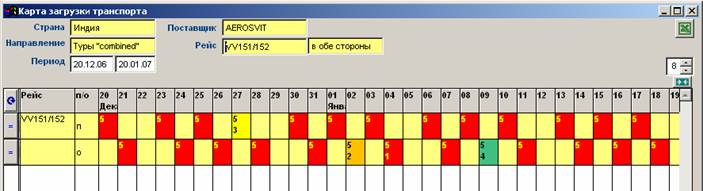
Можно произвести дополнительную фильтрацию рейсов по параметрам «Поставщик», «Рейс» (отбор по наименованию транспортного средства), направление рейса (т. е. отображать «только прямые», «только обратные» или «в обе стороны»).
В тело таблицы программа выводит для рейсов (прямых – «п» и обратных – «о») на каждую дату этих рейсов значения квоты (число в вехней части ячейки) и количество «выбранных из квоты» мест (нижнее число).
Красной заливкой на карте отмечены рейсы, которые загружены менее, чем на 25% (горят!), оранжевой/желтой – частично загруженные (от 25% до 75%), зеленой – полностью или практически полностью (свыше 75%) загруженные рейсы.
Размер шрифта (размер цифр в ячейках карты) можно регулировать кнопками в специальном поле (см. поле в верхнем правом углу).
Выборку данных можно експортировать в файл Excel, нажав соответствующую кнопку в верхнем правом углу окна. В полученном файле цифры, стоящие перед служебным знаком «*» - это квоты мест, после служебного знака – проданные места.
Информация о разработчиках
ТИТБИТ ("Товарищество информационных технологий БИТ").
тел/факс52,
адрес для почты: ТИТБИТ, а/я 24, г. Киев-1, 01001
адрес офиса: 0 (ин-т Патона)
эл. почта: *****@***
сервер поддержки пользователей: www. titbit.
