

1) Исправьте в тексте ошибки, используя проверку правописания.
РЕДАКТИРОВАНИЕ ТЕКСТОВОГО ДОКУМЕНТА
В текст, введенный с кловиатуры, может вкрастся ошибка. Все возникающие ошибки можно разделить на трри типа: лишняя буква, неверная буква, пропущеная буква.
Для устранения ошибок используються соответствующие методы: удаление, замена, вставка.
Пременение перечисленных методов поможет вам отридактировать текст, введенный с клавиатуры. После текст, введенный с клавиатуры можно исспользовать для. создания текстового дакумента.
2) В тексте, приведенном ниже, исправьте имеющиеся ошибки.
Исправьте ошибки клавишей <Backspace> (установите курсор справа от удаляемой буквы) | Исправьте ошибки клавишей <Delete> (установите курсор слева от удаляемой буквы) |
В лецу роддилась елочка В лецу она ролса Земой и лтеом стройная Зиленая быыла | В лецу роддилась елочка В лецу она ролса Земой и лтеом стройная Зиленая быыла |
3)Перейдите в режим замены (нажмите Insert). В тексте, приведенном ниже, вставьте пропущенные буквы.
С ранн_го детства море м_нило к себе Александра Грина. Но жизнь часто была к нему ж_стока и неспр_ведлива. Он стр_дал от одиночества голода н_щеты и б_лезней.
А в своих книгах этот человек создал пр_красн_ю уд_вительн_ю страну света и добра. Он окружил её сверкающ_м ок_аном, по син_м волнам которого плывут белоснежные к_рабли. Города Грина населены необыкновенными людьми с чист_ми мыслями и добр_м сер_цем. Люди эти похожи на Грина, потому что больше всего на свете они люб_т ветер море и свободу.
Перейдите в режим вставки (нажмите Insert).
4) Привести тексты в соответствие с образцом:
1) Образец:

Текст:
Информатика —
это наука о способах
представления,
хранения,
передачи и
обработки
информации.
2) Образец:
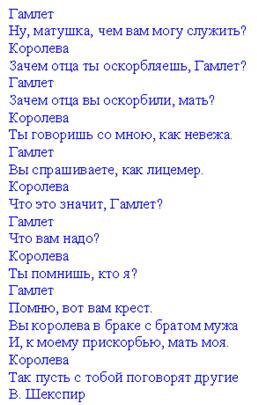
Текст:
Гамлет Ну, матушка,
чем вам могу служить?
Королева Зачем отца ты оскорбляешь, Гамлет?
Гамлет Зачем отца вы оскорбили, мать?
Королева Ты говоришь со мною,
как невежа. Гамлет
Вы спрашиваете, как лицемер. Королева
Что это значит, Гамлет?
Гамлет Что вам надо?
Королева Ты помнишь, кто я? Гамлет
Помню, вот вам крест.
Вы королева в браке с братом мужа
И, к моему прискорбью,
мать моя. Королева
Так пусть с тобой поговорят другие
В. Шекспир
Форматирование символов.




|
 |  |

 |  |
Панель «Форматирование» (название кнопок):
|
Шрифт | Полужирный | Курсив | Подчеркнутый |
Размер шрифта |
|
1. Выделить строку (см. ниже) и выбрать шрифт, размер или начертание
Оформить эту строку шрифтом Monotype Corsiva
Оформить эту строку шрифтом Sylfaen
Оформить эту строку шрифтом Trebuchet MS
Оформить эту строку полужирным начертанием
Оформить эту строку курсивным начертанием
Оформить эту строку подчёркнутым начертанием
Оформить эту строку 10 размером шрифта
Оформить эту строку 16 размером шрифта
Оформить эту строку 24 размером шрифта
Оформить эту строку 30 размером шрифта
2. Выделить строку (см. таблицу ниже) и выбрать шрифт, размер и начертание
Шрифт Arial, размер 11, начертание «полужирный». |
Шрифт Arial Black, размер 10, начертание «подчеркнутый». |
Шрифт Courier New, размер 14, начертание «подчеркнутый» и «курсив». |
Шрифт Times New Roman, размер 15, начертание «полужирный» и «курсив». |
Шрифт Comic Sans MS, размер 16, начертание «полужирный», «курсив» и «подчеркнутый». |
3. Выделить строку (см. ниже) и выбрать цвет шрифта.
Оформить эту строку красным шрифтом
Оформить эту строку синим шрифтом
Оформить эту строку изумрудным шрифтом
Оформить эту строку лиловым шрифтом
Оформить эту строку сиреневым шрифтом
Оформить эту строку золотистым шрифтом
4. Выделить строку (см. ниже) и выбрать цвет фона.
Выделить эту строку синим цветом
Выделить эту строку красным цветом
Выделить эту строку желтым цветом
Выделить эту строку сине-зелёным цветом
Выделить эту строку серым (50%) цветом
5. Выделить строку (см. таблицу ниже) и выбрать цвет шрифта, а затем цвет фона.
«Цвет шрифта» - желтый, “Выделение цветом” - серый |
«Цвет шрифта» - ярко-зеленый, “Выделение цветом” - синий |
«Цвет шрифта» - бирюзовый, “Выделение цветом” - красный |
«Цвет шрифта» - серый, “Выделение цветом” - желтый. |
6. Выделите четверостишие и выберите начертание "полужирный курсив"; размер шрифта 16; цвет шрифта - зеленый.
На полярных морях и на южных,
По изгибам зеленых зыбей,
Меж базальтовых скал и жемчужных
Шелестят паруса кораблей.
7. Напишите свою фамилию и имя шрифтом 26 размера, полужирным курсивом, с анимацией, при этом, чтобы буквы были разного цвета,
например: Поздравляю
8. Оформите текст, приведённый ниже, используя возможности команды Формат – Шрифт:
Заголовок: шрифт Monotype Corsiva, размер - 26, начертание – полужирный, цвет букв – красный, понравившийся тип и цвет подчёркивания, эффекты - с тенью, контур, интервал – разреженный на 2 пт, анимация – неоновая реклама
Остальной текст: шрифт – Arial, начертание – курсив, размер – 16, цвет текста – зелёный, эффекты – приподнятый, анимация - фейерверк.
Информация.
Сегодня человек живет в мире, где информация имеет огромное значение. Жизненно важно научиться правильно с ней работать и использовать различные инструменты для этой работы. Одним из таких инструментов является компьютер, который стал универсальным помощником человеку в различных сферах деятельности.
Любой человек воспринимает информацию с помощью органов чувств и представляет ее в удобной для дальнейшей работы форме с помощью какого-либо языка. Для того чтобы ориентироваться в огромном море разнообразной информации, необходимо знать, какими свойствами она обладает, и какие действия с ней можно совершать.
На всех этапах работы с информацией человеку помогают различные технические устройства, которых вы порой не замечаете. Одни из них являются привычными и удобными помощниками, другие используются в специальных случаях, где условия работы опасны для здоровья человека или просто недоступны для посещения людьми.
Форматирование абзацев.
1. Выровняйте абзацы (см. ниже) соответствующим образом (выделите абзац и нажмите соответствующую кнопку выравнивания).
Выровняйте этот абзац по правому краю. Выровняйте
этот абзац по правому краю. Выровняйте этот абзац
по правому краю.
Выровняйте этот абзац по центру. Выровняйте
этот абзац по центру. Выровняйте этот абзац по центру.
Выровняйте этот абзац по центру.
Выровняйте этот абзац по левому краю. Выровняйте
этот абзац по левому краю. Выровняйте
этот абзац по левому краю.
Выровняйте этот абзац по ширине. Выровняйте этот абзац по ширине.
Выровняйте этот абзац по ширине. Выровняйте этот абзац по ширине.
Выровняйте этот абзац по ширине. Выровняйте этот абзац по ширине.
2. Выровняйте абзацы в тексте (см. ниже) соответствующим образом (выделите абзац и нажмите соответствующую кнопку выравнивания).
Текстовые редакторы (по центру)
Для работы с разнообразными по содержанию и форме текстовыми документами существуют прикладные программы, которые называются текстовыми редактор (по правому краю)
Текстовый редактор — это прикладная программа, позволяющая создавать текстовые документы, редактировать их, просматривать содержимое документа на экране, распечатывать документ, изменять формат документа (по ширине)
Существует множество разнообразных текстовых редакторов — от простейших учебных до мощных издательских систем, с помощью которых делают книги, газеты, журналы (по левому краю)
3. Оформите текст, приведённый ниже:
Для заголовка текста установите выравнивание – по центру, интервал перед, после – 12пт.
Для остального текста установите выравнивание – по ширине, первая строка – отступ на 1 см, интервал междустрочный – полуторный (1,5).
РЕДАКТИРОВАНИЕ ТЕКСТОВОГО ДОКУМЕНТА
В текст, введенный с клавиатуры, может вкрасться ошибка. Все возникающие ошибки можно разделить на три типа: лишняя буква, неверная буква, пропущенная буква.
Для устранения ошибок используются соответствующие методы: удаление, замена, вставка.
Применение перечисленных методов поможет вам отредактировать текст, введенный с клавиатуры. После текст, введенный с клавиатуры можно использовать для создания текстового документа.
