

Партнерка на США и Канаду по недвижимости, выплаты в крипто
- 30% recurring commission
- Выплаты в USDT
- Вывод каждую неделю
- Комиссия до 5 лет за каждого referral
Инструкция по установке сертификата ЭЦП на рабочее место
1. Установка сертификата Выберите необходимый вам пункт: | |
Работа с дискетой (при отправке и доставке корреспонденции необходимо будет вставлять дискету с ЭЦП) | |
Установка сертификата при продлении ЭЦП | 2-4 |
Установка нового сертификата | 5-7 |
Работа с реестром (при отправке и доставке корреспонденции не нужно вставлять дискету с ЭЦП) | 8-25 |
2. Настройка программы «Почтовый агент» | 26-36 |
1. Установка сертификта.
Существует несколько способов установки личного сертификата. При использовании одного из них программа «Почтовый агент» будет запрашивать съемный носитель (дисковод А) при отправке и доставке корреспонденции. Если же установить сертификат ЭЦП, используя реестр, отправка и доставка корреспонденции будет осуществляться без съемного носителя. Вам необходимо выбрать способ, который вас устраивает (работа с дискетой — стр. 2, работа с реестром - стр. 8).
Работа с дискетой (при отправке и доставке корреспонденции необходимо будет вставлять дискету с ЭЦП)
Обратите внимание! Если вы устанавливаете сертификат пользователя, который уже установлен в программе «Почтовый агент», т. е. данные в сертификате (например, КПП, ответственное лицо) не менялись, продолжайте установку с пункта «Установка сертификата и настройка программы при продлении ЭЦП» (стр.2).
В том случае, если вы устанавливаете сертификат нового пользователя, вам нужен пункт «Установка нового сертификата» (стр.5).
Установка сертификата и настройка программы при продлении ЭЦП
1. На дискете запустите файл «Корневые сертификаты. exe», который произведет установку корневых сертификатов. На вопросы, которые будет задавать программа установки корневых сертификатов, нужно отвечать положительно, т. е. «Да».
Если ничего не происходит, значит, корневые сертификаты у Вас уже установлены - переходим к пункту 2.
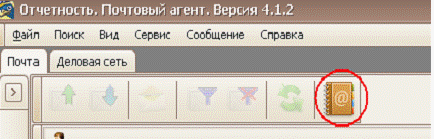 |
2. Зайдите в программу «Почтовый агент», нажмите на кнопку «Адресная книга» (рисунок 1).
Рисунок 1
3. В появившемся списке выберите организацию, сертификат которой вы устанавливаете и нажмите «Редактировать» (Рисунок 2).
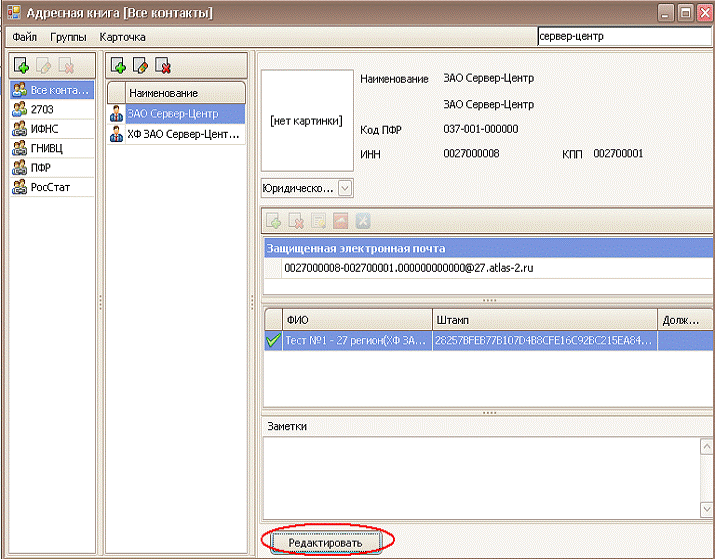
Рисунок 2
4. Нажмите «Прикрепить сертификат» (рисунок 3).
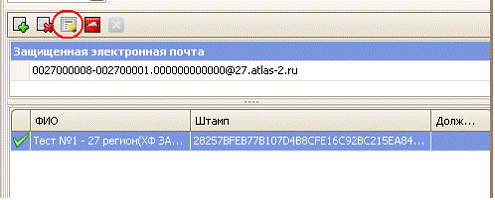
Рисунок 3
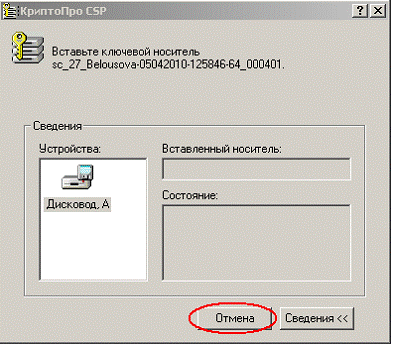
В случае, если появится окно «КриптоПро CSP», нажмите «Отмена» (рисунок 4).
Рисунок 4
 |
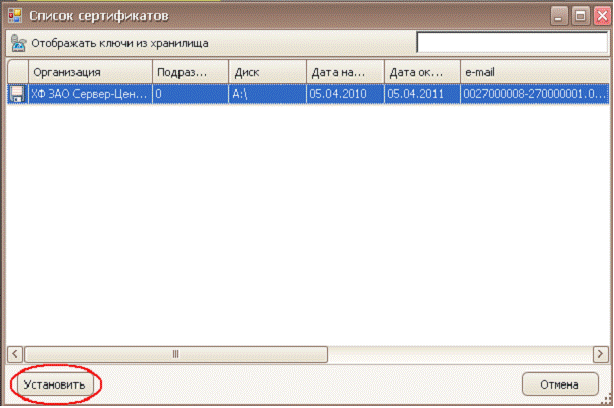
5. В появившемся списке сертификатов, найденных на носителях, выделите новый сертификат и нажмите «Установить» (рисунок 5).
Рисунок 5
 |
 После установки сертификата закройте Адресную книгу, нажав в правом верхнем углу.
Перейдите к п. 2 «Настройка программы «Почтовый агент»» (стр. 26).
Установка нового сертификата
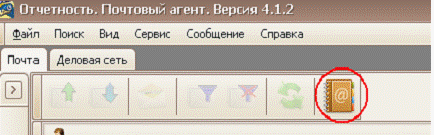 |
1. Зайдите в программу «Почтовый агент», нажмите на кнопку «Адресная книга» (рисунок 6)
Рисунок 6
2. Находясь в группе «Все контакты», нажмите «Добавить контакт» (рисунок 7).
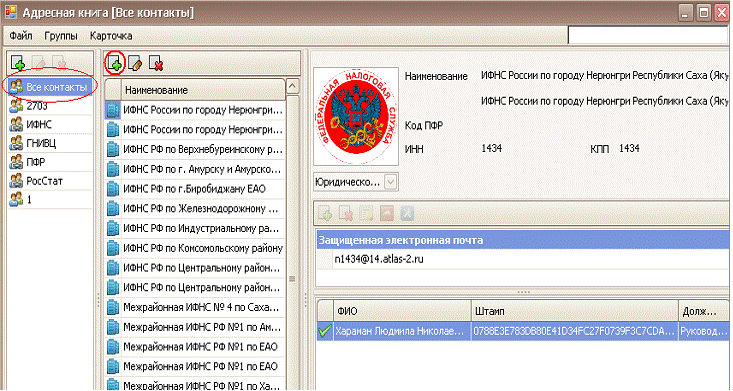
Рисунок 7
3. Введите наименование организации, поставьте галочку «является пользователем», выберите тип контакта (рисунок 8).
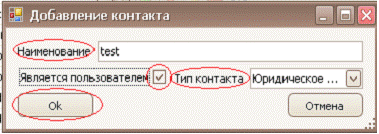
Рисунок 8
4. Внесите данные пользователя, нажмите «Прикрепить сертификат» (рисунок 9).
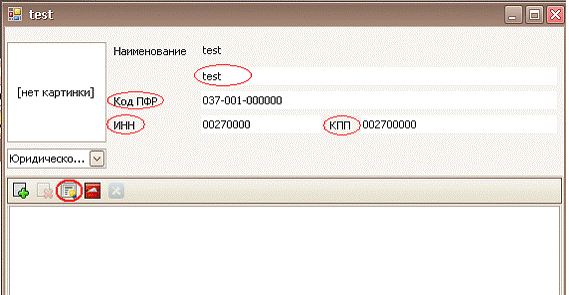
Рисунок 9
В случае, если появится окно «КриптоПро CSP», нажмите «Отмена» (рисунок 10).
|
Рисунок 10
5. В появившемся списке сертификатов, найденных на носителях, выделите новый сертификат и нажмите «Установить» (рисунок 11).
Рисунок 11
|
6. На вопрос «Вы хотите указать логин/пароль для почтового ящика?» ответьте «Да».
 7. В окне параметров почтового ящика проверьте корректность заполнения таких полей, как Код ПФР, Логин, Пароль (логин и пароль находятся на дискете, в файле info. txt). Поставьте галочку на «ГНИВЦ». Нажмите «ОК», затем «Сохранить».Закройте Адресную книгу, нажав в правом верхнем углу. Перезапустите программу.
Перейдите к п. 2 «Настройка программы «Почтовый агент»» (стр. 26).
Работа с реестром (при отправке и доставке корреспонденции не нужно вставлять дискету с ЭЦП)
Если Вы хотите работать без съемных носителей, установите сертификат по следующей инструкции:
1. На дискете запустите файл «Корневые сертификаты. exe», который произведет установку корневых сертификатов. На вопросы, которые будет задавать программа установки корневых сертификатов, нужно отвечать положительно, т. е. «Да».
Если ничего не происходит, значит, корневые сертификаты у Вас уже установлены — переходим к пункту 2.
2. Необходимо зайти в «Панель управления», для этого проследуйте по следующему
пути: «Пуск» => «Настройка» => «Панель управления» (либо «Пуск» => «Панель управления»).
3. В «Панели управления» зайдите в «КриптоПро CSP» выберите вкладку «Оборудование», нажмите на кнопку «Настроить считыватели» (рисунок 12).
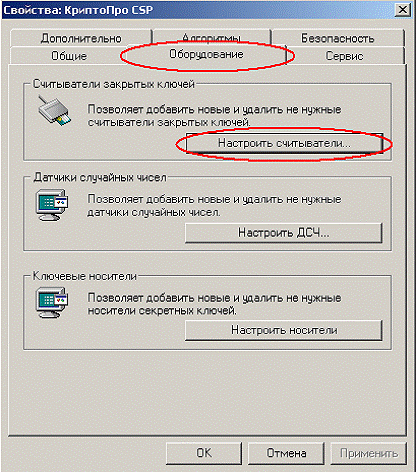 |
Рисунок 12
4. Проверьте, установлен ли считыватель «Реестр» (рисунок 13)
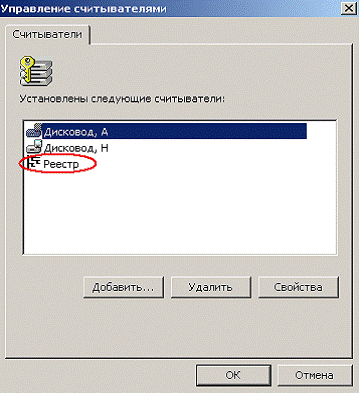 |
Рисунок 13
Если такой считыватель присутствует, нажмите на кнопку «ОК» и продолжайте выполнение инструкции с п.13 (стр.12). Если нет, нажмите «Добавить» (рисунок 14).
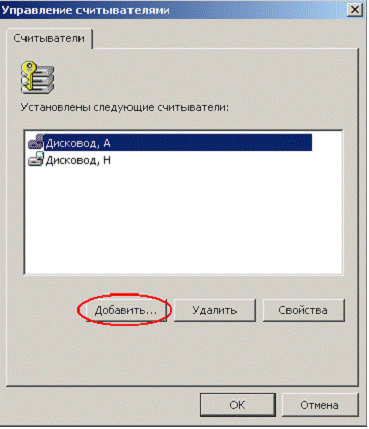 |
Рисунок 14
8. Появится Мастер установки считывателя. Нажмите «Далее» (рисунок 15).
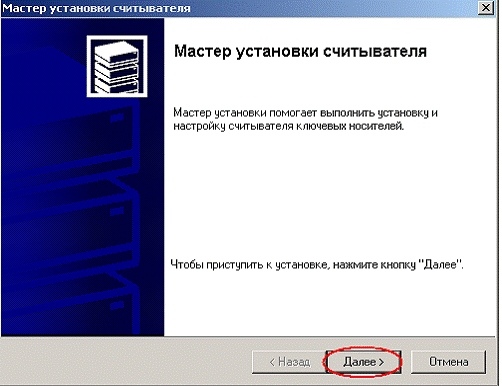 |
Рисунок 15
9. В появившемся окне выбора считывателя выделите «Реестр» и нажмите «Далее» (рисунок 16).
 |
Рисунок 16
10. Имя считывателя — Реестр. Нажмите «Далее» (Рисунок 17).
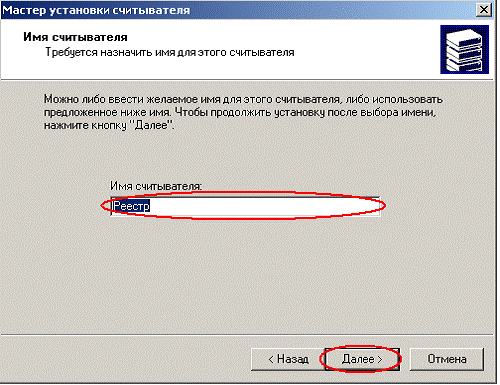 |
Рисунок 17
11. Закончите работу Мастера установки, нажав кнопку «Готово» (рисунок 18).
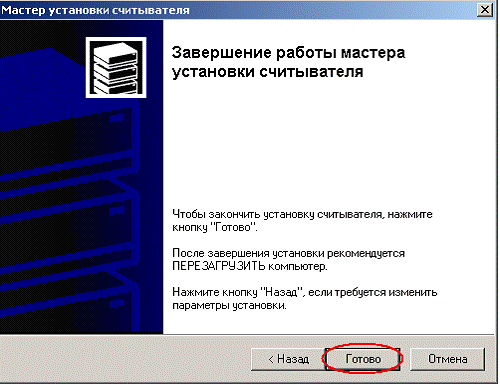 |
Рисунок 18
12. Убедитесь, что в списке считывателей появился «Реестр», нажмите «ОК» (рисунок 19).
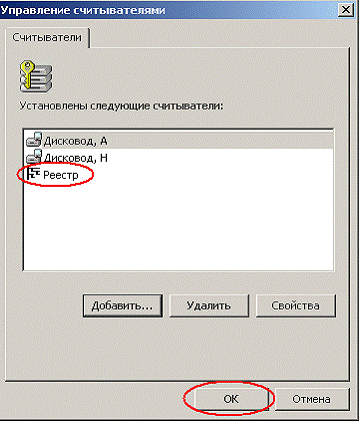
Рисунок 19
13. Зайдите в «Крипто Про CSP», нажмите Сервис => Скопировать контейнер (рисунок 20).
 |
Рисунок 20
14. Появится Мастер копирования контейнера закрытого ключа. Для выбора контейнера закрытого ключа нажмите на кнопку «Обзор». В открывшемся окне выберите контейнер на дискете и нажмите на кнопку «ОK» (рисунок 21, 22). Затем нажмите на кнопку «Далее».
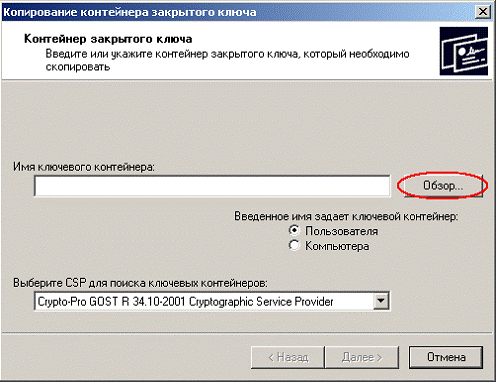 |
Рисунок 21
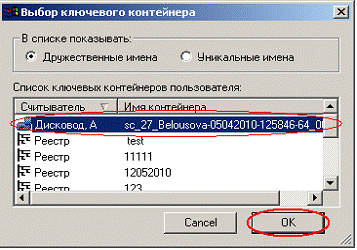 |
Рисунок 22
15. Введите произвольно имя ключевого контейнера (например, название Вашей организации), нажмите «Готово» (рисунок 23).

Рисунок 23
16. Появится окно с выбором ключевого носителя. Необходимо выделить «Реестр» и нажать «ОК» (рисунок 24)
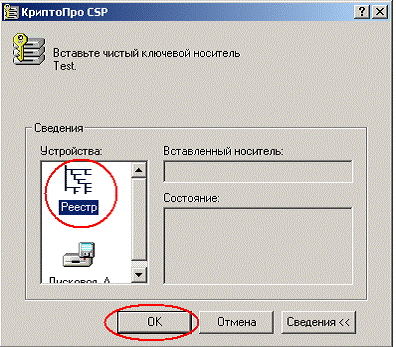 |
Рисунок 24
17. Важно! Поля для ввода пароля и подтверждения оставьте пустыми, нажмите на кнопку «ОК» (рисунок 25).
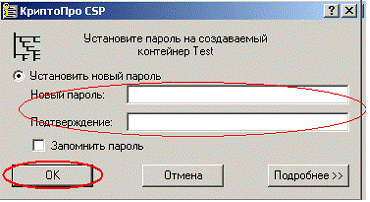 |
Рисунок 25
18. Снова зайдите в «КриптоПро CSP». В «КриптоПро CSP» выберите вкладку «Сервис», нажмите на кнопку «Установить личный сертификат…» (рисунок 26).
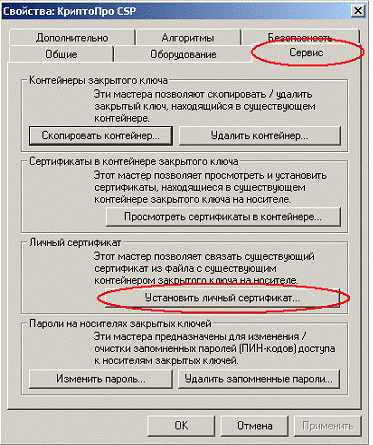
Рисунок 26
19. Убедитесь, что дискета с ЭЦП вставлена в дисковод А и нажмите кнопку «Далее». (рисунок 27).
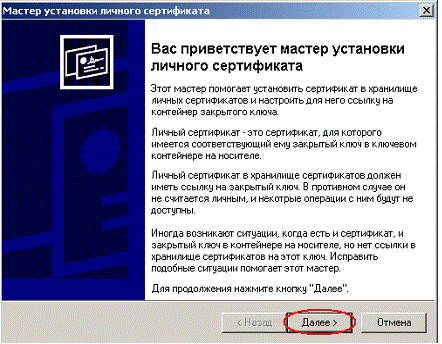
Рисунок 27
20. В открывшемся окне нажмите на кнопку «Обзор» (рисунок 28).
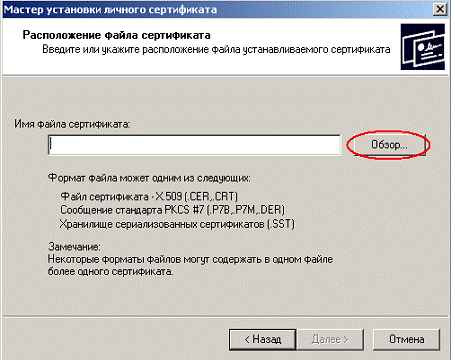
Рисунок 28
21. На дискете найдите новый сертификат (в папке, файл с расширением *.CER) и нажмите на кнопку «Открыть» (рисунок 29).
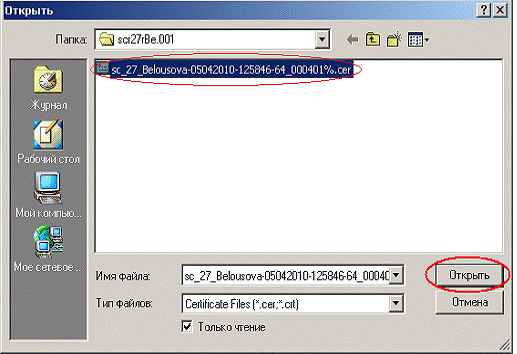 |
Рисунок 29
22. В строке пропишется имя файла сертификата, после этого нажмите кнопку «Далее» (рисунок 30).
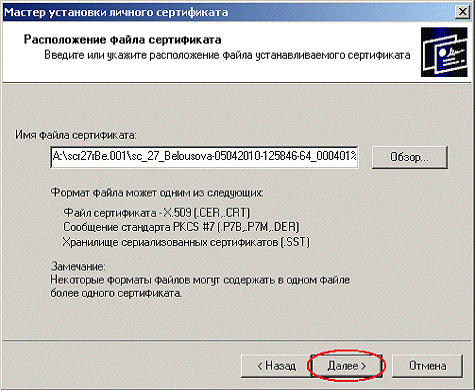
Рисунок 30
Появится окно с информацией о сертификате, убедитесь в корректности данных, нажмите «Далее» (рисунок 31).
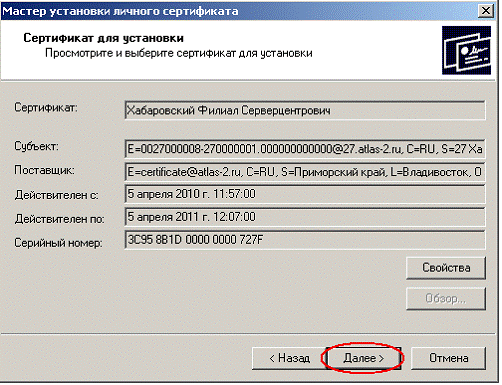 |
Рисунок 31
23. Для выбора контейнера закрытого ключа нажмите на кнопку «Обзор». В открывшемся окне выберите контейнер в реестре (с тем именем, которое Вы вводили) и нажмите на кнопку «ОК» (рисунок 32). Затем нажмите на кнопку «Далее».
 |
Рисунок 32
24. Для выбора хранилища сертификата нажмите на кнопку «Обзор». Из появившегося списка выберите хранилище «Личные». Нажмите на кнопку «ОK», затем на кнопку «Далее» (рисунок 33).

Рисунок 33
25. Для завершения работы мастера установки сертификата нажмите на кнопку «Готово» (рисунок 34).
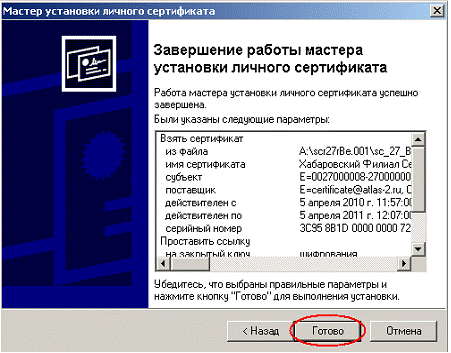
Рисунок 34
26. Зайдите в программу «Почтовый агент», нажмите на кнопку «Адресная книга» (рисунок 35).
|
Рисунок 35
Обратите внимание! Если вы устанавливаете сертификат пользователя, который уже установлен в программе «Почтовый агент», т. е. данные в сертификате (например, КПП, ответственное лицо) не менялись, перейдите к п.27 (стр. 21) Если вам необходимо добавить нового пользователя в программу, перейдите к п. 32 (стр 23).
27. В Адресной книге выберите организацию, сертификат которой вы установили и нажмите «Редактировать» (Рисунок 36).
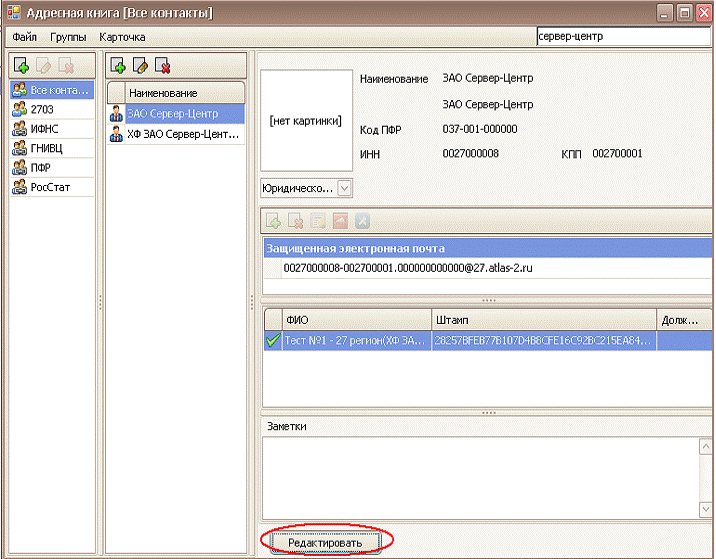
Рисунок 36
28. Нажмите «Прикрепить сертификат» (рисунок 37).
|
Рисунок 37
В случае, если появится окно «КриптоПро CSP», нажмите «Отмена» (рисунок 37).
|
Рисунок 37
29. В появившемся списке сертификатв нажмите на «Отбражать ключи из хранилища» (Рисунок 38).
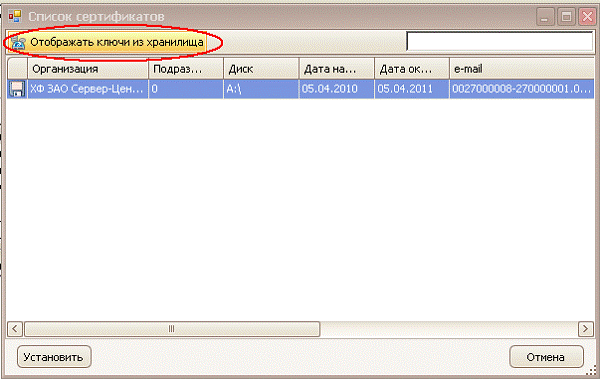 |
Рисунок 38
30. Выберите сертификат, контейнер которого установлен в реестр (напротив него нет буквы диска). Нажмите «Установить» (рисунок 39)
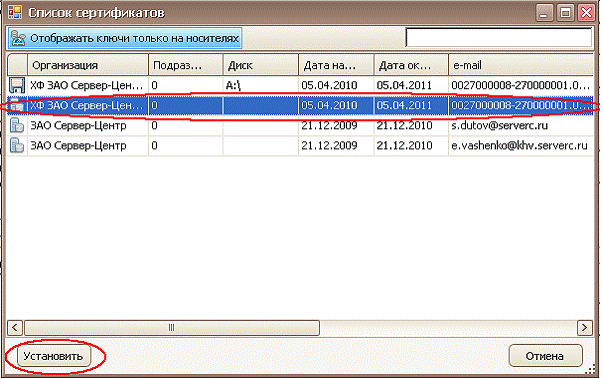 |
Рисунок 39

31. После установки сертификата закройте Адресную книгу, нажав в правом верхнем углу.
Перейдите к п. 2 «Настройка программы «Почтовый агент»» (стр. 26).
32. Находясь в группе «Все контакты», нажмите «Добавить контакт» (рисунок 40).

Рисунок 40
В случае, если появится окно «КриптоПро CSP», нажмите «Отмена» (рисунок 41).
|
Рисунок 41
33. В появившемся списке сертификатв нажмите на «Отбражать ключи из хранилища» (Рисунок 42).
Рисунок 42
34. Выберите сертификат, контейнер которого установлен в реестр (напротив него нет буквы диска). Нажмите «Установить» (рисунок 43).
|
Рисунок 43
35. На вопрос «Вы хотите указать логин/пароль для почтового ящика?» ответьте «Да».
36. В окне параметров почтового ящика проверьте корректность заполнения таких полей, как Код ПФР, Логин, Пароль (логин и пароль находятся на дискете, в файле info. txt). Поставьте галочку на «ГНИВЦ». Нажмите «ОК», затем «Сохранить».Закройте Адресную книгу, нажав  в правом верхнем углу. Перезапустите программу.
Перейдите к п. 2 «Настройка программы «Почтовый агент» » (стр. 26).
2. Настройка программы «Почтовый агент»
1. Скачайте программу cert_install. exe. Для этого пройдите по ссылке http://www. *****/files/cert/cert_install/cert_install. exe.
Запустите cert_install. exe (программа «Почтовый агент» также должна быть запущена).
2. В появившемся окне приветствия нажмите кнопку «Далее» (рисунок 44).
Рисунок 44
 |
3. В следующем окне даётся информация о сертификатах, устанавливаемых утилитой. Нажмите кнопку «Далее» (рисунок 45).
 |
Рисунок 45
4. В следующем окне опций установки уберите галочку «Проверить наличие обновления программы» и нажмите «Далее» (рисунок 46).
 |
Рисунок 46
5. Дойдя до окна «Идентификация пользователя», выберите сертификат пользователя, установленный на Вашем компьютере для отправки отчётности и нажмите «ОК» (рисунок 47).

Рисунок 47
6. Дойдя до окна выбора сертификатов корреспондентов раскройте дерево ГПР ФНС и установите галочку на нужной Вам инспекции (на рисунке 48 в качестве примера выбрана М №1 по Сахалинской области). Если необходимо, установите галочки на других ведомствах (ПФР, Росстат и т. д.) Нажмите кнопку «Установить выбранные».
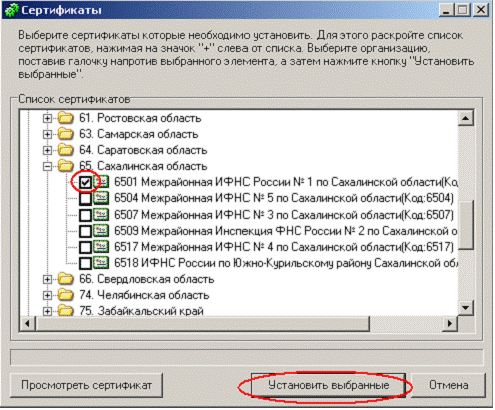
Рисунок 48
7. После установки выбранного сертификата программа предложит провести установку других сертификатов, нажмите «Нет» (No), в последнем окне Мастера установки нажмите «Завершить».
8. Зайдите в «Почтовый агент», нажмите «Сервис» - «Настройки» (рисунок 49).
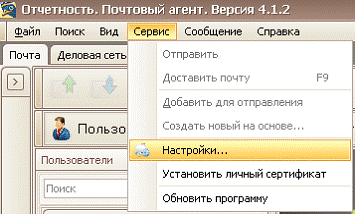 |
Рисунок 49
9. Зайдите на закладку «Пользователи» и нажмите на кнопку «Изменить» (рисунок 50).
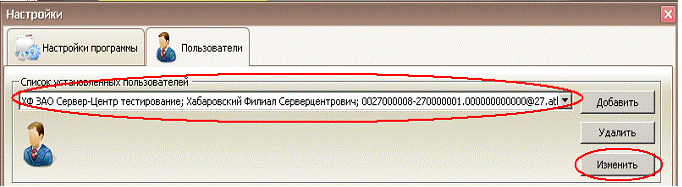 |
Рисунок 50
10. В открывшемся окне нажмите на кнопку «Настройки аккаунта» (рисунок 51)
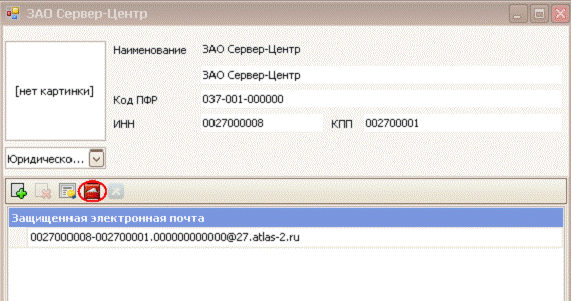 |
Рисунок 51
11. В окне настроек проверьте правильность кода ПФР, установите галочку «ГНИВЦ». Логин и пароль находятся на дискете с ЭЦП в файле info. txt. Нажмите «ОК» (Рисунок 52).
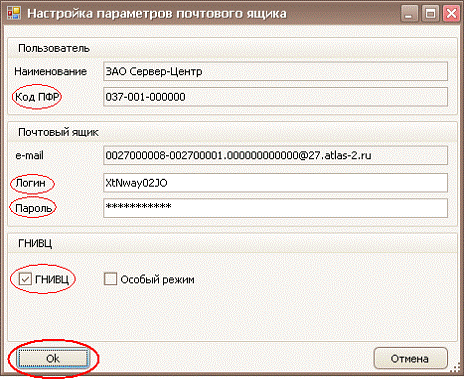 |
Рисунок 52
12. Нажмите «Сохранить», затем «ОК».
13. Убедитесь, что в Списке установленных пользователей выбрана нужная Вам организация. В Списке доступных систем выделите систему Отчетность в ФНС.
Важно: убедитесь, что формат e-mail корреспондента (налоговой инспекции) имеет вид *****@, где NNNN – код налоговой, XX — код региона. Если корреспондент для системы отсутствует, перейдите к п.14 (стр.30). Если e-mail корреспондента другого формата, удалите его (кнопка «Удалить») и продолжайте выполнение инструкции.
В том случае, если формат e-mail корреспондента имеет вид *****@, перейдите к п.15 (стр.31).
В списке корреспондентов для системы нажмите «Добавить» (рисунок 53).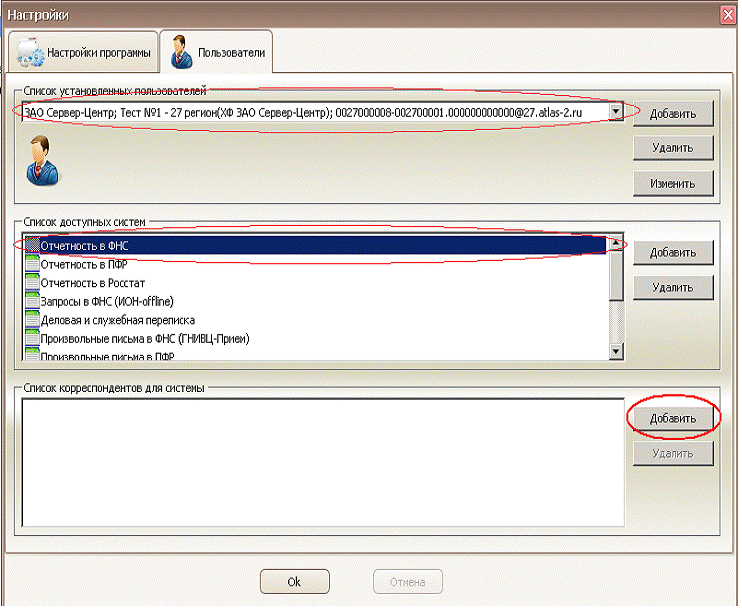
Рисунок 53
В появившемся окне выбора корреспондентов выберите нужного Вам корреспондента и нажмите «ОК». Важно: e-mail налоговой инспекции должен иметь формат *****@, где NNNN — код налогового органа, XX – код региона. На рисунке 54 для примера выбрана МИ ФНС России №1 по Сахалинской области.
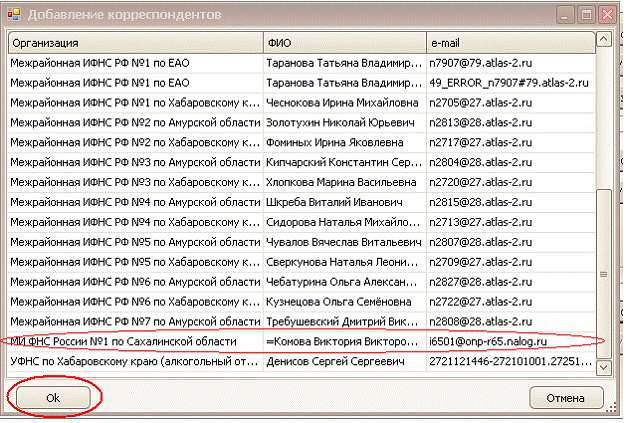 |
Рисунок 54
15. Добавьте корреспондентов для систем Запросы в ФНС (ИОН-offline), Произвольные письма в ФНС (ГНИВЦ-Прием). Корреспондент для данных систем должен соответствовать корреспонденту в системе Отчетность в ФНС. Если необходимо, добавьте корреспондентов в системы Отчетность в ПФР, Произвольные письма в ПФР, Отчетность в Росстат, Декларирование розничной продажи алкогольной продукции.
Важно: теперь произвольные письма в налоговую инспекцию необходимо отправлять только через систему «Произвольные письма в ФНС (ГНИВЦ-Прием)»
16. По завершении настройки нажмите «ОК». Перезапустите «Почтовый агент».
17. Зайдите в «Панель управления», для этого проследуйте по следующему пути: «Пуск» => «Настройка» => «Панель управления» (либо «Пуск» => «Панель управления»).
18. В «Панели управления» зайдите в «Свойства обозревателя» (рисунок 55).
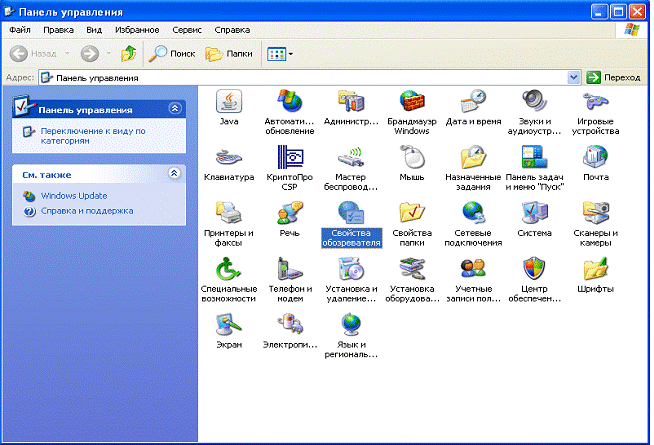
Рисунок 55
19. В «Свойствах обозревателя» выберите вкладку «Содержание». Нажмите на кнопку «Сертификаты» (рисунок 56).
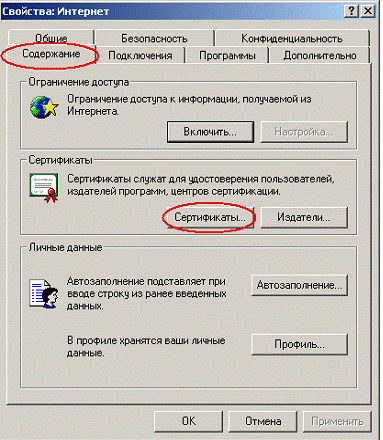
Рисунок 56
20. Во вкладке «Другие пользователи» нажмите на кнопку «Импорт» (рисунок 57).
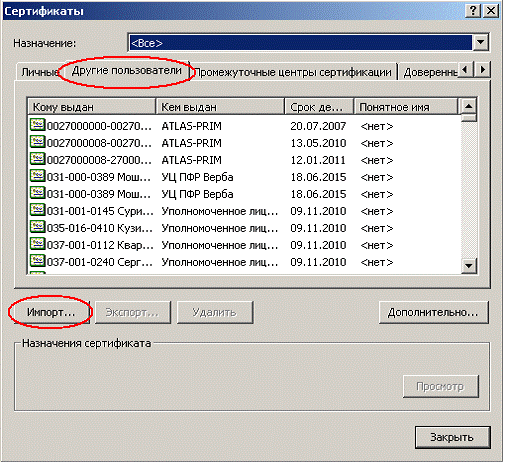 |
Рисунок 57
21. Появился Мастер импорта сертификатов, нажмите «Далее» (рисунок 58).
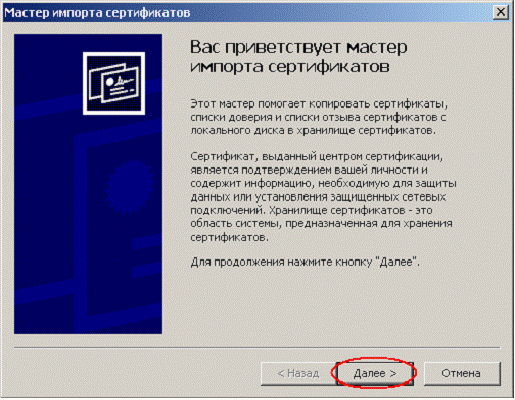 |
Рисунок 58
22. В открывшемся окне нажмите на кнопку «Обзор» (рисунок 59).
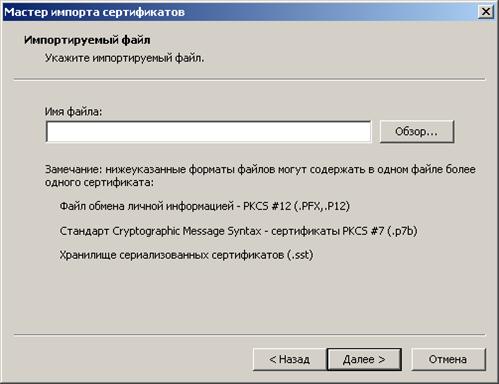 |
Рисунок 59
23. На дискете найдите новый сертификат (в папке, файл с расширением *.CER) и нажмите на кнопку «Открыть» (рисунок 60).
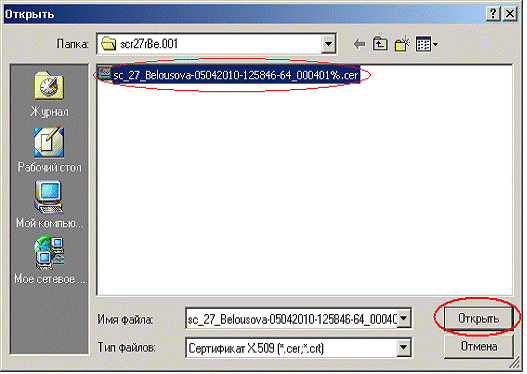 |
Рисунок 60
24. Нажмите кнопку «Далее» (рисунок 61).
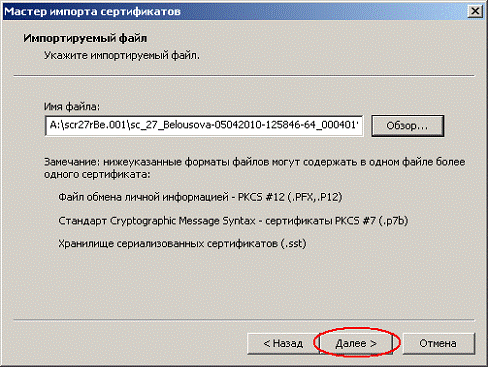 |
Рисунок 61
25. Для выбора хранилища сертификата поставьте точку на «Поместить все сертификаты в следующее хранилище» и нажмите на кнопку «Обзор». Из появившегося списка выберите хранилище «Другие пользователи». Нажмите на кнопку «ОК», затем на кнопку «Далее» (рисунок 62).
 |
Рисунок 62
26. Для завершения работы Мастера импорта сертификатов нажмите кнопку «Готово» (рисунок 63).
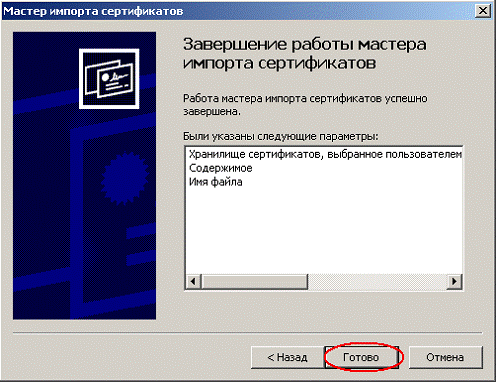 |
Рисунок 63
Закройте Свойства обозревателя. Настройка программы «Почтовый агент» завершена.
Обязательно отправьте тестовый файл через систему Произвольные письма в ФНС (ГНИВЦ-Прием) и получите подтверждение ОС и квитанцию от налоговой инспекции.
