


Партнерка на США и Канаду по недвижимости, выплаты в крипто
- 30% recurring commission
- Выплаты в USDT
- Вывод каждую неделю
- Комиссия до 5 лет за каждого referral
ЭБС «EBSCO»
Полнотекстовые базы данных иностранной периодики
EBSCOhost – это мощная оперативная справочно-библиографическая система, представляющая большой выбор иностранной периодики на различных языках (английском, немецком, французском, испанском и др.). В её рамках пользователи ГУМРФ имеют доступ к пакету, состоящему из 10-и баз. Четыре из этих десяти соответствуют профилю нашего Университета. Они таковы:
AcademicSearchPremier
Эта база разработана специально для академических институтов, содержит полные тексты более чем 4600 журналов. В дополнение к полным текстам, она предлагает индексацию и тезисы более чем 8500 журналов. Основа базы это научная коллекция в следующих областях: компьютерные науки, техника, физика, химия, иностранные языки и языкознание, искусство и литература, этнология.
GreenFile
GreenFILE предлагает информацию о всех видах влияния человека на окружающую среду. В ней представлены такие области знания как образование, право, здоровье и технологии. Тематика журнала охватывает глобальные изменения климата, загрязнение окружающей среды, возобновляемые источники энергии, утилизации отходов и многое другое. База данных обеспечивает индексирование и тезисы более чем 538000 записей
MasterFILEPremier
MasterFILEPremier содержит полные тексты около 1700 периодических изданий, освещающих вопросы бизнеса, здравоохранения, образования, науки и культуры в целом и многое другое. Эта база данных содержит:
1. полные тексты около 500 справочников
2. более 164400 документов-первоисточников
3. коллекцию 502000 фотографий, карт и флагов.
BusinessSourcePremier
BusinessSourcePremier — самая популярная в отрасли база данных по исследованиям в области бизнеса, содержащая полные тексты более чем 2300 журналов. Здесь представлены полные тексты, самый ранний из которых датирован 1886 годом. BusinessSourcePremier превосходит другие базы данных по полноте представленных текстов, относящихся ко всем дисциплинам бизнеса, в том числе к маркетингу, менеджменту, информационным системам для менеджмента (MIS), управлению производством и эксплуатацией (POM), бухгалтерии, финансам и экономике. Эта база данных ежедневно обновляется на сервере EBSCOhost.
Для тех, кто не совсем уверенно чувствует себя в области перевода с иностранных языков - рекомендуем заходить на указанные сайты, пользуясь услугами поисковой системы «GoogleChrome» (она предоставляет возможность автоматического переводчика, что сильно облегчает перемещение по сайту)
Навыки пользования
1. ЭБСКО предлагает несколько вариантов поиска информации внутри своих баз.
Первый вариант. Состоит в поиске сразу по всем возможным базам. Заходим по ссылке http://search. , а затем ставим галочки в «окошечки» всех заявленных баз данных. Нажимаем «Продолжить»
Второй вариант. Состоит в поиске по нескольким или же по одной базе. Заходим по ссылке http://search. , а затем ставим галочки в «окошечки» выбранных баз (или одной базы). Нажимаем «Продолжить» (как пример - см. рисунок №1)

Рисунок № 1
Разница между первым и вторым вариантом состоит в количестве найденных ссылок. В первом варианте их будет несравненно больше, что потребует дополнительных действий по уточнению поиска.
2. В новообразованном окне сначала заполняем строку поиска. Введём туда, к примеру, «economics» …(см. рисунок № 2)
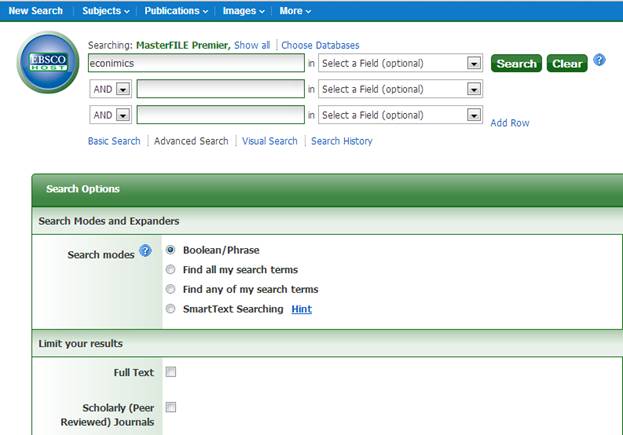
Рисунок № 2
3. Следующим действием заполняем строку «Select a field» (Выбор поля)(см. рисунок 17). Для этого нажимаем на треугольник справа от этой надписи, получаем несколько вариантов
TX All Text – во всех тестах
AU Author – по автору
Tl Title – в заголовке
SU Subject Terms – условная тема
SO Source – источник
AB Abstract – аннотация
IS ISSN
Для нашего случая выбираем, например, TlTitle - в заголовке и приступаем к выбору необходимого раздела (см. рисунок № 3)
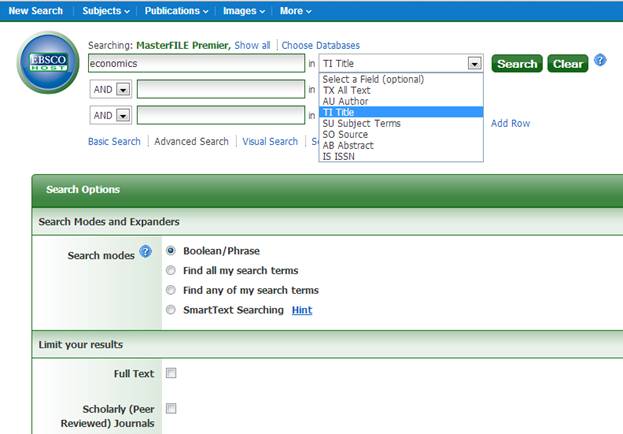
Рисунок № 3
4. Следующее действие, (в связи с ожиданием большого количества результатов) – это внесение ограничений по запросу. Делается это в несколько действий. Во-первых, ставится «галочка» в квадратик с надписью «Full text» (только полный текст). Во-вторых, ставится «галочка» клеточкой ниже в квадратик с надписью Scholarly (Peer Reviewed) Journals (Рецензируемые журналы), если у Вас есть желание посмотреть информацию в серьёзных академических журналах. (см. рисунок № 3)
То, что у вас должно получиться изображено на рисунке № 4
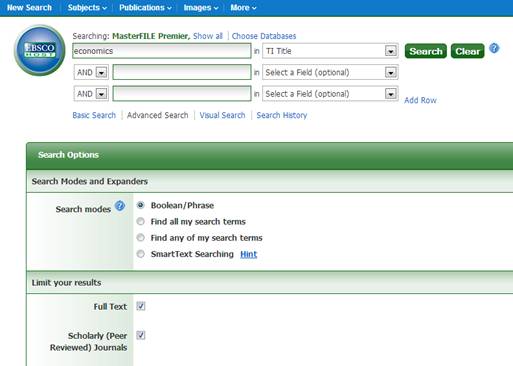
Рисунок № 4
5. В-третьих, хорошо внести ограничение по году. Это делается в правой нижней стороне экрана у надписи «Published Date from" (Дата публикации). Здесь Вы вводите интересующую Вас дату. К примеру, «с 2005 по 2012 годы». Затем поднимаетесь выше и нажимаете «Search» (Поиск) (рис.№ 5)
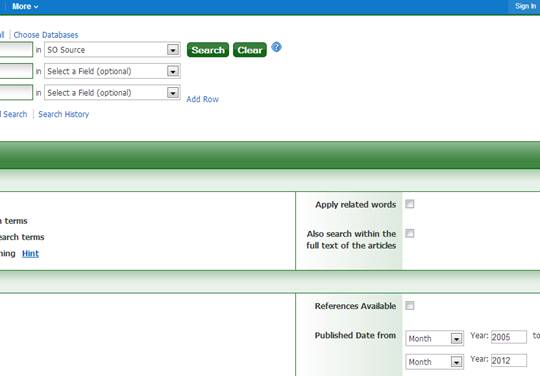
Рисунок № 5
И вот перед Вами первый результат. Это 8758 статей, у которых в заголовке есть слово «Economics». Естественно, что перебирать вручную этот набор очень проблематично, поэтому мы продолжаем уточнять поисковый запрос. Для этого, в левом нижнем углу экрана, мы находим «Academic Journals» (Только в академических журналах». Ставим туда «галочку» и система предлагает нам сделать «Update» (Обновление). Принимаем её предложение и вот у нас уже 6943 статьи с заголовком «Economics». (см. рисунок № 6)
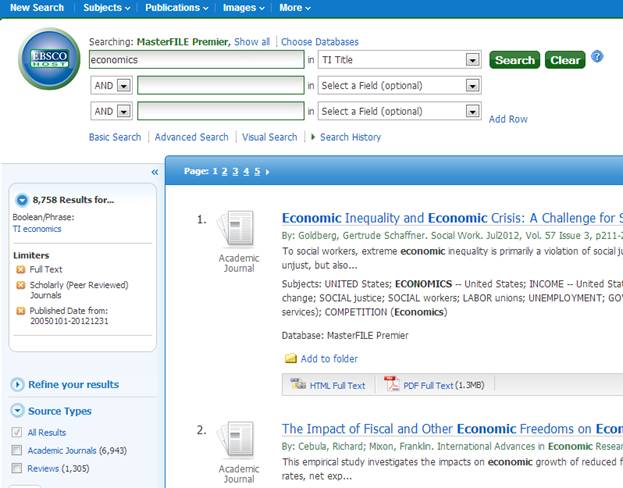
Рисунок № 6
Продолжаем уточнение. Ещё ниже чем «Academic Journals» находятся и другие возможности. Первым будет раздел «Subject: ThesaurusTerm» (Предмет: термин тезауруса). Выбираем один из его разделов. К примеру, «economic development». Ставим туда «галочку». Система снова предлагает нам сделать «Update» (Обновление). Принимаем её предложение и вот у нас уже 646 статьи с заголовком «Economics».(см. рисунок № 7)
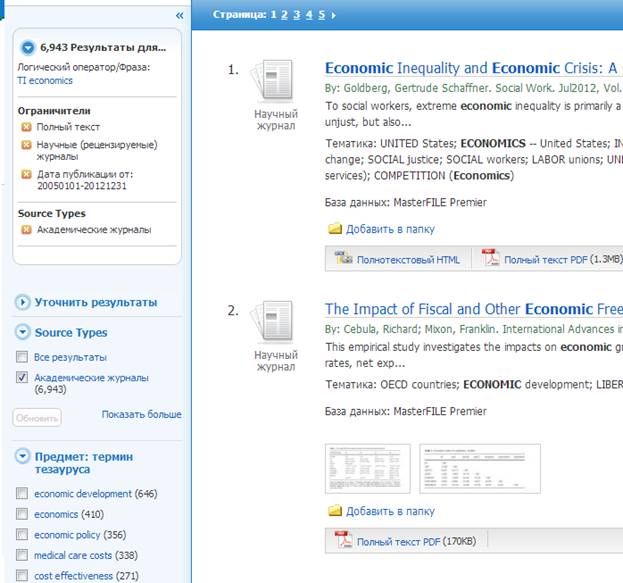
Рисунок № 7
Но и это слишком много, поэтому мы продолжаем уточнение. Опускаясь ещё ниже находим раздел «Subject» и выбираем из его возможностей то, что нас интересует. Например, «economic aspects». Ставим «галочку» и туда. Система опять предлагает нам сделать «Update» (Обновление). Принимаем её предложение и вот у нас уже 341-а статья с заголовком «Economics». (см. рисунок № 8)
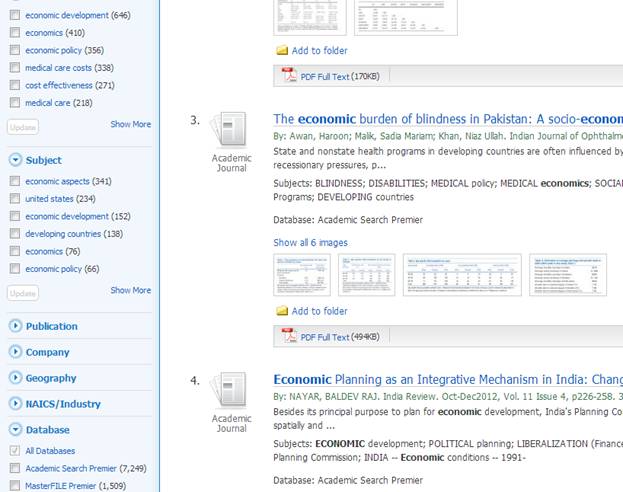
Рисунок № 8
А ниже ещё разделы для уточнения Publication, Company, Geographyи другие. С их помощью можно также сильно сузить потребности нашего поиска. Чтобы не затягивать наш поиск, давайте сосредоточимся на разделе «Geography». Там присутствуют следующие подразделы: United States, China, Great Britain и другие. Выбрав один из этих разделов, к примеру, China – мы получаем уже 189 статей. (см. рисунок № 9)
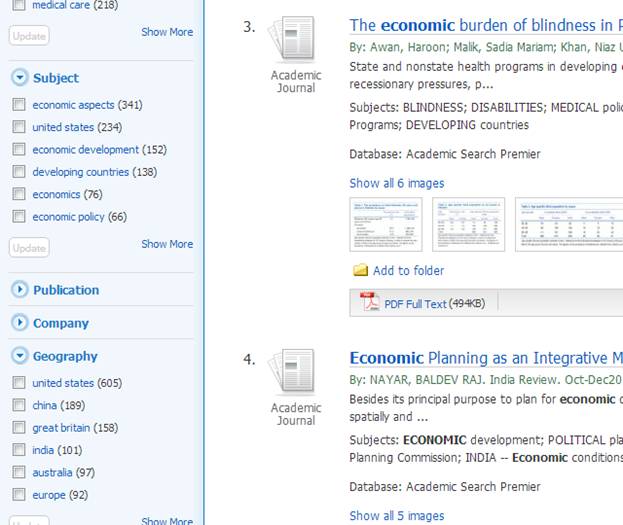
Рисунок № 9
Двигаясь подобным образом, всё более и более сужая поле поиска, с помощью соответствующих инструментов, мы можем получить минимальный результат. Однако, теперь мы подошли к другому этапу наших экспериментов к разбору того, что нам делать с самими найденными статьями. Для примера, возьмём первую в списке
Economic Inequality and Economic Crisis: A Challenge for Social Workers.
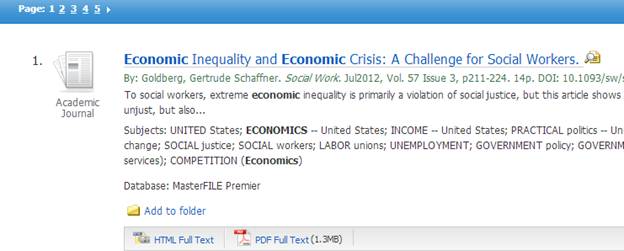
Рисунок № 10
Как видно из нижней строки скриншота - мы можем читать её, в как в режиме HTML , так и в режиме PDF (рисунок № 10).
Для начала, посмотрим, как она выглядит в режиме HTML:
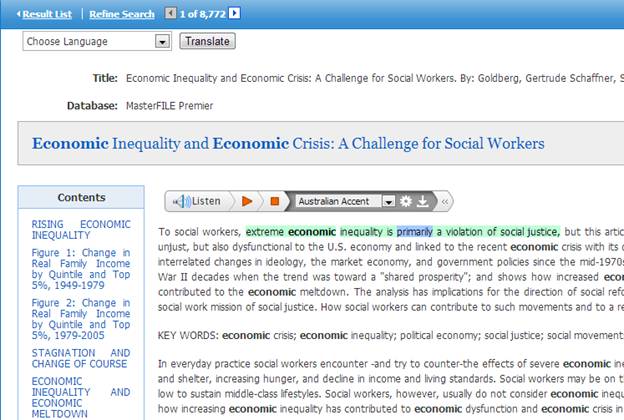
Рисунок № 11
В окошечке под голубой полосой ЭБСКО предлагает нам возможность перевода статьи на другой язык (Choose language). Выбираем «Английский / Русский» и нажимаем «Translate» (Перевести).
Другая интересная черта HTML ЭБСКО это возможность прослушать статью на языке оригинала (причём с разными акцентами). Для этого надо выбрать «Listen» (Слушать). (см. рисунок № 11)
Если статья Вас удовлетворяет и Вы хотите с ней что-то сделать – ЭБСКО предлагает Вам возможности для этого. Эти возможности находятся справа от выбранной статьи. (см. рисунок № 12)

Рисунок № 12
Вы можете эту статью:
· Добавить в папку (Add to folder )
· Распечатать
· Послать по электронной почте
· Сохранить
· Процитировать
· Экспортировать и т. д.
Если же Вы захотите поработать с этим текстом в режиме PDF, Вам достаточно нажать соответствующую «иконку». Возможности по использованию этой статьи несколько иные. Вы не сможете перевести её в режиме автоматического переводчика и не сможете её прослушать. Но остальные возможности (отпечатать, сохранить, переслать и иные) у Вас есть и они находятся там же - в правой стороне экрана.
Режим HTML удобен, когда у Вас есть постоянный интернет(т. е в режиме On-Line). В тех же случаях, когда у Вас интернет не предвидится, а поработать с тестом надо – следует записать текст в режиме PDF на «флешку» и пользовать ею в режиме Off-Line.
Также, мы хотели бы обратить Ваше внимание на поисковые возможности ЭБСКО, расположенные слева от статьи. Если Вы нажмёте на зеленый квадратик с надписью «Find Similar Results» (Искать подобные статьи) – Вы получите огромное количество сходного материала, который снова нужно будет тщательно «просеивать» уточняющими запросами.(см. рисунок № 13)
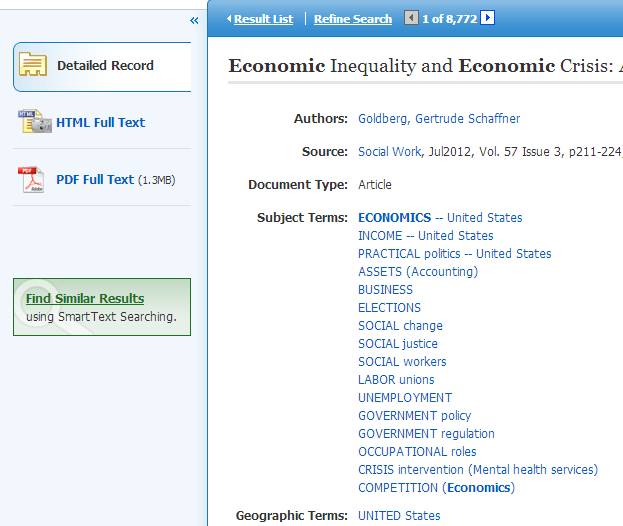
Рисунок № 13
Вот пожалуй и все
Желаем успешной работы!
Телефоны и адреса
информативно-технической поддержки
1. Первым и главным телефоном поддержки должен быть телефон кафедрального ответственного за связь с библиотекой. У него должна быть, по крайней мере, первичная информация для преодоления возникающих сложностей
2. Во-вторых, это сайт библиотеки, на котором находится основная информация об электронных возможностях Университета. Он находится на сайте самого Университета, где надо открыть раздел «Структура», а в нём раздел «Библиотека»
3. В-третьих, это дежурный администратор в электронном читальном зале (ауд. 336)
4. И крайний случай – директор библиотеки. Его данные:
Ауд. 236
местный телефон - 749,
городской телефон -
