

Партнерка на США и Канаду по недвижимости, выплаты в крипто
- 30% recurring commission
- Выплаты в USDT
- Вывод каждую неделю
- Комиссия до 5 лет за каждого referral

Адрес: г. Томск, пр. Ленина, 40, оф. 304 МК
Телефон: (38, 512-555
Руководство пользователя
по использованию eToken
(для КриптоПро CSP 3.0)
1. Установка драйвера для eToken RTE
Примечание!. Сперва нужно убедится что программа КриптоПро CSP 3.0 установлена для этого нужно открыть панель Пуск(Start)->панель Управления(Control Panel), и поискать ярлык КриптоПро CSP. Версию можно узнать если зайти на закладку «общие».Если программа не установлена, то программу КриптоПро CSP установить, для этого запустите csp-sp3-kc1-rus. exe. Его можно скачать с сайта www. ***** в разделе «Файлы»
Для установки набора драйверов «eToken» необходимо установить с диска «RTE_3.66.msi» и «*****I» или зайти на сайт www. ***** в раздел «Файлы» и сохранить «Набор драйверов eToken RTE версии 3.66 и модуль поддержки русского языка».
Важно! Если ранее был установлен другой драйвер eToken, удалите его и установите этот.
Скаченный архив «RTE_3.66» необходимо разархивировать. После чего для установки драйвера необходимо запустить файл «RTE_3.66.msi». Принять условия соглашения.
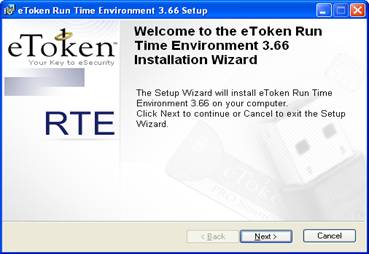
Кликнуть мышкой на «I accept the license agreement» (т. е. я принимаю это соглашение), чтобы стала доступной кнопка «Next».
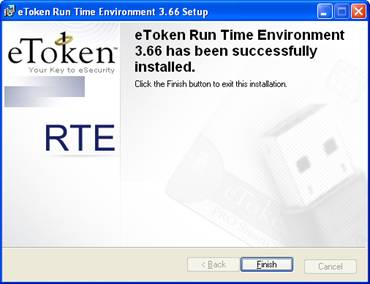
И после завершения установки, нажав на кнопку «Finish».
После успешной установки драйверов, запустите второй файл «*****I. msi». Это русификатор установленных драйверов.
Примечание !
По умолчанию интерфейс «eToken RTE» на английском языке. Для замены языка интерфейса на русский необходимо установить пакет «eToken *****I. msi» c компакт - диска или из архива, скаченного с сайта www. ***** см. выше.
Далее следуйте сообщениям, которые выдает программа установки.
2. Настройка считывателей КриптоПро CSP на eToken RTE.
Установите eToken. msp
После того как произвели настройку драйверов eToken RTE, необходимо установить eToken в USB разъем.
1. Откройте окно Пуск(Start)->Панель управления(Control Panel)-> КриптоПро CSP и перейдите на вкладку оборудование.
2. Нажмите кнопку «настроить считыватели».
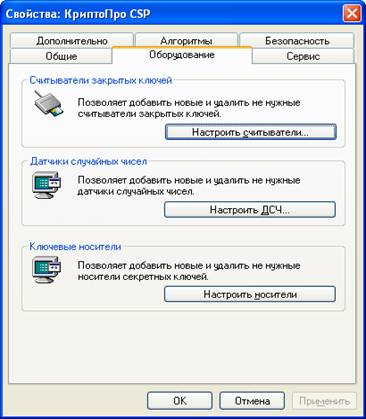
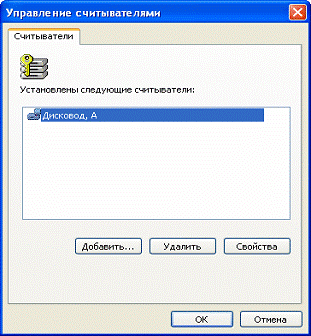
3. В окне «Управление считывателями» нажмите кнопку «добавить».
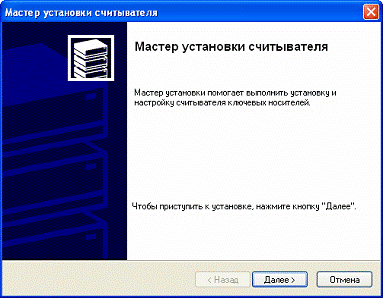
4. Откроется окно «Мастер установки считывателями» нажмите кнопку далее, после чего появится второе окно «Мастер установки считывателями»
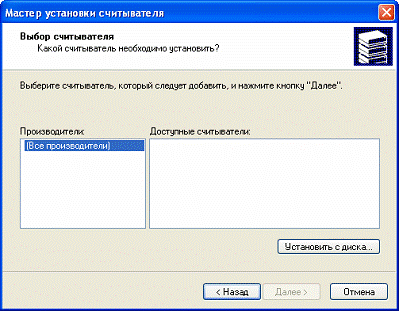
5. Нажмите «Установить с диска».Появится первое окно «Установка с диска».
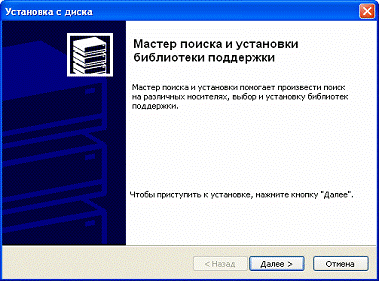
6. Нажмите «Далее», откроется второе окно «Установка с диска».
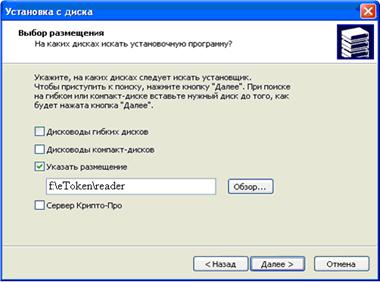
7. Во втором окне «Установка с диска» поставьте галочку «Указать размещение», нажмите «обзор…» и укажите путь к папке «reader». Ее можно скачать с сайта www. ***** в разделе «Файлы», название «Модули поддержки считывателей для КриптоПро CSP 3.0». После того как скачали укажите к ней путь (Например: f:\eToken\reader) Нажмите «далее».
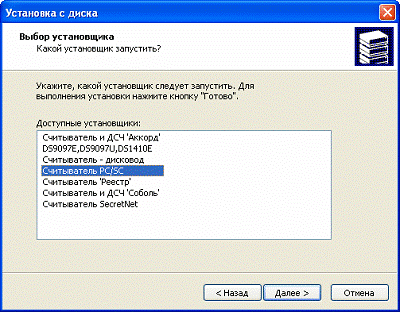
8. В окне «Установка с диска».Установите курсор мышки «Считыватель PC/SC» и нажмите «далее». Дождитесь завершения установки и нажмите «готово».
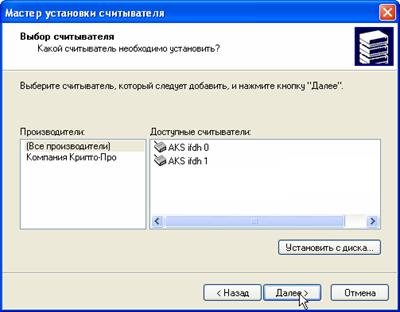
9. В окне «Мастер установки считывателя» в списке «доступные считыватели» выберите считыватель «AKS ifdh 0» и нажмите «далее».
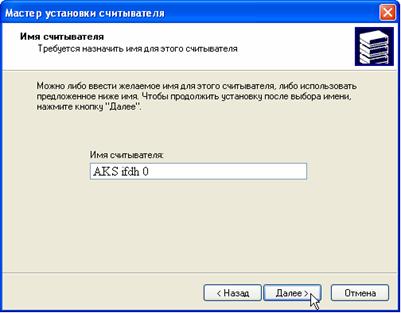
10. В окне «Мастер установки считывателя/Имя считывателя Нажмите «далее». В окне Мастер установки считывателя/Завершение работы мастера установки считывателя нажмите Готово.
Убедитесь в том, что добавленный считыватель появился в списке установленных считывателей во вкладке Считыватели окна Управление считывателями. Нажмите кнопку Ok
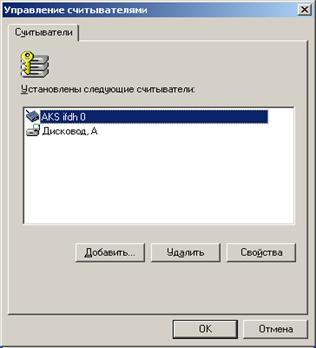
3. Настройка Носителей КриптоПро CSP на eToken RTE.
После того как была произведена настройка считывателей необходимо перейти на закладку «оборудование» и нажать «настроить носители».
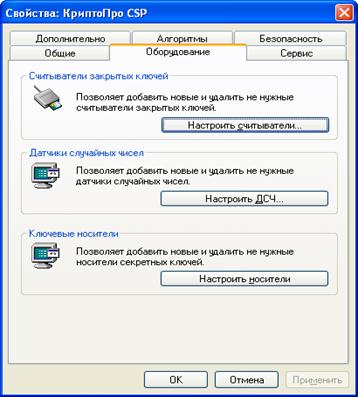
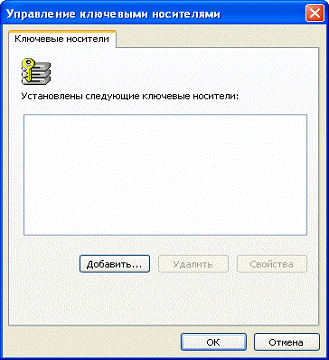
1. Откроется окно «Управление ключевыми носителями» нажмите кнопку «добавить».
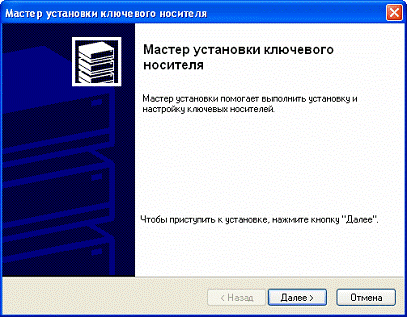
2. В первом окне «Мастер установки ключевого носителя» нажмите кнопку «далее». На экране появится окно «Мастер установки ключевого носителя/Выбор ключевого носителя».
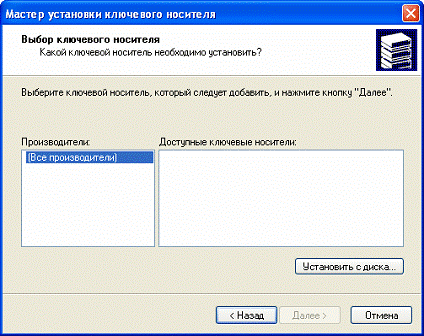
3. Нажмите установить «Установить с диска».В первом окне мастера установки библиотеки нажмите «далее».
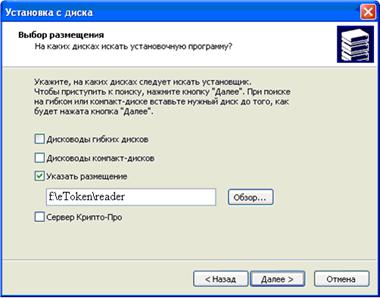
4. В окне «Установка с диска» поставьте галочку «Указать размещение», нажмите «обзор…» и укажите путь к папке «reader». Ее можно скачать с сайта www. ***** в разделе «Файлы», название «Модули поддержки считывателей для КриптоПро CSP 3.0». После того как скачали укажите к ней путь (Например: f:\eToken\reader) Нажмите «далее».
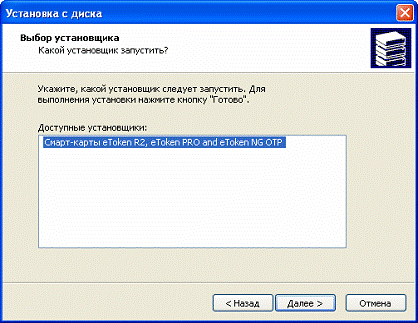
5. На странице «Установка с диска/Доступные установщика» выберите «Смарт-карты eToken R2, eToken PRO and eToken NG OTP» и нажмите далее. Дождитесь завершения установки, нажмите «Готово».
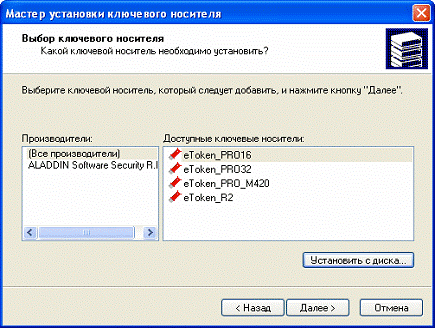
6. В окне Мастер установки ключевого носителя / Выбор ключевого носителя выберите один из типов eToken(Тип указывается на корпусе eToken) и нажмите Далее

7. В окне Мастер установки ключевого носителя / Имя ключевого носителя нажмите Далее. В окне Мастер установки ключевого носителя / Настройка параметров использования eToken нажмите Далее. Для завершения работы мастера установки ключевого носителя нажмите Готово
4. Установка сертификата в личное хранилище
1. Запустите файл CertSetup. exe (сайт http://eoks. *****, раздел "Документы", подраздел "На смену сертификата ЭЦП", программа для установки сертификатов) щелкнув его дважды левой кнопкой мыши. Откроется окно «Установка сертификатов»:
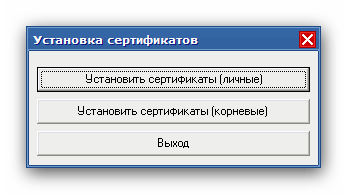
2. Нажмите кнопку «Установить сертификаты (личные)», чтобы установить личный сертификат. Появится окно «Установка сертификата в личное хранилище»:
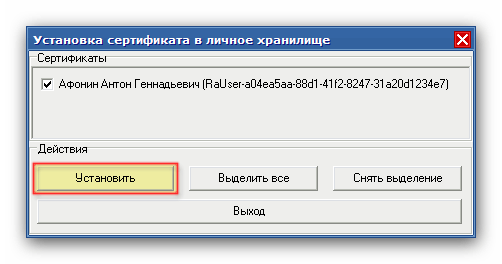
3. В появившемся окне нажмите кнопку «Установить». При этом может появиться окно для ввода пароля на ключевой контейнер. Введите , установите галочку «Запомнить пароль» и нажмите «ОК». Должно появиться сообщение об успешном добавлении сертификата в хранилище. После этого нажмите «Выход».
4. Нажмите кнопку «Выход» в окне «Установка сертификатов».
5. Для того чтобы изменения вступили в силу, перезапустите программу «Референт», если она была запущена.
