


Партнерка на США и Канаду по недвижимости, выплаты в крипто
- 30% recurring commission
- Выплаты в USDT
- Вывод каждую неделю
- Комиссия до 5 лет за каждого referral

Научно-исследовательский институт
мониторинга качества образования
Руководство пользователя
системы «Интернет-тренажеры
в сфере образования»
Йошкар-Ола
2010 г.
Уважаемые коллеги!
Настоящая брошюра является практическим руководством по использованию системы Интернет-тренажеров. Технология Интернет-тренажеров по дисциплинам профессионального образования, применяемая в рамках учебного процесса образовательного учреждения, в том числе при подготовке к Интернет-экзамену, позволяет:
Ø самостоятельно определять уровень подготовки и регулярно оценивать результаты студента в процессе подготовки к тестированию;
Ø эффективно использовать при подготовке к экзамену варианты тестов, структура которых соответствует содержанию государственных образовательных стандартов (ГОС);
Ø быстро получать необходимые теоретические сведения, практические примеры и разъяснения к каждому тестовому заданию в процессе работы с тренажером;
Ø устранять пробелы при изучении дисциплины и закреплять полученные знания студентов.
Руководство предназначено для преподавателей и студентов образовательных учреждений. Целью его является раскрытие особенностей работы системы Интернет-тренажеров в сфере профессионального образования.
© НИИ мониторинга качества образования, 2008–2010
Добро пожаловать на сайт www. *****!
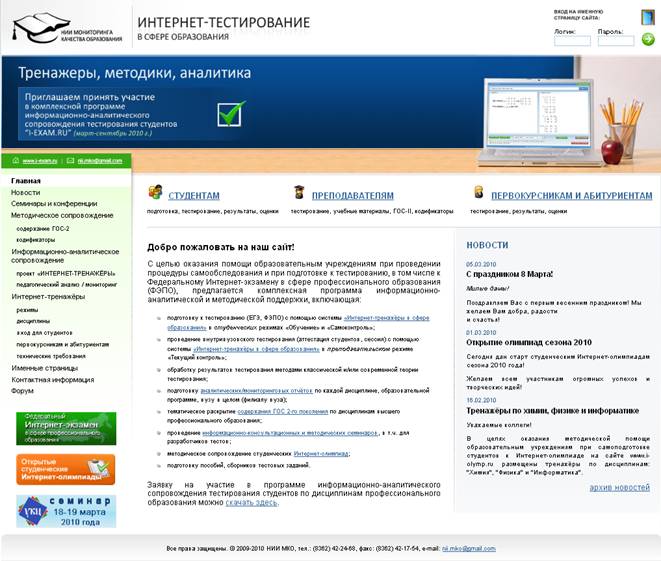
Тестирование по дисциплинам профессионального образования предусматривает возможность выбора следующих вариантов входа в систему Интернет-тренажеров: «Гостевой», «Пользовательский» или «Контрольное тестирование».
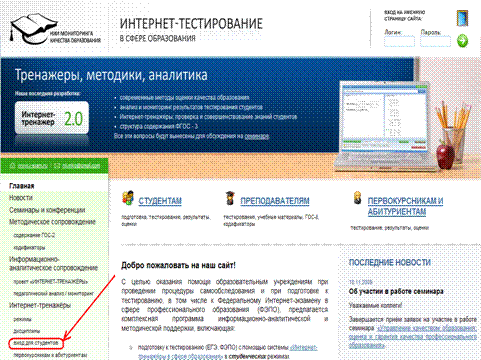
Перед началом тестирования необходимо в левой части окна выбрать пункт «Вход для студентов»:
В диалоговом окне «Вход в систему Интернет-тренажеров» нужно установить переключатель напротив требуемого варианта входа и нажать кнопку  .
.
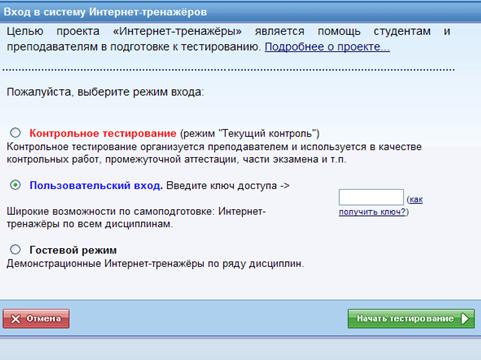
Важно помнить, что для пользовательского входа требуется ввести ключ, выложенный на именной странице образовательного учреждения, а для контрольного тестирования в диалоговом окне «Интернет-тренажеры. Режим: Текущий контроль», появляющемся после нажатия кнопки , необходимо указать логин и пароль, которые преподаватель выдает тестируемым студентам.
Особенности работы в разных режимах тестирования более подробно будут рассмотрены ниже.
Гостевой вход
Гостевой вход предполагает знакомство с демонстрационными вариантами Интернет-тренажеров по отдельным дисциплинам высшего (дисциплина «Математика») и среднего (дисциплина «Основы экономики») профессионального образования.
Для того чтобы начать тестирование, необходимо в диалоговом окне «Интернет-тренажеры. Выбор параметров тестирования»:
1) указать ступень профессионального образования (высшее или среднее):
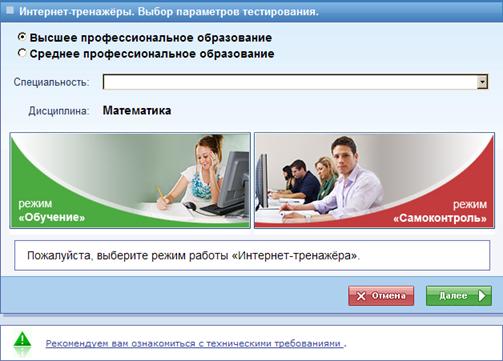
2) выбрать в раскрывающемся списке поля «Специальность» название специальности (по шифру или по названию):
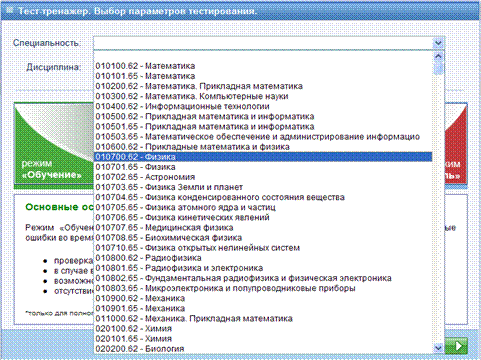
3) определить режим тестирования («Обучение» или «Самоконтроль»), щелкнув мышью по изображению требуемого режима, и нажать кнопку  .
.
Процедура тестирования одинакова для всех режимов и будет рассмотрена ниже.
Пользовательский вход.
Студенческие режимы «Обучение» и «Самоконтроль»
Режим «Обучение» предназначен для осмысления и закрепления пройденного материала по дисциплине; формирования знаний, умений и навыков студентов. Для данного режима характерно наличие обратной связи и комментариев к тестовым заданиям, отсутствие временных ограничений при выполнении заданий. Информация о том, правильный ли выбран ответ, незамедлительно выводится на экран. При выборе неправильного ответа существует возможность воспользоваться подсказкой, а при необходимости обратиться к тексту правильного решения.
Режим «Самоконтроль» предусматривает условия, максимально приближенные к контрольному тестированию, проводимому преподавателем. Этот режим предназначен для оценки уровня усвоения знаний и умений после изучения дисциплины. Интернет-тренажеры в режиме «Самоконтроль» не содержат комментариев к тестовым заданиям, время тестирования ограничено. Результаты выполнения теста выводятся по завершении всего тестирования в виде процента правильно выполненных заданий и количества освоенных разделов дисциплины из их общего числа.
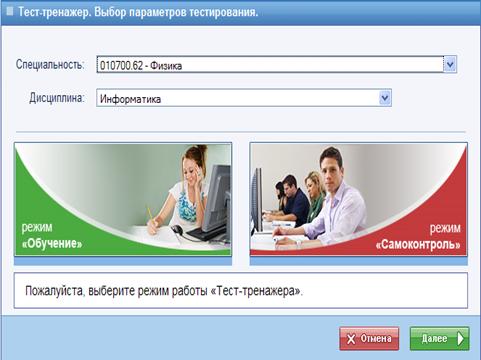
Для того чтобы начать тестирование, необходимо в диалоговом окне «Интернет-тренажеры. Выбор параметров тестирования»:
1) указать ступень профессионального образования (высшее или среднее):
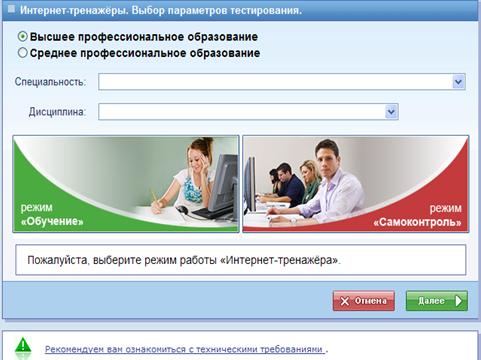
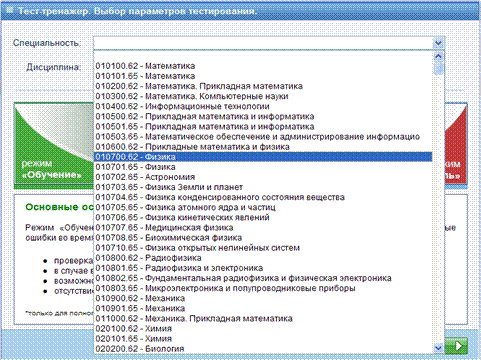
2) выбрать в раскрывающемся списке поля «Специальность» требуемую специальность (по шифру или по названию):
3) выбрать в раскрывающемся списке поля «Дисциплина» требуемую дисциплину:
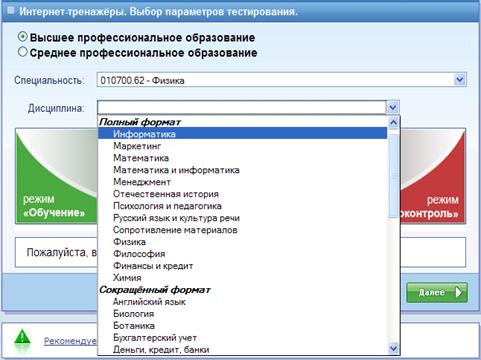
4) определить режим тестирования («Обучение» или «Самоконтроль»), щелкнув мышью по изображению требуемого режима, и нажать кнопку :
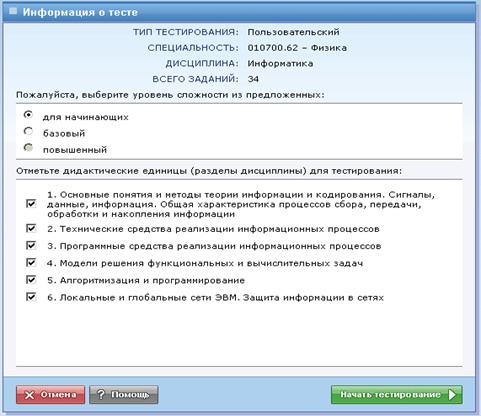
В окне «Информация о тесте» с помощью переключателя (если он активен) необходимо выбрать уровень сложности («для начинающих», «базовый» или «повышенный»). Для исключения из теста отдельных дидактических единиц нужно отжать галочки в соответствующих чекбоксах (CheckBox). Для начала тестирования требуется нажать кнопку :
С основными правилами тестирования можно ознакомиться в одноименном разделе, нажав кнопку :
:

Щелчок мыши по пиктограмме  позволит отобразить/скрыть часы, показывающие время, прошедшее с момента начала выполнения теста.
В режиме «Обучение» при возникновении затруднений с выбором ответа существует возможность ознакомиться с правильным решением тестового задания. Для этого следует нажать кнопку  . Повторное ее нажатие позволит вернуться к выбору вариантов ответов:

В режиме «Обучение» в случае выбора варианта неправильного ответа появляется подсказка следующего вида:
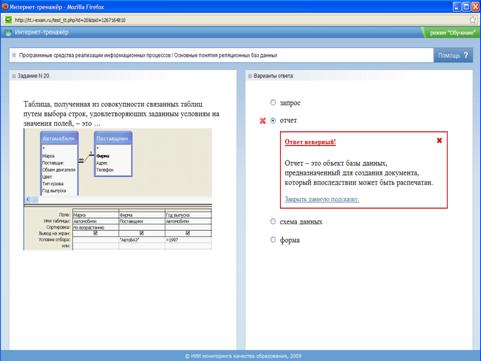
Обратите внимание, что в режимах «Обучение» и «Самоконтроль» существует возможность ознакомиться со структурой теста, в которой приведены наименования дидактических единиц (разделов) и тем выбранной дисциплины. Для этого необходимо нажать кнопку  , расположенную в нижней части окна:
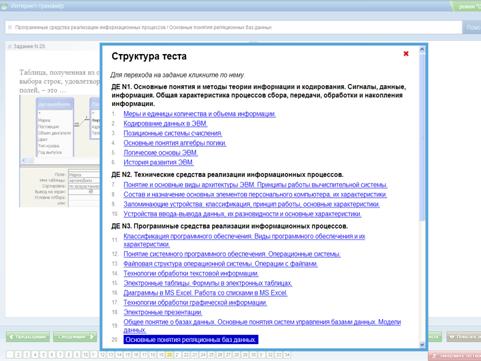
Для перехода к интересующей теме достаточно щелкнуть мышью на названии этой темы.
Чтобы завершить тестирование, необходимо нажать кнопку  . По завершении тестирования можно ознакомиться с его результатами:
- общим количеством заданий в тесте;
- количеством заданий, выбранных для тестирования;
- процентом правильно выполненных заданий;
- количеством и названиями освоенных и неосвоенных разделов (дидактических единиц) дисциплины.
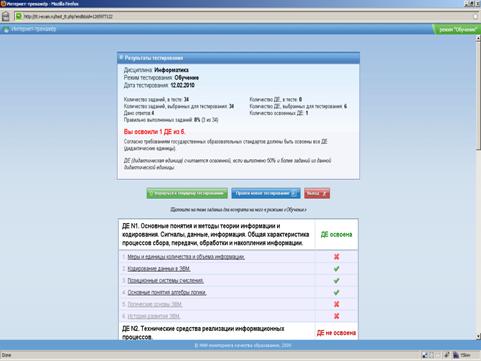
По окончании тестирования в режиме «Самоконтроль» существует возможность вернуться к тестированию в режиме «Обучение», для того чтобы провести работу над допущенными ошибками.
Нажатие кнопки  переносит пользователя системы к первому заданию теста. Щелчок мышью на названии темы позволяет перейти к первому тестовому заданию выбранной темы.
Контрольное тестирование.
(«Текущий контроль», «Итоговый контроль»)
В рамках проекта «Интернет-тренажеры в сфере образования» разработаны режимы для индивидуальной работы преподавателей образовательных учреждений для осуществления входного, текущего и итогового контроля обученности студентов. Для организации такой работы каждый преподаватель, работающий с системой Интернет-тренажеров, должен получить логин и пароль для входа на именную страницу преподавателя, созданные ответственным (контактным) лицом учебного заведения.
Информация для ответственных (контактных) лиц
Для создания именной страницы преподавателя контактному лицу необходимо в левой части стартового окна выбрать раздел «Именные страницы» или использовать вход на именную страницу образовательного учреждения в правом верхнем углу:
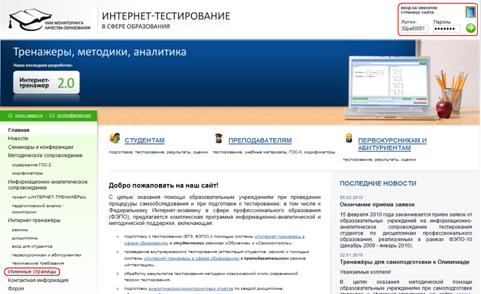
Именная страница образовательного учреждения имеет вид:
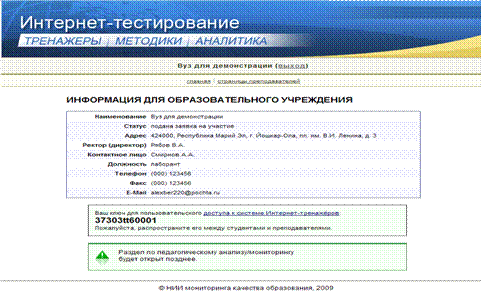
Для создания именной страницы преподавателя требуется выбрать раздел «Страницы преподавателей», ввести данные по конкретному преподавателю и нажать кнопку  :
:
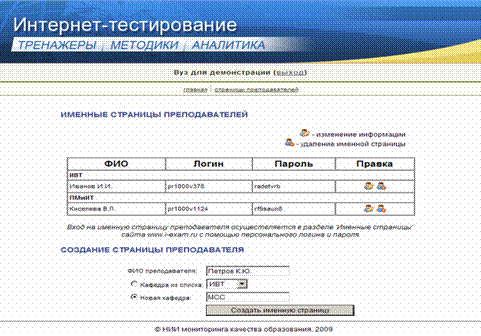
Созданные логины и пароли от именных страниц преподавателей контактное лицо передает преподавателям образовательного учреждения.
Вход на именную страницу преподавателя осуществляется таким же образом, как и на именную страницу учебного заведения.
Информация для преподавателей
С целью создания логинов и паролей для студентов преподавателю необходимо выйти на свою именную страницу и выбрать раздел «План тестирования»:
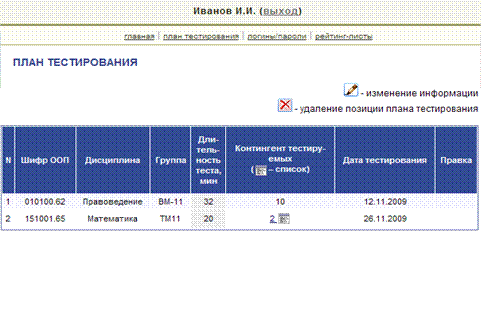
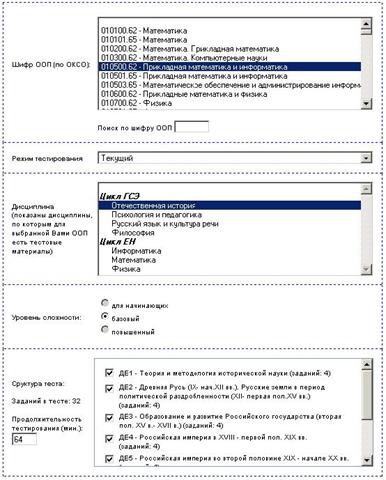
В открывшемся окне требуется выбрать (или ввести) следующую информацию:
1) шифр основной образовательной программы (ООП) из представленного списка;
2) режим тестирования из раскрывающегося списка;
3) дисциплину, по которой будет проходить тестирование, из представленного списка;
4) уровень сложности, установив переключатель в соответствующем положении (если переключатель активен);
5) дидактические единицы (разделы) дисциплины;
6) дату тестирования (с помощью календаря, расположенного справа от поля ввода);
7) студенческую группу в поле ввода;
8) контингент студентов списком либо числом, выбрав соответствующий переключатель (если контингент студентов подается списком, то необходимо его внести в поле ввода, если числом – ввести количество студентов группы, участвующих в тестировании).
После выбора/заполнения всех полей требуется нажать кнопку
 .
.
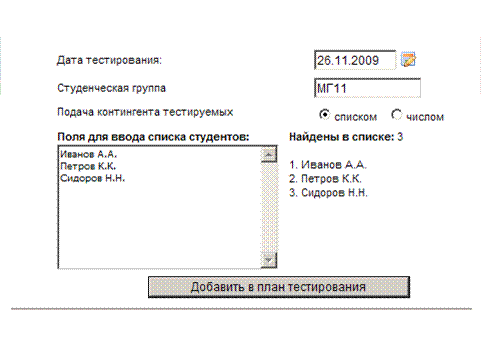
Затем необходимо нажать кнопку  :
:
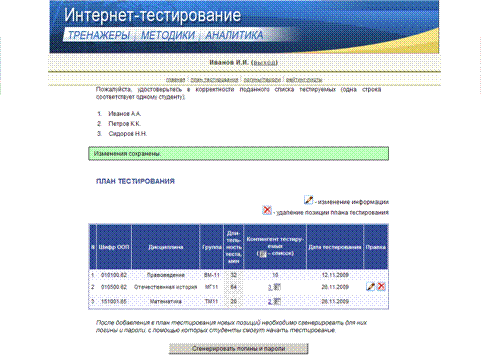
Далее следует пройти по ссылке «Логины/пароли», а затем перейти по гиперссылке к выбранной ООП:
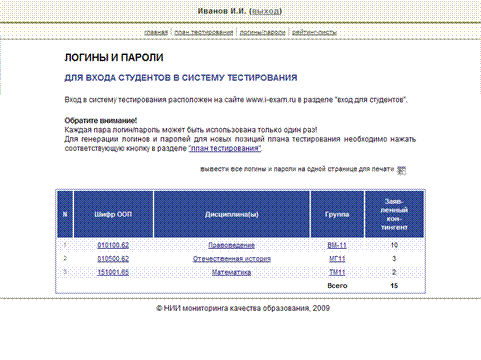
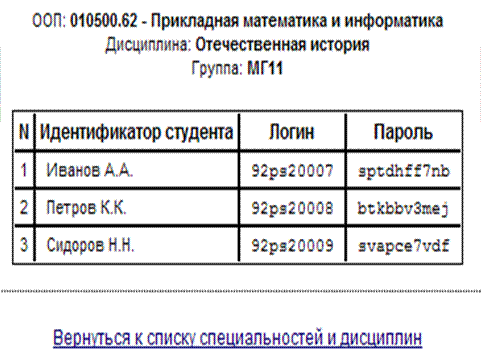
Созданные для студентов логины и пароли представлены в виде списка:
Преподаватели имеют уникальную возможность проанализировать результаты тестирования как группы студентов, так и отдельного студента. С этой целью необходимо зайти на именную страницу преподавателя и пройти по ссылке «Рейтинг-листы»:
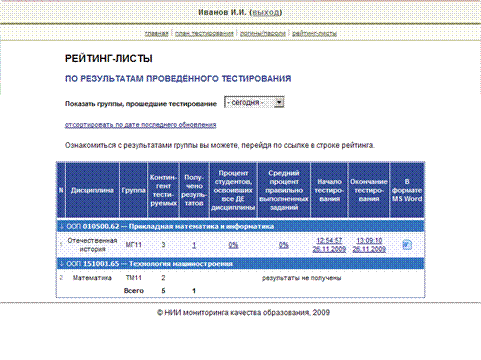
Щелчок мышью по любой из представленных гиперссылок позволит получить более развернутую информацию:
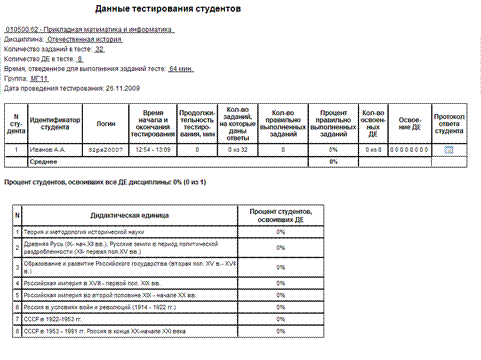
Щелкнув мышью на ярлыке внутри столбца «Протокол ответа студента», преподаватель увидит подробный протокол тестирования с результатами тестирования каждого отдельного студента, содержащий ответы студента на задания теста с анализом неверных ответов:

Информация для студентов
Студент группы, по усмотрению преподавателя, может тестироваться как в компьютерном классе вуза, так и дистанционно.
Полученные логины и пароли студент может использовать только один раз.
При разъединении Интернет-соединения логин и пароль можно использовать повторно только в том случае, если не была нажата кнопка «Завершить тестирование».
Желаем успехов!
Более подробные консультации по Интернет-тренажерам можно получить по телефонам: 8(83, .
