


Партнерка на США и Канаду по недвижимости, выплаты в крипто
- 30% recurring commission
- Выплаты в USDT
- Вывод каждую неделю
- Комиссия до 5 лет за каждого referral
Инструкция по применению программного обеспечения.
«Action Base Fireworks»

2009г. Action Base Fireworks,
г. Москва
Введение.
1. Установка программного обеспечения Action Base Fireworks.
2. Подготовка программы к запуску фейерверка.
2.1 запуск программы.
2.2 Загрузка сценария и фонограммы.
2.3 Определение подключенных пультов.
2.4 Тест.
3. Запуск фейерверка.
3.1 Автоматический запуск.
3.2 Ручной запуск.
4. Подготовки сценария к фейерверку.
5. Основные е сочетания клавиш.
Основные характеристики программного обеспечения:
- поиск и определение модуля.
- точное определение питания до 0,1 В и качества связи в процентах,
в реальном времени.
- программа позволяет произвести тест каналов каждого модуля в
отдельности, либо всех вместе, результатом чего является
отображение в программе запуска сопротивления каждого
электровоспламенителя.
- программа воспринимает любой тип файла (MP3, WMA, WAV, и т.)
фонограммы.
- автоматический или ручной режимы запуска.
- сценарий, загружаемый в программу, имеет формат текстового
файла и состоит из четырех групп (временной интервал/номер
модуля/номер канала/название изделия).
Условные обозначения.
ПК – персональный компьютер.
ПО ABF – программное обеспечение Action Base Fireworks.
USB-connect – Universal Serial Bus, интерфейс связи ПК и модуля.
1. Установка программного обеспечения Action Base Fireworks.
Драйвер и сама программа ПО ABF находится на CD диске.
Просто установите программу с CD диска, и она готова к работе.
2. Подготовка программы к запуску фейерверка.
2.1 запуск программы.
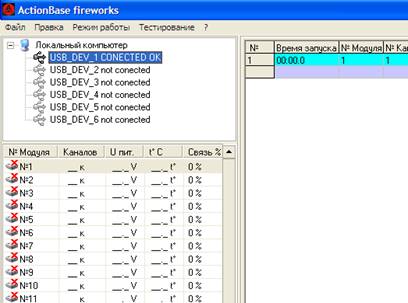
Вставьте USB-connect в ПК и запустите ПО–ABF с ярлыка 
 При правильной установки подключённый USB-connect должен отобразиться в ПО – ABF.
2.2 Загрузка сценария и фонограммы.
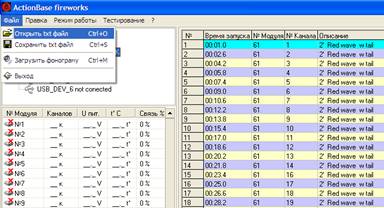
Для загрузки сценария последовательно нажмите:
Файл/открыть txt. (текстовый) файл или Ctrl+O.
Для загрузки фонограммы последовательно нажмите:
Файл/загрузить фонограмму или Ctrl+М.
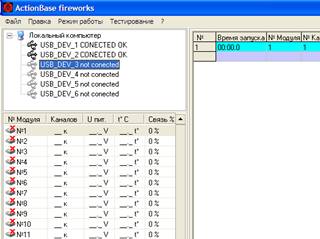
ПО–ABF поддерживает подключение нескольких  USB-connect к одному ПК, что позволяет создавать более сложные схемы подключения модулей.
2.3 Определение подключенных пультов.
Для поиска подключенных модулей последовательно нажмите:
режим работы/поиск модулей или Ctrl+F.
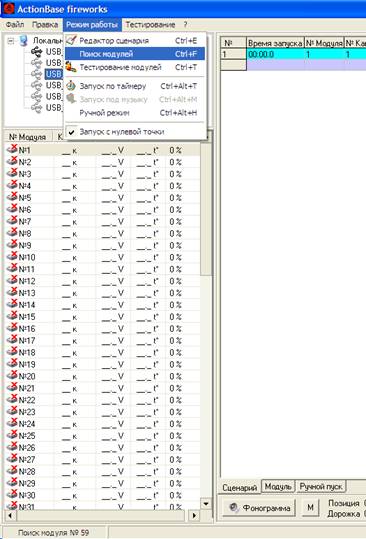
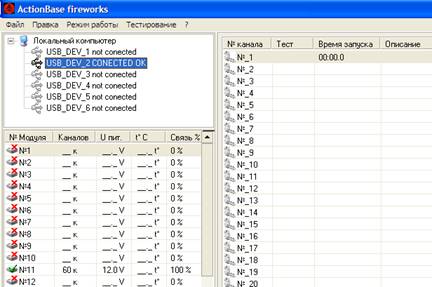
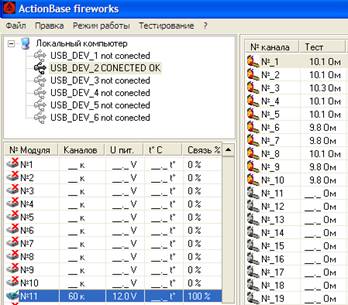
После поиска, в программе отображаются все подключенные модули, напряжения аккумуляторов и связь с ПК с каждым из них.
2.4 Тест.
Как только программа определила все необходимые для работы модули, можно включать режим тестирования.
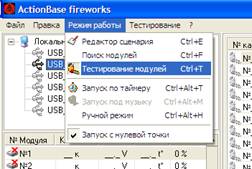
Для этого в программе последовательно нажмите:
режим работы/тестирование или Ctrl+T.
Затем последовательно нажмите:
тестирование/тестировать выбранный модуль или Ctrl+Alt+S
либо /тестировать все модули Ctrl+Alt+A.
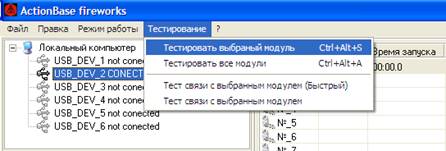
После тестирования модулей, показываются все подключенные электровоспламенители и их сопротивление.
3. Запуск фейерверка.
3.1 Автоматический запуск.
После того как вы загрузили сценарий и фонограмму, определили
все подключённые модули и протестировали их.
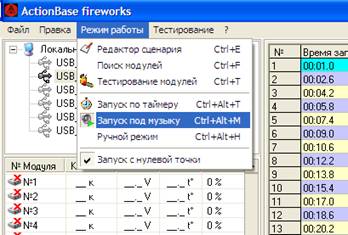
Можно запускать фейерверк, для этого в программе последовательно нажмите: режим работы/запуск по таймеру или Ctrl+Alt+Т
(если вы работаете без фонограммы) и режим работы/запуск под музыку или Ctrl+Alt+М (если работаете с фонограммой).
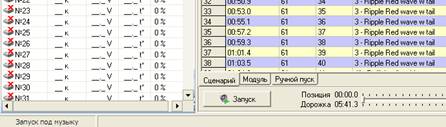
И нажимаем кнопку Запуск.
 |
3.2 Ручной запуск.
Для этого последовательно нажмите:
режим работы/ручной режим или Ctrl+Alt+Н.
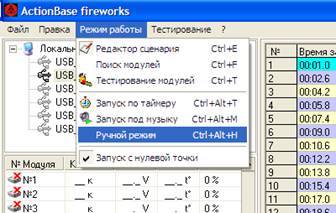
Появится схема выбранного для запуска модуля:

Для запуска в ручном режиме используются клавиши:
1. для выбора канала стрелки вверх - вниз.
2. для стрельбы пробел(space).
4. Подготовки сценария к фейерверку.
Загружаемый сценарий для ПО–ABF имеет формат текстового файла, который может быть написан в программе Fireworks Studio или в самой программе запуска.
Вид сценария в текстовом файле:
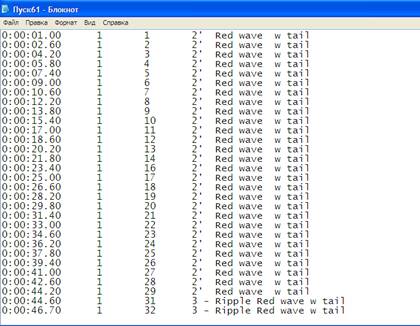
Где: 1 столбец – время запуска (часы, минуты, секунды и десятые доли секунды).
2 столбец – номер пульта (от 1 до 80).
3 столбец – номер канала (от 1 до 60).
4 столбец – в нем указывается название изделия, которое заряжено на данном канале. Столбцы сценария разделяются табулированием (Tab).
5. Основные сочетания клавиш.
Сочетания клавиш | Описание |
Ctrl+О | Открыть текстовый (txt.) файл. |
Ctrl+S | Сохранить текстовый (txt.) файл. |
Ctrl+M | Загрузить фонограмму. |
Ctrl+E | Редактор сценария. |
Ctrl+F | Поиск модулей. |
Ctrl+T | Тестирование. |
Ctrl+Alt+T | Запуск по таймеру. |
Ctrl+Alt+M | Запуск под музыку. |
Ctrl+Alt+Н | Ручной запуск. |
Ctrl+Alt+S | Тестировать выбранный модуль. |
Ctrl+Alt+A | Тестировать все модули. |
