Партнерка на США и Канаду по недвижимости, выплаты в крипто
- 30% recurring commission
- Выплаты в USDT
- Вывод каждую неделю
- Комиссия до 5 лет за каждого referral
Компонент ActiveX
HTSDEForm.
Описание и руководство программиста
Содержание
Назначение 2
Пользовательский Интерфейс 2
Уровень детализации 5
Программный интерфейс 5
Описание и использование компонента 7
Установка 7
Использование ActiveX в Internet/Intranet. 7
Использование тега <OBJECT>. 7
Доступ к свойствам и событиям из JavaScript сценариев. 8
Показ схем в Netscape Navigator. 8
Использование компонента в прикладных программах 9
Установка компонента в среде Inprise Delphi 9
Установка компонента в C++ Builder, Microsoft Visual C, Microsoft Visual Basic 9
Свойства и методы компонента для прикладных программ 9
Работа с файлами и хранилищами 11
Приложение 1. Перечень свойств компонента 13
Приложение 2. Использование компонента в прикладном ПО (на примере Inprise Delphi) 17
Назначение
Компонент HTSDEForm – система отображения графической информации, представленной в виде схемы формата SDE - предназначен для разработчиков прикладного программного обеспечения (ПО). Схемы SDE готовятся с помощью графического редактора Модус. Компонент HTSDEForm дает возможность встраивать графический модуль в ПО, созданное с помощью современных широко применяемых в России средств разработки (Inprise Delphi, C++ Builder, Microsoft Visual C, Microsoft Visual Basic и др.).
Модуль ActiveX HTSDEForm может применяться разработчиками программного обеспечения для энергетики везде, где есть потребность в отображении и работе со схемной информацией т. е. практически в любом ПО для энергетики, за исключением, может быть, бухгалтерских задач. Используя модуль в разрабатываемом ПО, Вы можете легко решать такие задачи, как
1. Привязка имеющихся у пользователя баз данных к схеме. К каждому элементу схемы можно привязать один или несколько запросов к базе и показывать данные при нажатии мышью на элемент схемы. К базе можно привязать имя схемы или объекта и открывать нужную схему по требованию.
2. Отображение актуального состояния на схеме. Информация о состоянии схемы (положение коммутационных аппаратов, результаты измерений, выраженные численно, различная подсветка элементов) поступает из внешней программы (например это ОИК, база данных, в которую каким-либо образом поступает информация о текущем состоянии объектов на схеме и т. п.).
3. Графический интерфейс к расчетным программам. Пользователь может переключить какие-либо коммутационные аппараты на схеме и передать получившуюся конфигурацию расчетной программе.
4. Отображение результатов расчетов на схеме (в виде чисел, нанесенных на определенные места схемы по желанию пользователя, причем их обновление происходит из внешней программы).
5. Управление энергообъектом через схему. Нажимая на орган управления (например, изображение выключателя на схеме, пользователь может привести в действие систему телеуправления, действующую на данном энергообъекте).
6. Системы работы с заявками. Было бы полезно, получив заявку, сразу увидеть схемы, на которых предполагается производить переключения, состояние оборудования на них.
7. Создание различных тренажеров, использующих вышеперечисленные функции.
Возможности, которые могут быть реализованы в ближайших версиях. (Если Вас интересуют эти возможности, просьба сообщить об этом разработчикам для выработки совместных планов по развитию системы.):
1. Передача данных о топологии схемы, которая строится автоматически ядром системы, для полной автоматизации составления расчетной модели.
2. Автоматическое построение схемы энергообъекта по его семантическому описанию (без использования графического редактора).
3. Объединение модуля работы со схемами с картографическими системами (например, MapInfo).
Мы предполагаем облегчить работу разработчикам программного обеспечения, которые занимаются различными технологическими задачами, нуждающимися в схемной графике, но не имеют возможности создавать свои собственные мощные графические системы.
Компонент HTSDEForm самостоятельно, без участия со стороны приложения выполняет такие задачи, как
· Загрузка и отображение схемы из файла;
· Управление видом отображения схемы (масштабирование, скроллинг, детализация);
· Навигация по схемам (переход по гиперссылкам).
При поддержке приложения возможно чтение данных из произвольного структурного хранилища (Storage) и запись измененной схемы в такое хранилище.
Пользовательский Интерфейс
Компонент HTSDEForm обеспечивает следующие возможности:
· Показ полного вида страницы схемы (кнопка "Панорама").
· Переход к единичному масштабу отображения (кнопка "Масштаб 100%").
· Изменение масштаба схемы клавишами "+" и "-" на цифровой клавиатуре.
· Если схема не помещается на экран, то ее можно прокручивать с помощью линеек прокрутки, расположенных справа и внизу схемы.
· Если указатель мыши на объекте принимает вид руки , то при нажатии правой кнопки мыши возникает всплывающее меню, с помощью которого можно перейти по ссылке на указанную страницу схемы или другую схему.
На рисунке представлено главное окно компонента.
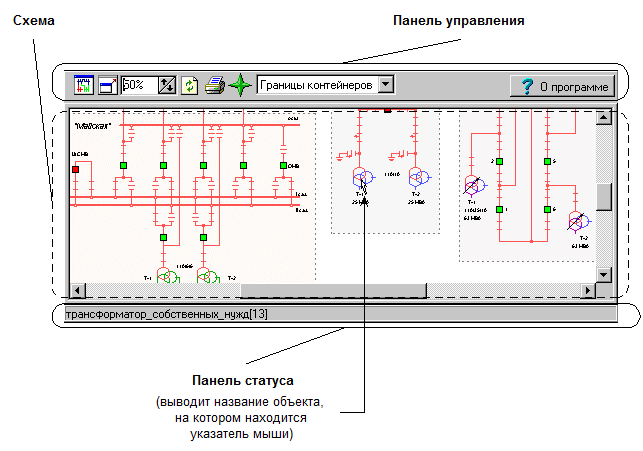
В части Схема отображается сводная схема.
На Панели управления расположены кнопки управления компонентом.
На Панели Статуса выводится название объекта, на котором находится указатель мыши.
Кнопки управления
| Масштаб 100% Выводит на экран страницу схемы с масштабом 1:1. |
| Панорама Изменяет масштаб вывода страницы схемы так, чтобы она поместилась на экран. |
| Масштабирование Изменение масштаба страницы схемы при выводе ее на экран. |
| Перерисовка схемы Перерисовывает страницу схемы. |
| Печать схемы Открывает диалог печати. Возможна распечатка схем на любом принтере или плоттере в выбранном масштабе, с разбиением по листам и пр. Размер печатного поля выбирается автоматически в зависимости от установок принтера. Существует три режима выбора масштаба: Заданный -Печатает страницу схемы так, как было определено в свойствах страницы. Выбрать масштаб -Печатает схему в одном из предопределенных масштабов : 100%, 70%, 140% и т. д. При этом ориентация страницы (книжная, альбомная) выбирается автоматически или вручную. Разместить на листах – Выбирает оптимальный масштаб, чтобы занять печатную страницу максимально хотя бы по одному направлению. Можно задать, на каком количестве страниц по каждому направлению желательно разместить схему. Ориентация страницы выбирается вручную. При выборе масштаба зеленой рамкой показывается примерное положение схемы на странице (ах) в зависимости от выбранного масштаба печати, размера схемы и размера бумаги. Более подробно о диалоге печати см. в описании Редактора Схем фирмы Модус соответствующий раздел (“Диалог печати”) |
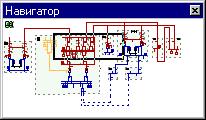
| Навигатор показать/спрятать окно навигатора При нажатии на кнопку
Черным прямоугольником на нем отмечена текущая видимая часть схемы. При передвижении этого прямоугольника мышью схема главного окна позиционируется в то же место. Выберите в навигаторе нужное место. Схема в главном окне переместится в ту область, которую Вы выбрали. |
| Уровень детализации Обычно при просмотре схем разными категориями пользователей (например, диспетчер энергосистемы и специалист по релейной защите и автоматике) необходим разный уровень подробности представления информации. Так, диспетчеру системы не обязательно видеть, в каком положении находятся заземляющие ножи на подстанции, а лицу, производящему переключения - обязательно. Для разрешения этой проблемы был разработан механизм уровней подробности. При просмотре схемы достаточно установить его на желаемый уровень через специальный выпадающий список "Уровень подробности". Самым подробным уровнем просмотра является "Контейнеры", самым общим - "Все что можно погашено". |



Каждому элементу схемы присваивается определенное число от 1 до 255 - уровень видимости. Если мы хотим видеть элемент на схеме, то уровень его видимости должен быть не больше уровня подробности схемы. По умолчанию элементам схем присваиваются следующие значения:
Константа уровня | Элементы, имеющие соответствующий уровень | Название уровня |
0 | Все элементы по умолчанию, кроме тех, которые указаны в других строках данной таблицы. | - |
10 | Контейнеры | Все, что можно, погашено |
20 | Разъединитель, отделитель, | Разъединители, отделители |
30 | Заземление, разрядник, дугогасительный реактор, заземляющий нож | ЗН, разрядники, ДГК, реакторы |
40 | Трансформаторы тока | Тр-ры тока |
55 | Границы контейнеров | Границы контейнеров |
60 | Коннекторы | Коннекторы |
Более подробно см. соответствующий раздел (“ Редактирование уровней подробности схемы”) в описании редактора схем.
| О программе Выводит информационное окно о версии программы и разработчиках. |
Программный интерфейс
От графического модуля к прикладной программе передается следующая информация:
1. Наименование текущего выбранного объекта (над которым была нажата кнопка мыши)
2. Свойства текущего объекта, доступные для чтения и модификации.
3. Уведомление о наступлении событий (нажатие кнопок мыши, переходы по ссылкам)
Информация и управление, передаваемые от прикладной программы к графическому модулю:
1. Актуальное состояние оборудования, показанного на схеме. Состояния, записанные в файле со схемой, могут перекрываться более свежей информацией, которая поступает, например из ОИК.
2. Управление состоянием схемы – например, при нажатии мышью на выключатель приложение решает, какова должна быть реакция и при отсутствии запретов переключает выключатель на схеме.
3. Выделение указанных приложением объектов на схеме.
4. Позиционирование схемы к нужному объекту (если требуется, открывается нужная страница схемы) .
Описание и использование компонента
Установка
Для нормального функционирования компонента необходимо наличие библиотеки SKY32V3C. DLL. Для отображения схем с элементами автоматики, приборами и пользовательскими элементами требуется установка базы данных элементов фирмы Модус (см. более подробно в общей документации). Все это обеспечивается при инсталляции комплекса программ Модус.
Использование ActiveX в Internet/Intranet.
Так как HTSDEFORM реализует технологию ActiveX фирмы Microsoft, он может быть легко интегрирован в Web-страницы для просмотра схем через Internet/Intranet с использованием браузера Internet Explorer фирмы Microsoft. Возможны несколько способов кодирования HTML-документов для показа схем:
Использование тега <OBJECT>.
Это стандартный для Internet Explorer способ загрузки OCX на страницах HTML.
<OBJECT CLASSID = "clsid:91021ED1-A8DF-"
CODEBASE = "//www. /htsde/htsde. ocx"
HEIGHT = 300 WIDTH = 400 >
<PARAM NAME = "SRC" VALUE = "a10kv. sde">
</OBJECT>
Значение параметра SRC задает URL к файлу, содержащему схему для просмотра. Параметр CLASSID идентифицирует компонент HTSDEFORM. Эта форма вызова необходима, если OCX еще не установлен на машине клиента. Параметр CODEBASE задает расположение (URL) файла, содержащего OCX. При первом обращении к такой странице, IExplorer загрузит OCX из сети и установит его на локальном компьютере. В дальнейшем (либо после установки комплекса программ MODUS) можно использовать и другие модификации тега <OBJECT>, например:
<OBJECT TYPE="application/sde"
HEIGHT=300 WIDTH=400 >
<PARAM NAME="SRC" VALUE="a10kv. sde">
</OBJECT>
или тег <EMBED> вида:
<EMBED HEIGHT=300 WIDTH=400 SRC="a10kv. sde”>
</EMBED>
IExplorer также способен сам загрузить требуемый OCX при указании в URL файла с расширением. SDE (после регистрации компонента), например:
<a HREF = "a10kv. sde”>Подробная схема</a>
К сожалению, это не всегда правильно работает для локальных файлов из-за ошибки в IExplorer. Для обхода этой ошибки имя локального файла следует указывать с использованием прямых, а не обратных слешей для отделения каталогов от имени файла, например:
C:\SHEMES\a10kv. sde – неправильно
C:/SHEMES/a10kv. sde – правильно
Доступ к свойствам и событиям из JavaScript сценариев.
В программах на языке JavaScript можно использовать все доступные методы и свойства HTSDEFORM (методы, свойства и события перечислены в приложении 1). Также можно определить реакцию на события, происходящие в HTSDEFORM, например, на нажатие клавиш мыши. В приведенном ниже примере при нажатии правой кнопки мыши на объекте, имеющем два положения, он изменит свое состояние.
<html>
<body>
<OBJECT id=TestEvt TYPE="application/sde" HEIGHT=500 WIDTH=100%">
<PARAM NAME="SRC" VALUE="002.sde">
</OBJECT>
<script language=javascript for="TestEvt" event="onRightClick()">
if (TestEvt. FTouched!= 0) {
var Param = TestEvt. FindParam('положение');
if (Param >= 0) {
if (TestEvt. GetParamCurrentValue(Param) == 'включен')
TestEvt. SetParamCurrentValue(Param,'отключен')
else
TestEvt. SetParamCurrentValue(Param,'включен');
}}
</script>
</html>
Показ схем в Netscape Navigator.
К сожалению, сам браузер Netscape Navigator не поддерживает технологию ActiveX непосредственно. Однако, существует ряд фирм, разработавших PLUG-IN’ы Netscape Navigator для работы с ActiveX. Вот применение HTSDEFORM с использованием одного из таких PLUG-IN’ов фирмы “Esker”:
<html>
<body>
<embed type="application/x-eskerplus"
classid="clsid:91021ED1-A8DF-"
id="NfsdlgX"
width="100%" height="100%"
src="ee11.sde"
>
</html>
Использование компонента в прикладных программах
Установка компонента в среде Inprise Delphi
· Зарегистрируйте компонент в системном реестре, набрав в режиме командной строки
regsvr32 htsde. ocx
Выполните стандартную процедуру установки ActiveX компонента для Delhpi, выбрав в главном меню пункт Component – Import ActiveX Control. Из выпадающего списка Registered Control выберите пункт htsde Library(Version 1.0) (если у Вас этот пункт не появился, выполните процедуру регистрации компонента заново), при этом в окне Class Names у Вас появится название нового класса HTSDEForm. Нажмите на кнопку установки компонента. По завершении процесса компиляции и установки в среде Delphi на странице ActiveX появится новый компонент HTSDEForm.
Установка компонента в C++ Builder, Microsoft Visual C, Microsoft Visual Basic
Подробности об установке компонентов ActiveX в этих средах вы можете найти в документации соответствующего продукта. Следует только отметить, что файл библиотеки sky32v3c. dll надо поместить в имеющийся в общедоступном пути каталог, например C:\WIN\SYSTEM32.
Свойства и методы компонента для прикладных программ
Поместите компонент на Вашу форму. Доступ к свойствам, методам и событиям Вы получите стандартным для выбранной Вами среды разработки приложения способом.
Обмен данными между графическим модулем и приложением предоставляется самим графическим модулем через его свойства и методы для текущего объекта. Для определения текущего объекта его нужно выбрать, указав его на экране курсором мыши и нажав одну из ее кнопок. Определить, имеется ли текущий элемент, можно с помощью свойства TouchedView.
Если TouchedView не равен 0, то существует текущий элемент.
Текущий объект можно также установить в результате успешного вызова функции FindView :
function FindView(VIdent: WideString): HResult;
Описание
Находит объект на схеме по заданному идентификатору и устанавливает текущий элемент (TouchedView); при успешном возвращает S_OK, если требуемый элемент найден и стал текущим или S_False, если не найден, где VIdent – идентификатор объекта.
У каждого объекта схемы есть параметр “выбран”, доступный для чтения и записи, принимающий значение “да” или ”нет”. Этот параметр удобен для выделения объекта на схеме и может быть использован в разрабатываемом приложении.
Объект характеризуется:
1. собственным идентификатором (уникальным для каждого объекта данной схемы)
Идентификацию текущего объекта определяет свойство SNIdent – уникальный символьный идентификатор.
2. набором параметров (количество параметров у каждого типа объекта разное)
Количество параметров определяет свойство NoOfParam, доступное только для чтения. Каждый параметр имеет свой порядковый номер Id (integer) и соответствующее символьное обозначение Name (WideString). Соответствие между порядковым номером параметра и символьным обозначением обеспечивают методы GetParamName и FindParam:
function GetParamName(Id: Integer): WideString;
Возвращает в виде строки символов собственно название параметра Id для текущего элемента или пустую строку, если такого нет, где
Id – параметр элемента
function FindParam(const Name: WideString): Integer;
Возвращает номер параметра по его символьному обозначению Name для текущего элемента или “-1”, для несуществующего параметра, где
Name – параметр элемента в символьном виде
Определить метод доступа к параметру Id позволяет GetParamMode
function GetParamMode(Id: Integer): Integer;
Описание
Возвращает
1 – доступ для записи;
2 – доступ для чтения;
3 – доступ для записи и чтения;
0 – параметр недоступен из внешнего приложения
Каждый параметр может принимать значение из некоторого множества (определяемого самим текущим элементом) допустимых значений.
Количество допустимых значений для параметра Id текущего элемента можно определить с помощью метода
function GetParamValuesNo(Id: Integer): Integer;
Описание
Возвращает либо 0, либо (если не 0) количество значений, которые может принимать параметр Id для текущего элемента, где
Id – номер параметра текущего элемента
Возвращает 0 в случае, если параметр Id может принимать любые числовые значения, ограниченные конкретным типом текущего элемента. При попытке присвоить значение параметру вне диапазона действительных значений для данного конкретного типа текущего элемента его значение будет установлено на ближайшую границу диапазона. Например, для объекта “вольтметр” параметр под названием “значение” задает величину, отображающую показания прибора в вольтах, а диапазон возможных значений определяется конкретным прибором (текущим элементом).
У каждого объекта схемы есть параметр “выбран”, доступный для чтения и записи, принимающий значение “да” или ”нет”. Этот параметр удобен для выделения объекта на схеме и может быть использован в разрабатываемом приложении.
3. текущее состояние объекта определяется конкретными значениями совокупности его параметров. Вы можете получить текущее значение конкретного параметра с помощью метода GetParamCurrentValue, а изменить значение параметра (если GetParamMode включает значение TxCanWrite) - с помощью метода SetParamCurrentValue. Значение параметра останется неизменным, если параметр доступен только для чтения, или при попытке присвоить ему значение вне множества допустимых значений.
Получить текущее значение параметра Id можно с помощью функции:
function GetParamCurrentValue(Id: Integer): WideString;
Описание
Возвращает в виде строки символов текущее значение параметра Id для элемента, где
Id – параметр элемента
Если параметр разрешено изменить (GetParamMode возвращает значение TxCanWrite), то установить значение Value параметра Id для текущего элемента можно с помощью метода SetParamCurrentValue
procedure SetParamCurrentValue(Id: Integer; const Value: WideString);
Описание
Устанавливает значение Value параметра Id для текущего элемента, где
Id – параметр элемента
Value –значение параметра в символьном виде
Для получения списка символьных констант – возможных значений данного параметра – можно использовать функцию:
function GetParamValue(Id, Index: Integer): WideString;
Описание
Возвращает в виде строки символов собственно название значения Index параметра Id для текущего элемента, где
Id – параметр элемента
Index – порядковый номер значения параметра.
Работа с файлами и хранилищами
Для загрузки и отображения файла со схемой можно пользоваться свойством FileName, доступном только во время выполнения.
При его изменении компонент попытается загрузить соответствующий файл и отобразить его. При отсутствии файла или возникновении ошибок при его загрузке будут выдаваться диагностические сообщения.
Для более гибкого управления загрузкой данных и для сохранения схем компонент реализует интефейс IpersistStorage, позволяющий прикладной программе хранить схемы в собственных файлах-хранилищах или в базе данных. Полное описание этого интерфейса можно найти в документации по OLE/ActiveX. Пример использования этого интерфейса для загрузки данных приведен ниже:
procedure TForm1.Open1Click(Sender: TObject);
var PerStg: IPersistStorage;
FStorage: IStorage;
begin
if OpenDialog1.Execute then begin // если выбран файл
//откроем его и получим ссылку на Istorage
OleCheck(StgOpenStorage(StringToOleStr(OpenDialog1.FileName),
nil, STGM_SHARE_EXCLUSIVE, nil,0,FStorage));
// получим адрес интерфейса IpersistStorage для компонента HTSDEFORM
PerStg := HTRootForm1.ControlInterface as IPersistStorage;
//загрузка файла в HTSDEFORM
OleCheck(PerStg. Load(fStorage));
PerStg := nil; // Delphi release
end;
end;
Приложение 1. Перечень свойств компонента
Свойства
Наименование свойства | Доступ | Возможные значения | Описание | |
FileName | Read/ write | Позволяет выбрать файл формата SDE для отображения. Это свойство доступно только при выполнении приложения. | ||
Scale | Read/ write | -8..+7 | Задает масштаб отображения текущей страницы схемы; 0 соответствует масштабу 1:1; -2=50%,-1 = 70%, +2=200% | |
DetailsLevel | Read/ write | 0..60 | Задает уровень детализации отображения схем. | |
Все последующие свойства относятся к текущему элементу и имеют смысл, если свойство TouchedView имеет ненулевое значение | ||||
TouchedView | Read | = 0 нет текущего элемента <>0 есть текущий элемент | Handle (LongInteger) Внутренняя ссылка на текущий элемент. Принимает значение 0, если объект отсутствует, или ненулевое значение, если был выбран текущий объект. | |
NoOfParam | Read | Количество параметров текущего элемента | ||
SNIdent | Read | Уникальный символьный идентификатор текущего элемента (WideString) | ||
StatusVisible | Read/ write | True False | Показывает или скрывает панель статуса компонента | |
ToolbarVisible | Read/ write | True False | Показывает или скрывает панель инструментов компонента | |
NavigatorVisible | Read/ write | True False | Показывает или скрывает окно навигатора | |
PhisObjId | Read/ write | Поле для работы с БД Oracle | ||
SchObjId | Read/ write | Поле для работы с БД Oracle |
Методы
Наименование метода | Описание | |
AboutBox() | Выводит окно с информацией о разработчиках программы. | |
FitToWindow() | Устанавливает такой масштаб страницы схемы, чтобы она целиком помещалась в окне. | |
Pocedure Print ; Описание Вызывает диалог печати текущей страницы. | ||
Все последующие свойства относятся к текущему элементу и имеют смысл, если свойство TouchedView имеет ненулевое значение | ||
GetParamValue | function GetParamValue(Id, Index: Integer): WideString; Описание Возвращает в виде строки символов собственно название значения Index параметра Id для текущего элемента, где Id – параметр элемента Index – значение параметра в численном виде | |
GetParamName | function GetParamName(Id: Integer): WideString; Описание Возвращает в виде строки символов собственно название параметра Id для текущего элемента, где Id – номер параметра элемента | |
GetParamCurrentValue | function GetParamCurrentValue(Id: Integer): WideString; Описание Возвращает в виде строки символов текущее значение параметра Id для элемента, где Id – параметр элемента | |
GetParamValuesNo | function GetParamValuesNo(Id: Integer): Integer; Описание Возвращает количество значений, которые может принимать параметр Id для текущего элемента, где Id – параметр элемента | |
GetParamMode | function GetParamMode(Id: Integer): Integer; Описание Возвращает 1 – доступ для записи; 2 – доступ для чтения; 3 – доступ для записи и чтению; 0 – параметр недоступен из внешнего приложения | |
FindParam | function FindParam(const Name: WideString): Integer; Описание Возвращает номер параметра по его символьному обозначению Name для текущего элемента, где Name – параметр элемента в символьном виде | |
SetParamCurrentValue | procedure SetParamCurrentValue(Id: Integer; const Value: WideString); Описание Устанавливает значение Value параметра Id для текущего элемента, где Id – параметр элемента Value – значение параметра в символьном виде | |
GotoView | function GotoView(VIdent: WideString): HResult; Описание Находит объект на схеме по заданному идентификатору и позиционирует схему для показа этого объекта, также устанавливает текущий элемент (TouchedView); возвращает S_OK, если требуемый элемент найден и стал текущим или S_Failed, если он не найден, где VIdent – идентификатор элемента | |
FindView | Function FindView (VIdent: WideString): HResult; Описание Находит объект на схеме по заданному идентификатору и устанавливает текущий элемент (TouchedView); возвращает S_OK, если требуемый элемент найден и стал текущим или S_Failed, если он не найден, где VIdent – идентификатор элемента |
События
Наименование события | Описание | |
OnClick() | Событие, возникающее при нажатии левой кнопки мыши (переопределено) | |
OnRightClick() | Событие, возникающее при нажатии правой кнопки мыши | |
OnNavigate(Var FName: WideString; WName: WideString; VName: WideString; Perform: WordBool) | Событие вызывается перед переходом по ссылке на другой объект/файл. Параметры FName – имя файла (схемы) – допускает изменение WName – имя страницы в схеме VName – имя объекта в схеме Perform –флажок для указания выполнения (True) или отмены (False) перехода. |
Интерфейс IPersistStorage
Наименование метода | Описание | |
Load(fStorage:IStorage) | Загрузка данных схемы из хранилища | |
Save(fStorage:Istorage, CompleteSave:wordbool) | Запись данных схемы в хранилище | |
SaveCompleted( fStorage:IStorage) | Подтверждение успешной записи в хранилище |
Приложение 2. Использование компонента в прикладном ПО (на примере Inprise Delphi)
В качестве примера использования компонента HTSDEFORM рассмотрим создание нового приложения. Проектируемое приложение должно выполнять следующие функции:
· просматривать схемы формата SDE;
· просматривать параметры объектов схемы и их возможные и текущие значения;
· изменять параметры объектов схемы;
· сохранять измененную схему;
· изменять масштаб просмотра схемы;
· изменять уровень детализации просмотра схемы;
· скрывать и показывать инструментальную панель и панель статуса компонента;
· переходить на схеме к указанному объекту и выделять этот объект
Прежде чем начать работать с компонентом HTSDEFORM, убедитесь в том, что компонент правильно зарегистрирован в системном реестре, установлен в Delphi и зарегистрирована лицензия компании Модус на использование данного компонента сторонними разработчиками.
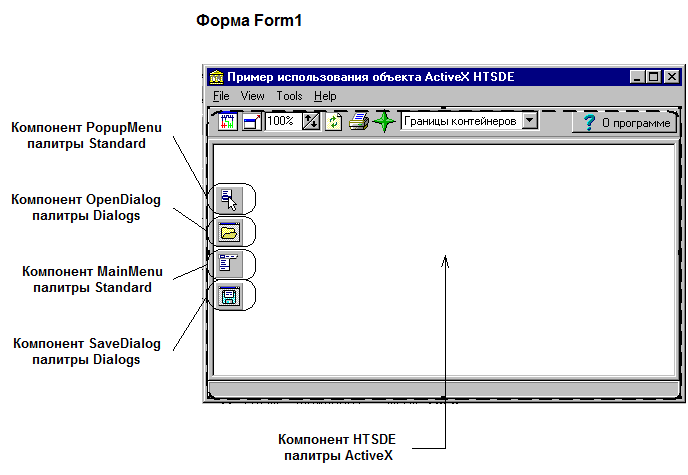
Создадим новый проект и назовем его TestOCX. Затем создадим новую форму Form1 (модуль Unit1), поместим на проектируемую форму Form1 компонент ActiveX HTSDEFORM (при установке компонента в Delphi он по умолчанию попадает на палитру инструментов ActiveX) с параметром Align := alClient и стандартные компоненты PopupMenu, OpenDialog, MainMenu, SaveDialog.
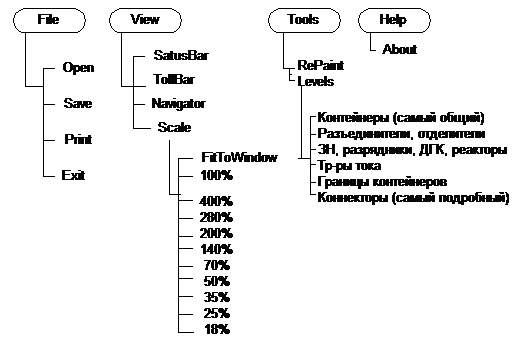
Создадим MainMenu следующей структуры:
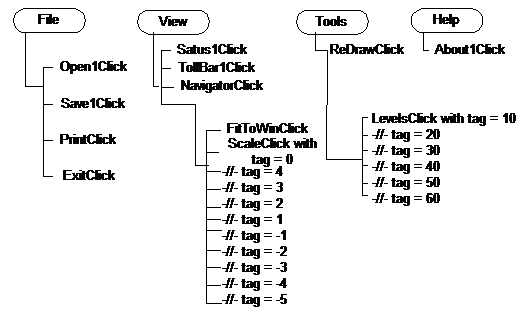
Каждому пункту меню по событию OnClick поставим вызов соответствующих выбранному пункту меню процедур.
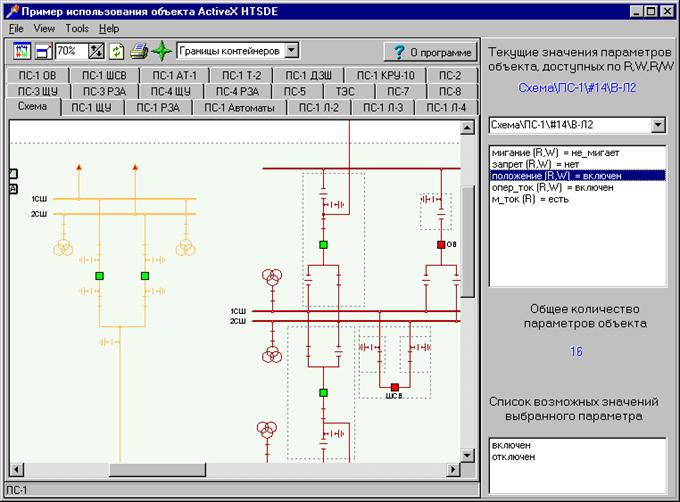
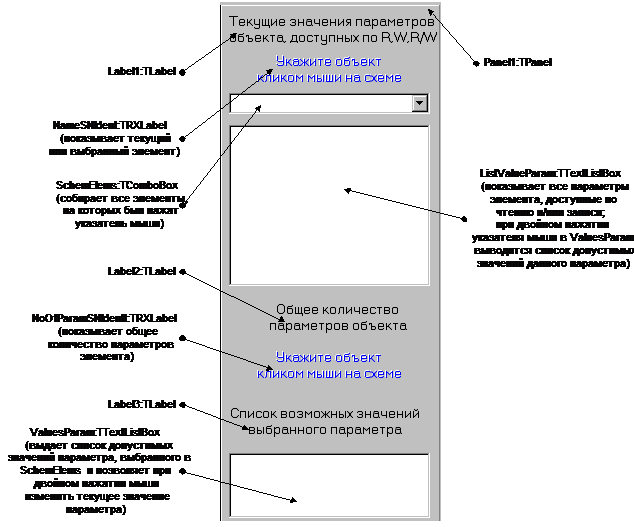
Добавим на проектируемую форму дополнительную панель (для вывода параметров объекта, их допустимых и текущих значений и для изменения значения параметров объекта) с параметром Align := alRight.
Открытие и отображение файла схемы. Для загрузки и отображения файла со схемой можно пользоваться свойством FileName, доступным только во время выполнения. При изменении этого свойства компонент попытается загрузить соответствующий файл и отобразить его. При отсутствии файла или ошибках во время загрузки будут выдаваться диагностические сообщения. Например, процедура открытия файла тогда выглядела бы так:
procedure TForm1.Open1Click(Sender: TObject);
begin;
if OpenDialog1.Execute then begin //если выбран файл
HTRootForm1.FileName := OpenDialog1.FileName; //откроем его
//===формирование правой панели приложения
ListValueParam. Items. Clear;
NameSNIdent. Caption := 'Укажите объект кликом мыши на схеме';
NoOfParamSNIdent. Caption := 'Укажите объект кликом мыши на схеме';
SchemElems. Text := '';
SchemElems. Items. Clear;
Label3.Visible := False;
ValuesParam. Visible := False;
//===
end;
end;
Для загрузки и отображения файла со схемой можно воспользоваться интерфейсом компонента IpersistStorage. Пример использования этого интерфейса для загрузки данных приведен ниже:
procedure TForm1.Open1Click(Sender: TObject);
var PerStg: IPersistStorage;
FStorage: IStorage;
begin
with OpenDialog1 do begin;
if Execute then begin //если выбран файл
//откроем его и получим ссылку на IStorage
//===формирование правой панели приложения
ListValueParam. Items. Clear;
NameSNIdent. Caption := 'Укажите объект кликом мыши на схеме';
NoOfParamSNIdent. Caption := 'Укажите объект кликом мыши на схеме';
SchemElems. Text := '';
SchemElems. Items. Clear;
Label3.Visible := False;
ValuesParam. Visible := False;
//===
// откроем файл и получим ссылку на IStorage
if IsStorageFile(FileName) then begin
//
OleCheck(StgOpenStorage(StringToOleStr(FileName),
nil, STGM_READ or STGM_SHARE_EXCLUSIVE, nil,0,FStorage));
//Получим адрес интерфейса IPersistStorage для компонентаHTSDEFORM
PerStg := HTRootForm1.ControlInterface as IPersistStorage;
//Загрузка файла в HTSDEFORM
OleCheck(PerStg. Load(fStorage));
PerStg := nil; // Delphi release
end else
HTRootForm1.FileName := FileName;
end;
FileDir := ExtractFilePath(FileName);
end;
end;
Сохранение файла схемы. Получим имя файла для с помощью SaveDialog1: TSaveDialog, создадим новый составной файл и получим ссылку на IStorage для корневого хранилища нового файла, запишем данные схемы в хранилище по этой ссылке, выполним операцию записи на диск из промежуточных буферов хранилища и сообщим компоненту, что он снова может выполнять запись в свое хранилище. Если операция по сохранению данных не была успешно выполнена, сформируем выдачу звукового сигнала.
procedure TForm1.Save1Click(Sender: TObject);
var PerStg: IPersistStorage;
FStorage: IStorage;
begin
with SaveDialog1 do begin;
if Execute then begin// если выбран файл
//сформируем его и получим ссылку на IStorage
//===формирование правой панели приложения
ListValueParam. Items. clear;
NameSNIdent. Caption := 'Укажите объект кликом мыши на схеме';
NoOfParamSNIdent. Caption := 'Укажите объект кликом мыши на схеме';
Label3.Visible := False;
ValuesParam. Visible := False;
//===
//Получим адрес интерфейса IPersistStorage для компонента HTSDEFORM
PerStg := HTRootForm1.ControlInterface as IPersistStorage;
//Создадим новый составной файл и получим ссылку на IStorage
//для корневого хранилища нового файла
OleCheck( StgCreateDocFile(
StringToOleStr(SaveDialog1.FileName),
STGM_WRITE or STGM_SHARE_EXCLUSIVE or STGM_CREATE,
0,
FStorage) );
try
try
//Запись данных схемы в хранилище
OleCheck(PerStg. Save(fStorage, False));
//Подтверждение всех изменений для хранилища.
//Запись на диск из промежуточных буферов хранилища
mit(STGC_DEFAULT);
finally
//Подтверждение успешной записи в хранилище. HTSDE возвращается в режим корректировки.
OleCheck(PerStg. SaveCompleted(fStorage));
PerStg := nil; // Delphi release
end;
except
//При неудачной записи – звуковой сигнал
Messagebeep(0);
end;
end;
end;
end;
Показать или спрятать инструментальную панель и панель статуса компонента. В приведенном ниже коде ToolBar1 и StatusBar1 – это пункты меню View.
procedure TForm1.Status1Click(Sender: TObject);
begin
Status1.Checked := not Status1.Checked;
HTRootForm1.StatusVisible := Status1.Checked;
end;
procedure TForm1.Toolbar1Click(Sender: TObject);
begin
Toolbar1.Checked := not Toolbar1.Checked;
HTRootForm1.ToolbarVisible := Toolbar1.Checked;
end;
При создании проектируемой формы следует установить текущее состояние и видимость панелей компонента и видимость окна навигатора:
procedure TForm1.FormCreate(Sender: TObject);
begin
Toolbar1.Checked := HTRootForm1.ToolbarVisible;
Status1.Checked := HTRootForm1.StatusVisible;
Navigator. Checked := HTRootForm1.NavigatorVisible;
end;
Изменение масштаба схемы. Изменение масштаба просмотра страницы схемы выполняется с помощью метода компонента FitToWindow или свойства Scale, доступного для записи.
procedure TForm1.FitToWinClick(Sender: TObject);
// Изменяет масштаб вывода страницы схемы так, чтобы она поместилась на экран.
begin
HTRootForm1.FitToWindow;
end;
procedure TForm1.ScaleClick(Sender: TObject);
//Каждый пункт меню имеет значение TMenuItem(Sender).Tag
//в соответствии с указанным масштабом в поле TMenuItem(Sender).Caption
//Например, если поле TMenuItem(Sender).Caption =’100%’, для вывода на экран
//страницы схемы с масштабом 1:1, то в поле TMenuItem(Sender).Tag следует указать 0.
begin
HTRootForm1.Scale:=TMenuItem(Sender).Tag;
end;
Печать страницы схемы. Вызов диалога печати текущей страницы схемы.
procedure TForm1.PrintClick(Sender: TObject);
begin
HTRootForm1.Print;
end;
Окно навигатора. Выводит или скрывает окно навигатора.
procedure TForm1.Navigator1Click(Sender: TObject);
begin
Navigator. Checked := not Navigator. Checked;
HTRootForm1.NavigatorVisible := Navigator. Checked;
end;
Изменение уровня детализации просмотра схемы Изменение уровня детализации просмотра страницы схемы выполняется с помощью свойства компонента DetailsLevel, доступного для записи.
procedure TForm1.LevelsClick(Sender: TObject);
//Каждый пункт меню имеет значение TMenuItem(Sender).Tag
//в соответствии с указанным уровнем детализации в поле TMenuItem(Sender).Caption
//Например, если поле TMenuItem(Sender).Caption =’Коннекторы (самый подробный)’,
//для вывода на экран страницы схемы с самым подробным уровнем
//детализации, то в поле TMenuItem(Sender).Tag следует указать 60.
begin
HTRootForm1.DetailsLevel:=TMenuItem(Sender).Tag;
end;
Информация о компоненте HTSDEFORM и его разработчиках.
procedure TForm1.About1Click(Sender: TObject);
begin
HTRootForm1.AboutBox;
end;
Обработка событий компонента.
Компонент HTSDEFORM генерирует следующие события:
OnClick() | Событие, возникающее при нажатии левой кнопки мыши (переопределено) | |
OnRightClick() | Событие, возникающее при нажатии правой кнопки мыши | |
OnNavigate(Var FName: WideString; Wname: WideString; Vname: WideString; Perform: WordBool) | Событие вызывается перед переходом по ссылке на другой объект/файл. Параметры FName – имя файла (схемы) WName – имя страницы в схеме VName – имя объекта в схеме Perform –флажок для указания выполнения (True) или отмены (False) перехода. |
Обмен данными между графическим модулем и приложением осуществляется через свойства и методы текущего объекта компонента. Для определения текущего объекта его нужно выбрать, указав его на экране курсором мыши и нажав одну из ее кнопок. А определить, имеется ли текущий элемент можно с помощью свойства TouchedView. Если TouchedView не равен 0, то существует текущий элемент (Текущий элемент можно также установить в результате успешного вызова функций FindView и GotoView). У каждого объекта схемы есть параметр “выбран”, доступный для чтения и записи, принимающий значение “да” или ”нет”. Этот параметр удобен для выделения объекта на схеме и может быть использован в разрабатываемом приложении.
1. OnClick() - Событие, возникающее при нажатии и отпускании левой кнопки мыши.
Разрабатываемое нами приложение будет обрабатывать событие OnClick() для формирования данных правой панели (Panel1) проектируемой формы. Рассмотрим назначение объектов этой панели более подробно.
NameSNIdent:TRXLabel | Всегда показывает идентификацию текущего элемента (текущий элемент будет выбираться либо нажатием курсора мыши на объекте схемы, либо из списка SchemElems) или идентификацию последнего текущего элемента, если курсор мыши был нажат на “пустое место”. Если нет ни одного выбранного объекта, то будет выведен текст 'Укажите объект кликом мыши на схеме'. |
SchemElems:TComboBox | Обнуляется при загрузке нового файла схемы. В список заносится идентификация объекта схемы. В список попадают все объекты схемы, на которых был нажат указатель мыши. При выборе элемента списка этот объект становится текущим (осуществляется переход на схеме к выбранному элементу, его выделение и формирование данных на правой панели проектируемой формы). |
ListValueParam:TTextListBox | Показывает для текущего элемента все параметры, доступные для чтения и/или записи. При двойном нажатии указателя мыши на параметр из списка будет сформирован список возможных значений для данного параметра ValuesParam |
NoOfParamSNIdentt:TRXLabel | Всегда показывает общее количество параметров (как доступных для чтения и/или записи, так и внутренних) текущего элемента (текущий элемент будет выбираться либо нажатием курсора мыши на объекте схемы либо из списка SchemElems) или общее количество параметров последнего текущего элемента, если курсор мыши был нажат на “пустое место”. Если нет ни одного выбранного объекта, то будет выведен текст 'Укажите объект кликом мыши на схеме'. |
ValuesParam:TTextListBox | Формирует список возможных значений для выбранного двойным щелчком указателя мыши параметра из списка ListValueParam. При двойном нажатии указателя мыши на некотором значении параметра из списка это значение будет установлено для данного параметра текущего элемента. |
Приведем код процедур:
procedure TForm1.HTRootForm1Click(Sender: TObject);
//Обработка события нажатия левой кнопки мыши на схеме
begin
Label3.Visible := False; //Пока не выбрали конкретный параметр, нечего показывать
ValuesParam. Visible := False; //Пока не выбрали конкретный параметр, нечего показывать
//Если есть текущий элемент – сформируем данные правой панели Panel1
if HTRootForm1.TouchedView <> 0 then HTRootForm1MakeParamPanel;
end;
procedure TForm1.HTRootForm1MakeParamPanel;
//Процедура формирования данных для Panel1
var i, n: Integer;
S: string;
begin;
with HTRootForm1 do if HTRootForm1.TouchedView <> 0 then begin;
// Для формирования всех возможных параметров текущего элемента и
// их возможных значений – используем PopupMenu
HTRootForm1MakePopupMenu; // Собираем параметры и их значения для текущего элемента
n := NoOfParam; // Общее количество параметров текущего элемента
ListValueParam. Items. Clear; // Чистим список параметров
NameSNIdent. Caption := SNIdent; // Выводим идентификацию текущего элемента
if SchemElems. Items. IndexOf(NameSNIdent. Caption)=-1 then
// Если нет такого элемента в списке - добавим
SchemElems. Items. Add(NameSNIdent. Caption);
SchemElems. Text := NameSNIdent. Caption;
SchemElems. Hint := NameSNIdent. Caption;
// Выведем общее количество параметров текущего элемента
NoOfParamSNIdent. Caption := Format('%d ',[n]);
// Сформируем список параметров, доступных для чтения и/или записи,
// укажем способ доступа к параметру и его текущее значение
for i:= 0 to pred(n) do begin;
case GetParamMode(i) of // Метод доступа
1: S := '(R)'; // Read
2: S := '(W)'; // Write
3: S := '(R, W)'; // Read and Write
else S := ''; // Параметр не доступен извне
end;
if S <> '' then
ListValueParam. Items. Append(GetParamName(i)+' '+S+' '+ //Параметр и метод доступа
' = '+GetParamCurrentValue(i)); // Текущее значение параметра
end;
end;
end;
procedure TForm1.ListValueParamDblClick(Sender: TObject);
// Обрабатывает двойное нажатие кнопки мыши при выборе
// некоторого параметра текущего элемента из списка ListValueParam
var i, k: Integer;
S : String;
begin
with HTRootForm1, ListValueParam do begin;
if FindView(NameSNIdent. Caption) <> S_OK then exit;
ValuesParam. Items. Clear; // Очистим список значений
S := Items[ItemIndex]; // Строка из списка параметров
S := Copy(S,1,Pos(' (',S)-1); // Название параметра
i := FindParam(S); // Номер параметра
if i < 0 then exit;
for k :=0 to GetParamValuesNo(i)-1 do begin; // Цикл по количеству возможных значений
ValuesParam. Items. Append(GetParamValue(i, k)); // Добавим очередное значение параметра
end;
Label3.Visible := True;
ValuesParam. Visible := True; // Покажем возможные значения параметра
end;
end;
procedure TForm1.ValuesParamDblClick(Sender: TObject);
// Обрабатывает двойное нажатие кнопки мыши при выборе
// некоторого значения для параметра текущего элемента
var S:String;i:Integer;
begin
with HTRootForm1, ListValueParam do begin;
if FindView(NameSNIdent. Caption) <> S_OK then exit;
S := Items[ItemIndex]; // Строка из списка параметров
i := FindParam(Copy(S,1,Pos(' (',S)-1)); // Номер параметра
if i < 0 then exit;
SetParamCurrentValue(i, ValuesParam. Items[ValuesParam. ItemIndex]); // Устанавливает значение
// Обновляет текущее значение в списке
Items[ItemIndex] := Copy(S,1,Pos('=',S)) + ' '+ GetParamCurrentValue(i);
end;
end;
procedure TForm1.NameSNIdentDblClick(Sender: TObject);
begin
HTRootForm1.GotoView(NameSNIdent. Caption);
end;
procedure TForm1.SchemElemsChange(Sender: TObject);
// Изменение текущего элемента
var
i: integer;
begin
SchemElems. Hint := SchemElems. Text;
if SchemElems. Text = '' then exit; // Нет элемента – нет изменений
NameSNIdent. Caption := SchemElems. Text;
Label3.Visible := False; // Параметр еще не выбран
ValuesParam. Visible := False;
with HTRootForm1 do begin;
if HTRootForm1.GotoView(SchemElems. Text)<> S_OK then exit; // Изменение текущего элемента
HTRootForm1.FindView(SchemElems. Text);
if TouchedView <> 0 then begin;
i := FindParam('выбран'); // Присвоим значение параметру ВЫБРАН – ДА,
// чтобы он был выделен на схеме
if i > -1 then
SetParamCurrentValue(i,'да'); // Выделим этот элемент на схеме
HTRootForm1MakeParamPanel; // Сформируем данные на панели для него
end;
end;
end;
2. OnRightClick() - Событие, возникающее при нажатии правой кнопки мыши.
Разрабатываемое нами приложение будет обрабатывать событие OnRightClick() для формирования PopupMenu для объекта схемы. Напомним, что если указатель мыши на объекте схемы принимает вид руки, то при нажатии правой кнопки мыши возникает всплывающее меню, по которому можно перейти по ссылке на указанную страницу схемы или другую схему, за выполнение перехода отвечает сам компонент. Если же с текущим элементом схемы не связано никаких переходов, то мы сформируем для текущего элемента PopupMenu, где пунктами меню будут выступать параметры данного элемента, а пунктами подменю – все возможные значения данного параметра. При выборе пункта подменю, значение параметра будет установлено соответственно выбранному пункту.
procedure TForm1.HTRootForm1RightClick(Sender: TObject);
// Процедура обработки события, возникающее при нажатии правой кнопки мыши
var i, k: Integer;
P: TPoint;
Item, Item2: TMenuItem;
begin
with HTRootForm1 do begin;
HTRootForm1MakePopupMenu;
GetCursorPos(P);
PopupMenu1.PopUp(P. X,P. Y);
end;
end;
procedure TForm1.HTRootForm1MakePopupMenu;
//Формирование PopupMenu для текущего элемента
var i, k: Integer;
P: TPoint;
Item, Item2: TMenuItem;
begin
with HTRootForm1 do
if TouchedView <> 0 then // Если имеется текущий элемент
with PopupMenu1.Items do begin;
for i:=pred(Count) downto 0 do begin // Очистим PopupMenu
Item := Items[i];
Delete(i);
Item. Free;
end;
for i:=0 to NoOfParam-1 do begin; // Формирем пункты меню
// Количество пунктов меню - общее количество параметров элемента
Item := TMenuItem. Create(self);
Item. Caption := GetParamName(i); // Название параметра
Item. Visible := GetParamMode(i) <> 0; // Не будем показывать внутренние параметры
// Покажем только те, которые можно обрабатывать
if GetParamValuesNo(i) > 0 then // Если количество значений параметра конечно (>0),
// то сформируем подменю со всеми возможными
// значениями для данного параметра
for k :=0 to GetParamValuesNo(i)-1 do begin;
Item2 := TMenuItem. Create(self);
Item2.Caption := GetParamValue(i, k); // Возможное значение параметра
Item. Visible := GetParamMode(i) <> 0;
if (GetParamMode(i) and TxCanWrite) <> 0 then begin;
Item2.OnClick := PMItemClick; // Обработчик события выбора пункта меню
// (кол-во значений параметра более 0)
Item2.Checked := (Item2.Caption = GetParamCurrentValue(i)); // Отметим текущее значение
Item. Add(Item2);
end else
Item. Caption := GetParamName(i)+' ('+GetParamCurrentValue(i)+')';
end
else
{Возвращает 0 в случае, если параметр может принимать любые числовые значения, ограниченные конкретным типом текущего элемента. При попытке присвоить значение параметру вне диапазона действительных значений для данного конкретного типа текущего элемента его значение будет установлено на ближайшую границу диапазона. Например, для объекта “вольтметр” параметр под названием “значение” задает величину, отображающую показания прибора в вольтах, а диапазон возможных значений определяется конкретным прибором (текущим элементом).}
if (GetParamMode(i) and TxCanWrite) <> 0 then
Item. OnClick := PMItemClick2 // Обработчик события выбора пункта меню
// для параметра с неограниченным количеством значений
else
Item. Caption := GetParamName(i)+' ('+GetParamCurrentValue(i)+')';
Add(Item);
end;
end;
end;
procedure TForm1.PMItemClick(Sender: TObject);
// Обработка события выбора пункта меню для параметра с конечным числом его значений
var i: Integer;
begin
with HTRootForm1 do begin;
i := FindParam(TMenuItem(TMenuItem(Sender).Parent).Caption);
SetParamCurrentValue(i, TMenuItem(Sender).Caption); // Присвоить выбранное значение параметру
end;
HTRootForm1Click(self); // to rebuild values list
end;
procedure TForm1.PMItemClick2(Sender: TObject);
// Обработка события выбора пункта меню для параметра с неограниченным количеством значений
var i: Integer;
begin
with HTRootForm1 do begin;
i := FindParam(TMenuItem(Sender).Caption);
Form2.Edit1.Text := GetParamName(i); // Название параметра
Form2.Edit2.Text := GetParamCurrentValue(i); // Текущее значение
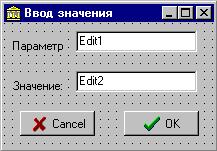
if Form2.ShowModal = mrOK then // Показать окно для ввода значения параметра
SetParamCurrentValue(i, Form2.Edit2.Text); // Присвоить введенное значение параметру
HTRootForm1Click(self); // to rebuild values list
end;
end;
Форма Form2 – это простая форма для ввода значений параметра, который может принимать любые числовые значения, ограниченные конкретным типом текущего элемента (При попытке присвоить значение параметру вне диапазона действительных значений для данного конкретного типа текущего элемента его значение будет установлено на ближайшую границу диапазона. Проверку правильности значения осуществляет сам компонент HTSDEFORM).
3. Navigate() - Событие вызывается перед переходом по ссылке на другой объект/файл..
Если указатель мыши на объекте схемы принимает вид руки, то при нажатии правой кнопки мыши возникает всплывающее меню, по которому можно перейти по ссылке на указанную страницу схемы или другую схему, за выполнение перехода отвечает сам компонент. Однако, в приложении можно, например, перед переходом проверить наличие файла и отменить попытку перехода и выдать диагностическое сообщение при его отсутствии.
procedure TForm1.HTRootForm1Navigate(Sender: TObject;
var FileName: WideString; const PageName, ViewIdent: WideString;
var Perform: WordBool);
begin
if FileName = '' then exit; // локальный переход в файле
// В связи с тем, что ссылки хранятся относительно текущей схемы,
// необходимо добавить к имени файла путь в текущую директорию
FileName:= fileDir+FileName;
if FileExists(FileName) then begin; // Проверка существования файла
FileDir := ExtractFilePath(FileName);
Perform := True;
// Выдача диагностики при отсутствии файла
end else MessageDlg('File is not exist:'#10+FileName, mtError,[mbOK],0);
end;
Общий вид главного окна, созданного нами приложения: