


Партнерка на США и Канаду по недвижимости, выплаты в крипто
- 30% recurring commission
- Выплаты в USDT
- Вывод каждую неделю
- Комиссия до 5 лет за каждого referral
Центр информационной культуры Кировского района
Лаборатория телекоммуникаций
ИНСТРУКЦИЯ ПО ЗАГРУЗКЕ, УСТАНОВКЕ
И НАСТРОЙКЕ
СИСТЕМЫ КОНТЕНТНОЙ ФИЛЬТРАЦИИ
(NetPolice)

Версия 2 от 01.01.2001г.
Этап 1. Получение ключа активации:
Всем школам района выданы стандартные имена пользователей и пароли для доступа к личному кабинету на сайте http://skf. *****/ .
Учетные данные имеют вид:
Имя пользователя: spb_05_XXX (где xxx – номер школы)
Пароль: 12345
Для получения дистрибутива и лицензий необходимо:
1. пройти на сайт http://skf. *****/ (Рисунок 1). Ввести имя пользователя и пароль. И нажать кнопку «ОК».

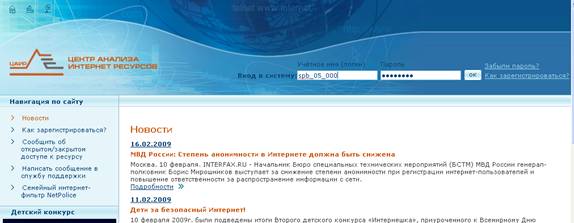
Рисунок 1
2. Перейти в раздел «ПКФ NetPolice»
3. В нижней части страницы расположены ссылки на загрузку дистрибутива.
Необходимо загрузить дистрибутив ПКФ NetPolice Framework 2.0
Этап 2. Установка «Контент-фильтра» на компьютер:
Для того, чтобы установить NETPOLICE, следует:
Произвести запуск исполняемого файла «PCFSetup. exe_With_Runtimes», при этом на экране будет отображено окно приветствия. (рисунок 2)
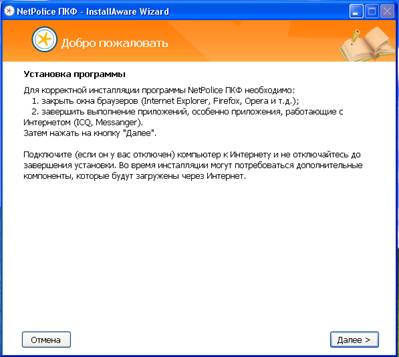
Рисунок 2
Затем последовательно проследовать по всем этапам установки. Возможно, потребуется перезагрузить компьютер.
После перезагрузки появится окно регистрации пользователя (Рисунок 3):
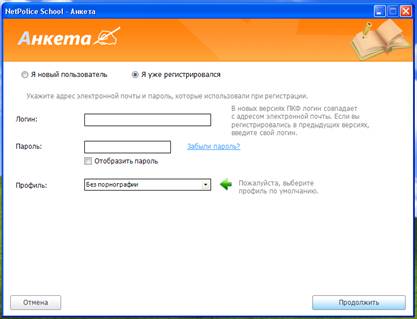
Рисунок 3
Необходимо выбрать пункт «Я уже зарегистрирован» и заполнить поля логин и пароль данными, по которым осуществляется доступ к сайту http://skf. *****/ (Этап 1, п.1)
Профиль: По умолчанию необходимо выбрать профиль «Для школьников» именно он рекомендован как наиболее подходящий профиль для образовательных учреждений.
После нажатия клавиши «Продолжить» фильтр готов к работе.
В области индикаторов панели задач будет отображён индикатор состояния NetPolice (Рисунок 4).


Рисунок 4
Этап 3. Настройка «Контент-фильтра»:
Вариант I «Использование встроенного профиля»
Подробная инструкция по работе с NetPolice доступна в самой программе при нажатии клавиши F1.
Для полноценной работы фильтрации необходимо правильно настроить временные интервалы (Рисунок 5).
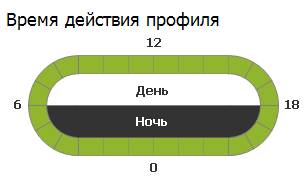
Рисунок 5
Для этого нужно кликом мыши закрасить ВСЕ ячейки во временной диаграмме.
Затем на вкладке настройки выбрать профиль «Для школьников» и нажать на ссылку «По умолчанию…» (Рисунок 6)

Рисунок 6
Для применения и сохранения настроек необходимо нажать клавишу «Сохранить и закрыть»
Вариант II «Использование белого списка»
Так же в программе имеется возможность разрешить доступ только к тем ресурсам, которые задаст администратор системы.
Для включения данной возможности необходимо:
1. Перейти на вкладку «Настройки».
2. Создать новый профиль, нажав на кнопку «Создать…» рядом с окном выбора профиля.
Сделать созданный профиль – профилем по умолчанию (Рисунок 7)
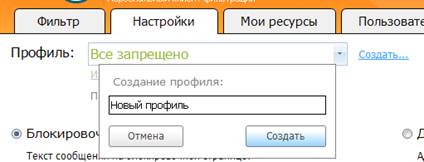
Рисунок 7
3. На вкладке «Фильтр» поставить все переключатели в положение «Вкл», что означает включение фильтрации. (Рисунок 8)
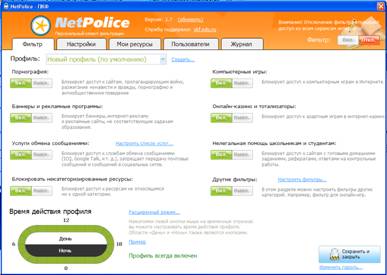
Рисунок 8
4. На вкладке «Мои ресурсы» в поле «Адрес» необходимо ввести адрес
ресурса к которому разрешен доступ. Затем выбрать режим доступа
«Разрешен» и нажать на кнопку «Добавить адрес». (Рисунок 9)

Рисунок 9
При этом доступ будет разрешен только к ресурсам которые занесены в список «Мои ресурсы»
Для применения и сохранения настроек необходимо нажать клавишу «Сохранить и закрыть»
Заключение:
На этом настройка NetPolice закончена. Он полностью готов к работе. Дальнейшее вмешательство в настройки не требуется.
Все запросы пользователей, при работе с NetPolice, проходят online-фильтрацию и сверяются с федеральной базой «NetPolice» категорезированных ресурсов сети Интернет, т. е. программа не имеет локальных баз, которые необходимо регулярно обновлять.
Примечание В своей работе программа использует порт 8080, этот порт должен быть открыт на сетевом экране (шлюзе).
Для установки на всех компьютерах нет необходимости постоянно посещать сайт http://skf. *****/. Достаточно ПОЛНОСТЬЮ скопировать каталог установки с лицензиями и дистрибутивом на другой ПК.
Также обращаем Ваше внимание, что при использовании Контент-фильтра не поддерживаются альтернативные браузеры. Гарантируется поддержка только Internet Explorer.
Так же настоятельно рекомендуется ознакомится с полной инструкцией по работе с NetPolice, расположенной по адресу:
http://skf. *****/pcf/
Внимание! Предупреждаем Вас о необходимости самостоятельно отслеживать новые версии NetPolice на сайте http://skf. *****/
Все возникающие вопросы просим Вас направлять по электронной почте: *****@.
С марта 2010 года происходит автоматическое обновление ранее используемой программы ПКФ на новую– NetPolice. Обновление следует производить по описанным в данной инструкции алгоритмам (Этапы 2 и 3). |
