


Партнерка на США и Канаду по недвижимости, выплаты в крипто
- 30% recurring commission
- Выплаты в USDT
- Вывод каждую неделю
- Комиссия до 5 лет за каждого referral
Инструкция для студентов заочного отделения, по работе с разделом «Заочное отделение»
Часть 1. Работа с разделом «Заочное отделение».
1) В разделе представлен следующий материал:
· Инструкция по работе с сайтом.
· Расписание занятий.
· Справочная информация для студентов.
· Список курсов.
2) Перед началом работы с сайтом ознакомьтесь с « Инструкцией для студентов», для этого:
Шаг 1. Левой кнопкой мыши кликнуть напротив «Инструкция для студентов», по ссылке «Скачать», как показано на рисунке 1.
Шаг 2. В появившемся окне, нажать левой кнопкой мыши на кнопку «Скачать» (Рекомендуется!).
Рисунок 2.1
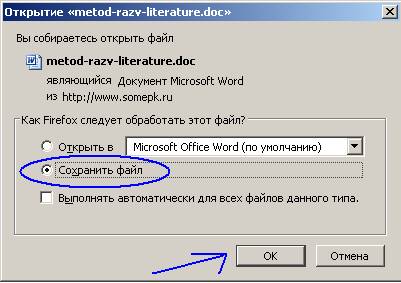
Рисунок 2.1
Для открытия файла в режиме он-лайн, выберите «Открыть». Рисунок 2.2
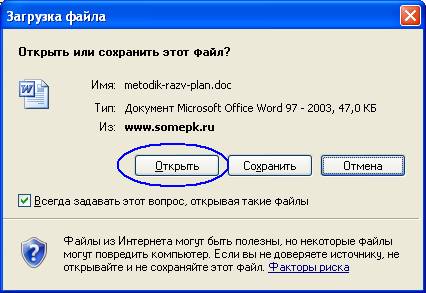
Рисунок 2.2
3) Для того, что бы скачать\просматреть документ («Учебный план», «Список группы» и т. п.), Вам необходимо:
Шаг 1. Левой кнопкой мыши кликнуть по ссылке «Скачать», напротив названия необходимого Вам документа. Рисунок 3.
Шаг 2. В появившемся окне, выберите «Сохранить файл», и нажмите кнопку «Ок» (Рекомендуется!). Рисунок 4.1
Рисунок 4.1
Для открытия файла в режиме он-лайн, выберите «Открыть». Рисунок 4.2
Рисунок 4.2
4) Для перехода к разделу Вашего курса необходимо:
Шаг 1. Выберать свой курс («1 курс», «2 курс», «3 курс», «4 курс») соответственно.
Шаг 2. Кликнув левой кнопкой мышки по номеру своего курса, Вы перейдете к разделу «курс». Как показано на рисунке 5.
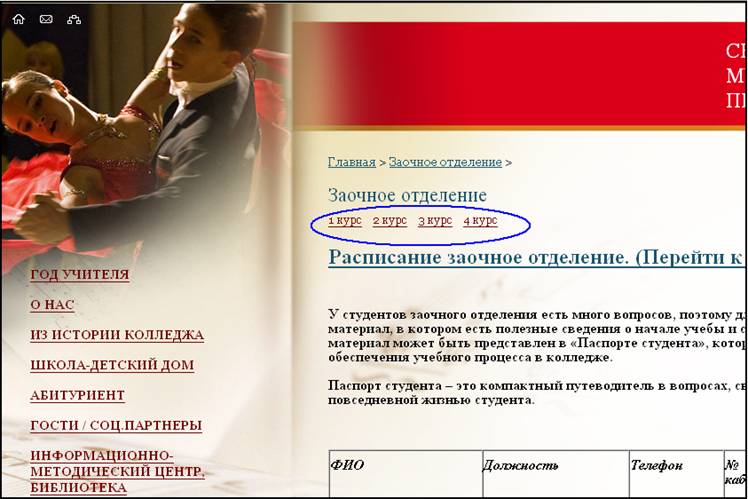
Рисунок 5.
Часть 2. Работа с разделом «Курс».
1) На странице раздела представлен следующий материал:
· Инструкция по работе с сайтом.
· Учебный план курса.
· Список группы.
· Перечень дисциплин, изучаемые на данном курсе.
2) Перед началом работы с сайтом ознакомьтесь с « Инструкцией для студентов», для этого:
Шаг 1. Левой кнопкой мыши кликнуть по ссылке «Скачать», напротив названия необходимого Вам документа. Рисунок 6.
Шаг 2. В появившемся окне, выберите «Сохранить файл», и нажмите кнопку «Ок» (Рекомендуется!). Как показано на рисунке 7.1
Рисунок 7.1
Для открытия файла в режиме он-лайн, выберите «Открыть». Рисунок 7.2
Рисунок 7.2
3) Для того, что бы скачать\просматреть документ («Учебный план», «Список группы» и т. п.), Вам необходимо:
Шаг 1. Левой кнопкой мыши кликнуть по ссылке «Скачать», напротив названия необходимого Вам документа. Рисунок 8.
Шаг 2. В появившемся окне, выберите «Сохранить файл», и нажмите кнопку «Ок» (Рекомендуется!). Как показано на рисунке 9.1
Рисунок 9.1
Для открытия файла в режиме он-лайн, выберите «Открыть». Рисунок 9.2
Рисунок 9.2
4) Для перехода к выбранной Вами дисциплине необходимо:
Шаг 1. Выбрать предмет из списка приведенного на странице раздела.
Шаг 2. Кликнуть левой кнопкой мышки по названию дисциплины, которая вам необходима. Рисунок 10.
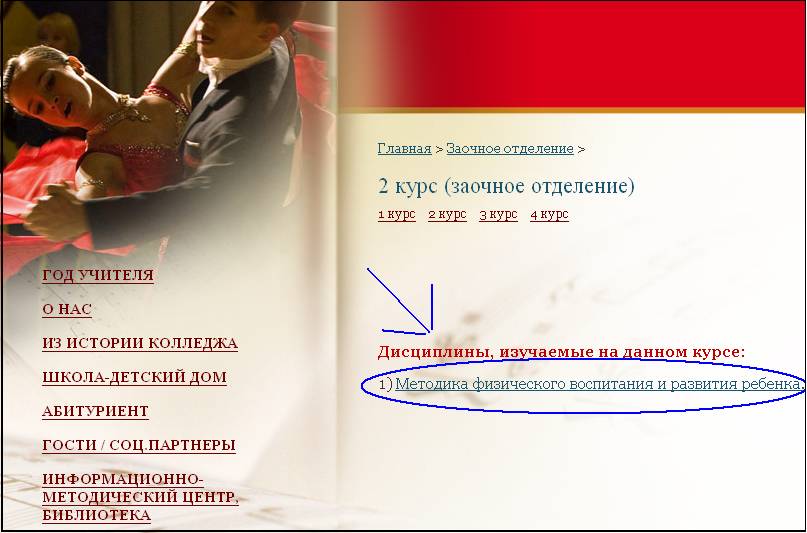
Рисунок 10.
Часть 3. Работа с разделом «Дисциплина».
1) На странице раздела представлен следующий материал:
· Информация о дисциплине.
· Основные документы по данной дисциплине.
· Методический блок.
2) Блок «Основные документы» Рисунок 11.
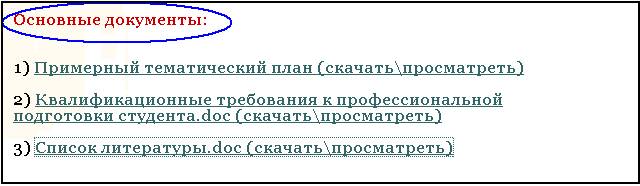
Рисунок 11.
Для того, что бы просматреть\скачать необходимый Вам документ, следует:
Шаг 1. Левой кнопкой мыши кликнуть по ссылке «Скачать», напротив названия необходимого Вам документа. Рисунок 12.
Шаг 2. В появившемся окне, выберите «Сохранить файл», и нажмите кнопку «Ок» (Рекомендуется!). Как показано на рисунке 13.1
Рисунок 13.1
Для открытия файла в режиме он-лайн, выберите «Открыть». Рисунок 13.2
Рисунок 13.2
3) Блок «Методический блок». Рисунок 14.
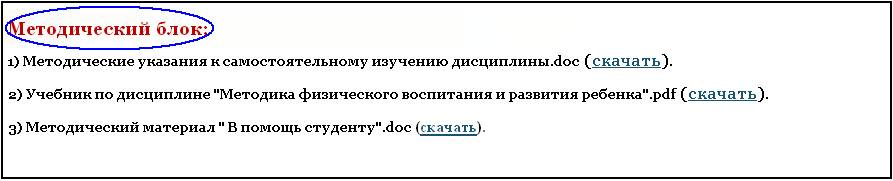
Рисунок 14.
Для того, что бы просматреть\скачать необходимый Вам материал по дисциплине, следует:
Шаг 1. Левой кнопкой мыши кликнуть по ссылке «Скачать», напротив названия необходимого Вам документа. Рисунок 15.
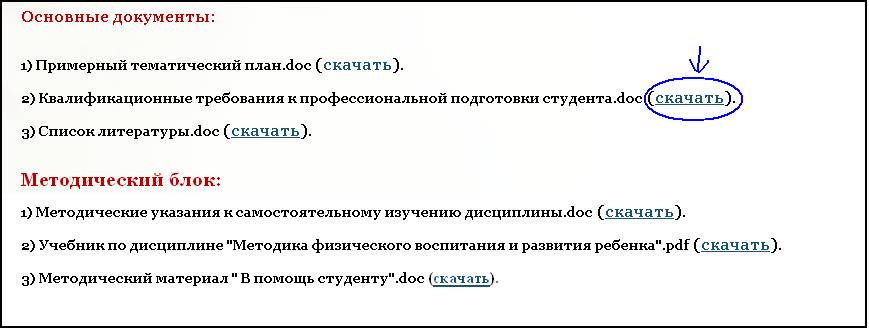
Рисунок 15.
Шаг 2. В появившемся окне, выберите «Сохранить файл», и нажмите кнопку «Ок» (Рекомендуется!). Как показано на рисунке 16.1
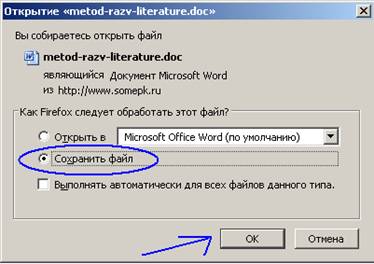
Рисунок 16.1
Для открытия файла в режиме он-лайн, выберите «Открыть». Рисунок 16.2
Рисунок 16.2
Часть 4. Отправка выполненных контрольных работ.
1) Сохранить выполненную работу в зависимости от задания в программе Word , Excel .
2) Для уменьшения размера файла создайте архив с названием Вашей работы.
3) Созданный Вами файл отправьте по электронной почте на электронный ящик Вашего курса:
· 1 курс: *****@***ru
· 2 курс: *****@***ru
· 3 курс: *****@***ru
· 4 курс: *****@***ru
Справочник:
1) Файл с расширением «название».doc – файл, созданный для работы в программе Microsoft Word 2003. (Текстовый документ).
2) Файл с расширением «название».xlc - файл, созданный для работы в программе Microsoft Excel 2003. (Табличный документ).
3) Файл с расширением «название».ppt - файл, созданный для работы в программе Microsoft PowerPoint 2003. (Презентация).
4) Файл с расширением «название».pdf - файл, созданный для работы в программе Adobe Reader.
5) Для создания архива используйте программу архиватор: WinRaR или WinZip.
