

Партнерка на США и Канаду по недвижимости, выплаты в крипто
- 30% recurring commission
- Выплаты в USDT
- Вывод каждую неделю
- Комиссия до 5 лет за каждого referral
ИНСТРУКЦИЯ ДЛЯ ИССЛЕДОВАТЕЛЕЙ.
1. Вход
Для работы с системой по выполнению работ с использованием конфокального лазерного сканирующего микроскопа пользователю необходимо иметь подключение к сети Интернет. Чтобы начать работу необходимо набрать в строке адреса web-браузера URL сервера, на котором установлен учебно-научный комплекс. Таким адресом является http://unknanobio. bsu. *****. После обработки запроса браузер отобразит стартовую страницу системы.
Стартовая страница электронного портала УНК содержит список курсов и ссылок для работы с УНК (см. рис.1.1).
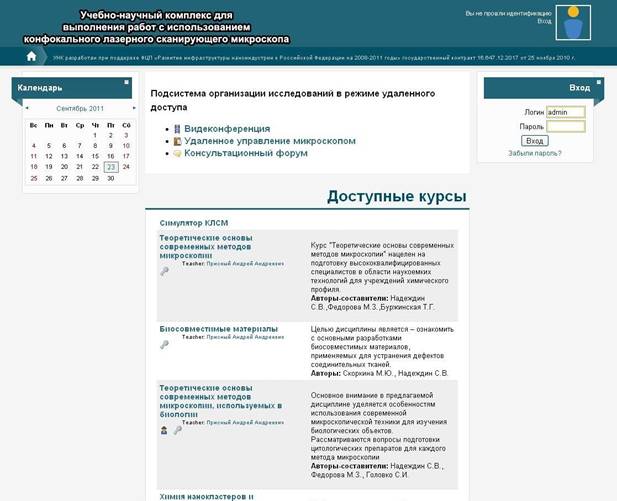
Рис. 1. Стартовая страница электронного портала УНК
На многих страницах системы, особенно при заполнении различных форм, Вы увидите знак вопроса в квадратике:  . Это – ссылка к очень обширной системе справки. Если Вы щелкните на знаке вопроса, то в новом окне будет выведена справочная информация о том элементе, рядом с которым находится знак вопроса (рис. 1.2). После прочтения текста справки, Вы можете закрыть окно c помощью одноименной кнопки или посмотреть другие справочные файлы, перейдя по ссылке "Список всех файлов помощи".
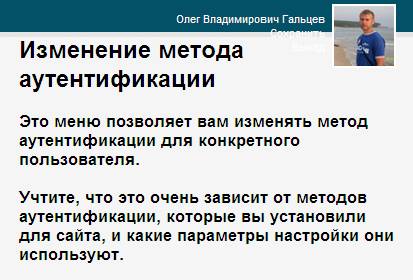
Рис. 1.2. Экран справки
Если пользователь уже имеет учетную запись, то в Окне регистрации, показанном на рис. 1.3 необходимо ввести своё имя (логин) и пароль и нажать кнопку "Вход".
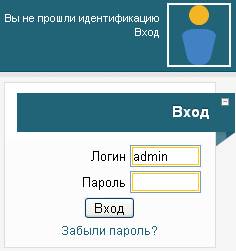
Рис. 1.3. Окно регистрации
После подтверждения учетной записи и входа на портал, снова будет выведена главная страница, на которой доступны новые блоки системы (рис. 1.4).
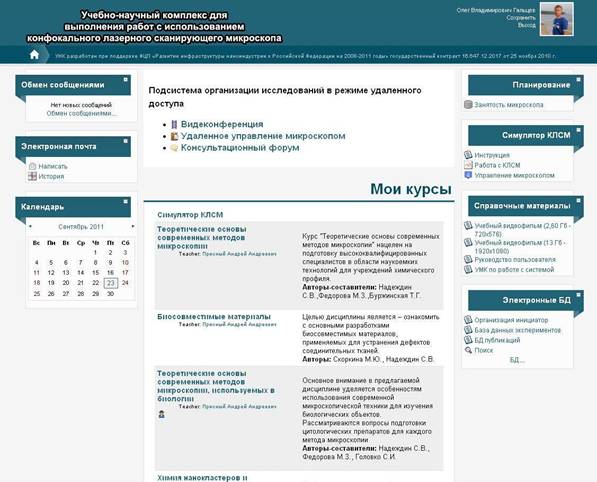
Рис. 1.4. Стартовая страница электронного портала УНК после входа.
2. Работа с подсистемой «Планирование».
Подсистема планирования и организации работы по проведению «удаленных» исследований с использованием конфокального лазерного сканирующего микроскопа обеспечивает получение, сбор, передачу и обработку информации о загруженности оборудования, о планировании мероприятий по проведению работ на конфокальном лазерном сканирующем микроскопе и др. Подсистема ведет электронный журнал занятости микроскопа и позволяет удаленному пользователю записаться для работы на конфокальном лазерном сканирующем микроскопе в режиме on-line.
С помощью данной подсистемы исследователь может удаленно «забронировать» время для проведения эксперимента. Занятость оператора неразрывно связана с занятостью микроскопа. График работы оператора корректируется в соответствии с поступившими заявками и графиком занятости микроскопа.
Для работы с подсистемой планирования исследований необходимо в блоке «Планирование» выбрать ссылку «Занятость микроскопа» (рис. 2.1).
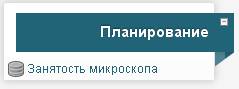
Рисунок 2.1 – Блок «Планирование»
Данная подсистемапозволяет удаленному исследователю сделать запись в электронном расписании занятости микроскопа (рис. 2.2). Для этого в верхней части страница подсистемы планирования нужно выбрать с помощью соответствующих списков год, месяц и день проведения предполагаемого исследования (рис. 2.3, б) и нажать на кнопку  . После выбора года, месяц и день можно выбрать при помощи календаря (рис. 2.3, а).
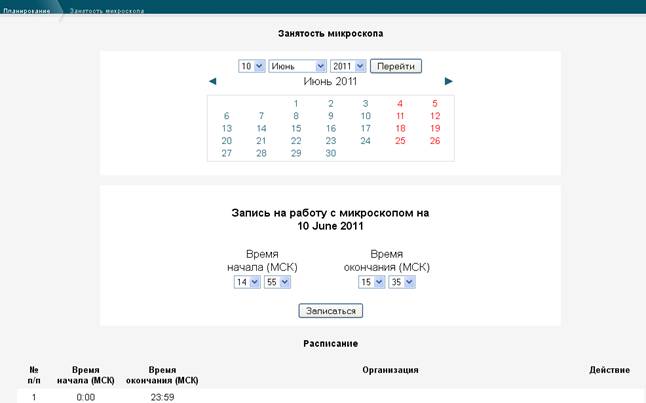
Рисунок 2.2 – Начальная система подсистемы планирования исследований
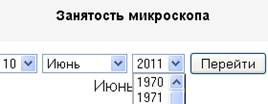
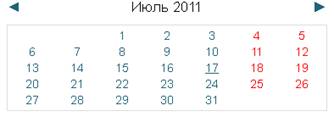
а) б)
Рисунок 2.3 – Выбор дня проведения исследований
После того как предполагаемый день будет определен в области страницы «Запись на работу с микроскопом ….» нужно задать желаемое время проведения исследований с помощью соответствующих списков (рис. 2.4) и нажать на кнопку  . Оставлять заявку следует не позже, чем за два рабочих дня до даты предполагаемого проведения исследований. Если исследователь выберет дату менее чем за 2 дня до начала эксперимента, то кнопка отображаться не будет, и исследователь не сможет сохранить в расписание занятости микроскопа выбранную дату и время.
Если в указанное время микроскоп не занят, то в электронном расписании появится новая запись, указывающая на занятость прибора в указанное ранее время (рис.2.5). В расписании зеленым цветом подсвечены записи, информирующие исследователя о занятости микроскопа в это время. Белым фоном отмечены строки электронного расписания, указывающие на «свободное время» прибора.
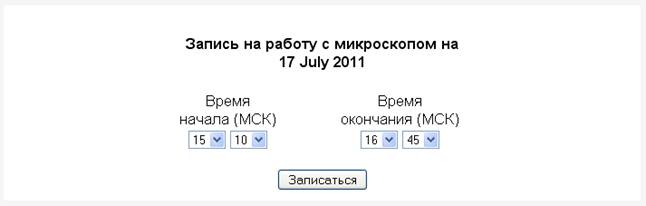
Рисунок 2.4 – Выбор дня проведения исследований
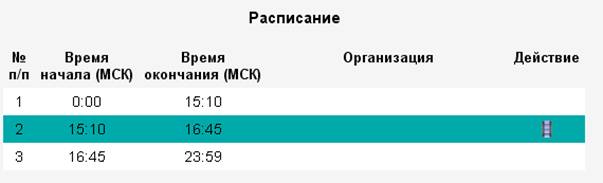
Рисунок 2.5 – Электронное расписание занятости микроскопа
Если в указанное время микроскоп занят, то система выдаст сообщение о невозможности выполнения операции (рис. 2.6). Если период времени между двумя сеансами работы с микроскопом окажется больше 50 минут, то это время тоже будет считаться занятым, т. к. провести полноценные исследования за время меньше 50 минут, не представляется возможным.
В столбце «Действие» находятся инструменты позволяющие:
 – отправить сообщение лаборанту для согласования времени и условий проведения удаленного эксперимента;
 – изменить (уточнить) время проведения исследований;
 – перейти (во время указанное в расписании) на страницу проведения удаленных исследований в режиме веб-конференции.

Рисунок 2.6 – Сообщение о занятости предполагаемого времени проведения исследований
3. Работа с подсистемой «Электронные базы данных».
Подсистема сетевой электронной базы данных позволяет организовать сбор, хранение, и обработку результатов проведенных исследований, научной и учебно-методической информации. Подсистема состоит из двух баз данных: база данных экспериментов и база данных научных и учебно-методических публикаций по направлению нанобиотехнологии (рис.3.1.).
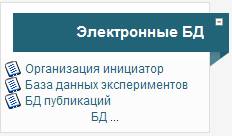
Рисунок 3.1 – Блок «Электронные БД»
Перед внесением информации о проведенных экспериментах исследователю необходимо заполнить информацию об организации инициаторе эксперимента. Для этого необходимо в блоке «Электронные БД» выбрать ссылку «Организация инициатор». На открывшейся странице со списком организаций пользователей учебно-научного комплекса (рис. 3.2) нужно выбрать кнопку  для внесения новой записи об организации инициаторе.
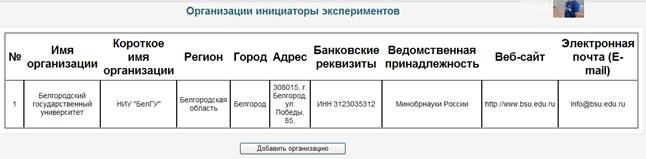
Рисунок 3.2 – Список организаций инициаторов экспериментов
На странице «Добавление организации инициатора» необходимо внести нужные данные и нажать на кнопку  (рис. 3.3).
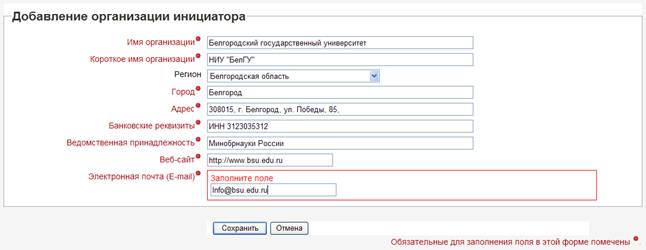
Рисунок 3.3 – Добавление организации инициатора
Для просмотра и добавления записей в БД экспериментов используется ссылка «База данных экспериментов» блока «Электронные БД» (рис. 3.4). В каждой записи БД экспериментов содержится информация о названии эксперимента, объекте исследования, организации инициаторе, дате проведения эксперимента, исследователе, а также описание эксперимента и файл с результатами.
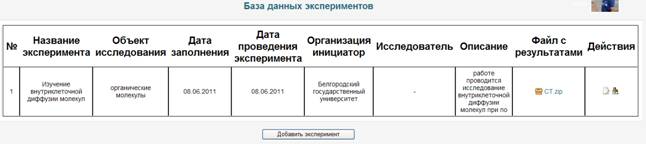
Рисунок 3.4 – Страница БД экспериментов
Для добавления новой записи в базу данных экспериментов используется кнопка  . На странице «Добавление эксперимента» нужно внести нужную информацию и нажать на кнопку (рис. 3.5). Следует обратить внимание на то, что необходимо указать согласен ли исследователь показывать файл с результатами эксперимента другим пользователям системы.
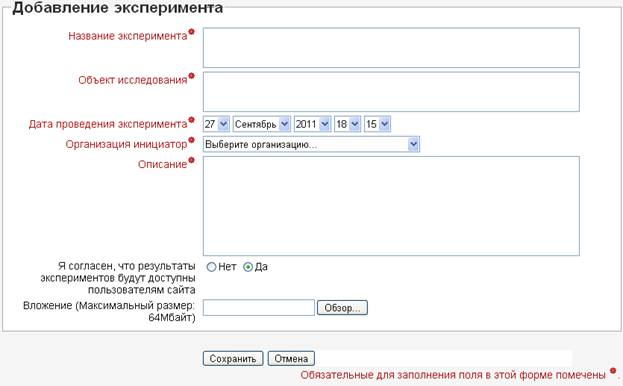
Рисунок 3.5 –Добавление эксперимента
База данных научных и учебно-методических публикаций предназначена для аккумулирования литературных источников по направлению нанобиотехнологии и обеспечения удобного доступа к ним пользователям. Для работы с электронной базой научно-методических литературных источников нужно в блоке «Электронные БД» (рис. 3.1) выбрать ссылку «БД публикаций». На открывшейся странице представлена таблица БД публикаций (рис. 3.6) каждый пользователь может найти нужную научную или учебно-методическую литературу просматривая страницы базы данных или воспользовавшись строкой поиска  по одному из полей БД.
С помощью кнопки  можно добавить новую публикацию в БД. На странице добавления документа внести необходимую информацию о публикации и выбрать файл (рис. 3.7)

Рисунок 3.6 – Фрагмент электронной базы данных публикаций
При добавлении нового документа необходимо обязательно указать является ли эта публикация трудом человека, загружающего файл, либо указать открытый источник.
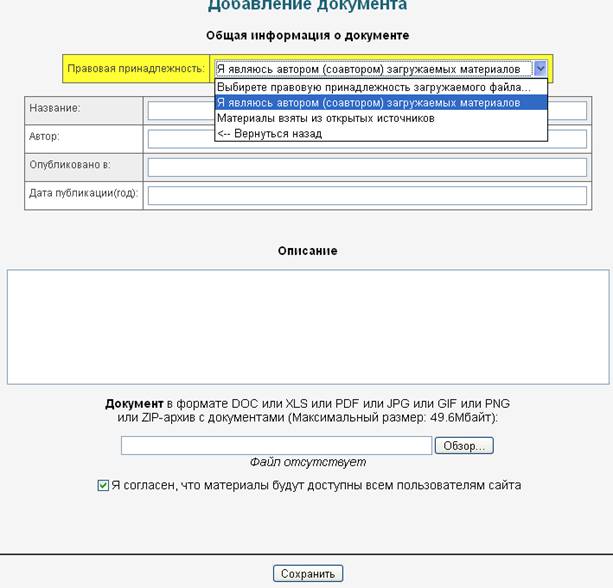
Рисунок 3.7 – Добавление документа
