


Партнерка на США и Канаду по недвижимости, выплаты в крипто
- 30% recurring commission
- Выплаты в USDT
- Вывод каждую неделю
- Комиссия до 5 лет за каждого referral
Санкт-Петербургский государственный технологический институт
(технический университет)
Кафедра систем автоматизированного проектирования и управления
МЕТОДИЧЕСКИЕ УКАЗАНИЯ
к лабораторным работам 1-5 по курсу
БАЗЫ ДАННЫХ
ст. преподаватель
доцент
2011
ОПИСАНИЕ РАБОТ
При выполнении работ 1-5 используются следующие средств разработки приложений:
1. Toad Data Modeler Freeware (Quest Software);
2. Microsoft Access.
По данным работам оформляется и защищается один отчет, выполненный, согласно следующему плану:
1. Анализ предметной области (согласно порядку выполнения работы), диаграмма сущность-связь (логическая и физическая модели).
2. Описание форм (перечень, назначение, тип формы, источники данных для формы);
3. Описание запросов (формулировка на естественном языке, запись запроса на SQL, результаты выполнения);
4. Описание отчетов (вид отчета в конструкторе, готовые документы);
5. Описание макросов (назначение, вид макроса в конструкторе).
6. Выводы по каждому этапу разработки информационной системы, общие выводы, а также сводная таблица:
Задачи информационной системы | Запросы (№) | Формы (Название / № рис.) | Отчеты (Название / № рис.) |
Лабораторная работа 1
РАЗРАБОТКА ЛОГИЧЕСКОЙ МОДЕЛИ И ФИЗИЧЕСКОЙ СХЕМЫ БД.
Цель работы – получить навыки проектирования БД с помощью CASE-средств.
Задание:
1. Разработать логическую и физическую модель БД для проектируемой информационной системы.
2. Создать схему БД на основе файла-сценария в СУБД Access.
Проектируемая БД должна содержать как минимум 5 таблиц с обязательным наличием связи «многие-ко-многим».
Последовательность выполнения работы
1. Разработка диаграммы потоков данных
1. Выбрать предметную область (технологический процесс, производство, техническая система, система управления). Указать наименование предприятия, для которого разрабатывается БД, наименование предметной области, назначение разработки БД и ее место в системе управления данного предприятия, основные технические требования к системе, категории пользователей.
2. Выполнить анализ выбранной предметной области. Анализ включает описание процессов обработки данных при управлении, описание входных и выходных документов, список требований, ограничений и типовых запросов к информационной системе.
4. С помощью Toad Data Modeler разработать логическую модель БД для проектируемой системы. Определить и специфицировать все сущности (атрибуты, ключи, типы атрибутов и т. д.), а также все связи (типы, мощности и другие свойства).
5. Выполнить проверку разработанной модели (режим Check Model). Исправить ошибки при их обнаружении.
6. Создать файл-сценарий для генерирования физической схемы БД (режим Generate Script).
7. Изучить описание в заголовке файла-сценария для создания схемы данных БД в СУБД Access. Сохранить соответствующий script-файл на диске.
ПРИМЕР (пункты 1-3):
Рассматриваемая предметная область – управление поставками кондитерских изделий. Предполагается, что существующие методы управления поставками не позволяют оперативно принимать решения, касающиеся заключений контрактов между производителями и заказчиками. По ряду заключенных договоров достаточно часто возникают конфликты из-за несвоевременной оплаты или истечения сроков годности товара или условий его хранения. Усложнены операции по поставкам, касающиеся новых производителей и клиентов. Таким образом, разрабатываемая информационная система должна автоматизировать решение следующих задач:
1. Анализ заказов
2. Проверка качества продукции
3. Заключение контракта
4. Контроль оплаты
5. Контроль доставки продукции
На основании анализа предметной области и задач, которые должна решать разрабатываемая информационная система, построена диаграмма сущность-связь (рис.1, 2).
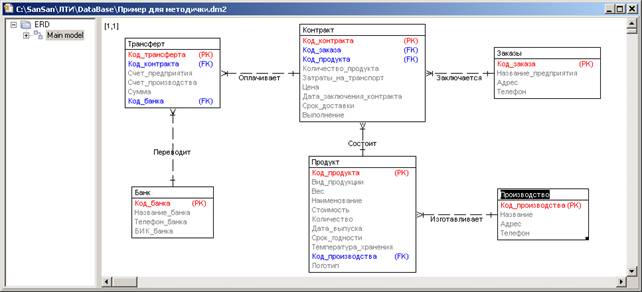
Рис. 1. Диаграмма сущность-связь (логическая модель).
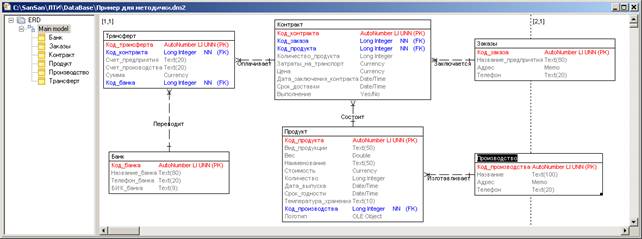
Рис. 2. Диаграмма сущность-связь (физическая модель).
2. Создание схемы данных
1. Запустите Access и в диалоговом окне Создание базы данных поставьте переключатель в положение Новая база данных. В появившемся окне Файл новой базы данных укажите диск и каталог, куда в последствии будет помещен файл базы данных, затем укажите имя файла и подтвердите его.
2. Перейдите на вкладку Модули, создайте новый модуль, скопируйте в него текст Script-файла, созданного с помощью Toad Data Modeler, выполните процедуру Main (порядок выполнения подробно описан в комментариях в начале script-файла). После выполнения программного кода модуля, выбрав вкладку Таблица, Вы должны увидеть список созданных таблиц. Используя команду Сервис/Схема данных или панель инструментов изучите связи между таблицами.
3. При необходимости модифицируйте или дополните структуру базы данных. Проверьте типы полей в таблицах. При модификации схемы Вы можете использовать следующие рекомендации:
Для создания одной таблицы можно воспользоваться следующими инструкциями:
- в диалоговом окне База данных выберите вкладку Таблица и нажмите кнопку Создать.
- в диалоговом окне Новая таблица выберите режим создания структуры новой таблицы - Конструктор.
- в окне Конструктора таблицы укажите для каждого поля его имя и тип (рекомендуется в колонке Описание указать назначение поля). Для задания типа поля щелкните в соответствующей ячейке в столбце Тип данных. Затем откройте символ списка, который появится справа в выбранной ячейке, и выберите нужный тип. Для каждого поля задайте свойства (перечень свойств зависит от выбранного типа данных).
- Укажите в таблице ключевое поле. Выделите поле и выберите в Панели Инструментов пиктограмму Ключа. Для того, чтобы создать составной ключ, выделите необходимые поля, удерживая нажатой клавишу "Ctrl", и затем в Панели Инструментов выберите пиктограмму Ключа. Данные ключевого поля автоматически сортируются в порядке возрастания. В области "Свойства поля" в поле "Индексированное поле" будет значение "Да (Совпадения не допускаются)", в поле "Обязательное поле" будет значение "Да ".
- Сохраните созданную структуру таблицы: выполните команду Файл/Сохранить как; в диалоговом окне Сохранение введите имя таблицы.
Для создания связей между таблицами можно воспользоваться следующими инструкциями:
- выполните команду Сервис/Схема данных;
- щелкните правой кнопкой мыши на свободном пространстве схемы данных, из контекстного меню выберите команду Добавить таблицу;
- в диалоговом окне Добавление таблицы раскройте вкладку Таблицы и выберите из списка таблиц одну из связанных таблиц, нажмите кнопку Добавить; проделайте это же с таблицей, с которой будет установлена связь; (если нужно добавить к схеме несколько таблиц, повторите эту операцию для каждой таблицы);
- нажмите кнопку Закрыть;
- в окне Схема данных перенесите поле, которое следует использовать для установки связи, из списка одной таблицы к соответствующему полю другой таблицы. На экране появится диалоговое окно Связи; в общем случае между двумя таблицами может быть установлено несколько связей;
- щелкните по флажку Обеспечение целостности данных, при этом для Вас станут доступными две дополнительные опции:
каскадное удаление связанных записей – это автоматическое удаление дочерних строк (связанные строки в таблицах со стороны "многие" при связи "одна-ко-многим") при удалении родительской строки (связанная строка в таблице со стороны "один" при связи "одна-ко-многим");
каскадное обновление связанных записей – это автоматическое обновление значений внешних ключей в дочерних таблицах, когда вы измените значение первичных ключей в родительской таблице.
- щелкните по кнопке Создать в диалоговом окне Связи; в окне Схема данных связь будет показана графически.
ПРИМЕР:
На основе списка необходимых хранилищ данных в среде СУБД Microsoft Access 2002 спроектированы таблицы и установлены связи между ними (рис. 3). Структуры таблиц соответствует справочникам, указанным как входные потоки на контекстной диаграмме и приведены на рис. 4 – 9.:

Рис. 3. Схема базы данных
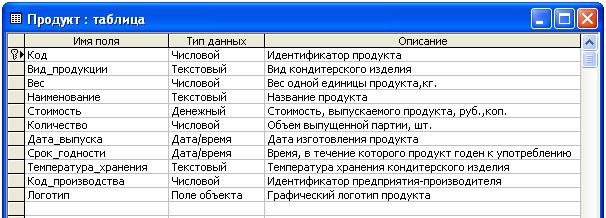
Рис. 4. Справочник по продуктам

Рис. 5. Справочник по производителям

Рис. 6. Справочник по заказчикам
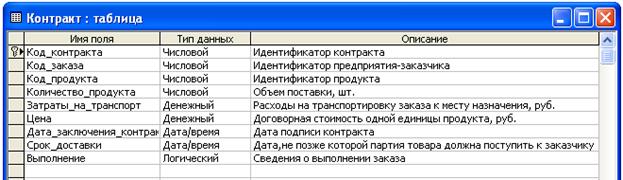
Рис. 7. Структура, описывающая контракт

Рис. 8. Структура, описывающая перевод денежных средств
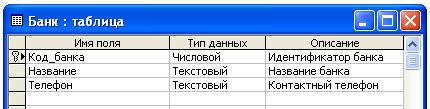
Рис. 9. Справочник по банкам
Лабораторная работа 2
СОЗДАНИЕ ФОРМ
Цель работы - получить практические навыки разработки форм для ввода, редактирования и просмотра данных.
Задание:
1. Разработать пользовательский интерфейс, представленный формами на основе таблиц и запросов. Разработанный интерфейс должен позволять заполнять любое поле любой таблицы базы данных. Связи «один-ко-многим» должны быть реализованы полями со списком и многотабличными формами (необходимо разработать как минимум одну многотабличную форму для связанных таблиц).
2. С помощью Диспетчера кнопочных форм разработать форму для быстрого доступа ко всем создаваемым объектам БД (формам, отчетам, запросам). Главная кнопочная форма должна запускаться автоматически при открытии БД.
Отчет должен включать в себя схему переходов между формами, описание всех форм (какую задачу решает разработанная форма) с указанием источников данных (таблицы, запросы). В отчете также необходимо привести скриншот многотабличной формы в режиме конструктора.
Последовательность выполнения работы
1. Создание простой формы
1. В окне Базы данных перейдите на вкладку Формы, нажмите кнопку Создать, выберите Мастер форм, укажите имя таблицы.
2. Последовательно выполняйте шаги, предлагаемые Мастером форм:
выберите поля для отображения в форме (не все);
выберите внешний вид формы, например, в один столбец;
выберите из предлагаемого списка стиль формы;
задайте имя формы;
выберите переключатель Изменить макет формы; проект будет открыт в режиме Конструктора.
3. Измените размер окна формы так, чтобы с ним было удобно работать (поместить указатель на границу формы и перетащить границу) или разверните форму до максимальных размеров.
4. Определите свойства полей формы:
выделите поле;
раскройте пункты меню Вид/Свойство;
для поля, которое в таблице является счетчиком, установите свойство Доступ в значение Нет (так оно не может быть изменено пользователем), свойство Блокировка – в значение Да (чтобы показать, что это поле не обновляемое). Свойства Значение по умолчанию, Формат, Число десятичных знаков или Маска ввода, Условие на значение определяются свойствами полей таблицы, для работы с которой строится данная форма. Для Условия на значение можно задать более жесткие значения.
5. Выполните редактирование надписей полей, если это необходимо. Для изменения содержания надписи, установите курсор на надписи, измените ее и нажмите [Enter] или выделите надпись и используйте команды меню Вид/Свойства. Изменить размер шрифта и его стиль – выделить надпись, затем используйте возможности Панели инструментов Формат. Настроить размер надписи по размеру, содержащегося текста – щелкните по подписи и выполните команду Формат/Размер/По размеру данных.
6. Добавьте в форму Заголовок.
7. Дважды щелкните в окне формы вне ее разделов. Появится окно Свойств формы. На закладке Данные в строках Разрешить добавление, Разрешить изменение, Разрешить удаление введите ДА.
8. Выведите форму в режиме Формы (меню Вид/Режим формы или кнопка Вид). Если не требуется вносить изменений - то сохраните форму, в противном случае вернитесь в режим Конструктора.
9. Введите данные через окно формы:
откройте форму, перейдите в режим формы. В текстовых полях формы появятся значения полей первой записи или запроса, являющиеся источником данных формы;
нажмите кнопку Новая запись на панели инструментов Режим формы или кнопку Новая запись, расположенную в нижней части окна формы (чтобы отменить создание новой записи после нажатия кнопки Новая запись – нажмите кнопку перехода к предыдущей записи). Все поля новой записи будут пустыми, за исключением тех, значения которых определено по умолчанию. Значение по умолчанию можно изменять, если свойство Блокировка этого поля имеет значение Нет;
введите данные. Введенные данные сохраняются в исходной таблице автоматически при переходе к другой записи или при закрытии формы. Если есть необходимость сохранить промежуточное состояние записи (до перемещения на другую запись), то нажмите комбинацию клавиш [Shift]+[Enter] или выберите команду Запись/Сохранить запись.
Последнее сохранение записи можно отменить, если сразу же нажать кнопку Отменить на панели инструментов Режимы формы или выбрать команду Правка/Восстановить запись.
10. Выполните редактирование записи через окно формы:
найдите запись, которую предполагается редактировать. Для этого используйте кнопки навигации, расположенные в нижней части окна формы, или в текстовое поле, находящееся между кнопками навигации, введите номер записи и нажмите [Enter], или используйте команды меню Правка/Найти;
выполните редактирование данных;
сохраните изменение – перейдите к другой записи или выполните команду Запись/Сохранить запись.
Для того, чтобы запретить редактирование записи таблицы с помощью формы, в режиме Конструктора формы в окне свойств формы на вкладке Данные против свойства Разрешить изменение введите Нет. Чтобы запретить редактирование конкретного поля записи, в режиме Конструктора формы в окне свойств поля на вкладке Данные против свойства Блокировка введите Да.
11. Удалите запись через окно формы. Для удаления текущей записи выполните команду Правка/Выделить запись и нажмите клавишу [Delete], или щелкните по кнопке выделения записи, находящейся слева от области данных формы и нажмите клавишу [Delete]. В появившемся окне подтвердите удаление записи.
ПРИМЕР:
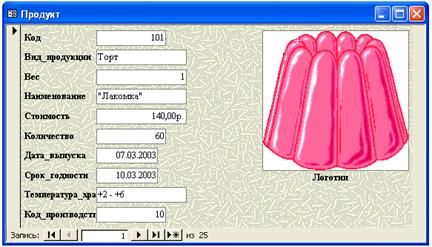
Рис. 26. Форма «Продукт»
2. Создание элементов управления с помощью панели элементов
1. Откройте форму в режиме Конструктора.
2. Измените размеры разделов формы с учетом возможности размещения элементов управления.
3. Активизируйте Панель управления и нажмите на ней кнопку Мастера. Теперь при переносе любого элемента управления с панели элементов в форму будет автоматически открываться соответствующий Мастер.
4. Добавьте в форму и настройте поле, не вошедшее в первоначальный список.
3. Создание многотабличных форм для связанных таблиц
1. Выберите таблицы, связанные отношением “один-ко-многим”.
2. В окне Базы данных перейдите на вкладку Формы, нажмите кнопку Создать.
3. В окне Новая форма выберите Мастер форм, в поле со списком укажите таблицу для главной формы.
4. В первом окне диалога Мастера форм в списке Доступные поля выберите те поля, которые вы хотите включить в главную форму. В этом же окне в поле со списком Таблицы/запросы выберите связанную таблицу или запрос, содержащий данные из связанной таблицы. В списке Доступные поля выберите поля, которые должны быть включены в подчиненную форму.
5. Выполните все шаги, предлагаемые Мастером.
Подчиненная форма является элементом управления и может быть добавлена в главную форму с помощью Мастера подчиненных форм:
откройте главную форму в режиме Конструктора, выведите на экран Панель элементов.
измените размер Области данных так, чтобы можно было разместить подчиненную форму. Перетащите мышью в область данных формы элемент управления Подчиненная форма/отчет.
выполните все шаги, предлагаемые Мастером.
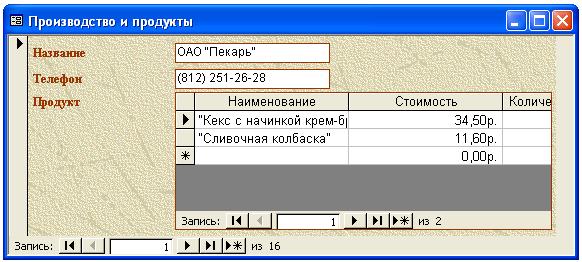 ПРИМЕР:
Рис. 27. Многотабличная Форма «Производство и продукты»
4. Создание многотабличных форм для несвязанных таблиц
Связь форм осуществляется с помощью свойств Основные поля и Подчиненные поля. Мастера форм автоматически заполняют эти свойства, основываясь на связях между таблицами. Если связи не заданы, то связующими полями считаются поля в таблицах, которые имеют одинаковые имена и совместимые типы.
1. Открыть главную форму в режиме Конструктора.
2. Выбрать элемент управления Подчиненная форма и открыть окно Свойства для этого элемента.
3. В строку свойства Подчиненные поля ввести имя связующего поля из таблицы или запроса, на котором базируется подчиненная форма.
4. В строку свойства Основные поля ввести имя связующего поля из таблицы или запроса, на котором базируется главная форма.
Если вы не помните имена полей в базовых таблицах или запросах, воспользуйтесь Построителем для связывания полей. Нажмите кнопку справа от любого из описываемых свойств, на экране появится диалоговое окно. Выберите связующие поля. Связь может задаваться с помощью нескольких полей. Построитель может задать максимум два поля, недостающие поля можно задать непосредственно в строках свойств, разделив их точкой с запятой. Связующие поля не обязательно должны присутствовать в формах, они обязаны присутствовать в базовых таблицах и запросах.
5. Создание вычисляемых полей
Первый способ создания вычисляемого поля основан на том, что форма строится на базе запроса, в который включают вычисляемые столбцы. В форме создается текстовое поле, у которого в качестве источника данных указывается вычисляемый столбец запроса. Поле блокируется, чтобы пользователь не мог изменить в нем данные. Данные вычисляются в процессе выполнения запроса. Для блокировки поля в режиме Конструктора в окне Свойства вычисляемого поля на вкладке Данные в строке Блокировка введите ДА.
Во втором случае форма строится на базе таблицы. В форме создается новоее поле, в котором в качестве источника данных указывается выражение, например, = [Цена за единицу]*Количество. При ссылке на поля в выражениях обязательно использование квадратных скобок, если название поля состоит более чем из одного слова. Ввод выражения допускается прямо в элемент управление (поле), если оно короткое и длина поля это допускает. В противном случае выражение вводится в ячейку свойства Данные окна Свойства. При этом можно воспользоваться построителем выражений. Если выражение не помещается в ячейке свойства, нужно нажать клавиши [Shift]+[F2] и открыть окно Область ввода. При необходимости следует задать формат поля при выводе на экран.
6. Создание кнопочной формы
1. Выберите команду меню Сервис/Служебные программы/Диспетчер кнопочных форм.
2. В диалоговом окне, где запрашивается, нужно ли создавать кнопочную форму нажмите ДА.
3. На экране появится окно Диспетчер кнопочных форм. В этом окне приведен список страниц кнопочной формы. В начале работы в окне одна страница - Главная кнопочная форма. В окне нажмите кнопку Изменить.
4. Открывается диалоговое окно Изменение страницы кнопочной формы. Откорректируйте название формы.
5. Нажмите кнопку Создать. Появляется окно Изменение элемента кнопочной формы.
6. В поле Текст введите наименование создаваемой кнопки. Имя кнопки должно ассоциироваться у пользователя с объектами, с которыми он предполагает работать. Второе поле Команда позволяет определить действие, которое будет выполняться после нажатия этой кнопки. Выберите из раскрывающегося списка необходимую для вашего приложения команду.
7. Добавьте кнопки для всех форм и отчетов, структурировав их по типу.
8. Добавьте кнопку, по которой будет осуществляться выход из приложения, а также кнопку для быстрого доступа к Диспетчеру кнопочных форм.
9. Настройте приложение, чтобы Главная кнопочная форма открывалась при открытии БД. Для этого воспользуйтесь командой меню Сервис/Параметры запуска.
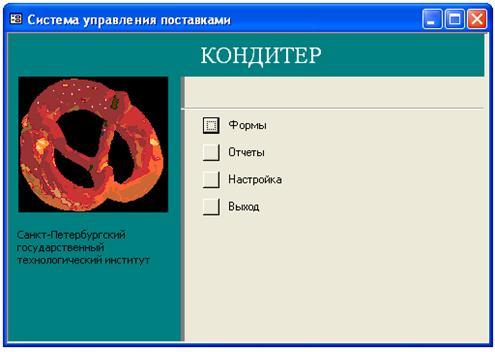
ПРИМЕР:
Рис. 28. Кнопочная форма верхнего уровня
Лабораторная работа 3
СОЗДАНИЕ ЗАПРОСОВ
Цель работы - получить практические навыки разработки запросов к БД.
Задание:
Выполнить тестирование схемы БД на типовых запросах. Необходимо создать как минимум по одному запросу каждого описанного ниже типа. В отчете запросы должны быть представлены формулировкой на естественном языке, на SQL, а также должен быть приведен пример результата выполнения запроса.
Последовательность выполнения работы
1. Создание запроса на выборку по одной таблице с помощью Конструктора запросов
1. В окне БД щелкните на закладке Запросы.
2. Щелкните на кнопку Создать.
3. В окне Новый запрос выберите Конструктор и нажмите кнопку OK.
4. В окне Добавление таблицы выберите из окна списка таблицу (или запрос), по которой будет строиться запрос и нажмите кнопку Добавить. Закрыть текущее окно. Далее на экране появиться окно Конструктора запросов.
5. Добавьте поле в запрос. Для этого в таблице-источнике, расположенной в верхней части окна Запрос на выборку, выберите нужное поле. Дважды щелкните левой кнопкой мыши на выделенном поле. При этом в нижней части окна Запросов в бланке запроса появиться столбец, соответствующий выбранному полю.
Добавить поле в запрос можно также следующим образом: нажать левую кнопку мыши на выделенном поле и, не отпуская ее, перетащить поле в нужное место бланка запроса; щелкнуть на поле ячейки в бланке запроса для отображения раскрывающегося списка полей и выбрать из него требуемое поле; щелкнуть на поле ячейки в бланке запроса и ввести имя поля.
Для добавления в запрос всех полей таблицы необходимо выделить поле, обозначенное звездочкой (*). Звездочка облегчает работу по конструированию запроса, но приводит к усложнению сортировки и ввода условия для отбора полей.
6. По умолчанию во всех полях запроса сортировка отсутствует. При необходимости можно указать в строке Сортировка бланка запроса способ вывода значений столбца: по возрастанию или по убыванию. При указании порядка сортировки в нескольких полях сначала сортируются записи по крайнему левому столбцу, а затем по каждому следующему столбцу слева направо.
7. В строке Вывод на экран проставьте флажки в полях, которые вы хотите увидеть в наборе записей после выполнения запроса. По умолчанию выводятся все поля, включенные в бланке запроса.
8. В бланке запроса в строке Условие отбора и в строке Или укажите условия выборки из базы данных. Условия представляют собой логические выражения.
Над условиями отбора, расположенными в одной строке, выполняется логическая операция AND. Несколько условий отбора по одному полю можно задать одним из двух способов: ввести все условия в одну ячейку строки Условие отбора, соединив их логическим оператором OR, либо ввести каждое условие в отдельную ячейку строки Или. Переход на следующую строку области ячеек ИЛИ по клавише <¯>. Выражения в ячейку бланка запроса вводятся с клавиатуры или для их создания используется Построитель выражений, который запускается командой Построить из контекстного меню, связанного со строкой Условие отбора (или можно нажать кнопку Построить на панели инструментов Access).
9. Посмотрите результаты запроса, нажав кнопку Запуск (кнопка с изображением восклицательного знака) или кнопку Вид на панели инструментов.
В ситуациях, когда необходимо изменить свойство запроса, дважды щелкните на пустой области в верхней части окна Конструктора запроса – откроется окно Свойства запроса.
Запросы, созданные в режимах Конструктора и Мастера, генерируют команды на языке SQL. Можно просмотреть эти команды, выбрав из меню Вид опцию режим SQL.
ПРИМЕР:
Выбрать сведения о продуктах в количестве большем 100, но меньшем 300 и стоимостью менее 100 рублей.
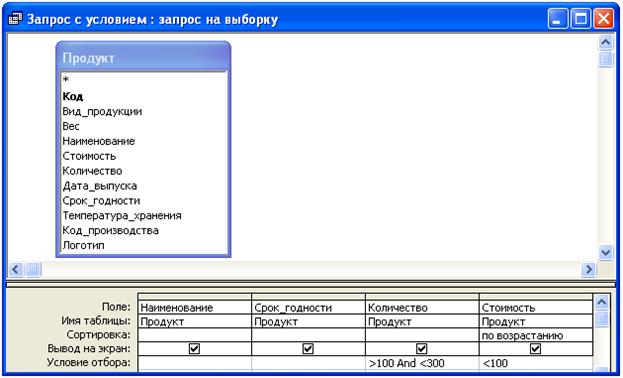
Рис. 10. Конструктор запроса с условием
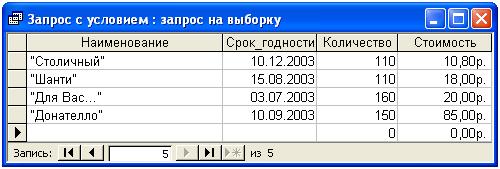
Рис. 11. Результат запроса с условием
2. Внутреннее соединение по одному полю
1. Выберите вкладку Запросы окна БД, щелкните кнопку Создать. Откроется диалоговое окно Новый запрос. Выберите опцию Конструктор.
2. В окне Добавление таблицы выберите последовательно несколько связанных таблиц, по которым будет строиться запрос. В верхней части Конструктора запросов отображаются связанные таблицы.
3. Заполните бланк запроса.
4. Щелкните на кнопке Запуск или Вид, чтобы отразить результаты запроса.
ПРИМЕР:
Выбрать наименования продуктов, на поставку которых заключен контракт, указав названия их производителей и объем поставки.
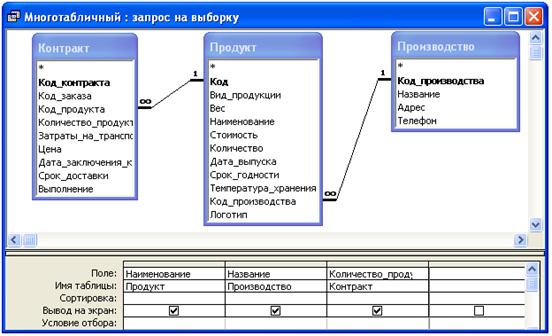
Рис. 12. Конструктор многотабличного запроса
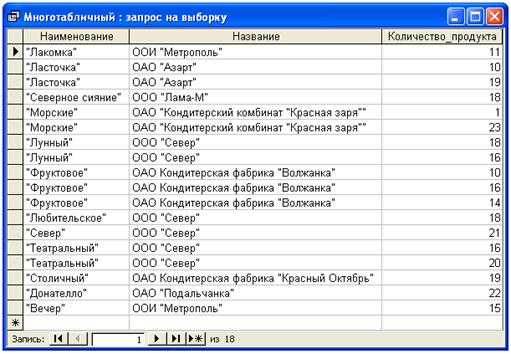
Рис. 13. Результат многотабличного запроса
3. Внешние соединения
1. Выполните пункты 1- 3 раздела Внутреннее соединение по одному полю.
2. Установите связь между таблицами, если ранее она не была прописана в Схеме БД.
3. Щелкните на линии объединения полей, чтобы выделить ее.
4. Выберите из меню команды Вид опцию Параметры объединения. Отобразится диалоговое окно Параметры объединения.
5. Выберите тип объединения, щелкните по кнопке OK. После этой операции на линии объединения появится стрелка, указывающая тип соединения.
6. Запустите запрос на исполнение.
4. Включение в бланк запроса групповой операции
1. Щелкните по кнопке Групповые операции, знак S на панели инструментов Конструктора запросов. В бланке запроса над строкой Сортировка появится строка Групповая операция.
2. Замените в строке Групповая операция установку Группировка на требуемую групповую операцию, выбрав ее из поля со списком: Sum, Avg, Count, Мin, Max, StDev, Var, First, Last, Expression (выражение), Where (условие), Group by (группировка).
Выражение позволяет ввести вместо названия поля в ячейку какое-либо выражение, например, для вычисления размаха значений по некоторому столбцу Х : Max([X]) – Min([X]).
Условие показывает, что это поле будет использоваться для задания условия отбора записей. Само условие выбора записывается в ячейку строки Условие отбора.
3. Выполните запрос.
ПРИМЕР:
Выбрать суммарное количество продуктов каждого производителя, указав его название.
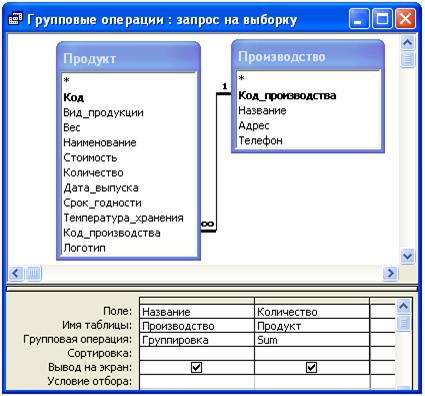
Рис. 14. Конструктор запроса с группированием записей
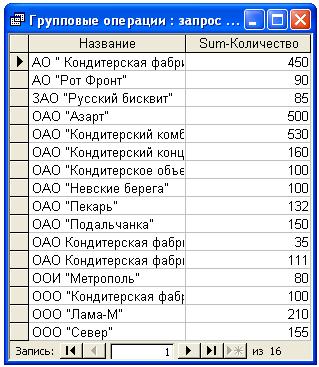
Рис. 15. Результат запроса с группированием записей
5. Включение в бланк запроса вычисляемых полей
1. Создайте запрос на выборку в режиме Конструктора запросов.
2. Щелкните в строке Поле по пустому столбцу бланка запроса. Введите имя столбца, затем двоеточие, за ним – выражение. Для ввода выражения щелкните по кнопке Построить, чтобы воспользоваться Построителем выражений.
3. В верхней части Построителя выражений в области ввода создайте выражение.
4. В столбце вычисляемого поля переместите курсор в строку Групповая операция и выберите в раскрывающем списке Выражение (если не выбрать опцию Выражение, при выполнении запрос открывает диалоговое окно Введите значение параметра или возвращает сообщение об ошибке).
5. Запустите запрос.
ПРИМЕР:
Вычислить общую сумму заказа по каждому контракту (определяется как произведение количества товара и цены плюс затраты на транспорт).
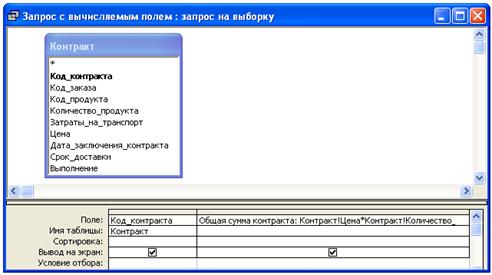
Рис. 16. Конструктор запроса с вычисляемым полем
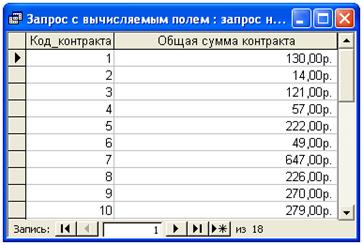
Рис. 17. Результат запроса с вычисляемым полем
6. Создание параметрического запроса
1. Создайте запрос на выборку в режиме Конструктора запросов.
2. Введите в одну из ячеек строки Условие отбора параметр, а не значение. Например, если выбор записей выполняется по фамилии, то в параметрическом запросе по полю Фамилия в условиях отбора в квадратных скобках может быть записана фраза [введите фамилию].
3. Выберите из меню Запрос опцию Параметры. В диалоговом окне Параметры запроса в левом столбце введите в квадратных скобках параметр, совпадающий с параметром в бланке запроса Конструктора запросов (параметр можно скопировать из бланка запроса). В правом столбце укажите тип данных: нажмите клавишу <F4>, из списка выберите тип данных.
4. Запустите запрос на исполнение. Access отобразит окно Введите значение параметра, в которое введите требуемое Вам значение параметра и нажмите кнопку OK.
5. Запустите запрос на исполнение.
ПРИМЕР:
Выбрать список продуктов, срок годности которых превышает заданное значение.
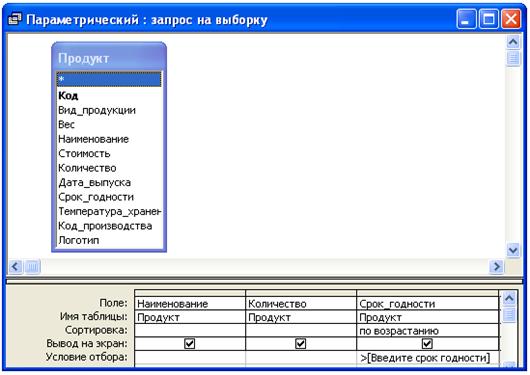
Рис. 18. Конструктор параметрического запроса
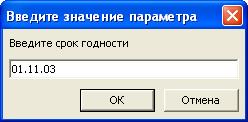
Рис. 19. Ввод значения срока годности продукта
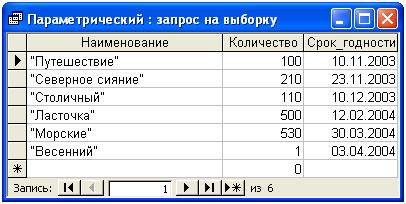
Рис. 20. Результат параметрического запроса
7. Создание перекрестных запросов
1. Создайте с помощью Конструктора новый запрос и включите в него необходимые таблицы.
2. Выберите поля, значения которых будут использованы для создания строк и столбцов динамической таблицы, и перетащите их в бланк запроса.
3. Выберите из меню команду Запрос/Перекрестный. Заголовок Конструктора изменится с Запрос 1: на выборку на Запрос 1: перекрестный запрос. В бланке запроса отобразится строка Перекрестная таблица.
4. Для полей, которые будут строками перекрестной таблицы, откройте раскрывающийся список строки Перекрестная таблица выберите опцию Заголовки строк. Каждое поле, являющееся заголовком строки должно иметь в строке Групповая операция установку Группировка.
5. Для полей, которые будут столбцами перекрестной таблицы, в зависимости от запроса, возможны следующие действия:
в строке Перекрестная таблица выбрать опцию Заголовки столбцов и в строке Групповая операция установку Группировка, или в строке Групповая операция – Условие, в строках Условие отбора и ИЛИ записать логическое выражение.
6. Задать поле, на основе которого будет создаваться итоговое значение. В строке Перекрестная таблица выбрать Значение. В строке Групповая операция выбрать итоговую функцию или Выражение. В последнем случае в ячейке Поле записать выражение.
7. Запустите запрос на исполнение.
ПРИМЕР:
Выбрать суммарные количества заказанных продуктов каждого вида, выпускаемые каждым производителем. Представить результат в виде таблицы, где строками служат названия видов продукции, столбцами – названия производителей.
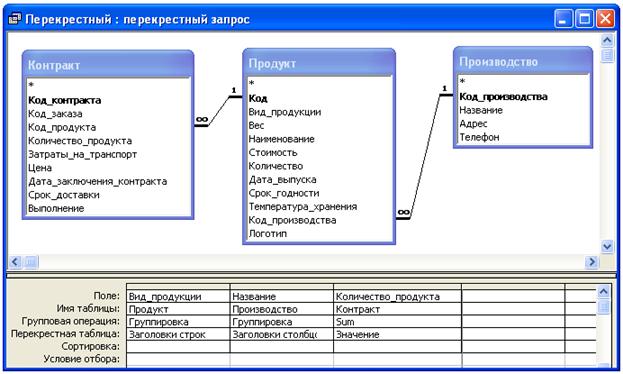
Рис. 21. Конструктор перекрестного запроса
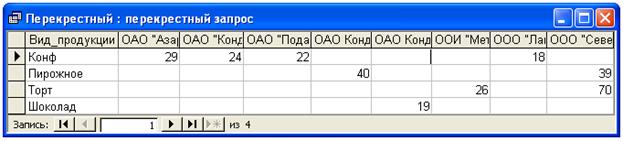
Рис. 22. Результат перекрестного запроса
8. Запрос на создание таблицы
Для того, чтобы создать таблицу из результатов запроса, использовавшегося для отбора записей в связанных таблицах, выполните следующие действия:
1. Сделайте копию запроса на выборку записей из таблиц (или создайте новый).
2. Откройте созданный запрос в режиме Конструктора, выделив его имя в списке запросов в окне БД и нажав кнопку Конструктор.
3. Выберите в меню команду Запрос/Создание таблицы. Откроется диалоговое окно Создание таблицы. Введите имя новой таблицы, переключатель оставьте в положении В текущей базе данных.
4. Нажмите кнопку ОК. Запрос на выборку преобразуется в запрос на создание таблицы.
5. Запустите запрос двойным щелчком мыши по имени запроса в окне БД. Перед выполнением запроса появляется сообщение, которое предупреждает, что в новую таблицу будут внесены изменения (несмотря на то, что она еще не создана).
6. Нажмите кнопку Да. Появится второе предупреждающее сообщение о числе записей, которые будут помещены в новую таблицу в результате выполнения запроса. Нажмите кнопку Да.
7. Раскройте вкладку Таблицы в окне БД; в списке должна появиться новая таблица.
9. Запрос на обновление записей
1. Создайте копию таблицы, в которой предполагается обновление записей.
2. Создайте новый запрос и включите в него созданную копию таблицы.
3. Выберите в меню команду Запрос/Обновление. В бланке запроса строки Сортировка и Вывод на экран будут заменены строкой Обновление.
4. В строке Обновление задайте выражение, которое представляет собой новое значение для текущего поля.
5. Если информация обновляется не во всех записях таблицы, а только в ее части, введите условие отбора записей.
6. Выполните запрос. Проконтролируйте правильность обновления записей.
ПРИМЕР:
Обновить стоимость продуктов, количество которого превышает 500 единиц, установив ее на уровне 90% от первоначальной стоимости.
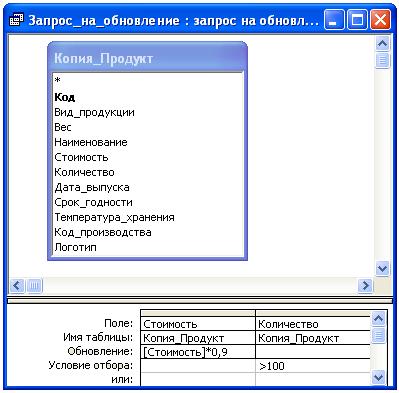
Рис. 23. Конструктор запроса на обновление
10. Запрос на удаление записей
1. Создайте копию таблицы, в которой предполагается обновление записей.
2. Создайте новый запрос и включите в него соответствующую таблицу.
3. В бланк запроса перетащите поля, по значениям которых будут отбираться поля. В строке Условия отбора укажите критерии отбора.
4. Запустите запрос на выборку, чтобы отобразить подлежащие удалению записи.
5. Откройте окно базы данных. Выберите вкладку Таблицы.
6. Активизируйте созданный запрос на выборку и перейдите в режим Конструктора запроса.
7. Выберите в меню команду Запрос/Удаление. В бланке запроса строки Сортировка и Вывод на экран будут заменены строкой Удаление.
8. Щелкните на кнопке Запуск панели инструментов. Появится окно сообщений, запрашивающее подтверждение удаления записей.
Удаление записей в таблице “один”, для которых в таблице “многие” существуют связанные записи, нарушает правило целостности данных. Поэтому опция целостности данных, установленная для связи между таблицами, может препятствовать удалению записей. Следует применить каскадное удаление.
ПРИМЕР:
Удалить записи о продуктах, срок годности которых истек к 1 января 2004 года.
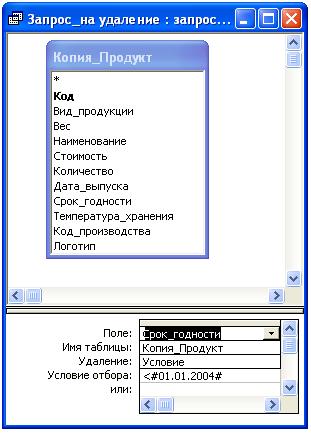
Рис. 24. Конструктор запроса на удаление
11. Запрос на добавление записей
Запрос на добавление записей используется часто для того, чтобы скопировать данные из одной таблицы в другую.
1. Выберите вкладку Запросы окна БД, щелкните кнопку Создать. Откроется диалоговое окно Новый запрос. Выберите опцию Конструктор.
2. В окне Добавление таблицы выберите таблицу, из которой будут браться данные.
3. Перенесите в строку Поле бланка запроса поля, значения которых будут включаться в другую таблицу.
4. Выберите команды меню Запрос/Добавление. Появится окно Добавление, где необходимо указать имя таблицы, в которую предполагается добавлять данные, и какой БД она принадлежит. Если БД не текущая, а какая-либо другая, то придется указать полное имя файла, содержащего БД.
В бланке запроса после строки Сортировка будет включена строка Добавление, в которой требуется указать те поля таблицы, куда добавляются данные. Если имена полей совпадают Aсcess автоматически вставит в строку Добавление имена полей.
5. Запустите запрос на исполнение. Посмотрите как изменилась таблица, в которую внесены новые строки.
Если в запросе на Добавление есть поля типа Счетчик, то работать с такими полями можно двумя способами:
- не включать поля типа Счетчик в поля, которые должны быть добавлены; тогда в таблице, куда добавляются данные, продолжится нумерация последовательности данных, т. е. если имеется таблица служащих с номерами от 1 до 100 и добавить к ней новые записи, то их нумерация начнется с 101 номера;
- включать поля типа Счетчик в список запроса в качестве добавляемых полей, то значения, которые они имели в первоначальной таблице будут сохранены в полях добавляемых записей; если такие значения уже существуют в полях таблицы, к которой добавляются записи, это может привести к ошибке. Сообщение об ошибке отображается на экране до выполнения запроса. При наличии ошибки выбрать кнопку Отменить и исправить ошибку.
Лабораторная работа 4
СОЗДАНИЕ ОТЧЕТОВ
Цель работы – получить практические навыки разработки отчетов.
Задание:
1. Изучить средства автоматического создания отчетов.
2. В соответствии с поставленными перед информационной системой задачами разработать структуры отчетов для печати. Необходимо разработать как минимум один отчет, источником данных для которого служила бы одна таблица, и один отчет, построенный как минимум по двум связанным таблицам, с использованием в нем группировки, оформлением заголовка и примечания групп, а также созданием поля, выполняющего групповую операцию (суммирование, среднее, минимум, максимум) в примечании группы.
В отчет необходимо включить печатные формы, полученные с помощью отчетов, а также скриншот в режиме конструктора отчета, построенного по двум и более таблицам,
Последовательность выполнения работы
1. Создание отчета с помощью Мастера
Создайте несколько отчетов по объектам БД, используя различные макеты и стили. Изучите структуру этих отчетов, переведя их в режим Конструктора.
2. Создание отчета в режиме Конструктора
1. В окне Базы данных перейдите на вкладку Отчеты, нажмите кнопку Создать, выберите Конструктор отчетов и укажите имя таблицы (запроса). Щелкните кнопку OK. В результате откроется окно отчета, содержащего три раздела: верхний колонтитул, нижний колонтитул и область данных.
2. Добавьте в отчет раздел Заголовок отчета (и при необходимости добавьте раздел Примечаний): выполните команду Вид/Заголовок/Примечание отчета.
3. Спроектируйте заголовок отчета.
4. Разместите в разделе Верхний колонтитул заголовки колонок отчета: активизируйте панель элементов, выберите элемент Надпись и перенесите его в раздел.
5. Оформите раздел вывода данных по группам.
Для этого выполните следующие действия:
выберите из меню команду Вид/Сортировка и группировка, откроется одноименное окно;
в столбец Поле/выражение введите из раскрывающегося списка поле (поля), по которым будет осуществляться группировка и сортировка данных;
в правом столбце диалогового окна укажите порядок сортировки; в разделе Свойства группы строках Заголовок группы и Примечание группы, введите значение Да, а в строке Не разрывать – Нет (запрет разрывать данные, входящие в одну группу, по разным страницам);
в строку Группировка введите одно из возможных значений, выбор которого делается из раскрывающегося списка и зависит от типа данных в поле;
в строку Интервал следует ввести значение, которое определяется типом данных и значением в строке Группировка;
закройте окно Сортировка и группировка;
в верхний левый угол области заголовка группы поместите элемент управления, соответствующий полю таблицы, по которому осуществляется группировка записей;
6. Выберите из списка полей поля для отчета, перетащите их в Область данных (если список полей отсутствует, то воспользуйтесь командами меню Вид/Список полей).
7. Уменьшите размер Области данных до высоты размещенных в ней полей, передвигая мышкой ее нижнюю границу.
8. В области Примечания группы разместите поле (поля), в котором будет вычисляться итоговое значение; выделите его; откройте окно Свойств поля; перейдите на вкладку Данные; введите итоговую функцию.
9. Пронумеруйте страницы отчета. Выберите команду Вставка/Номера страниц. В появившемся окне Номера страниц установите нужные параметры и нажмите кнопку ОК.
10. Перейдите в режим Предварительного просмотра – Вид/Предварительный просмотр. Если структура отчета Вас не устраивает, вернитесь в режим Конструктора и внесите изменения в отчет.

Рис. 25. Проектирование отчета в режиме конструктора
Лабораторная работа 5
СОЗДАНИЕ МАКРОСОВ
Цель работы – получить практические навыки автоматизации задач с помощью макросов.
Задание:
1. Создать макрос, содержащий одну макрокоманду.
2. Создать группу макросов на примере осуществления операций фильтрации данных на форме.
3. Создать макрос с условиями на примере поиска записи.
Последовательность выполнения работы
1. Создание макроса
Данный раздел выполните на примере макрокоманды ОткрытьФорму. Форма должна открываться с помощью кнопки, расположенной в другой форме.
1. В окне Базы данных щелкните по вкладке Макросы и нажмите на кнопку Создать. Откроется окно проектирования макроса. Каждая строка в этом окне может содержать одну макрокоманду и комментарий.
2. В строку, помеченную указателем, введите Макрокоманду. Команду можно вводить с клавиатуры или воспользоваться списком, который доступен в ячейках колонки Макрокоманда.
3. Когда поле Макрокоманда заполнено, в нижней части Конструктора макроса появится панель аргументов. Список полей этой панели зависит от выбранной макрокоманды и может отсутствовать, если макрокоманда не имеет аргументов. Укажите всю требуемую системой информацию в области аргументов макрокоманды. В общем случае рекомендуется задавать аргументы макрокоманды в том порядке, в котором они перечислены, поскольку выбор одного аргумента может определять возможные значения следующего аргумента.
4. Сохраните макрос. Для этого можно воспользоваться кнопкой Сохранить или выполнить команду ФАЙЛ/Сохранить. Присвойте имя макросу (имя должно нести смысловую нагрузку).
5. Запустите макрос на исполнение.
Вызвать и выполнить макрос можно одним из нескольких способов:
- в режиме проектирования макроса щелкнуть по кнопке Запуск;
- выполнить команду Сервис/Макрос/Выполнить макрос и выбрать из списка имя макроса для выполнения;
- в окне Базы данных на вкладке Макросы выполнить двойной щелчок на имени соответствующего макроса.
6. Откройте в режиме Конструктора какую-либо форму, отличную от формы, для которой разрабатывается макрос.
7. Создайте кнопку, поместив ее в области заголовка открытой формы. Откройте окно свойств кнопки: выделите кнопку, нажмите правую кнопку мыши, в появившемся меню выберите пункт Свойства (открыть окно свойств можно, дважды щелкнув по кнопке). В окне свойств укажите, с каким событием связывается макрос (в данном случае это событие Нажатие кнопки).
2. Создание группы макросов
В данном разделе воспользуйтесь макрокомандами ПрименитьФильтр для первого макроса в группе и ПоказатьВсеЗаписи для второго. Условие фильтрации задается статически через параметры макрокоманд.
Создайте новый макрос. В Конструктор макросов нажмите кнопку Имена макросов на панели инструментов. В окне появится еще один столбец Имя макроса.2. Введите в этот столбец имя первого макроса. В этой же строке в столбце Макрокоманда введите имя макрокоманды, далее все соответствующие ей аргументы. Если предполагается, что макрос включает несколько макрокоманд, то введите их в последующих строках столбца Макрокоманда.
3. Пропустите строчку.
4. Введите имя следующего макроса и соответствующие ему макрокоманды. Проверьте работу макроса. Будет выполнен только первый макрос из макрогруппы). Вызов других макросов из группы возможен, если в диалоговом окне ввести имя макрогруппы и через точку имя макроса. Сохраните макрос.
5. Добавьте кнопки на форму и свяжите события (Нажатие кнопки) с выполнением соответствующих макросов из группы. Протестируйте их работу.
3. Создание макроса с условием
В дальнейших инструкциях воспользуйтесь макрокомандами КЭлементуУправления, НайтиЗапись, Сообщение. для создания макроса. Условие поиска вводится динамически пользователем на форме. Предусмотрите вывод сообщения пользователю при неудачном поиске.
1. Создайте новый макрос и включите в него необходимые команды.
2. Нажмите кнопку Условие. Запишите в столбце Условие выражение, при истинности которого будет выполняться макрокоманда (вывод сообщения пользователю).
3. Откройте в режиме Конструктора форму, в которой предполагается один из элементов управления связать с разрабатываемым макросом. Свяжите элемент управления и макрос.
4. Проверьте работу макроса.
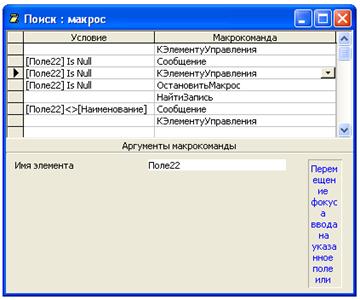 ПРИМЕР:
Рис. 29. Разработка макроса с условиями (для поиска записи)
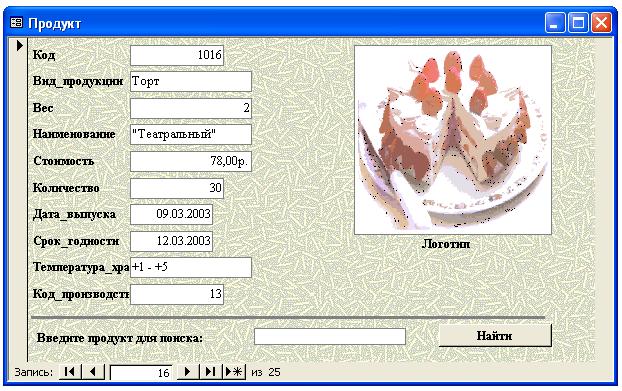
Рис. 30. Форма «Продукт» с элементами управления и подключенным макросом для поиска
