

Партнерка на США и Канаду по недвижимости, выплаты в крипто
- 30% recurring commission
- Выплаты в USDT
- Вывод каждую неделю
- Комиссия до 5 лет за каждого referral
Сервис мирового уровня
Заказ продукции через Интернет
Онлайн-заказ – это самый быстрый, комфортный и современный способ приобрести продукцию Орифлэйм. Никаких очередей, не нужно даже выходить из дома, все, что вам требуется, – подключенный к сети Интернет компьютер. Особенно удобен онлайн-заказ для мам с маленькими детьми, пожилых людей или тех Консультантов, которые заняты полный день на основной работе.
Сотрудники Центров немедленного обслуживания с радостью расскажут вам, как разместить онлайн-заказ. Также необходимую помощь и советы вы всегда можете получить у своего Директора.
Зарабатывать с Орифлэйм? Это просто!
Как сделать онлайн-заказ
I. Добавляем продукт к заказу
Вы можете выбрать один из двух способов добавления продуктов в заказ
Добавлять продукты в Корзину из электронного каталога.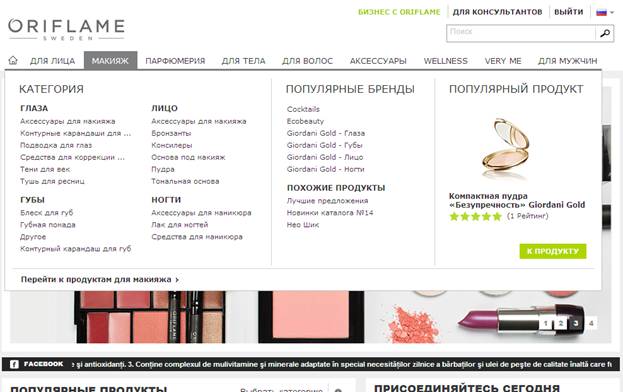
В первом случае на странице интересующей вас серии выберите продукт и нажмите кнопку «Добавить в заказ».
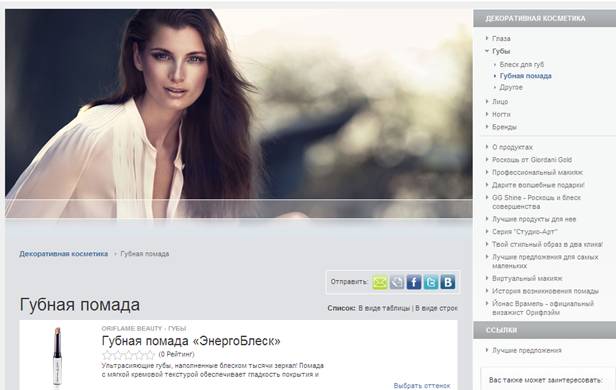
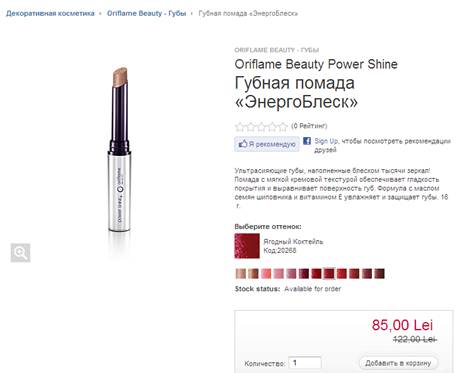
Обратите внимание: если на странице представлено несколько товаров (например, оттенки губной помады), то схема добавления продукта к заказу следующая:
· выберите необходимый вам оттенок;
· укажите необходимое вам количество, затем нажмите кнопку «Добавить в заказ».
После добавления всех интересующих вас продуктов в корзину, нажмите кнопку «ПРОДУКТЫ» в нижней части экрана.

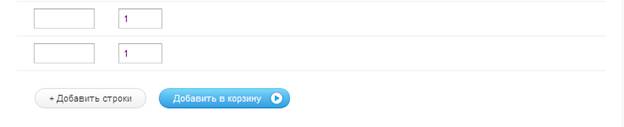
Во втором случае, если вы знаете коды интересующих вас продуктов и вошли на сайт как Консультант, вы можете воспользоваться формой быстрого заказа.
При использовании формы быстрого заказа укажите коды и количество продуктов и нажмите кнопку «Добавить в корзину».
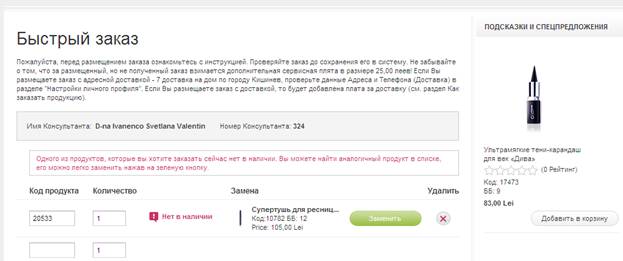
Если вам не хватает строк для ввода кодов всех товаров, нажмите кнопку «Добавить строки».
II. Оформляем заказ
ШАГ 1. Страница «Ваша корзина»
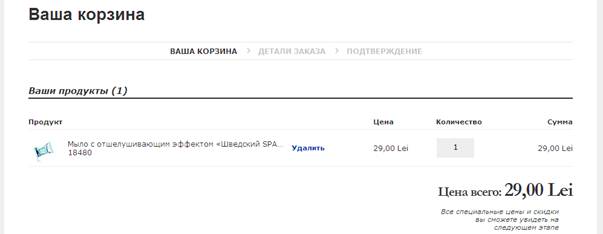
На этой странице вы видите все продукты, которые положили в корзину и можете их скорректировать:
- исключить какой-либо продукт из заказа, нажав кнопку «Удалить»; изменить количество товара;
А также добавить к заказу продукты из предложения «Продукты для вас». Для этого наведите мышку на продукт и нажмите «Добавить в корзину».
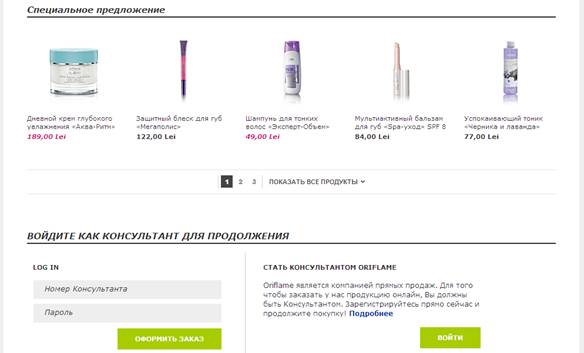
Для продолжения оформления заказа вы должны войти как Консультант или, если вы еще не являетесь Консультантом компании, пройти регистрацию. Процесс регистрации займет всего несколько минут.
Обратите внимание: после входа под номером Консультанта цены на продукты в вашей Корзине изменятся на цены для Консультантов.
ШАГ 2. Страница «Детали заказа»
На этой странице:
· Мы напомним вам об акциях и предложениях Компании
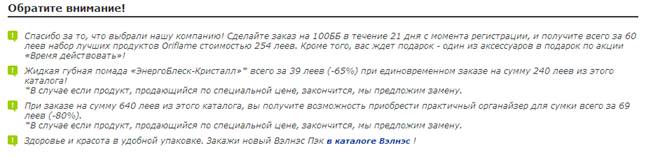
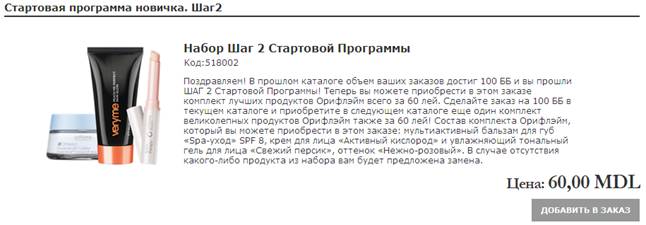
· Если вы являетесь участником Стартовой программы, у вас есть возможность купить в этом заказе комплект продуктов за 60 леев. Для этого нажмите кнопку «Добавить в заказ».
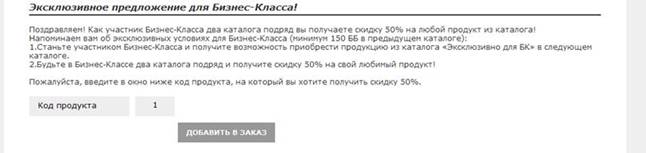
· Если вы являетесь участником программы Бизнес Класса, у вас есть возможность купить один любой продукт с 50% . Для этого внесите код продукта и нажмите кнопку «Добавить в заказ».
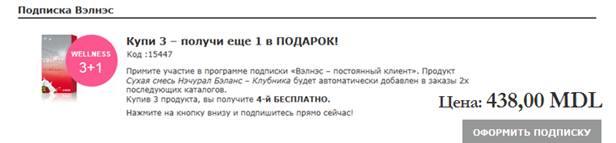
· Если в своем заказе вы заказ продукты Вэлнэс, то мы предложим вам оформить на эти продукты Вэлнэс подписку. Для оформления подписка нажмите кнопку «Оформить подписку»
· Наличие продуктов, вы сможете проверить в разделе «Ваши продукты». Отсутствующие на складе продукты будут иметь соответствующий комментарий. Комментарии также прилагаются к специальным предложениям со снижением цены.
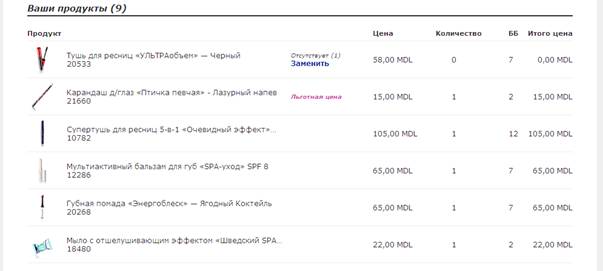
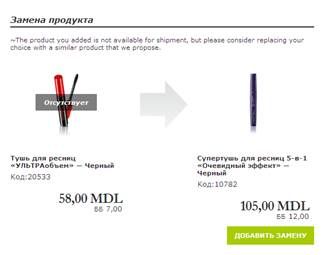
· На отсутствующие продукты вам может быть предложена замена.
Для того чтобы заменить продукт на аналогичный, нажмите «заменить». В появившемся окне вы увидите продукт, предложенный вам на замену. Для того чтобы добавить его в заказ нажмите кнопку «Добавить в заказ».
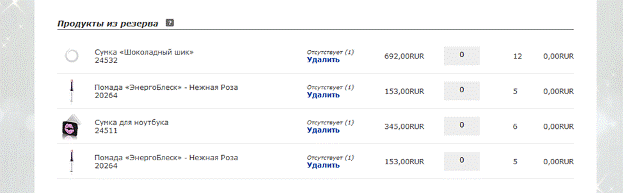
· В разделе «Продукты из резерва» представлены продукты, которые отсутствовали в ваших прошлых заказах, но были для вас зарезервированы. В случае если в данный момент эти продукты присутствуют на складе, они будут автоматически добавлены в ваш заказ.
Вы можете внести изменения в резерв, удалить полностью любые коды или уменьшить их количество.

· В разделе «Дополнительно к вашему заказу» будут показаны продукты, которые добавились.
Компанией в ваш заказ автоматически (подарки, печатные материалы, продукт вместо платы за доставку СПО, продукт с 50% скидкой БК, компоненты шаговых наборов)

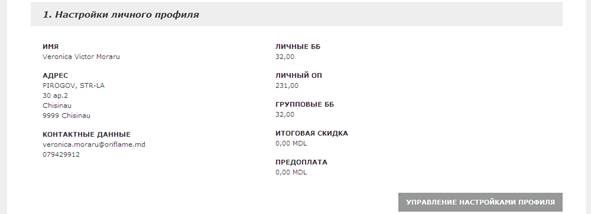
· В разделе «Настройки личного профиля» вы увидеть свои личные данные, включая информацию о доступных средствах на объёмной скидке, на счету предоплаты, ББ и ОП;
Вы можете внести изменения в личные данные. Для этого нажмите кнопку «Управление настройками профиля»;
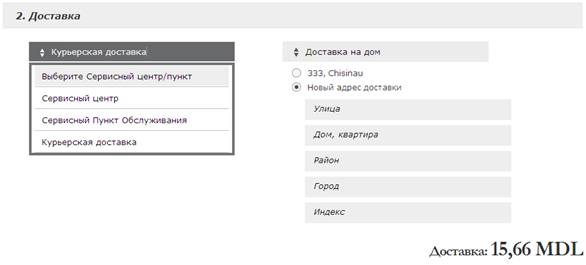
• В разделе «Доставка» вам необходимо выбрать способ и место получения заказа.
Обратите внимание: при размещении заказа вам автоматически будет доступен пункт получения, который вы выбирали, размещая предыдущий заказ. Для каждого выбранного вами пункта получения заказа будет указан его адрес.
В строке «Доставка» будет указана стоимость доставки в данный пункт. Эта сумма добавится к итоговой сумме вашего заказа;
Обратите внимание: при изменении варианта доставки может измениться количество продуктов и сумма заказа.
Узнать больше о способах и сроках получения заказа можно на сайте www. oriflame. md в разделе «Обслуживание» на странице «Как получить заказ».
· В разделе «Оплата» вам необходимо проверить оплату предыдущих заказов.
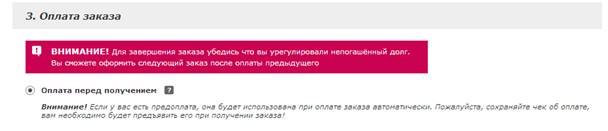
· Для того чтобы сохранить заказ нажмите кнопку «Сохранить заказ» после итоговой суммы заказа.

После сохранения изменения в заказе не доступны.
ШАГ 3. Сохранение (подтверждение) заказа
На странице «Подтверждение заказа» вы увидите:
· свой заказ, обработанный внутренней программой поддержки продаж Орифлэйм;
· номер заказа;
· адрес доставки;
· ФИО и номер Консультанта;
· сумму заказа;
· сумму оставшейся объемной скидки и предоплаты.
Вы можете распечатать бланк заказа на своем принтере, нажав кнопку «Печать».
Информация о заказе будет также отправлена вам на ваш электронный адрес.
Напоминаем, что за размещенный, но не полученный заказ, взимается штраф в размере 25 леев.
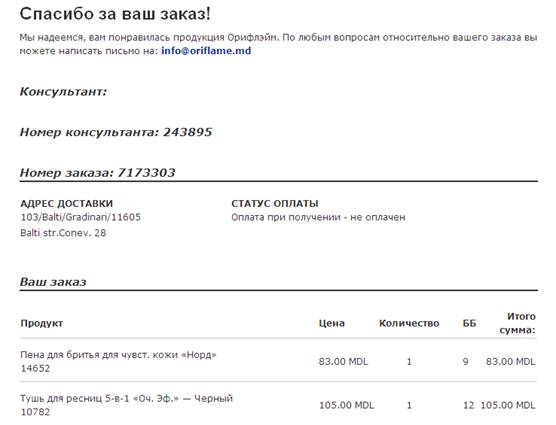
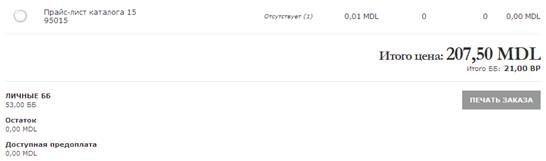
СПАСИБО ЗА ВАШ ЗАКАЗ В ОРИФЛЭЙМ!
Подробную информацию про размещение, получение и оплату заказов вы найдете на сайте www. oriflame.md в разделе «Обслуживание».
III. Оформляем регистрацию
1) регистрация при наличии у новичка е-майл со спонсором или без
Входим в раздел регистрации в верхней части сайта:

Открывается регистрационная форма, которую необходимо заполнить:
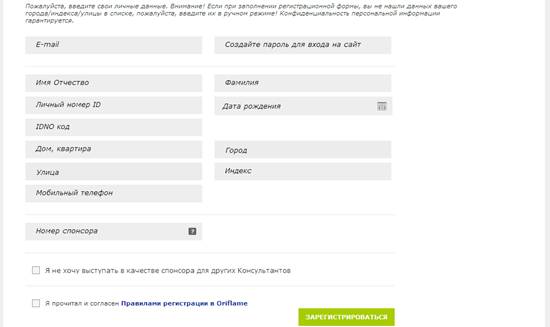
Во втором поле необходимо самостоятельно новому консультанту придумать и внести свой пароль (минимум 4 символа).

После заполнения всех полей новому консультанту необходимо ознакомиться с Правилами регистрации в Орифлэйм, отметить галочкой этот раздел и нажать на «Зарегистрироваться».

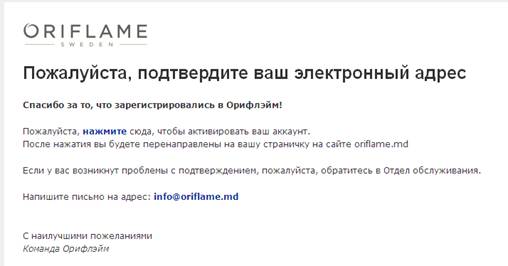
После регистрации на е-майл новичка придет письмо с просьбой активировать свой аккаунт в компании:
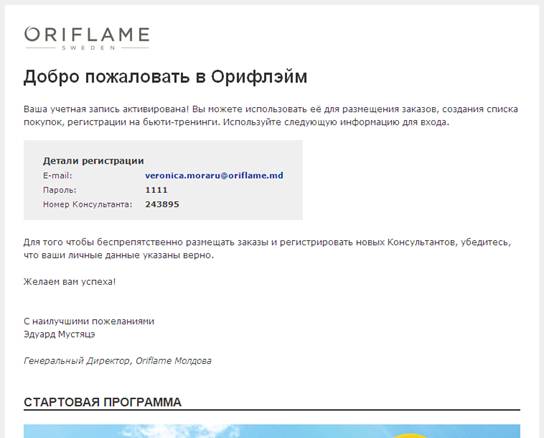
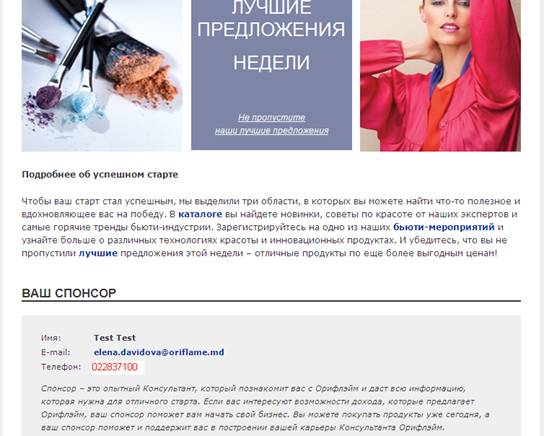
После подтверждения е-майла новичку придет письмо «Добро пожаловать в Орифлэйм» с информацией о своем номере, стартовой программе и данных спонсора.
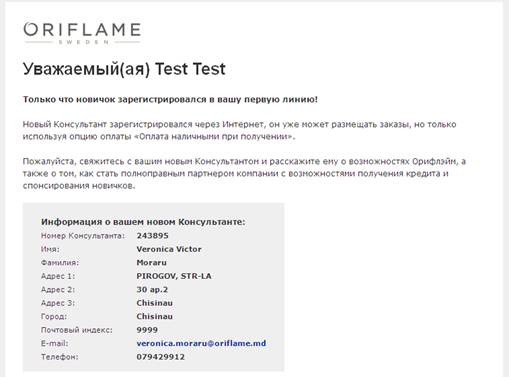
Также после регистрации письмо получит и спонсор с данными новичка:
2) регистрация со спонсором:
Спонсор заходит на сайт под своим паролем в раздел регистрации:
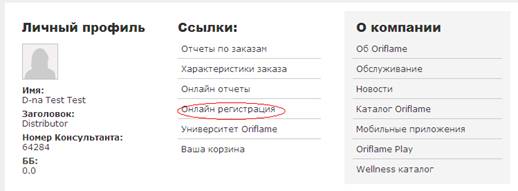
Заполняет вместе с новичком его данные:
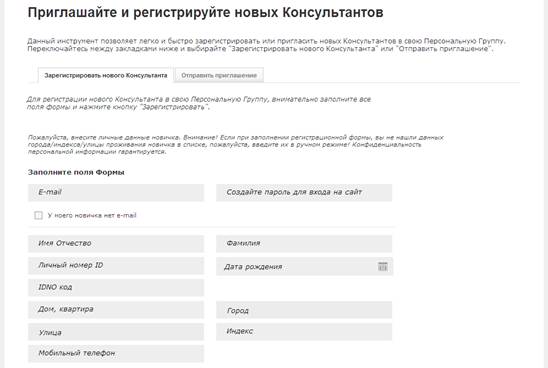
В первом поле спонсор регистрирует е-майл новичка, во втором поле – пароль, придуманный новичком. Если у новичка нет е-майл, то спонсор отмечает галочкой раздел, что у новичка нет е-майла:

После заполнения всех данных, новичку необходимо ознакомиться с Правилами регистрации в Орифлэйм, отметить галочкой этот раздел и нажать «Зарегистрировать»:
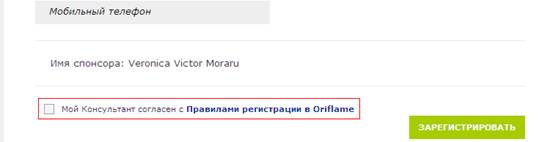
После этого на е-майл новичка придет письмо с просьбой активировать свой аккаунт.
Если у новичка нет е-майла, то приветственное письмо с данными нового консультанта придет на е-майл спонсора, при этом активировать аккаунт новичка не требуется.
Образцы писем активации и приветственное письмо новичку и спонсору в инструкции представлены выше.
3) Отправляем приглашение от спонсора потенциальному консультанту
Спонсор заходит на сайт под своим паролем в раздел регистрации на вторую закладку приглашений:
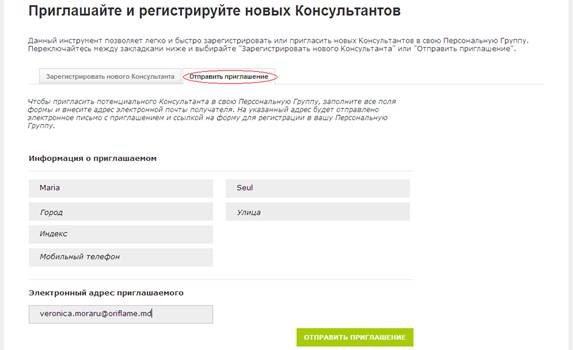
Заполняет известные ему данные потенциального консультанта, из которых обязательным является е-майл, и нажимает «Отправить приглашение».
Приглашенному приходит письмо с предложением зарегистрироваться, информацией о компании, стартовой программе.
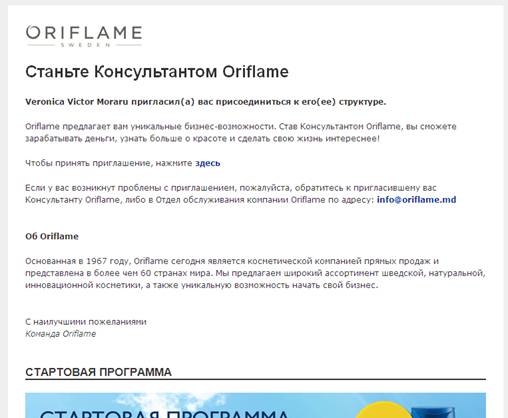
Принимая приглашение, если потенциальный консультант пройдет по ссылке «ЗДЕСЬ», то он попадет на страничку спонсора, который отправил ему приглашение в раздел регистрации, где будут указаны все заполненные поля в приглашении спонсором и указан уже номер спонсора:
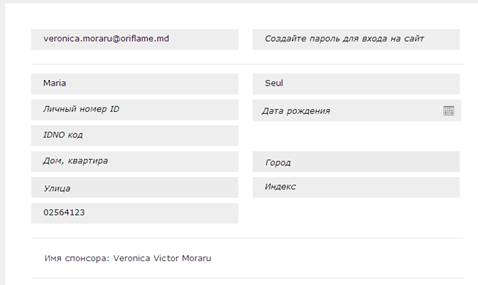
Ему остается только ввести оставшиеся данные, ознакомиться с правилами регистрации и сохранить регистрацию.
4) Забыли пароль или хотите изменить его.
В случае, если Вы забыли свой пароль при входе:
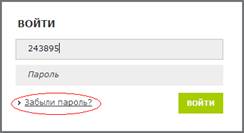
Пройдите в раздел «Забыли пароль?» и укажите номер консультанта. На Ваш е-майл придет письмо с Вашим паролем:
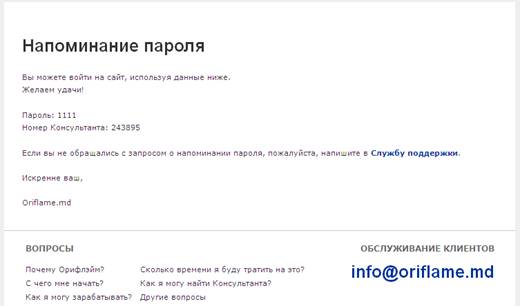
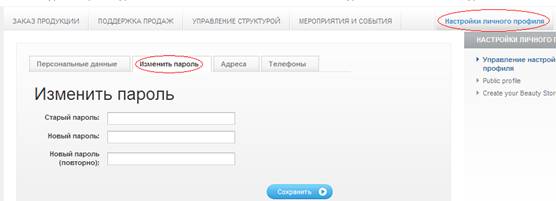
Изменить пароль можно в разделе «Настройки личного профиля» на второй закладке «Изменить пароль»:
Спасибо, что Вы с нами!
С новым сайтом просто, легко и удобно!!!
