

Партнерка на США и Канаду по недвижимости, выплаты в крипто
- 30% recurring commission
- Выплаты в USDT
- Вывод каждую неделю
- Комиссия до 5 лет за каждого referral
Таблица 24 Выбор итогового значения во многом зависит от типа данных поля списка
|

Если в этом списке просто отключить Автофильтр через меню Данные, то сохранится синий контур вокруг списка, и в итоговой строке по-прежнему можно изменять значения итогов по столбцам.
Если преобразовать этот список в обычный диапазон (естественно, с помощью правой кнопки мыши), то исчезнет синий контур, отключится Автофильтр, строка итогов останется, но без возможности изменить значения итогов.
Глава 20. Сортировка списка
Сортировка данных используется для удобного представления данных в алфавитном или цифровом порядке по возрастанию или убыванию. Поскольку вернуть список в исходное состояние может оказаться делом непростым, то перед сортировкой лучше сохранить файл со списком под другим именем, т. е. сделать резервную копию списка. Если вас не устроит результат сортировки (например, данные случайно окажутся перемешанными), то можно будет вернуться к исходному списку, открыв резервную копию. Но гораздо эффективнее другой способ: ввести в список индекс, сортируя по которому, можно вернуть список в исходное состояние (см. п. 20.5. «Как вернуть список в исходное состояние»).
Упражнение 1
1. Откройте файл «Вкладчики. xls».
2. Сохраните его в своей папке под именем «Вкладчики_1.xls», выполнив в меню Файл команду Сохранить как… .
Выполните следующие два упражнения, чтобы понять, как происходит сортировка по строкам (списки можно переупорядочивать, сортируя список и по столбцам, см. п. 20.6. «Сортировка по столбцам или переупорядочивание списков»).
Упражнение 2
Сортировка по одному полю: отсортировать список вкладчиков по фамилиям в алфавитном порядке:
1. Откройте файл «Вкладчики. xls».
2. Установите курсор внутри списка.
3. В меню Данные выполните команду Сортировка… .
При этом выделится весь список и появится диалоговое окно «Сортировка диапазона», как на рисунке I Таблицы 25.
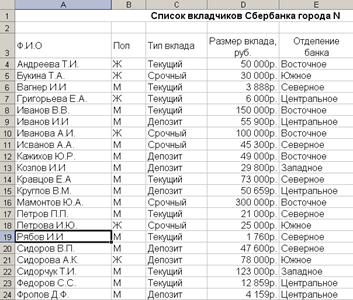
Таблица 25 Результат сортировки списка по первому полю списка, т. е. по фамилиям в алфавитном порядке
I |
II |
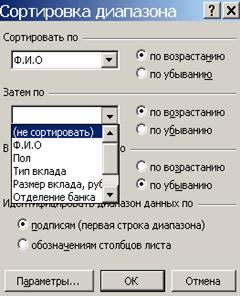
4. В разделе «Сортировать по» выберите из списка строку «Ф. И.О.» и включите способ сортировки «по возрастанию», если это не так.
Выбранное поле «Ф. И.О.» является первым ключом сортировки, и в данном примере других ключей сортировки не будет.
5. Во втором разделе «Затем по» в раскрывающемся списке выберите строку «(не сортировать)», если поле списка непустое.
6. В третьем разделе «В последнюю очередь, по» также выберите строку «(не сортировать)», если поле списка непустое.
7. Щелкните на кнопке ОК диалога.
Результат сортировки по первому полю показан на рисунке II Таблицы 25 (строки переставляются полностью).
8. Отсортируйте полученный список по фамилиям от Я до А, т. е. по убыванию.
Замечание
При сортировке по одному полю проще использовать панель инструментов, см. п. 20.1. «Сортировка списка с помощью панели инструментов».
Упражнение 3
Сортировка по трем полям: отсортировать список вкладчиков по отделению банка, затем по типу вклада и его размеру:
1. Установите курсор внутри списка.
2. В меню Данные выполните команду Сортировка… .
При этом выделится весь список и появится диалоговое окно «Сортировка диапазона».
3. В разделе «Сортировать по» выберите из списка строку «Отделение банка» и включите способ сортировки «по возрастанию», если это не так.
В качестве первого ключа сортировки задано поле списка «Отделение банка».
4. В разделе «Затем по» в списке выберите строку «Тип вклада» и включите способ сортировки «по возрастанию», если это не так.
Вторым ключом является поле «Тип вклада».
5. В разделе «В последнюю очередь, по» выберите строку «Размер вклада» и включите способ сортировки «по убыванию».
Третий ключ – поле «Размер вклада» (всего можно задать три ключа).
6. Щелкните на кнопке ОК диалога.
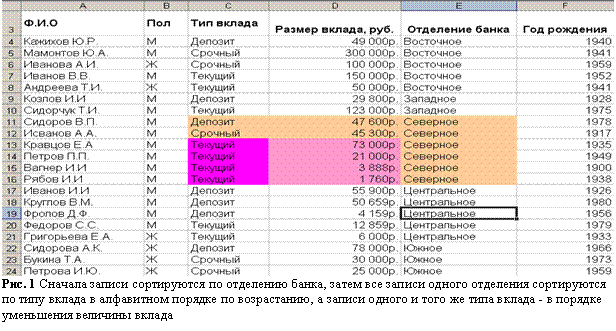
Результат сортировки показан на рис. 106.
 |
Вне зависимости от порядка сортировки пустые ячейки помещаются в конец всех данных, а если в одном столбце имеются данные разных типов, то применяется такой порядок выбора данных:
- Числа - от наименьшего отрицательного до наибольшего положительного.
- Текст.
- Значение ЛОЖЬ.
- Значение ИСТИНА.
- Значения ошибок.
- Пустые значения.
Замечания
1. Порядок сортировки зависит от установленного языка и набора символов.
2. При сортировке списков, содержащих формулы, возможно появление ошибок из-за того, что относительные адреса ячеек в формулах меняются при перемещении строки с формулой. Поэтому относительные ссылки на ячейки следует устанавливать в пределах одной и той же строки, а если формула использует ссылки на ячейки, расположенные вне области сортировки, то их адреса должны быть абсолютными. Только в этом случае сортировка не скажется на результатах вычислений.
3. Иногда после сортировки данные списка могут оказаться перемешанными. Это происходит тогда, когда список полностью не выделился, в этом случае в списках ключей сортировок в диалоге «Сортировка диапазона» будут указаны не все поля списка. Поэтому сначала убедитесь, что все поля списка попали в список ключей (т. е. список определился и выделился полностью). Если это не так, то откажитесь от сортировки и сами выделите весь список.
20.1. Сортировка списка с помощью панели инструментов
На панели инструментов «Стандартная» расположены две кнопки для сортировки списка:  (Сортировка по возрастанию) или
  (Сортировка по убыванию). С помощью этих кнопок можно сортировать список только по одному полю (столбцу):
1. Установите курсор Excel в любую ячейку того столбца, который используется в качестве ключа сортировки.
2. Нажмите либо кнопку Сортировка по возрастанию, либо Сортировка по убыванию.
Следует иметь в виду, что при этом используются последние значения параметров сортировки, установленные в диалоговом окне «Сортировка диапазона».
20.2. Как сортировать список по четырем полям
Необходимость сортировать список по более чем трем полям возникает, например, в том случае, когда одни и те же данные часто повторяются в столбце (особенно когда таких столбцов несколько). В этом случае сортировка проходит в два этапа. Сначала сортировка проводится по наименее важному ключу, а затем по остальным трем по степени важности. Если сортировка использует пять ключей, то сначала проводится сортировка по двум самым неважным ключам, а затем по трем остальным по степени важности ключей и т. д.
Упражнение
Сортировка по четырем полям: отсортировать список вкладчиков по отделению банка, по типу вклада, по размеру вклада и по возрасту вкладчиков. Пусть наименее важное значение имеет поле «Возраст, лет».
1. Откройте файл «Вкладчики. xls».
2. Дополните список вкладчиков двумя записями:
М | Депозит | 49 000 р. | Восточное | 1970 | 36 | |
Ж | Срочный | 300 000 р. | Восточное | 1960 | 46 |
3. Отсортируйте (любым способом) список по возрасту вкладчиков по возрастанию.
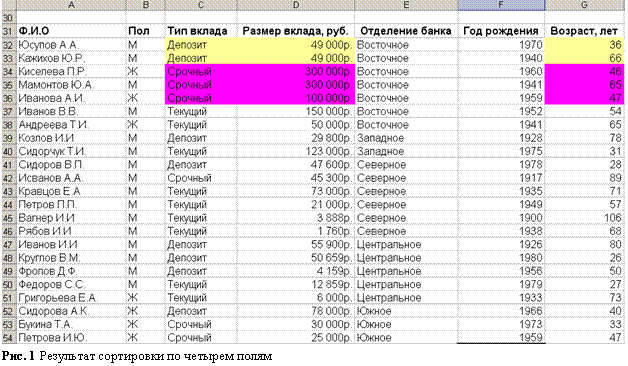
4. Затем повторите сортировку по трем остальным ключам так, как это описано в третьем упражнении главы 20 (результат сортировки показан на рис. 107).
По восточному отделению банка оказалось два вкладчика, которые имеют не только одинаковый тип вклада - «Депозит», но и размер – 49 000 рублей, поэтому записи расположились в порядке возрастания по возрасту вкладчиков.
В том же отделении банка три вкладчика имеют тип вклада «Срочный», два из них имеют еще и одну и тут же сумму на счету – 300 000 рублей, поэтому строки с этими вкладчиками расположились в порядке возрастания по возрасту (46 и 65 лет), а третий вкладчик (со вкладом 100 000 рублей) оказался по списку ниже более старого вкладчика (65 лет), т. к. сначала записи сортировались по убыванию размеров вклада.
 |
20.3. Сортировка в особом порядке
По умолчанию сортировка данных происходит в алфавитно-цифровом порядке. Однако может возникнуть необходимость сортировать данные, например, по дням недели или по месяцам, т. е. в особом порядке: Пн, Вт, Ср, Чт, Пт, Сб, Вс или Январь, Февраль, Март, Апрель и т. д.
1. Установите курсор Excel в ячейку списка или выделите весь список.
2. В меню Данные выполните команду Сортировка… .
3. В диалоге «Сортировка диапазона» укажите ключ (поле) сортировки в поле «Сортировать по» и способ сортировки (по убыванию или возрастанию).
4. Нажмите кнопку Параметры… диалога.
5. В диалоге «Параметры сортировки» в списке «Порядок сортировки по первому ключу» выберите требуемый порядок (по дням недели или по месяцам).
6. Нажмите кнопку OK диалога «Параметры сортировки».
7. Укажите остальные ключи сортировки в диалоге «Сортировка диапазона».
8. Нажмите кнопку OK диалога.
20.4. Сортировка по дате и времени
При сортировке списка, ячейки которого содержат даты или время, Excel использует внутреннее представление этих величин. Поэтому ячейки должны быть отформатированы в соответствующем формате, или данные в ячейках должны вычисляться с помощью функций дат и времени. В противном случае Excel воспринимает эти данные как текст и сортирует их в алфавитно-цифровом порядке.
20.5. Как вернуть список в исходное состояние
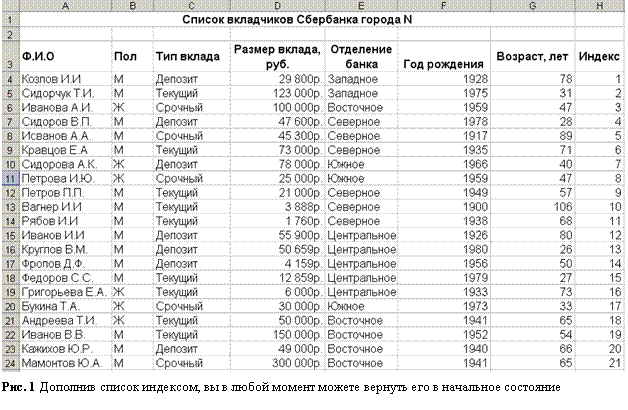
Самый быстрый путь вернуть список в исходное состояние – это с самого начала ввести в список индекс, т. е. еще один столбец списка, значение которого однозначно определяет строку списка. Другими словами, индекс – это специальное поле, значение которого является уникальным для каждой записи списка. Самый простой индекс – это номер строки в списке, который вводится в отдельном столбце списка, как, например, на рис. 108.
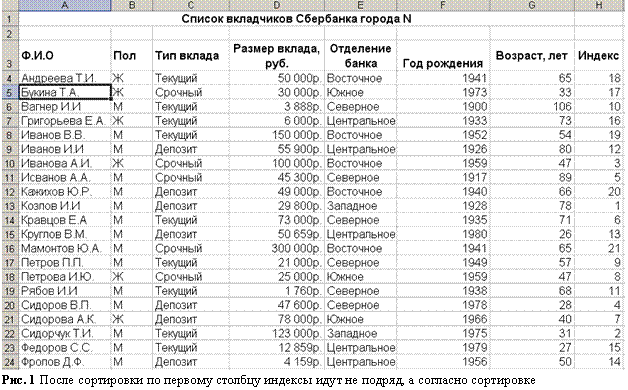
Если отсортировать этот список, например, по фамилиям, то в столбце индексов значения ячеек будут расположены согласно проведенной сортировке (рис. 109). Чтобы вернуть список в исходное состояние (как на рис. 108) достаточно провести сортировку по одному столбцу «Индекс» по возрастанию.
 |
Упражнение
1. Откройте файл «Вкладчики_1.xls».
2. Введите название столбца «Индекс» и два первых значения.
3. Значения в остальных ячейках этого столбца получите с помощью маркера заполнения (см. п. 11.3. «Автозаполнение ячеек»).
4. Выполните сортировку списка по одному или по нескольким полям.
5. Верните список в исходное состояние, отсортировав его по столбцу «Индекс».
 |
20.6. Сортировка по столбцам или переупорядочивание списков
Excel может сортировать не только строки списка или баз данных, но и столбцы. Конечно, столбцы списка можно поменять местами и с помощью буфера обмена, выполнив ряд операций по перемещению и вставке столбцов. Проще всего переставить столбцы списка, отсортировав его по столбцам.
Упражнение 1
Переставить столбцы «Год рождения» и «Возраст, лет» после столбца с фамилиями вкладчиков:
1. Откройте файл «Вкладчики_1.xls».
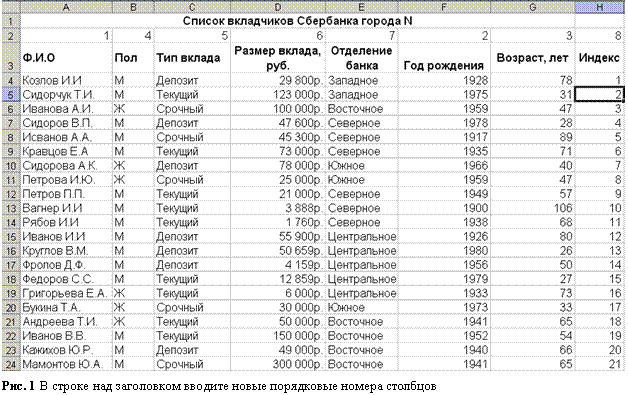
2. Введите в ячейки первой пустой строки над заголовком числа, которые указывают новый порядковый номер столбца так, как показано на рис. 110.
3. Выделите весь список, включая строку с новыми номерами столбцов.
Если перед строкой с номерами столбцов есть пустая строка, то можно просто установить курсор Excel в список.
4. Выполните команду Сортировка… в меню Данные.
5. Щелкните на кнопке Параметры… диалога «Сортировка диапазона».
6. В диалоге «Параметры сортировки» в разделе «Сортировать» включите опцию «столбцы диапазона» и щелкните на кнопке ОК диалога.
7. В диалоге «Сортировка диапазона» в списке «Сортировать по» выберите ту строку, где указаны новые номера столбцов, если это не так.
8. Щелкните на кнопке ОК диалога.
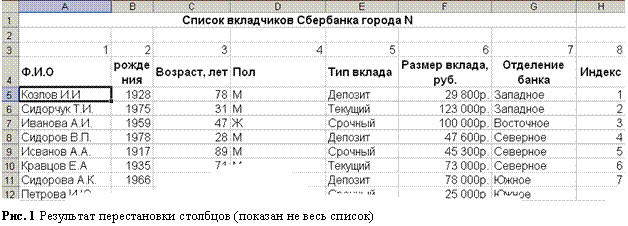
Результат показан на рис. 111.
9. Если есть необходимость, измените ширину столбцов (см. п. 6.1. «Как разместить текст в пределах ячейки»). На рис. 111 требуется изменить ширину второго столбца списка.
 |
 |
Замечание
При сортировке списков, содержащих формулы, возможно появление ошибок из-за того, что относительные адреса ячеек в формулах меняются при перемещении столбцов. Например, если при сортировке по столбцам поле «Возраст, лет» не будет следовать после поля «Год рождения», то в столбце «Возраст, лет» после сортировки появится сообщение об ошибке, либо возраст будет вычислен неверно.
Упражнение 2
1. Переставьте поле «Возраст лет» после столбца «Размер вклада, руб.»
(после перестановки в столбце «Возраст, лет» появятся и отрицательные числа, и числа свыше 200).
2. Переставьте поле «Возраст лет» после столбца «Тип вклада»
(после перестановки в столбце «Возраст, лет» появится сообщение об ошибке: #ЗНАЧ!).
Часть 8. Два режима просмотра книги
Глава 21. Просмотр книги в режиме «Разметка страницы»
В Excel так же, как и в Word, существует два режима просмотра данных: «Обычный» (он установлен по умолчанию) и «Разметка страницы». До сих пор вы работали в режиме «Обычный», и все, что вы делали в этом режиме, точно так же можно выполнять и в режиме «Разметка страницы».
Переход из одного режима в другой происходит с помощью правила Внешнего вида окна: в меню Вид надо выполнить команду Разметка страницы, если Excel находится в обычном режиме, а для возвращения в обычный режим - команду Обычный.
При переходе в режим «Разметка страницы» по умолчанию появляется диалоговое окно «Режим разметки страницы», от которого следует отказаться, чтобы продолжить работу в Excel. Чтобы этот диалог не появлялся каждый раз при переключении в режим разметки, следует включить опцию (поставить флажок) «Больше не показывать это окно» и щелкнуть на кнопке ОК диалога.
Упражнение
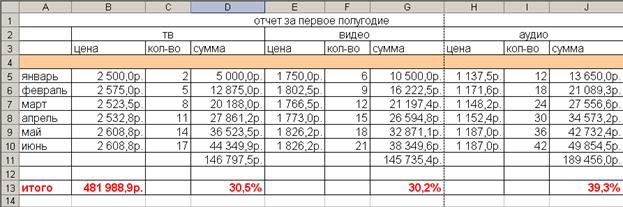
1. Откройте файл «образец. xls» (рисунок I Таблицы 26).
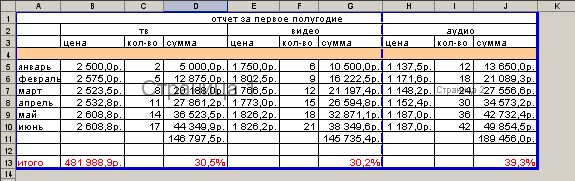
2. Переведите таблицу в режим разметки страницы (рисунок II).
3. Верните документ в обычный режим.
Таблица 26 В режиме «Разметка страницы» не показывается пустая часть страниц: на второй странице показаны только три столбца, в которых находятся данные
I Книга «образец. xls» в режиме «Обычный» |
II Книга «образец. xls» в режиме «Разметка страницы» |
Вы сразу же заметили отличия режима разметки страницы в Excel от Word.
· Если в Word в этом режиме показывается вся страница независимо от того, сколько данных она содержит, то в Excel показываются только те строки и столбцы листа таблицы, в которых есть данные.
· На каждой странице по центру серым цветом пропечатывается текст «Страница и ее номер», который не будет печататься на листе бумаги при выводе на принтер.
· В отличие от Word, документ Excel разбивается на страницы не только по вертикали, но и по горизонтали.
21.1. Как вручную установить разрыв страницы
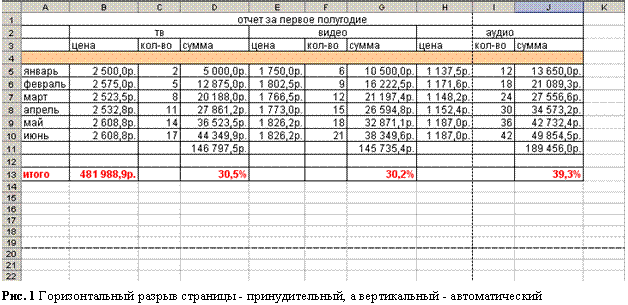
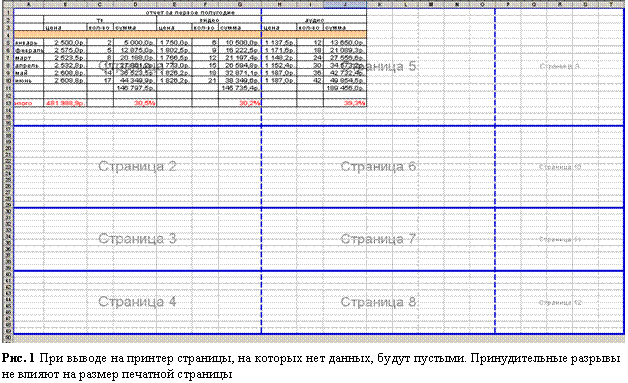
Excel автоматически разбивает книгу на страницы в соответствии с установленными полями страниц. В режиме разметки страницы автоматический разрыв страниц отображается в виде пунктирной синей линии, а в обычном режиме – в виде линии из коротких пунктиров. Иногда возникает необходимость закончить страницу, проигнорировав автоматический разрыв страницы. В этом случае пользователь должен вставить принудительный разрыв страницы. Принудительный разрыв отображается в виде сплошной синей линии в режиме разметки страницы, а в обычном режиме – в виде пунктирной линии с длинным пунктиром (рис. 112-114).
 |
Упражнение
1. Откройте файл «образец. xls».
2. Перейдите в режим разметки страницы, если это не так.
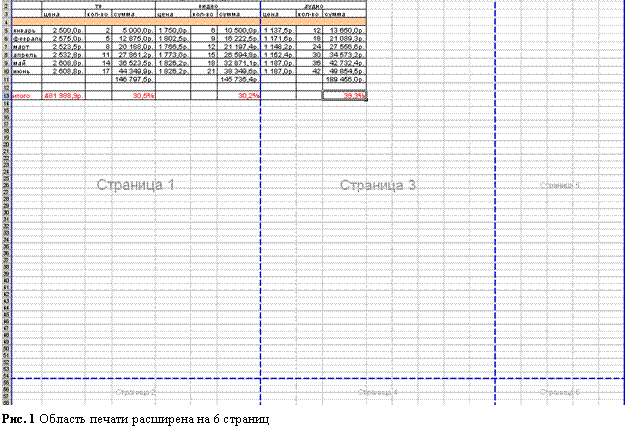
3. С помощью синей внешней рамки расширьте область печати до 6 страниц так, как показано на рис. 113.
Для этого наведите курсор мыши на нижнюю или правую границу рамки так, чтобы он изменил свою форму на двустороннюю стрелку, зажмите левую кнопку мыши (при этом курсор должен сохранить свою форму) и, не отпуская кнопки, протащите вниз или вправо, соответственно.
Пунктирные синие линии – это автоматический разрыв страницы в соответствии с полями страниц.
4. Уберите все пустые страницы.
Как это сделать? - С помощью любимой правой кнопки мыши это делается быстрее всего: щелкните правой кнопкой мыши на любой странице, затем в контекстном меню выполните команду Сброс области печати.
5. Доведите количество страниц до 12: по 3 страницы в 4 ряда.
При этом естественно, что вы не видите все страницы на экране.
6. Для того чтобы увидеть все новые страницы на одном экране (рис. 114), уменьшите вертикальный размер страниц каждого ряда с помощью нижней пунктирной линии (это не влияет на размер печатной страницы при выводе на принтер).
Для этого наведите курсор на пунктирную линию так, чтобы он превратился в двустороннюю стрелку, затем зажмите левую кнопку мыши и протащите курсор-стрелку вверх.
При этом пунктирная линия, показывающая автоматическое разбиение страниц по вертикали, меняется на сплошную линию. Сплошная синяя линия – это принудительный разрыв страницы, установленный пользователем. Это один из двух способов установки принудительного разрыва страницы.
7. Удалите все принудительные разрывы страниц.
Как это сделать? – И снова используйте правую кнопку мыши: щелкните правой кнопкой на любой странице и в контекстном меню выполните команду Сброс разрывов страниц.
Для удаления одного принудительного разрыва просто перетащите линию разрыва страницы за область печати. Кроме того, можно выделить столбец, следующий за разрывом, и в контекстном меню выполнить команду Удалить разрыв.
Второй способ вставки разрыва:
1. Выделите столбец или строку, справа или снизу от которых требуется вставить принудительный разрыв страницы.
2. Щелкните правой кнопкой мыши в любом месте выделенного столбца или строки.
3. В контекстном меню выполните команду Добавить разрыв страницы.
Замечания
1. Для вставки разрыва страницы в обычном режиме после первого шага в меню Вставка выполняете команду Разрыв страницы. Этот способ можно использовать и в режиме разметки страницы.
2. По умолчанию нумерация страниц происходит сначала вниз, а затем вправо. Порядок нумерации можно изменить так, чтобы страницы нумеровались сначала вправо, а затем вниз (см. п. 23.9. «Как изменить порядок нумерации страниц»).
 |
Глава 22. Просмотр книги в режиме «Предварительный просмотр»
Режим предварительного просмотра позволяет увидеть, как ваша таблица будет выглядеть на листе бумаги при печати. Если есть необходимость, можно изменить параметры печати прежде, чем распечатывать данные на принтере (см. часть 9 «Настройка параметров страницы и печать данных рабочего листа»).
Для перехода в режим предварительного просмотра можно:
· щелкнуть на кнопке  (Предварительный просмотр) панели инструментов «Стандартная» или
· выполнить команду Предварительный просмотр в меню Файл.
Замечания
1. Если на листе нет данных, то появится окошко с сообщением «Нет данных для вывода на печать», убрать которое проще всего с помощью клавиши спасения Esc.
2. Если в книге выделено несколько листов, то в режиме предварительного просмотра в заголовке окна после имени файла появится сообщение: [Группа].
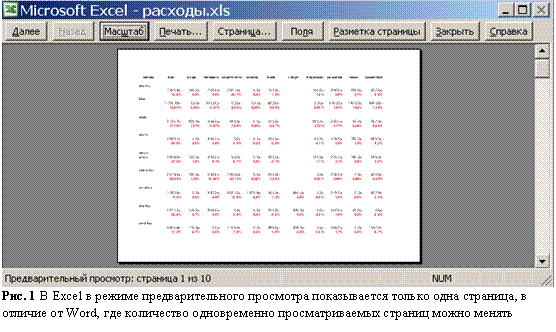
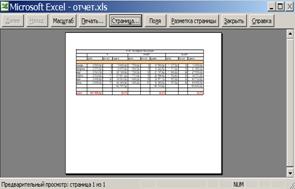
На рис. 115 строка состояния сообщает, что книга «расходы. xls» находится в режиме предварительного просмотра, показана первая страница из 10 (из заголовка окна понятно, что просматривается только текущий лист книги). Сразу после заголовка расположены кнопки панели инструментов режима предварительного просмотра.
 |
Выход из этого режима происходит с помощью клавиши спасения Esc либо кнопки Закрыть панели управления режима просмотра.
22.1. Кнопки панели управления режима «Предварительный просмотр»
Кнопка | Что происходит |
Далее | Если страниц больше одной, то с помощью этой кнопки происходит переход к следующей странице, при этом активируется кнопка Назад. |
Назад | Эта кнопка активируется только в том случае, если была использована кнопка Далее. |
Масштаб | Эта кнопка позволяет увеличить страницу на весь экран (до нажатия кнопки курсор мыши на странице имеет вид лупы), а если страница была развернута на весь экран (в этом случае курсор мыши на странице имеет вид стрелки), то вернуть ее к исходному виду (на экране расположена вся страница). Таким образом, происходит переключение между полностраничным режимом и режимом увеличения, что не влияет на размер печатаемого листа. Замечание Если курсор мыши на странице имеет вид лупы, то щелчок на странице тоже увеличит ее на весь экран. Если курсор мыши имеет вид стрелки, то щелчок на странице возвращает ее к полностраничному режиму. |
Печать… | Эта кнопка вызывает диалог «Печать», в котором можно указать, что печатать и в каком количестве (см. главу 24 «Печать данных рабочего листа»). |
Страница… | Эта кнопка вызывает диалог «Параметры страницы», в котором настраиваются параметры страниц, полей, колонтитулов и листов (см. главу 23 «Настройка параметров страницы»). |
Поля | После щелчка на этой кнопке на листе появляются маркеры и линии полей. Перетаскивая маркеры при зажатой левой кнопке мыши, можно на глазок изменять размеры полей печатаемых листов, колонтитулов, ширину столбцов. |
Разметка страницы или | После щелчка на кнопке Разметка страницы происходит переход в режим разметки страницы (см. главу 21 «Просмотр книги в режиме ‘Разметка страницы’»). Если снова перейти в режим предварительного просмотра, то эта кнопка изменит свою надпись на «Обычный режим». |
Упражнение
1. Откройте файл «образец. xls» из своей папки.
2. Перейдите в режим предварительного просмотра.
3. Поэкспериментируйте со всеми кнопками, описанными в таблице.
Часть 9. Настройка параметров страницы и печать данных рабочего листа
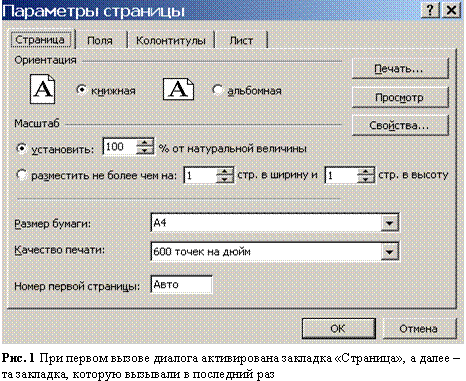
К параметрам страницы относятся выбор ориентации страниц, изменение количества страниц, выбор формата бумаги и качества печати, установка начального номера и порядка нумерации страниц, изменение полей страниц и колонтитулов, установка заголовков столбцов/строк на каждой странице (сквозные строки/столбцы) и др. Все эти параметры настраиваются на соответствующих закладках диалога «Параметры страницы».
Получить диалог «Параметры страницы» можно тремя способами в зависимости от того, в каком режиме находится Excel:
· выполнить команду Параметры страницы… в меню Файл;
· выполнить команду Параметры страницы… в контекстном меню, если Excel находится в режиме разметки страницы (для вызова контекстного меню можно «спросить» у любой страницы, щелкнув на ней правой кнопкой мыши);
· щелкнуть на кнопке Страницы… панели инструментов, если включен режим предварительного просмотра. В этом режиме нет доступа к меню, и «не работает» правая кнопка мыши.
В любом случае вы получите диалог «Параметры страницы» с четырьмя закладками, как на рис. 116. При вызове этого диалога из режима предварительного просмотра на всех закладках по понятным причинам будут отсутствовать кнопки Печать… и Просмотр, а на закладке «Лист», кроме этого, будет недоступна установка диапазона для печати и сквозных строк/столбцов.
 |
Упражнение
1. Откройте файл «образец. xls» из своей папки.
2. Вызовите диалог «Параметры страницы» через меню Файл, закройте окно.
3. Перейдите в режим разметки страницы.
4. Вызовите диалог «Параметры страницы» с помощью контекстного меню, закройте окно.
5. Затем вызовите этот же диалог через меню Файл и снова закройте окно.
6. Перейдите в режим предварительного просмотра.
7. Вызовите диалог «Параметры страницы», щелкнув на кнопке Страницы… панели инструментов
8. Последовательно активируйте закладки диалога, чтобы увидеть, какие кнопки на них отсутствуют.
9. Закройте окно и вернитесь на лист с данными, закрыв режим просмотра.
Глава 23. Настройка параметров страницы
23.1. Смена ориентации страниц
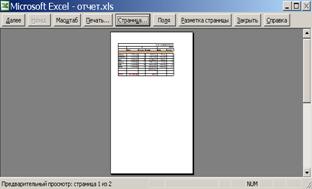
Необходимость изменить ориентацию страницы возникает, например, в том случае, если не все столбцы таблицы входят на одну страницу формата A4 (книжная ориентация страницы установлена по умолчанию), как на рис. 117. Чтобы все столбцы вошли на страницу, можно попробовать сменить книжную ориентацию страницы на альбомную. В этом случае данные печатаются вдоль длинной стороны листа, поэтому по ширине вся таблица может разместиться на одной странице.
Конечно, если столбцов очень много, то просто смена ориентации может и не привести к желаемому результату. Тогда надо самим указать требуемое число страниц по ширине (см. п. 23.2. «Установка количества страниц или подгонка под размер страницы»).
Для того чтобы сменить ориентацию страниц на альбомную:
1. Вызовите диалог «Параметры страницы».
2. Перейдите на закладку «Страница», если это не так.
3. В разделе «Ориентация» включите опцию «альбомная», щелкнув по строке.
4. Щелкните на кнопке ОК диалога.
5. Перейдите в режим предварительного просмотра (если это не так), чтобы увидеть: лист повернулся на 90 градусов по часовой стрелке (рис. 118).
Рис. 117 Формат листа книжный, несколько последних столбцов таблицы находятся на второй странице |
Рис. 118 После смены ориентации страницы на альбомную вся таблица поместилась на одной странице |
Упражнение
1. Откройте файл «образец. xls» из своей папки.

|
Из за большого объема этот материал размещен на нескольких страницах:
1 2 3 4 |
