

Партнерка на США и Канаду по недвижимости, выплаты в крипто
- 30% recurring commission
- Выплаты в USDT
- Вывод каждую неделю
- Комиссия до 5 лет за каждого referral
2. Перейдите в режим предварительного просмотра (рис. 117).
3. Щелкните на кнопку Далее панели инструментов (на второй странице будет находиться несколько столбцов таблицы, не поместившиеся на первой).
4. Смените ориентацию страниц на альбомную (рис. 118).
5. Верните книжную ориентацию.
23.2. Установка количества страниц или подгонка под размер страницы
В примере «образец. xls» разместить данные на одном листе можно и другим способом, не меняя ориентацию страницы. В этой таблице надо разместить все ее столбцы на одной странице, при этом по высоте получится только одна страница, т. к. в таблице всего 13 строк.
На рис. 119 показана таблица, состоящая из 10 страниц. В ней так же желательно, чтобы данные по ширине поместились на одну страницу, в этом случае получится 5 страниц по высоте. Количество страниц по высоте тоже можно задать самим. Например, если на четвертую страницу попадает всего несколько строчек таблицы, надо задать три страницы 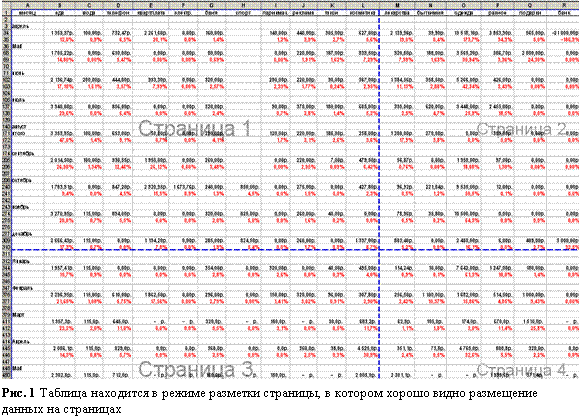 по высоте.
Для того чтобы задать требуемое число страниц по ширине и высоте:
1. Вызовите диалог «Параметры страницы».
2. Перейдите на закладку «Страница».
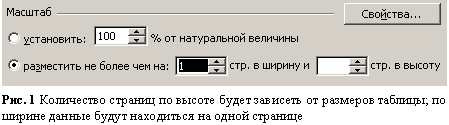
3. В разделе «Масштаб» включите опцию «разместить не более чем на:», щелкнув по строке.
4. Установите с помощью счетчиков количество страниц по ширине и высоте.
В данных примерах следует выбрать одну страницу по ширине, а по высоте не указывать число страниц, оставив поле счетчика пустым, как показано на рис. 120.
5. Щелкните на кнопке ОК диалога.
 |
Упражнение
1. Откройте файл «образец. xls».
2. Перейдите в режим предварительного просмотра, чтобы увидеть размещение данных.
3. Установите книжную ориентацию (рис. 117), если ориентация альбомная.
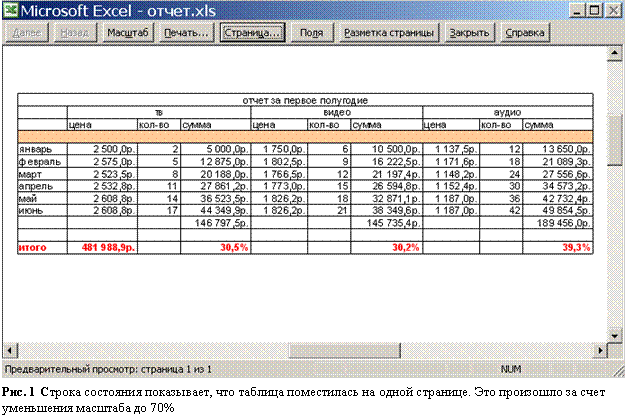
Строка состояния показывает, что при печати будет 2 страницы.
4. Задайте по ширине 1 страницу, не задавая число страниц по высоте.
5. Включите режим увеличения, щелкнув прямо на странице (рис. 121).
6. Снова щелкните на странице, чтобы вернуться в полностраничный режим.
7. Вызовите еще раз диалог «Параметры страницы» (проще всего сделать это, щелкнув на кнопке Страница… панели управления).
Масштаб изменился со 100% на 70%, поэтому данные по ширине разместились на одной странице.
По умолчанию на закладке «Страница» установлен масштаб отображения данных 100% от натуральной величины (рис. 120). Подгонка происходит за счет изменения масштаба в процентном отношении к оригиналу.
8. Верните 100% - ный масштаб.
9. Установите альбомную ориентацию.
10. Выйдите из режима предварительного просмотра и сохраните документ.
Замечание
При установке количества страниц принудительные разрывы страниц игнорируются.
 |
23.3. Выбор размера бумаги
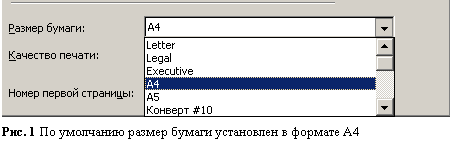
Размер печатной страницы можно менять, выбрав соответствующий формат бумаги из списка «Размер бумаги:» на закладке «Страница» диалога «Параметры страницы» (рис. 122). Список доступных форматов зависит от марки принтера.
 |
Упражнение
1. Откройте файл «образец. xls».
2. Перейдите в режим предварительного просмотра, чтобы увидеть размещение данных.
3. Поэкспериментируйте, выбирая различные варианты из списка «Размер бумаги».
4. Закончив эксперименты, верните вариант А4.
23.4. Выбор качества печати
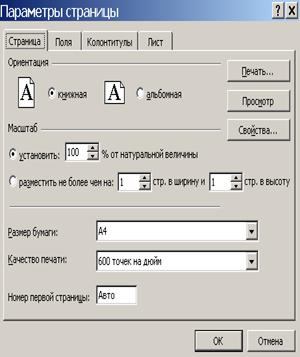
В списке «Качество печати:» на закладке «Страница» диалога «Параметры страницы» указано разрешение, т. е. количество точек на отрезке длиной в один дюйм (2,54 см). Чем выше разрешение, тем выше качество печати на бумаге.
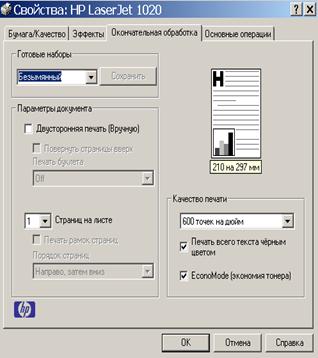
Разрешение можно изменить, щелкнув на кнопке Свойства… на этой же закладке «Страница» (рисунок I Таблицы 27). При этом вы получите диалог «Свойства: марка принтера», в котором будет активирована закладка «Окончательная обработка» (рисунок II Таблицы 27). В разделе «Качество печати» можно изменить не только разрешение, но и включить или отключить режим экономии тонера (чернил для струйного принтера). Качество печати при одном и том же разрешении можно повысить, отключив режим экономии тонера. Имеет смысл включить опцию «печать всего текста черным цветом» для того чтобы видеть, как будут выглядеть цветные объекты при черно-белой печати.
Таблица 27 После щелчка на кнопке Свойства… (рисунок I) появится диалог для настройки принтера (рисунок II). В данном примере марка принтера HP LaserJet 1020
I |
II |
23.5 Установка номера для первой страницы
На закладке «Страница» диалога «Параметры страницы» по умолчанию в поле «Номер первой страницы» установлено значение «Авто» (рисунок I Таблицы 27). Это значит, что нумерация страниц начнется с цифры «1». Чтобы изменить порядок нумерации, надо ввести в это поле другую цифру. Например, вы распечатали данные одного листа книги Excel (пусть последняя страница имеет номер 5) и хотите продолжить нумерацию с 6-й страницы для следующего листа. Тогда для второго листа в поле «Номер первой страницы» надо указать цифру 6.
Замечания
1. Номера страниц выводятся на печать только в том случае, если они включены в колонтитулы
(см. п. 23.6. «Поля и колонтитулы печатной страницы»).
2. Для последовательной нумерации страниц нескольких листов можно выделить эти листы, а затем вывести их на печать.
23.6. Поля и колонтитулы печатной страницы
Поля печатной страницы, так же как и колонтитулы, можно увидеть в режиме предварительного просмотра документа, щелкнув на кнопке Поля панели инструментов (рис. 123). Повторный щелчок на этой же кнопке убирает поля и колонтитулы.
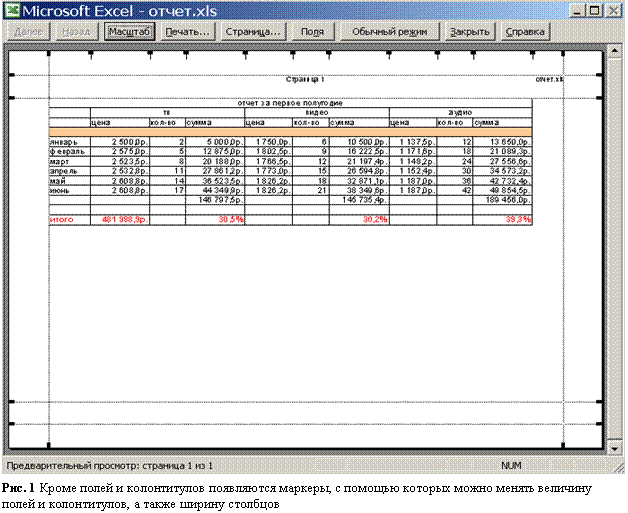 |
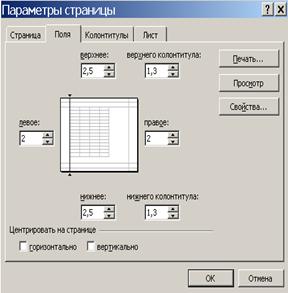
Верхнее поле печатной страницы – расстояние от ее верхнего края до данных таблицы – отмечено второй сверху линией из точек. По умолчанию оно составляет 2,5 см, так же как и нижнее поле - расстояние от нижнего края печатной страницы до данных таблицы. Нижнее поле отмечено второй снизу линией из точек. Значения левого и правого полей страницы по умолчанию равны 2 см.
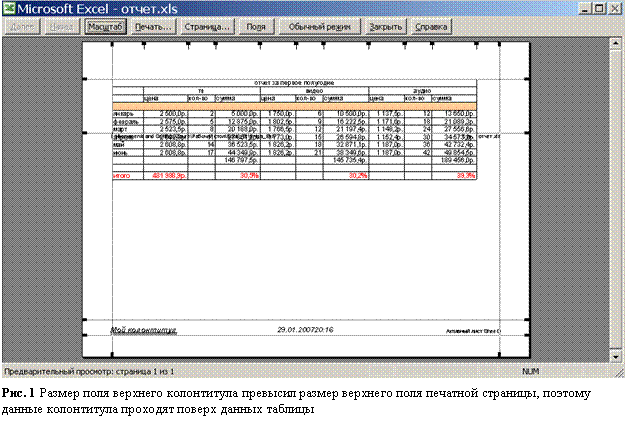
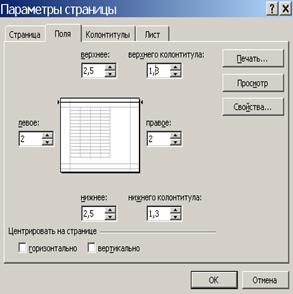
Верхний колонтитул – это область между двумя линиями из точек. Поле верхнего колонтитула – расстояние от верхнего края страницы до колонтитула – отмечено первой сверху линией из точек. По умолчанию оно составляет 1,3 см, так же как и поле нижнего колонтитула – расстояние от нижнего края страницы до колонтитула (отмечено первой снизу линией из точек). Таким образом, высота колонтитула - это разность между значениями поля страницы и поля соответствующего колонтитула, т. е. 2,5-1,3=1,2 (см). Если значение поля колонтитула сделать больше 2,5 см, т. е. больше значения поля страницы, то данные колонтитула будут проходить прямо по данным таблицы, как показано на рис. 124 п. 23.6.1.
Черные прямоугольники на концах линий - это маркеры, с помощью которых можно мышью изменять значения полей. С помощью маркеров, расположенных по верхнему краю страницы, можно изменять ширину столбцов таблицы.
Для того чтобы изменить размер поля вручную, надо:
1. Навести курсор мыши на любой маркер линии поля так, чтобы он (курсор) изменил форму на перекрестие.
2. Зажать левую кнопку мыши так, чтобы курсор сохранил форму перекрестия.
3. Не отпуская кнопку, протащить маркер в требуемом направлении.
4. Отпустить левую кнопку мыши.
Замечание
Изменять значения полей страницы и колонтитулов можно и без маркеров, наводя курсор мыши прямо на линию поля.
 |
23.6.1. Установка полей и колонтитулов печатной страницы
На закладке «Поля» диалога «Параметры страницы» можно точно устанавливать размеры полей страницы для того чтобы разместить данные на странице по своему усмотрению. Выполните следующее упражнение, чтобы понять, как это сделать.
Упражнение
1. Откройте файл «образец. xls» из своей папки.
2. Вызовите диалог «Параметры страницы».
3. Щелкните на закладке «Поля».
Щелкните прямо в поле счетчика «левое:», на образце сразу будут отмечены маркеры левого поля страницы (рисунок I Таблицы 28), в поле будет показано значение левого поля по умолчанию.
4. Щелкните прямо в поле счетчика «верхнего колонтитула:» (рисунок II Таблицы 28), на образце теперь отмечены маркеры верхнего колонтитула.
5. Повторите то же самое для остальных полей страницы.
6. Перейдите в режим предварительного просмотра, щелкнув на кнопке Просмотр текущей закладки.
7. Измените поле верхнего колонтитула с помощью мыши, протащив любой маркер поля немного вверх.
При этом значение поля колонтитула станет меньше 1,3 см, которое задается по умолчанию. Щелкните на кнопку Страницы… панели инструментов, чтобы вернуться на закладку «Поля» и узнать размер поля колонтитула.
Теперь на закладке «Поля» отсутствуют кнопки Просмотр и Печать…, а документ остается в режиме предварительного просмотра.
Таблица 28 На закладке «Поля» указаны значения полей страницы и колонтитулов по умолчанию. Маркерами отмечается изменяемое поле
I |
II |
8. С помощью счетчика верните значение 1,3 см для поля верхнего колонтитула.
9. Щелкните на кнопку ОК диалога, чтобы вернуться в режим предварительного просмотра.
10. Протащите маркер поля верхнего колонтитула вниз прямо на данные таблицы. Данные верхнего колонтитула, если они там есть, будут напечатаны поверх данных таблицы, как на рис. 124 (см. п. 23.6.2. «Как вводить данные в колонтитулы»).
Размер поля верхнего/нижнего колонтитула не должен превышать размера верхнего/нижнего поля страницы, тогда содержимое колонтитулов не будет проходить по данным таблицы.
11. Щелкните на кнопку Страницы… панели инструментов, чтобы вернуться на закладку «Поля» диалога «Параметры страницы» и узнать размер поля колонтитула.
12. С помощью счетчика верните значение 1,3 см для поля верхнего колонтитула.
13. Щелкните на кнопку ОК диалога, чтобы вернуться в режим предварительного просмотра и увидеть колонтитул на прежнем месте.
14. Самостоятельно меняйте значения остальных полей страницы.
При увеличении верхнего и нижнего поля страницы визуально увеличивается высота соответствующего колонтитула.
15. Верните значения всех полей к тем значениям, которые установлены по умолчанию (Таблица 28).
16. Расположите таблицу по центру страницы как по горизонтали, так и по вертикали, включив соответствующие опции в разделе «Центрировать на странице» на той же закладке «Поля» диалога «Параметры страницы» (Таблица 28).
23.6.2. Как вводить данные в колонтитулы
Выполните следующее упражнение, чтобы понять, как это делать.
Упражнение
1. Откройте файл «образец. xls» из своей папки.
2. Вызовите диалог «Параметры страницы».
3. Щелкните на закладке «Колонтитулы».
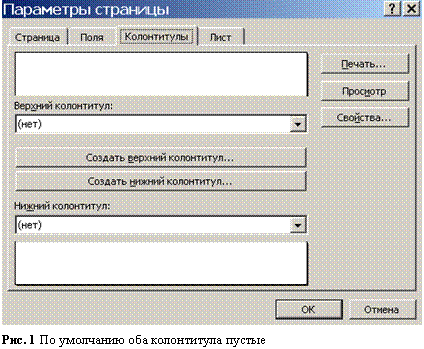
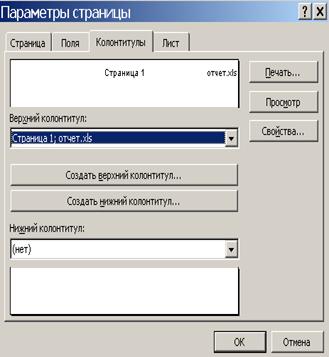
По умолчанию оба колонтитула пустые, т. к. в полях списков «Верхний колонтитул:» и «Нижний колонтитул:» указано: «(нет)», как на рис. 125.
 |
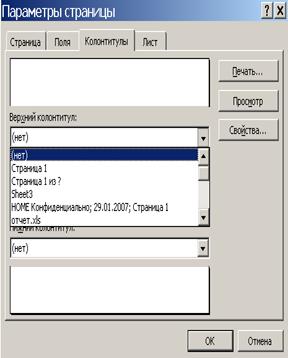
4. Откройте список «Верхний колонтитул:» и выберите любой колонтитул (рисунок I Таблицы 29).
Образец выбранного варианта колонтитула будет отображен над списком (рисунок II Таблицы 29). Выберите вариант, показанный на этом рисунке.
5. Щелкните на кнопку Просмотр закладки, чтобы перейти в режим предварительного просмотра и увидеть, как это будет выглядеть на странице.
6. Вернитесь в диалог «Параметры страницы», щелкнув на кнопке Страницы… панели инструментов.
При этом на закладке «Колонтитулы» будут отсутствовать кнопки Просмотр и Печать…, а документ останется в режиме предварительного просмотра.
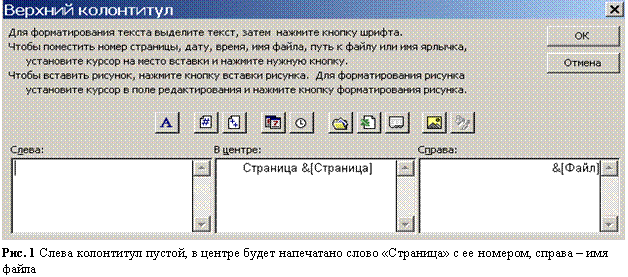
7. Щелкните на кнопке Создать верхний колонтитул…, чтобы отредактировать данные, расположенные в колонтитуле, или создать новый (пользовательский) колонтитул. Появится диалоговое окно «Верхний колонтитул» с содержимым колонтитула (как на рис. 126).
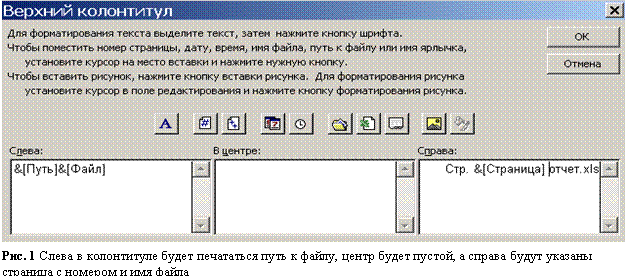
8. Отредактируйте данные колонтитула с помощью кнопок диалога «Верхний колонтитул» так, как показано на рис. 127: слева в колонтитуле печатается путь к файлу, а справа – номер страницы и имя файла. Для этого:
a) в поле «Слева:» установите текстовый курсор (если его там нет) и щелкните на кнопке с изображением папки;
b) в поле «В центре:» удалите текст, выделив и нажав на клавиатуре Delete;
c) в поле «Справа:» установите текстовый курсор в начале имени файла, введите с клавиатуры «Стр.» (естественно, без кавычек, но с пробелом), затем щелкните на второй кнопке со знаком решетки, и снова введите пробел.
9. Щелкните на кнопке ОК диалога «Верхний колонтитул». Все изменения будут отображены в образце над списком «Верхний колонтитул:».
10. Щелкните на кнопке ОК диалога «Параметры страницы», чтобы увидеть, как это выглядит на листе бумаги.
Таблица 29 Список включает набор как встроенных колонтитулов, так и колонтитулов, созданных пользователем. Выбранный колонтитул отображается на образце вверху или внизу, в зависимости от типа колонтитула
I |
II |
11. Вернитесь в диалог «Параметры страницы», щелкнув на кнопке Страницы… панели инструментов.
12. Откройте список «Верхний колонтитул:»: отредактированный колонтитул, так же как и вновь созданный колонтитул, автоматически попадает в список встроенных колонтитулов. Закройте список.
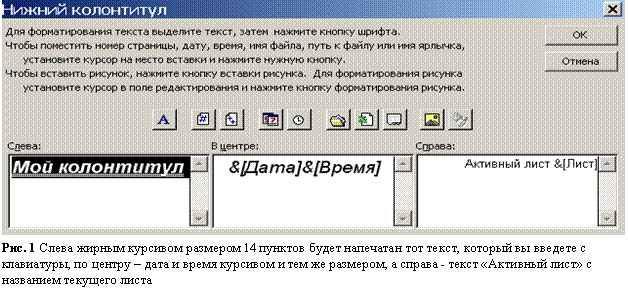
13. Создайте новый нижний колонтитул, используя другие кнопки диалога «Верхний колонтитул» так, как показано на рис. 128.
14. Щелкните на кнопке ОК диалога «Нижний колонтитул». В образце будут показаны все изменения.
15. Щелкните на кнопке ОК диалога «Параметры страницы», чтобы увидеть, как это выглядит на листе бумаги.
16. Выйдите из режима предварительного просмотра и сохраните все изменения.
 |
 |
 |
23.7. Что такое область печати и как ее установить
По умолчанию Excel печатает все данные текущего рабочего листа или выделенных листов таблицы. Если требуется печатать только часть рабочего листа, надо задать область печати. При сохранении документа область печати также сохраняется. Область печати может состоять из нескольких диапазонов, расположенных на разных страницах. При необходимости область печати можно изменять, добавляя или исключая диапазоны данных.
Проще всего сделать это в режиме разметки страницы, используя любимую правую кнопку мыши.
Упражнение
1. Откройте файл «образец. xls».
2. Переведите документ Excel в режим разметки страницы (через меню Вид).
3. Установите книжную ориентацию и масштаб 85% (рис. 129).
4. Выделите ячейки так, как показано на рис. 129.
Первые два диапазона расположены на одной странице, а третий диапазон включает ячейки, расположенные на разных страницах.

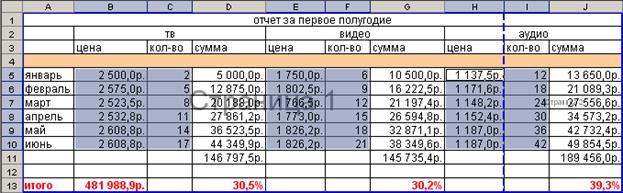
5. Щелкните правой кнопкой мыши на любом месте выделенного диапазона.
6. В контекстном меню выполните команду Задать.
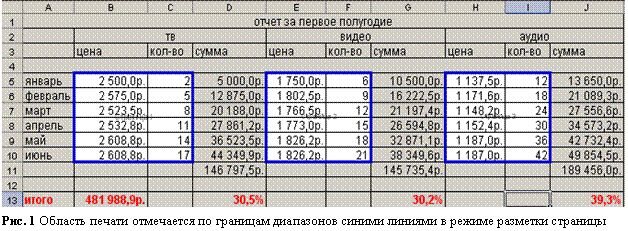
7. Щелкнув в любом месте вне выделения, получите область печати, как на рис. 130.
 |
8. Перейдите в режим предварительного просмотра.
Каждый диапазон, включенный в область печати, печатается на отдельной странице. Данные третьего диапазона тоже печатаются на одном печатном листе, хотя изначально они находятся на разных страницах.
9. Выйдите из режима предварительного просмотра, чтобы вернуться в режим разметки страницы.
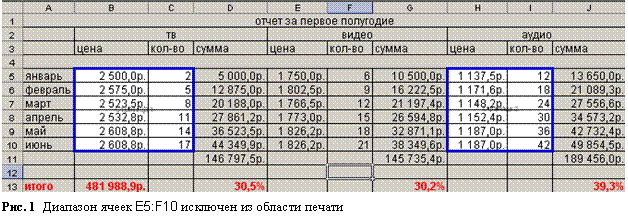
10. Исключите второй диапазон из области печати.
Как это сделать? - Для этого выделите этот диапазон, и в контекстном меню выполните команду Исключить из области печати.
11. Щелкните на любом месте вне выделения (рис. 131).
 |
12. Добавьте к области печати исключенный диапазон (можно любой другой диапазон ячеек). Как это сделать? – Выделите этот диапазон, и в контекстном меню выполните команду Добавить в область печати.
13. Уберите область печати. Щелкните правой кнопкой на любом из диапазонов, входящих в область печати, и в контекстном меню выполните команду Сброс области печати.
Замечание
Создать, изменить и удалить область печати можно «Лист» диалога «Параметры страницы». При этом неважно, находится документ Excel в режиме разметки страницы или обычном.
23.7.1. Использование диалога «Параметры страницы» для установки области печати
Для того чтобы установить область печати:
1. Вызовите диалог «Параметры страницы».
2. Щелкните на закладке «Лист» диалога.
3. Щелкните на кнопке  (Свернуть диалог), которая расположена справа от поля «Выводить на печать диапазон:».
При этом вместо диалога «Параметры страницы» появится небольшое окно «Параметры страницы – Выводить на печать ди…» с пустым полем (рис. 132).
4. Выделите в таблице требуемый диапазон ячеек, его адрес стразу же появится в поле этого окна (рис. 132).
Если необходимо добавить еще несколько диапазонов, то зажмите клавишу Ctrl и, не отпуская ее, выделяйте необходимые ячейки. Адреса диапазонов будут появляться в поле окна через точку с запятой.
Снова щелкните на кнопке этого окна, чтобы вернуться в диалог «Параметры страницы».
 |
5. Щелкните на кнопке ОК диалога «Параметры страницы».
При этом границы диапазонов, включенных в область печати, будут отмечены по границам пунктирной линией, если документ Excel находился в обычном режиме. Если он находился в режиме разметки страницы – то синими линиями.
Замечание
На третьем шаге можно щелчком левой кнопкой мыши установить точку вставки в поле «Выводить на печать диапазон:» и начать выделять ячейки, не сворачивая диалог «Параметры страницы». При этом адреса диапазонов будут появляться в этом поле в окне диалога. Выделив требуемые диапазоны, надо перейти к шестому шагу, пропустив пятый.
23.7.2. Как убрать область печати
Сделать это можно несколькими способами.
Первый способ:
Вызовите диалог «Параметры страницы». Щелкните на закладке «Лист». В поле «Выводить на печать диапазон:» удалите все адреса.4. Щелкните на кнопку ОК диалога.
Второй способ:
В меню Файл наведите курсор на команду Область печати 4. В дополнительном списке выполните команду Убрать.Третий способ (если документ находится в режиме разметки страницы):
1. Щелкните правой кнопкой мыши на области печати.
2. Выполните команду Сброс области печати в контекстном меню.
Упражнение
1. Откройте файл «образец. xls» из своей папки.
2. Переведите таблицу в обычный режим, если это не так.
3. Установите по своему усмотрению область печати.
4. Перейдите в режим разметки страницы.
5. Удалите область печати с помощью правой кнопки мыши.
6. Переведите таблицу в обычный режим.
7. Снова установите по своему усмотрению область печати.
8. Удалите область печати первым способом.
9. Еще раз установите область печати.
10. Удалите область печати вторым способом.
23.8. Печать заголовков или что такое сквозные строки/столбцы
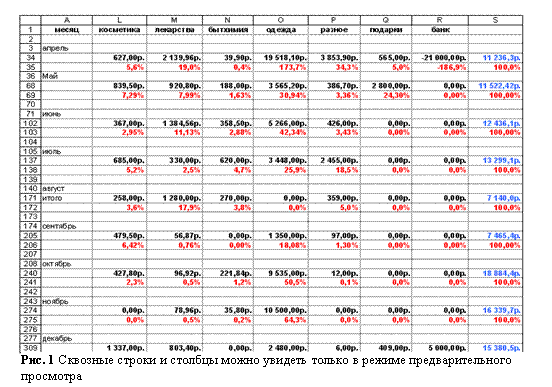
При выводе больших рабочих листов на печать удобно, чтобы заголовки столбцов пропечатывались вверху каждой печатаемой страницы. Заголовками столбцов может быть несколько строк таблицы, и называются они сквозными строками. Если на каждой странице требуется пропечатывать названия строк таблицы, то столбец с этими названиями устанавливается как сквозной столбец. Установленные сквозные строки и столбцы можно увидеть только в режиме предварительного просмотра.
1. Вызовите диалог «Параметры страницы».
2. Щелкните на кнопке (Свернуть диалог), которая расположена справа от поля «сквозные строки:».
При этом вместо диалога «Параметры страницы» появится небольшое окно «Параметры страницы – Сквозные строки» с пустым полем.
3. Выделите в таблице те строки, которые должны печататься на каждой странице в качестве заголовков. Выделенный диапазон стразу же появится в поле окна, в данном примере это вторая и третья строка таблицы.

4. Снова щелкните на кнопке (Свернуть диалог), чтобы вернуться в диалог «Параметры страницы».
5. Щелкните на кнопке Просмотр диалога «Параметры страницы», чтобы перейти в режим предварительного просмотра и увидеть, что будет выведено на страницах печатаемого листа.
6. Выйдите из режима просмотра, щелкнув на кнопке Закрыть панели инструментов.
Замечание
На втором шаге можно щелчком левой кнопкой мыши установить точку вставки в поле «сквозные строки:» и начать выделять заголовок, не сворачивая диалог «Параметры страницы». При этом адрес диапазона появится в этом поле в окне диалога. Затем надо перейти к пятому шагу, пропустив четвертый.
Если рабочий лист шире одной страницы, то удобно повторять заголовки строк вдоль левого поля каждой страницы, т. е. задать сквозные столбцы. Они устанавливаются так же, как и строки, только на втором шаге надо выбрать поле «сквозные столбцы:», а на третьем шаге выделить столбцы, в которых расположены названия строк таблицы.
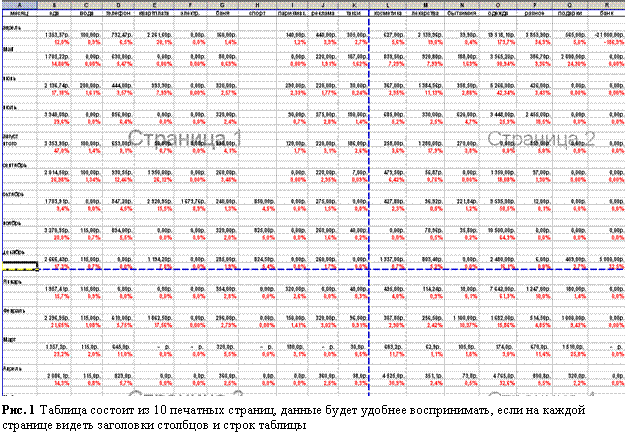
На рис. 133 показана таблица, состоящая из 10 страниц, в этом случае было бы удобно печатать на каждой странице не только заголовки столбцов (первая строка таблицы), но и заголовки строк (столбец A таблицы). На рис. 134 показана вторая страница этой таблицы с заголовками столбцов и названиями строк.
Упражнение
1. Откройте файл «образец. xls» из своей папки.
2. Перейдите в режим разметки страницы. Ваша таблица занимает одну неполную страницу.
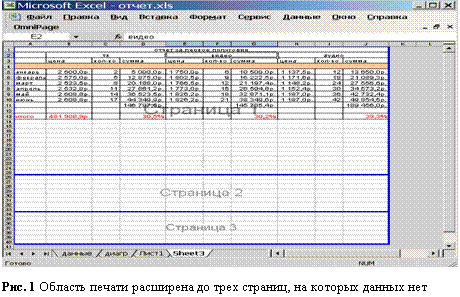
3. Увеличьте область печати до трех страниц, как показано на рис. 135 (см. п. 23.2. «Установка количества страниц или подгонка под размер страниц»).
4. Установите вторую и третью строки таблицы в качестве заголовков.
5. Щелкните на кнопке Просмотр диалога «Параметры страницы», чтобы выйти в режим предварительного просмотра.
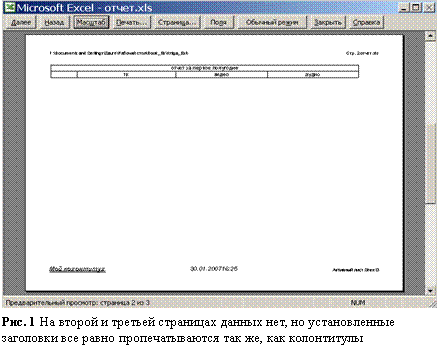
6. Щелкните на кнопку Далее панели управления, чтобы увидеть вторую страницу (рис. 136). Данных на странице нет, а установленные заголовки печатаются. То же самое вы увидите и на третьей странице.
7. Щелкните на кнопку Закрыть, чтобы выйти из режима предварительного просмотра.
23.9. Как изменить порядок нумерации страниц
По умолчанию страницы нумеруются вниз, а затем вправо. На рис. 133 страницы пронумерованы сначала вправо, а затем вниз. Как изменить направление нумерации? С помощью правила Правой кнопки мыши это делается быстрее всего.
1. В режиме разметки щелкните правой кнопкой мыши на любой странице.
2. В контекстном меню выполните команду Параметры страницы… .
3. В диалоге «Параметры страницы» щелкните на закладке «Лист».
4. В разделе «Последовательность вывода страниц» включите опцию «вправо, а затем вниз» (рис. 132).
5. Щелкните на кнопке ОК диалога.
Замечание
Номера страниц выводятся на печать только в том случае, если они включены в колонтитулы.
 |
23.10. Что еще можно напечатать на странице
Если вы хотите, чтобы на странице были напечатаны номера строк и названия столбцов, так же как на листе Excel, то включите опцию «заголовки строк и столбцов» в разделе «Печать» на закладке «Лист» диалога «Параметры страницы».
Если включить опцию «сетка», то на странице будет напечатаны линии сетки.
По умолчанию примечания ячеек не выводятся при печати, а ошибки в ячейках печатаются так, как они выглядят на экране.
Кроме того, чтобы убедиться, что цветной документ будет нормально выглядеть и при печати на черно-белом принтере, надо включить опцию «черно-белая». Включив опцию «черновая», вы снижаете качество печати, т. е. экономите время при печати документа.
 |
 |
 |
Глава 24. Печать данных рабочего листа
По умолчанию Excel печатает все страницы выделенных листов, если в таблице не задана область печати. Если щелкнуть на кнопке с изображением принтера на панели инструментов «Стандартная», то произойдет печать текущего листа (если было выделено несколько листов - то печать всех страниц этих листов) или области печати. Если принтер не был включен, то документ будет поставлен в очередь на печать.
Для настройки печати надо использовать диалог «Печать» (рис. 137), который можно вызвать
выполнив команду Печать… в меню Файл (в любой версии Excel);
щелкнув на кнопке Печать… в режиме предварительного просмотра или в диалоге «Параметры страницы».
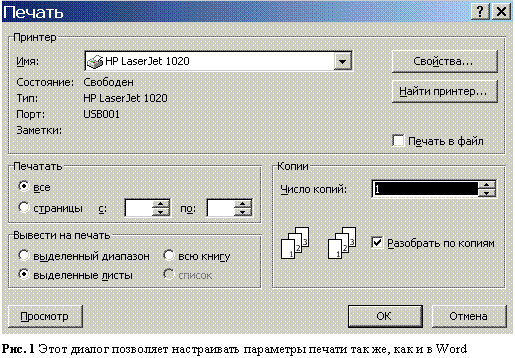 |
В разделе «Печатать» вы можете указать, с какой страницы начать печать с помощью счетчика «с:», и до какой страницы продолжить печать с помощью счетчика «по:» или просто ввести с клавиатуры требуемые номера страницы в соответствующие поля. Если нужно напечатать только одну страницу, то в обоих полях надо указать ее номер.
Для печати выделенного диапазона ячеек в разделе «Вывести на печать» надо включить опцию «выделенный диапазон». При этом область печати, если таковая была определена, игнорируется. Для печати всей таблицы в этом же разделе надо включить опцию «всю книгу», при этом будут выведены на печать все страницы всех листов книги. Если была задана область печати, то с соответствующей страницы книги будет напечатана только область печати.
В разделе «Копии» можно установить количество копий документа с помощью счетчика «Число копий:». При печати нескольких копий лучше включить опцию «Разобрать по копиям», чтобы не перекладывать листы бумаги вручную.
Задав соответствующие параметры, можно щелкнуть на кнопке OK диалога «Печать» или выйти в режим предварительного просмотра, щелкнув на кнопке Просмотр диалога, и отправить документ на печать, щелкнув на кнопке Печать… панели управления режима предварительного просмотра.
Часть 10. Построение диаграмм
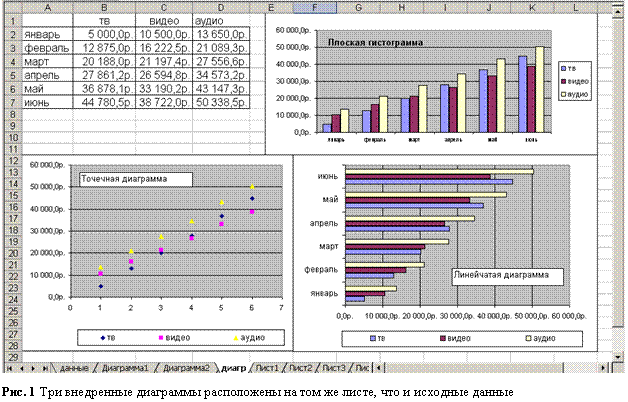
Для графического представления данных в Excel можно строить диаграммы различных типов: плоские, линейчатые, точечные диаграммы (рис. 138) и др. При этом:
· диаграммы могут быть как внедренными, так и построенными на отдельном листе
(внедренные диаграммы располагаются на том же листе, что и данные таблицы, как на рис. 138);
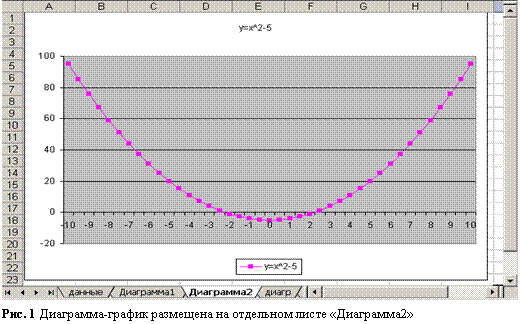
·  диаграммы можно строить как автоматически, так и с помощью Мастера диаграмм
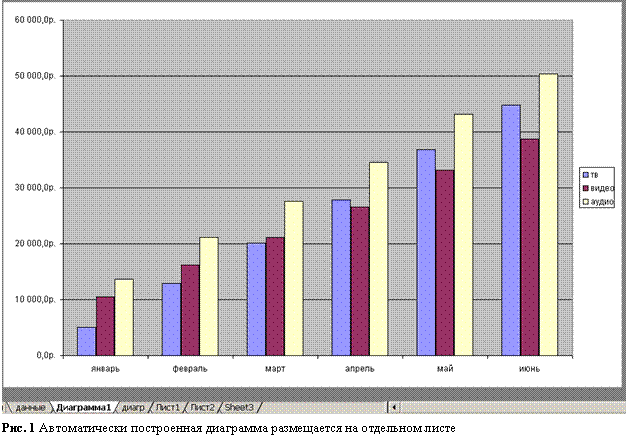
(автоматически построенная диаграмма по умолчанию помещается на отдельный лист книги с названием «Диаграмма 1», «Диаграмма 2» и т. д. (рис. 139). Диаграммы можно размещать на отдельных листах и при использовании Мастера построения диаграмм).
 |
Глава 25. Автоматическое построение диаграммы
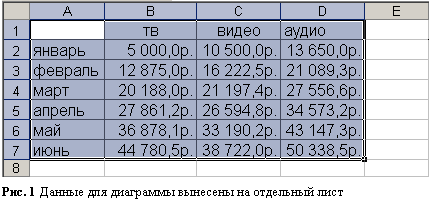
Для того чтобы построить диаграмму, лучше сначала выделить те данные, по которым она будет строиться. Данные можно выделять прямо в самой таблице, или можно скопировать эти данные на отдельный лист. Для начала будем использовать второй путь, т. е. копировать исходные данные для диаграммы на отдельный лист.
 |
Упражнение
1. Откройте файл «образец. xls».
2. Переименуйте какой-нибудь лист книги на «диагр».
3. Скопируйте с помощью буфера обмена столбцы с названиями месяцев и суммами продаж с листа «данные» на лист «диагр» так, как показано на рис. 140.
Внимание! При копировании столбцов с суммами вставьте из буфера только значения ячеек, используя команду Специальная вставка… (см. п. 12.3.1. «Копирование значений ячеек»). Заголовки столбцов можно ввести с клавиатуры или использовать специальную вставку только значений при копировании ячеек с заголовками. Затем выберите денежный формат в рублях для значений сумм (см. п. 6.5. «Форматирование числовых данных в ячейке»).
4. Выделите данные, по которым будет строиться диаграмма, включая заголовки строк и столбцов так, как показано на рис. 140.
5. Нажмите функциональную клавишу F11 для автоматического построения диаграммы.
В таблице появится новый лист с названием «Диаграмма 1», где и будет расположена диаграмма в виде плоской гистограммы, как на рис. 141.
25.1. Элементы диаграммы
Чтобы узнать, как называется тот или иной элемент диаграммы, наведите курсор мыши на этот элемент, и практически сразу появится подсказка с его названием. В Таблице 30 приводится описание элементов диаграммы.
Таблица 30 Элементы диаграммы Excel
Элемент | Описание |
Ось | Горизонтальная ось, или ось Х, называется осью категорий. Для большинства типов диаграмм она располагается внизу области построения диаграммы. Вертикальная ось, или ось Y, называется осью значений. Обе оси имеют шкалу для нанесения данных. Ось Z используется для третьего измерения в объемных (трехмерных – 3D) диаграммах. Круговые диаграммы не имеют осей, а в линейчатых – оси X и Y меняются местами (рис. 138). |
Область построения диаграммы | Область, где расположена диаграмма, ограниченная осями. |
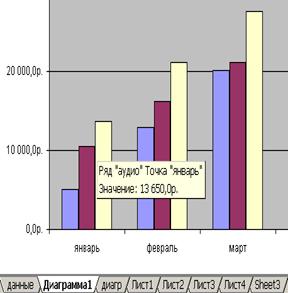
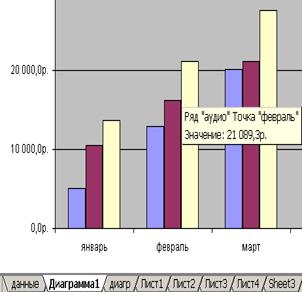
Точка данных | Один элемент данных, например, сумма продаж за один месяц (точка «январь» состоит из трех маркеров данных): |
|
|
Маркер (данных) | Различные фигуры, которые определяют один элемент точки данных на диаграмме. Маркерами могут быть прямоугольники или параллелепипеды, закрашенные цветом, узором, рисунком, или линии, соединяющие точки на графике, и т. д. Если диаграмма круговая, то маркер представляет собой сектор. Маркеры одного цвета и формы составляют один ряд данных. Каждому маркеру соответствует значение одной ячейки листа. Каждый маркер – это точка ряда. |
Ряд данных | Совокупность связанных между собой элементов данных, которые отображаются на диаграмме одним маркером. Диаграммы всех типов, кроме круговой, могут включать несколько рядов данных. |
Ключ | Изображение типа маркера в квадратике (узор, цвет, рисунок и т. д.), а рядом справа - либо название ряда, либо значение точки ряда. |
Легенда | Рамка, в которой показаны названия рядов и их ключи, по умолчанию легенда расположена справа от диаграммы. |
Область диаграммы | Белое поле, на котором располагается как сама диаграмма, так и ее легенда. |
25.2. Как Excel создает диаграммы

|
Из за большого объема этот материал размещен на нескольких страницах:
1 2 3 4 |
