

Партнерка на США и Канаду по недвижимости, выплаты в крипто
- 30% recurring commission
- Выплаты в USDT
- Вывод каждую неделю
- Комиссия до 5 лет за каждого referral
Выполните следующие упражнения, чтобы понять, какие правила использует Excel при автоматическом построении диаграммы.
Упражнение 1
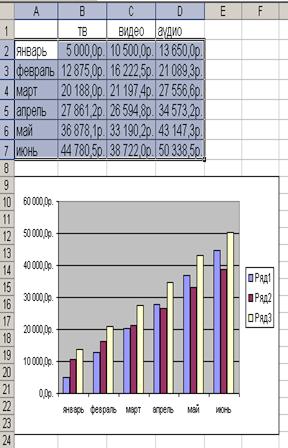
1. Выделите данные так, как показано на рисунке I Таблицы 31 (без заголовков столбцов).
2. Нажмите клавишу F11.
3. На полученной диаграмме в легенде вместо названий рядов указано Ряд1, Ряд2 и Ряд3.
Если при выделении данных пропустить ячейки, которые Excel использует как названия рядов, то каждому ряду данных присваивается имя Ряд1, Ряд2 и т. д.
Упражнение 2
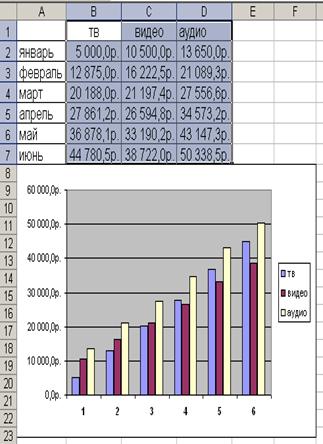
1. Выделите данные так, как показано на рисунке II Таблицы 31 (без названий строк).
2. Нажмите клавишу F11.
3. На оси категорий полученной диаграммы вместо меток указаны номера категорий.
Если при выделении данных пропустить ячейки, которые Excel использует как названия категорий, то вместо меток он показывает порядковый номер категории.
Упражнение 3
1. Выделите данные строк и столбцов, в обоих случаях без заголовков.
2. Нажмите клавишу F11.
Таблица 31 Примеры диаграмм, когда не выделены заголовки столбцов (I) или строк (II)
I |
II |
Упражнение 4
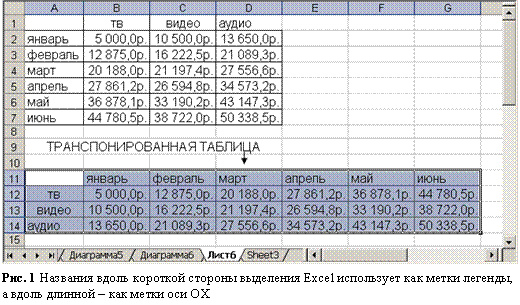
1. Транспонируйте исходную таблицу так, как показано на рис. 142
(см. п. 12.3.3. «Транспонирование ячеек»).
 |
2. Выделите транспонированную таблицу.
3. Нажмите клавишу F11.
Вы получите точно такую же диаграмму, как если бы была выделена исходная таблица (рис. 141). Это значит, что Excel использует названия вдоль короткой стороны названий рядов (если ряд данных один, то Excel использует его в качестве заголовка диаграммы). Названия длинной стороны выделения Excel использует как метки оси категорий, т. е. оси OX.
Таким образом, при автоматическом построении диаграммы Excel использует следующие правила:
· Ось категорий (ось OX) идет вдоль длинной стороны выделения.
Если выделение квадратное или занимает по ширине больше ячеек, чем по высоте, то названия категорий берутся из первой строки выделения.
Если по высоте ячеек больше, чем по ширине, то названия категорий находятся в первом левом столбце выделения.
· Названия рядов расположены вдоль короткой стороны выделения. Если ряд данных один, то его название используется в качестве заголовка диаграммы.
· Если отсутствуют или не выделены ячейки с названиями категорий, то по оси OX в качестве меток используются порядковые номера категорий.
· Если отсутствуют или не выделены ячейки с названиями рядов, то каждому ряду данных присваивается название Ряд1, Ряд2 и т. д.
Остановимся на некоторых моментах автоматического построения диаграмм в том случае, когда данные для диаграммы выделяются прямо в исходной таблице.
Упражнение 5
1. Перейдите на лист «Данные» таблицы «отчет. xls».
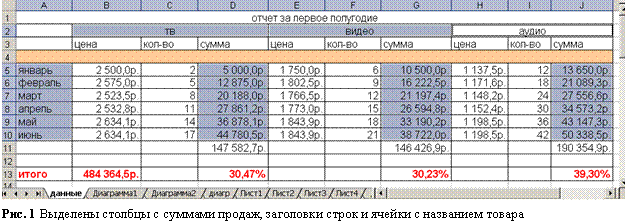
2. Выделите данные так, как показано на рис. 143 (для выделения несмежных элементов надо удерживать зажатой клавишу Ctrl).
3. Нажмите клавишу F11.
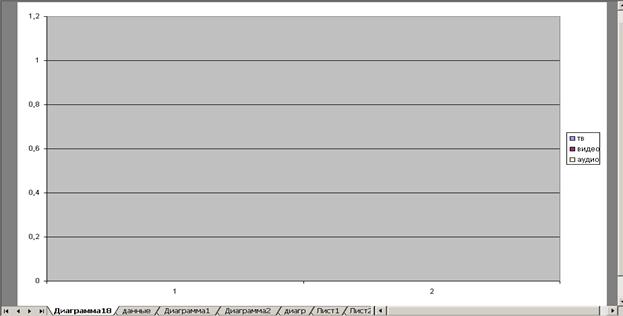
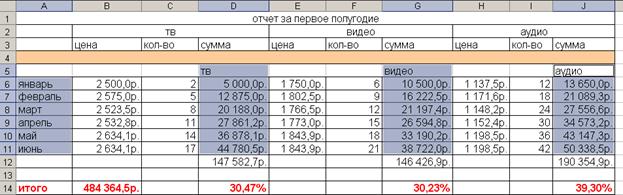
На полученной диаграмме (рисунок I Таблицы 32) правильно «построилась» только легенда. Поскольку предполагаемые заголовки рядов расположены в объединенных ячейках, Excel «не смог» найти значения точек рядов, т. е. сумм.
 |
в данном случае это потому
Упражнение 6
1. Вставьте перед 5-й строкой пустую (см. п. 9.3. «Как добавить ячейки»).
Можете убрать заливку ячеек новой строки.
2. Введите названия столбцов в 5-й строке так, как показано на рисунке II Таблицы 32.
3. Выделите данные так, как показано на этом рисунке.
4. Нажмите клавишу F11.
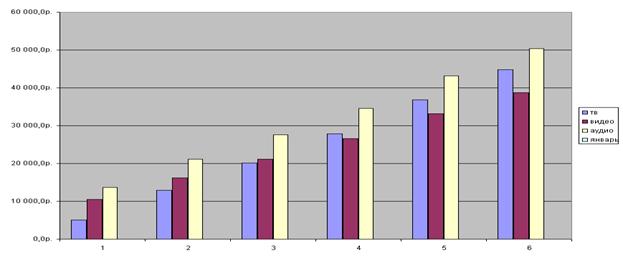
На рисунке III Таблицы 32 показана получившаяся диаграмма. Теперь в легенду попала метка «январь».
Все дело в том, что выделяемые столбцы должны включать одинаковое количество ячеек, а в нашем примере не была выделена первая ячейка столбца с названиями месяцев.
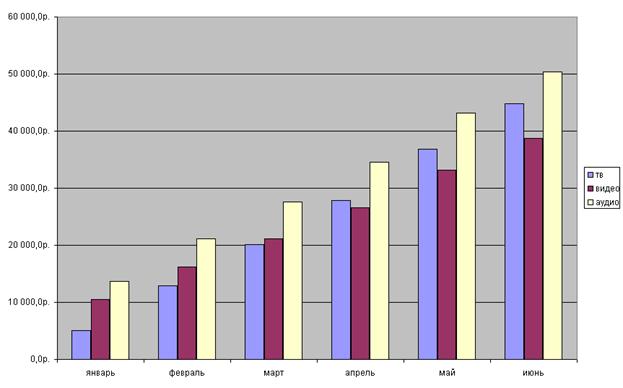
5. Выделите данные для диаграммы так, чтобы все столбцы были одинаковыми по высоте, т. е. в первом столбце надо выделить пустую ячейку над ячейкой «январь».
6. Нажмите клавишу F11.
7. Теперь диаграмма будет построена правильно (рисунок IV Таблицы 32).
Таким образом, если один из рядов данных включает ячейку с названием, то все остальные выделенные ряды должны включать соответствующую ячейку, даже если она пустая.
Таблица 32 Примеры неправильного (I-III) выделения данных для автоматического построения диаграмм
I |
II |
III |
IV |
Глава 26. Создание диаграмм с помощью Мастера диаграмм
При автоматическом построении диаграммы Excel строит плоскую гистограмму. Если требуется построить диаграмму другого типа или данные расположены так, что Excel не может правильно построить диаграмму, то строить ее надо с помощью Мастера диаграмм.
Диалоговое окно Мастера диаграмм можно вызвать двумя способами:
· щелкнув на кнопке «Мастер диаграмм» ( ), расположенной справа на панели инструментов «Стандартная»;
· выполнив команду Диаграмма… в меню Вставка.
Так же, как и при автоматическом построении диаграммы, следует выделить на рабочем листе данные для ее построения. Мастер диаграмм позволяет сделать это в процессе диалога, но предварительное выделение упрощает этот процесс.
Процесс построения диаграмм состоит из 4-х шагов. На каждом из шагов диалог Мастера диаграмм предлагает дополнительные возможности для настройки диаграммы. Выполнив предлагаемое ниже упражнение, вы узнаете, как это делать. Можно, ничего не меняя, просто щелкать на кнопке Далее> диалога Мастера диаграмм для перехода к следующему шагу, на последнем шаге щелкнуть на кнопке Готово, а затем изменить диаграмму с помощью любимой правой кнопки мыши (см. п. 26.1. «Форматирование элементов диаграммы»).
Упражнение
1. Откройте файл «Вкладчики. xls».
2. Перейдите на лист «диагр», где уже находятся те данные исходной таблицы, по которым строится диаграмма.
3. Выделите таблицу, включая заголовки строк и столбцов.
4. Щелкните на кнопке «Мастер диаграмм» панели инструментов «Стандартная».
Диалог показывает шаг 1 из 4, на котором вы должны выбрать тип стандартной диаграммы. По умолчанию в списке типов выделен тип «Гистограмма», а справа показано 6 видов гистограмм. При этом выделена верхняя левая гистограмма, краткое описание которой находится внизу под разделом «Вид:».
5. Выделите щелчком 3-ю гистограмму в 1-м ряду, как показано на рисунке I Таблицы 33.
Прочтите внизу название и описание выбранной гистограммы.
Слева от описания находится кнопка Просмотр результата.
6. Установите курсор мыши на этой кнопке и зажмите левую кнопку мыши.
Тогда в окне диалога справа появится образец выбранной диаграммы, как на рисунке II Таблицы 33.
7. Отпустите левую кнопку мыши, тогда диалог вернется к исходному состоянию.
8. Если вы выбрали тип и вид диаграммы, то переходите к шагу 2 построения диаграммы, щелкнув на кнопке Далее> диалога.
Обратите внимание, что при этом меняются названия закладок диалога.
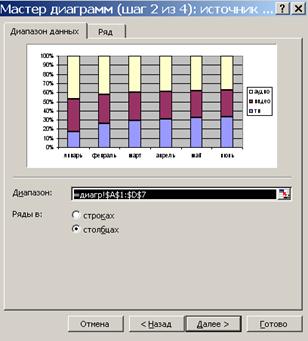
На закладке «Диапазон данных» показана диаграмма, ниже указан тот диапазон ячеек, который был выделен для построения диаграммы.
Кроме того, включена опция «в столбцах». Это означает, что ряды данных расположены по столбцам таблицы.
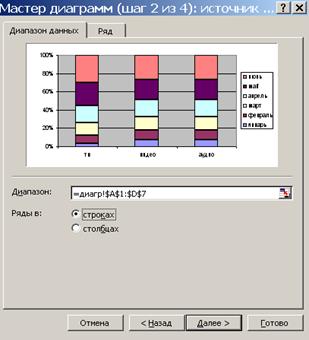
9. Установите переключатель в позицию «в строках», при этом меняется местами ряды и категории диаграммы (рисунок II Таблицы 34).
10. Верните переключатель в позицию «в столбцах».
Таблица 33 На первом шаге построения диаграммы можно сразу же увидеть результат
I |
II |
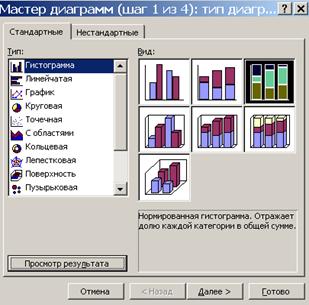
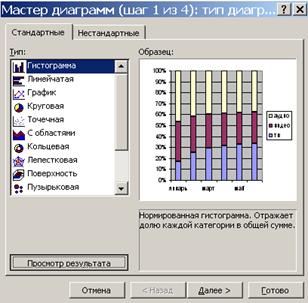
Таблица 34 На втором шаге можно изменить расположение рядов данных
I |
II |
11. Щелкните на кнопке Далее> диалога для перехода к шагу 3 построения диаграммы.
Обратите внимание, что изменилось количество закладок, на которых можно настраивать параметры диаграммы (Таблица 34).
Набор закладок на 3-м шаге меняется в зависимости от типа диаграммы, выбранного на 1-м шаге.
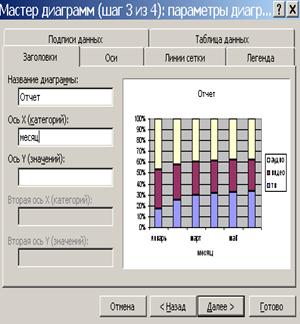
12. Щелкните на закладке «Заголовки», впечатайте название диаграммы и название оси OX так, как показано на рисунке I Таблицы 35.
Внимание! Не нажимайте клавишу Enter после ввода названий. В противном случае вы перейдете к шагу 4 построения диаграммы. Если это все же произошло, то вернитесь на шаг назад, щелкнув на кнопке Назад< диалога.
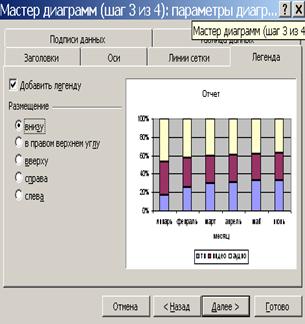
13. Щелкните на закладке «Легенда» и включите опцию «внизу».
На образце легенда будет размещена внизу под диаграммой (рисунок II Таблицы 35). По умолчанию установлен флажок «Добавить легенду». Если эту опцию отключить, то легенда будет отсутствовать в области диаграммы.
Таблица 35 При построении диаграммы можно добавлять заголовки, менять положение легенды и т. д.
I |
II |
III |
IV |
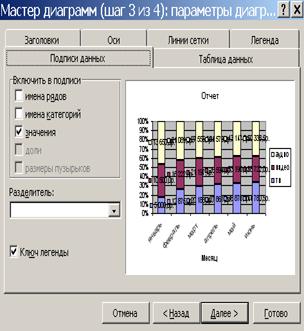
14. Щелкните на закладке «Подписи данных» и включите опцию «значения», чтобы, кроме процентов, видеть соответствующие значения точки ряда. Кроме того, установите флажок «Ключ легенды», чтобы лучше видеть, к какому ряду относится число (рисунок III Таблицы 35).
15. Щелкните на кнопке Далее> диалога для перехода к шагу 4 построения диаграммы.
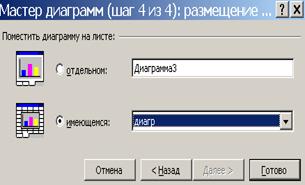
На этом шаге надо выбрать, будет ли диаграмма внедренной, т. е. она будет находиться на листе вместе с данными, или ее следует разместить на отдельном листе. По умолчанию выбрана внедренная диаграмма (рисунок IV Таблицы 35). Ничего не меняйте на этом шаге.
Кнопка Далее > диалога не доступна, поскольку это последний шаг.
16. Щелкните на кнопке Готово диалога.
На рабочем листе появится диаграмма, заключенная в черную рамку, по сторонам которой расположены черные квадратики. С их помощью можно изменить размер диаграммы.
17. Щелкните на рабочем листе вне диаграммы, чтобы вернуться на рабочий лист. При этом диаграмма перестанет быть выделенной.
Щелкните на пустом месте области диаграммы, она снова выделится. Вернитесь на рабочий лист.
26.1. Как изменить размер диаграммы
Для того чтобы изменить размер диаграммы:
1. Щелкните на пустом месте области диаграммы.
Появится черная рамка по периметру области диаграммы с черными квадратиками.
2. Наведите курсор мыши на любой квадратик так, чтобы он изменил свою форму на черное перекрестие.
3. Зажмите левую кнопку мыши (при этом курсор должен сохранить форму перекрестия), и, не отпуская кнопку мыши, перемещайте мышь в требуемом направлении.
Чтобы рамка диаграммы перемещалась по границам ячеек, на шаге 3 удерживайте зажатой клавишу Alt на клавиатуре. Чтобы область диаграммы была квадратной, удерживайте зажатой клавишу Shift.
Упражнение
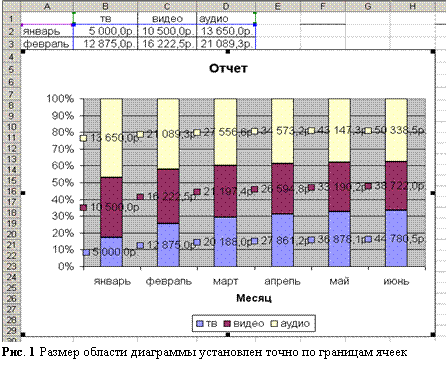
Установите размеры области диаграммы так, как показано на рис. 144, т. е. по линиям сетки по высоте со строки 4 до 29, а по ширине - со столбца A до столбца H включительно.
 |
26.2. Перемещение и изменение размеров элементов диаграммы
Не все объекты диаграммы можно перемещать и изменять их размер, исключение составляют следующие элементы: названия диаграммы и осей координат, легенда, подписи рядов (по одной), части круговых и кольцевых диаграмм, а также графические объекты, добавленные вами в диаграмму.
Для перемещения элемента следует зажать левую кнопку мыши на нем и, не отпуская кнопки, перетащить его на новое место и затем отпустить кнопку мыши. Для перемещения названия диаграммы или осей надо сначала выделить название, установить курсор мыши на серой рамке вокруг элемента, а затем, зажав левую кнопку, перемещать название.
Для того чтобы изменить размер элемента:
1. Выделите этот элемент.
При этом по периметру серой рамки появятся черные квадратики.
2. Наведите курсор мыши на один из этих квадратиков так, чтобы он превратился в черное перекрестие.
Если курсор мыши не меняет своей формы, то размер объекта изменить нельзя.
3. Зажмите левую кнопку (при этом курсор должен сохранить форму перекрестия) и, не отпуская ее, перемещайте мышь в требуемом направлении.
26.3. Если не были выделены исходные данные для диаграммы
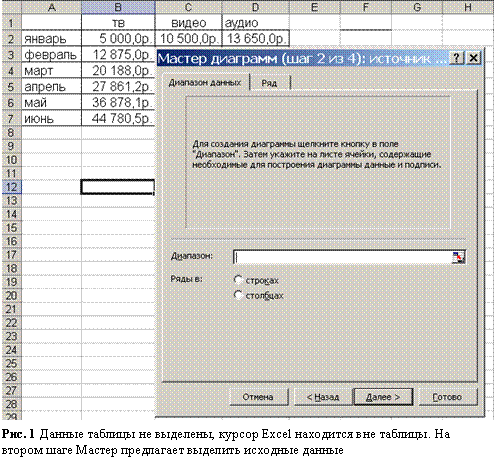
В этом случае на втором шаге построения диаграммы вместо образца построенной диаграммы вы получите предложение указать данные для построения диаграммы (рис. 145). Третий и четвертый шаги выполняются как обычно.
 |
Для того чтобы выделить данные для диаграммы в процессе ее построения:
1. Щелкните на кнопке  (Свернуть диалог), расположенной справа от поля «Диапазон:».
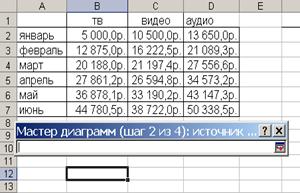
При этом вместо диалога «Мастера диаграмм» появится небольшое окно «Мастер диаграмм (шаг 2 из 4): источник…» с пустым полем, в котором «мигает» текстовый курсор (рисунок I Таблицы 36).
2. Выделите всю таблицу, включая заголовки строк и столбцов.
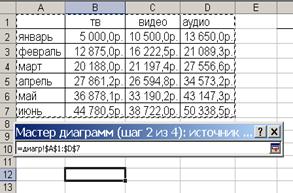
При этом в поле окна «Мастер диаграмм (шаг 2 из 4): источник…» появится адрес выделенного диапазона ячеек (рисунок II Таблицы 36).
3. Щелкните на кнопке (Свернуть диалог), при этом появится окно «Исходные данные» с образцом диаграммы, тип и вид которой был указан на первом шаге построения диаграммы.
4. Щелкните на кнопке Далее > этого диалога, чтобы перейти к третьему шагу построения диаграммы.
5. Установив необходимые параметры на третьем шаге, переходите к четвертому шагу.
Замечание
Если данные организованы правильно, а курсор Excel находился бы в таблице или в пустом столбце (строке), рядом с таблицей, то Excel «распознал» бы данные, по которым требуется построить диаграмму.
Таблица 36 Выделять данные для построения диаграммы можно и в процессе ее построения
I |
II |
26.4. Если не были выделены заголовки столбцов или строк
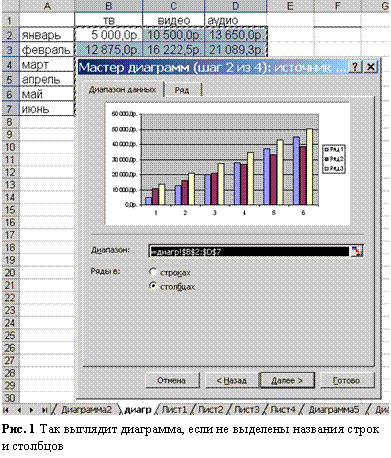
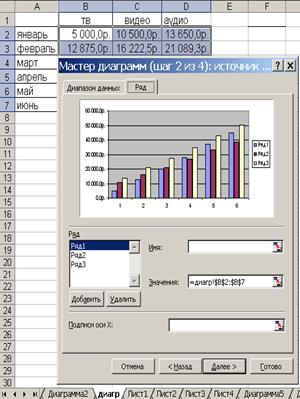
В этом случае на втором шаге построения диаграммы на образце построенной диаграммы по оси OX вместо названий категорий появятся порядковые номера, в легенде абстрактные названия Ряд1, Ряд2 и т. д. (рис. 146). Третий и четвертый шаги выполняются как обычно.
Для того чтобы вставить названия рядов в легенду, а также категорий по оси OX:
1. На втором шаге построения диаграммы перейдите на закладку «Ряд»
(см. Замечание).
2. В списке «Ряд» щелчком выделите название ряда.
На рисунке I Таблицы 37 выделена первая строка списка.
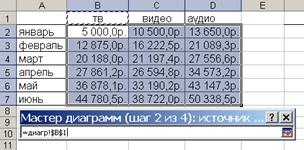
3. Щелкните на кнопке (Свернуть диалог), расположенной справа от поля «Имя:».
При этом вместо диалога «Мастера диаграмм» появится небольшое окно «Мастер диаграмм (шаг 2 из 4): источник…» с пустым полем, в котором «мигает» текстовый курсор.
4. Щелкните на той ячейке, в которой находится название выделенного ряда.
При этом в поле окна «Мастер диаграмм (шаг 2 из 4): источник…» появится адрес ячейки (рисунок II Таблицы 37).
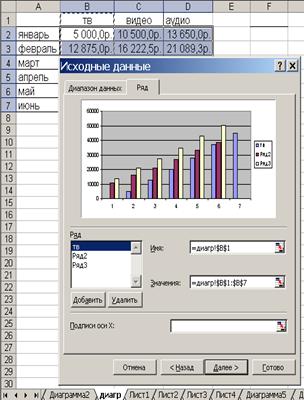
5. Щелкните на кнопке (Свернуть диалог), при этом появится окно «Исходные данные» с образцом диаграммы, в легенде которой вместо «Ряд1» находится правильное название ряда «тв» (рисунок III Таблицы 37).
6. Повторите шаги 2-5 для остальных рядов.
После этого надо вставить названия категорий по оси OX, выполнив следующие шаги:
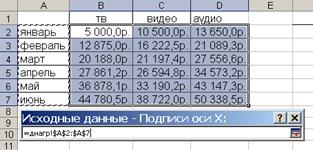
7. Щелкните на кнопке (Свернуть диалог), расположенной справа от поля «Подписи по оси Х::».
При этом вместо диалога Мастера диаграмм появится небольшое окно «Исходные данные – Подписи оси Х:» с пустым полем, в котором «мигает» текстовый курсор
8. Выделите ячейки с названием строк.
При этом в поле появится адрес выделенного диапазона ячеек (рисунок IV Таблицы 37).
9. Щелкните на кнопке (Свернуть диалог), при этом появится окно «Исходные данные» с образцом диаграммы, по оси OX которой находятся правильные названия категорий.
10. Щелкните на кнопке Далее > этого диалога, чтобы перейти к третьему шагу построения диаграммы.
11. Установив на третьем шаге необходимые параметры, переходите к четвертому шагу.
Замечание
Если диаграмма уже построена и в ней отсутствуют названия рядов и/или категорий, то следует выполнить команду Исходные данные… в контекстном меню области диаграммы или в меню Данные. В этом случае вы получите ту же закладку «Ряд», только в диалоге «Исходные данные».
Таблица 37 На втором шаге построения диаграммы можно вставить названия рядов и категорий
I |
III |
II |
IV |
Глава 27. Как редактировать диаграммы
Независимо от того, каким образом была построена диаграмма, ее элементы можно редактировать, т. е. изменять. Основной принцип системы – сначала выделить объект, а затем выполнить действие над ним, – остается в силе.
Для редактирования диаграммы можно использовать меню Excel:
– меню Данные, если требуется редактировать исходные данные;
– меню Правка, если необходимо удалить выделенный элемент диаграммы.
Однако то же самое удобнее сделать с помощью правой кнопки мыши! При этом щелчок правой кнопкой на требуемом элементе диаграммы автоматически выделяет этот элемент, а в контекстном меню находятся те команды, которые доступны именно в данной ситуации. Таким образом, вы избавлены от необходимости решать, идти в меню Данные или Правка.
27.1. Удаление элементов диаграммы
Выполните следующие упражнения, чтобы понять, как это делается.
Упражнение 1
Удалите подписи данных для каждого ряда диаграммы, построенной в предыдущем параграфе.
Первый способ:
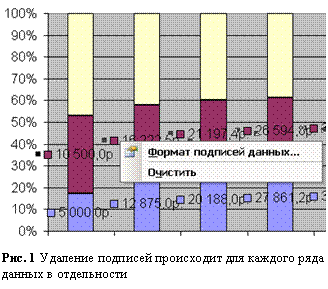
1. Щелкните правой кнопкой мыши на любой подписи ряда (рис. 148).
При этом черными квадратиками выделяются все подписи ряда.
2. В контекстном меню выполните команду Очистить.
 |
Второй способ:
1. Щелкните на любой подписи требуемого ряда.
При этом окажутся выделенными все подписи этого ряда.
2. Нажмите клавишу Delete.
Замечание
На втором шаге можно в меню Правка выполнить команду Очистить ® Все.
Упражнение 2
Удалите линии сетки оси OY (оси значений).
Первый способ:
1. Наведите курсор мыши на любую линию так, чтобы появилась контекстная подсказка: «Основные линии сетки оси значений».
2. Щелкните правой кнопкой мыши.
3. В контекстном меню выполните команду Очистить.
4. Отмените это действие, щелкнув на кнопке Отменить панели инструментов «Стандартная».
Второй способ:
1. Щелкните на любой линии сетки.
При этом на концах отрезков появятся черные квадратики, т. е. все линии сетки будут выделены.
2. Нажмите клавишу Delete.
Замечание
На втором шаге можно в меню Правка выполнить команду Очистить ® Все.
Упражнение 3
Удалите какой-нибудь ряд данных.
Первый способ:
1. Щелкните правой кнопкой мыши в любой точке ряда «аудио».
2. В контекстном меню выполните команду Очистить.
3. Отмените это действие, щелкнув на кнопке Отменить панели инструментов «Стандартная».
Второй способ:
1. Щелкните на любой точке ряда «аудио» (все точки этого ряда будут отмечены по центру черными квадратиками), т. е. выделится весь ряд.
2. Нажмите клавишу Delete.
Замечание
На втором шаге можно в меню Правка выполнить команду Очистить ® Прогрессия.
Упражнение 4
Удалите легенду и ось OX любым способом.
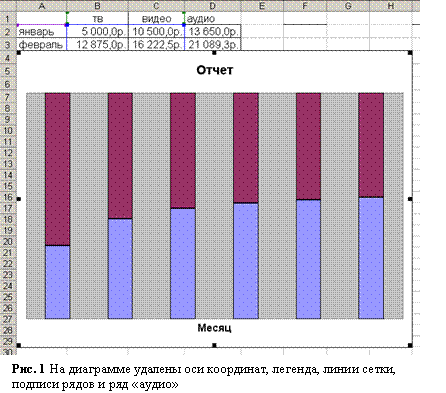
После выполнения всех упражнений ваша диаграмма будет выглядеть так, как показано на рис. 149.
Таким образом, выполнив эти упражнения, вы сами вправе выбрать способ удаления элемента диаграммы. Проще всего получить ответ на вопрос «Как удалить элемент?» с помощью правой кнопки мыши. Можно выделить щелчком элемент диаграммы и нажать клавишу Delete, которая всегда работает на удаление. По числу выполняемых действий оба способа приводят к цели в два раза быстрее, чем использование меню Правка.
27.2. Как добавить легенду в диаграмму
1. Щелкните правой кнопкой мыши на пустом месте области диаграммы.
2. В контекстном меню выполните команду Параметры диаграммы… .
Появится диалоговое окно «Параметры диаграммы».
При построении диаграммы с помощью Мастера он предъявляет этот же диалог с другим названием (рисунок II Таблицы 35).
3. Щелкните на закладке «Легенда».
4. Включите опцию «Добавить легенду».
5. В разделе «Размещение» включите опцию «внизу».
6. Щелкните на кнопке ОК диалога.
Под диаграммой появится легенда.
Упражнение
Добавьте легенду в диаграмму, построенную в файле «образец. xls».
 |
27.3. Как добавить оси координат в диаграмму
1. Щелкните правой кнопкой мыши на пустом месте области диаграммы.
2. В контекстном меню выполните команду Параметры диаграммы… .
Появится диалоговое окно «Параметры диаграммы».
При построении диаграммы с помощью Мастера он предъявляет этот же диалог с другим названием (рисунок I Таблицы 35).
3. Щелкните на закладке «Оси».
В разделе «По основной оси» включите опции «ось Х (категорий)» и «ось Y (значений)».
4. Щелкните на кнопке ОК диалога.
На диаграмме появятся обе оси координат.
Замечания
1. Команду Параметры диаграммы… можно выполнить и в меню Диаграмма, предварительно выделив любой элемент диаграммы.
2. Позиция меню «Диаграмма» появляется в строке меню вместо позиции «Данные» только в том случае, если выделена область диаграммы или хотя бы один элемент диаграммы.
Упражнение
Добавьте оси координат в диаграмму, построенную в файле «образец. xls».
Таким образом, добавление элементов диаграммы (это и линии сетки, и подписи рядов, и таблица значений, и заголовки, и оси координат, и легенда) происходит с помощью соответствующей закладки диалога «Параметры диаграммы». Этот диалог можно вызвать либо с помощью правой кнопки мыши, либо через меню Диаграмма. Количество выполняемых действий в обоих случаях одинаково, но вопрос «Как добавить элемент?» вы зададите себе сразу, и помнить о меню Диаграмма совсем необязательно. Кроме того, эта позиция появляется в строке меню (точнее заменяет позицию «Данные») только в том случае, если выделена область диаграммы или какой-нибудь элемент диаграммы.
27.4. Как добавить новый ряд данных в диаграмму
1. Щелкните правой кнопкой мыши на пустом месте в области построения диаграммы или в области диаграммы.
2. В контекстном меню выполните команду Исходные данные… .
Появится диалоговое окно «Исходные данные».
Таблица 38 Добавление ряда в диаграмму
I |
II |
III |
IV |
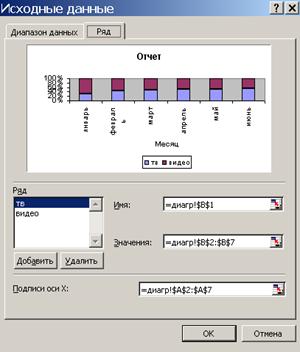
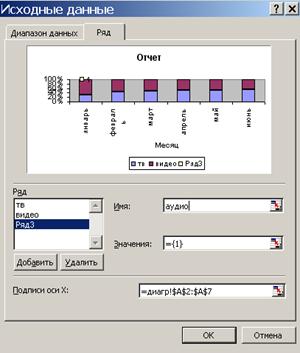
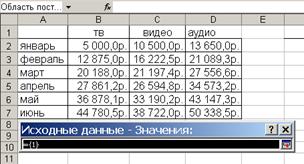
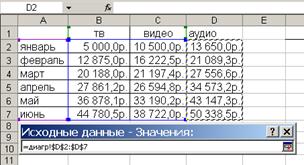
3. Щелкните на закладке «Ряд» (рисунок I Таблицы 38), если она неактивна.
4. В разделе «Ряд» щелкните на кнопку Добавить.
В списке «Ряд» появится строка «Ряд3» (ячейка II Таблицы 38)
5. В поле «Имя» введите имя ряда, например: «аудио» (см. Замечание 2).
Внимание! Не нажимайте клавишу Enter после ввода названия ряда. В противном случае вы покинете диалог и получите неверный новый ряд. Если это все же произошло, то отмените последнее действие, щелкнув на кнопке Отменить панели инструментов «Стандартная». Затем начните все сначала, т. е. с первого шага.
Теперь надо указать, где находятся значения этого ряда, выполнив шаги 6 и 7.
6. Щелкните на кнопке (Свернуть диалог), расположенной справа от поля «Значения:».
При этом вместо диалога «Исходные данные» появится небольшое окно «Исходные данные – Значения:» (рисунок III Таблицы 38).
7. Выделите в таблице ячейки со значениями ряда «аудио» (без заголовка ряда!).
При этом в поле окна «Исходные данные – Значения:» появится адрес выделенного диапазона ячеек (рисунок IV Таблицы 38).
8. Щелкните на кнопке (Свернуть диалог), чтобы вернуться в диалог «Исходные данные».
9. Щелкните на кнопке ОК этого диалога.
На диаграмме появится ряд «аудио» с подписями.
Замечания
1. Команду Исходные данные… можно выполнить и в меню Диаграмма.
2. На шаге 5 название ряда можно не вводить с клавиатуры, а использовать кнопку (Свернуть диалог), расположенную справа от поля «Имя», а затем выделить в таблице одну ячейку с названием ряда и снова щелкнуть на кнопке , чтобы вернуться в окно «Исходные данные».
Упражнение
Добавьте ряд «аудио» в диаграмму, построенную в файле «образец. xls».
27.5. Как изменить тип диаграммы
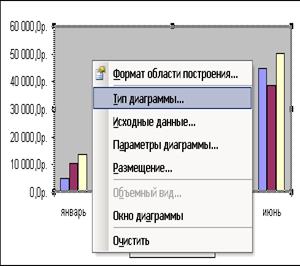
1. Щелкните правой кнопкой мыши на свободном месте области диаграммы или области построения диаграммы (рисунок I Таблицы 39).
2. В контекстном меню выполните команду Тип диаграммы… .
Появится диалоговое окно «Тип диаграммы», это же окно (с другим заголовком) вы получаете на первом шаге построения диаграммы с помощью Мастера.
3. Выберите другой тип и вид диаграммы.
4. Щелкните на кнопке ОК диалога.
Замечание
Команду Тип диаграммы… можно выполнить и в меню Диаграмма.
Упражнение 1
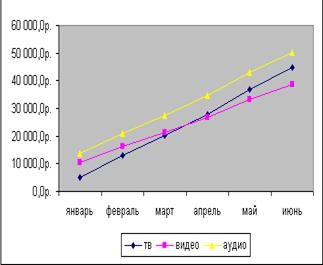
Плоскую гистограмму, построенную в файле «образец. xls», измените на график, как показано на рисунке II Таблицы 39.
Таблица 39 Диаграмма-плоская гистограмма преобразована в диаграмму-график
I |
II |
Упражнение 2
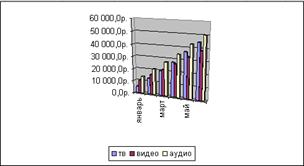
Измените диаграмму-график на объемный вариант обычной гистограммы (рисунок I Таблицы 40).
Упражнение 3
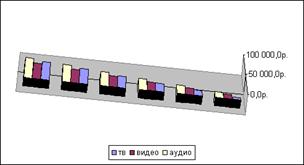
Измените диаграмму так, как показано на рисунке II Таблицы 40, выполнив в контекстном меню области диаграммы команду Объемный вид… (в диалоге «Формат трехмерной диаграммы» используйте кнопку Применить, чтобы просмотреть изменения, не покидая диалога). Основной поворот диаграммы можно произвести с помощью маркеров.
Таблица 40 Выполнен поворот и изменен ракурс трехмерной диаграммы
I |
II |
Глава 28. Как форматировать элементы диаграммы
Первый шаг при форматировании элементов диаграммы можно выполнить тремя разными способами. Можно по-прежнему использовать правило Правой кнопки мыши – самый универсальный способ получить ответ на вопрос: «Как это сделать?». Кроме того, можно использовать третье правило: «Все ‘изюминки’ (форматирования) живут в меню Формат». Наконец, можно сделать двойной щелчок на требуемом элементе. В любом случае появится диалоговое окно, с помощью закладок которого форматируется выделенный элемент. Окно будет называться «Формат оси», «Формат области построения», «Формат заголовка» ит. п., в зависимости от объекта, который вы хотите форматировать.
Первый способ: 1. Выделите щелчком элемент диаграммы. 2. В меню Формат выполните команду Выделенный элемент …. |
Второй способ: 1. Щелкните правой кнопкой на том элементе, который требуется форматировать. 2. В контекстном меню выполните команду Формат элемента…. Если выделен ряд данных, то команда будет называться «Формат рядов данных», если легенда – «Формат легенды» и т. д. Команда форматирования – всегда первая в контекстном меню элемента диаграммы. |
Третий способ: 1. Сделайте двойной щелчок левой кнопкой мыши на том элементе, который требуется форматировать. |
Второй способ снова оказывается самым удобным, нужно просто «спросить» правой кнопкой мыши: «Как отформатировать элемент?». Третий способ – самый «короткий», но, если вы не каждый день занимаетесь форматированием, то надо еще вспомнить про двойной щелчок на элементе. Если уж вспоминать, то, скорее всего, на ум придет меню Формат, где всегда находятся «изюминки» форматирования.
28.1. Форматирование цвета, узора и рамки элемента диаграммы
Для любого элемента диаграммы изменение цвета, узора и рамки происходит на закладке «Вид» соответствующего диалога «Формат объекта», который проще всего вызвать с помощью правой кнопки мыши. Эта закладка для всех объектов, кроме осей, включает одни и те же возможности.
Упражнение 1
1. Откройте файл «образец. xls».
2. На листе «диагр» постройте плоскую гистограмму так, как показано на рис. 150.
Упражнение 2
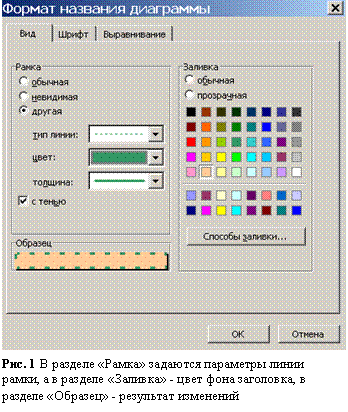
Оформите заголовок диаграммы следующим образом: рамка – пунктирная жирная линия изумрудного цвета, теневое обрамление заголовка, цвет фона – оранжевый, цвет шрифта – изумрудный:
1. Любым способом вызовите диалог «Формат названия диаграммы».
2. На закладке «Вид» установите требуемые параметры так, как показано на рис. 151.
3. Нажмите на кнопки ОК диалога «Способы заливки», а затем диалога «Формат названия диаграммы.
4. 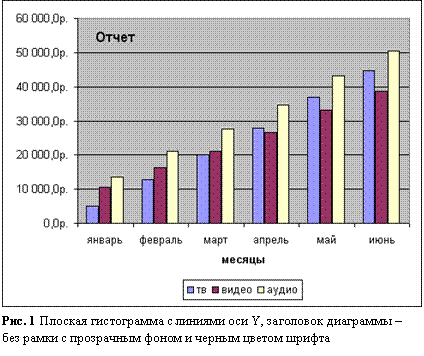 Цвет шрифта измените с помощью панели инструментов «Форматирование».
Это можно было сделать и на закладке «Шрифт» диалога «Формат названия диаграммы.
 |
Упражнение 3
1. В разделе «Заливка» диалога «Формат названия диаграммы» включите опцию «обычная» и взгляните на образец: цвет фона заголовка – белый.
2. Включите опцию «прозрачная», тогда из-под заголовка будет просвечивать цвет области построения диаграммы.
3. Выберите оранжевый цвет и щелкните на кнопке OK диалога.
Упражнение 4
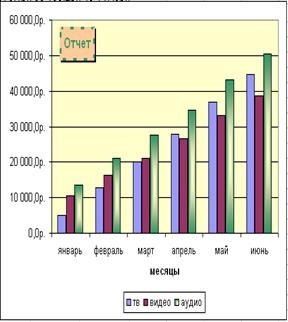
Установите цвет фона области построения диаграммы таким же, как у ряда «аудио».
Результат неутешительный: третий ряд «слился» с фоном области.
Выполнив следующие упражнения, вы узнаете, какие возможности форматирования предоставляет кнопка Способы заливки… одноименного диалога.
Упражнение 5
Измените цвет ряда «аудио» так, чтобы в столбцах «просвечивал» фон области построения диаграммы, как показано на рисунке I Таблицы 41.
1. Вызовите диалог «Формат ряда данных», выполнив в контекстном меню ряда «аудио» команду Формат рядов данных… .
2. На закладке «Вид» в разделе «Заливка» щелкните на кнопке Способы заливки… .
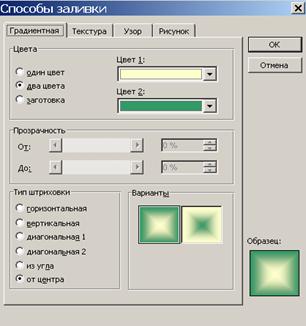
3. В диалоге «Способы заливки» щелкните на закладке «Градиентная» (рисунок II Таблицы 41).
4. В разделе «Цвета» включите опцию «два цвета», а в качестве второго цвета выберите из списка – изумрудный.
5. В разделе «Тип штриховки» включите опцию «от центра».
6. В разделе «Варианты» выберите щелчком первый вариант.
7. Щелкните на кнопки OK диалога «Способы заливки», а затем диалога «Формат ряда данных».
Таблица 41Форматирование ряда с помощью закладки «Градиентная»
I |
II |
Упражнение 6
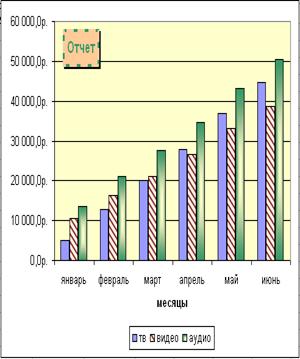
Измените цвет ряда «видео» так, как показано на рисунке I Таблицы 42:
1. Вызовите диалог «Формат ряда данных», выполнив в контекстном меню ряда «видео» команду Формат рядов данных… .
2. На закладке «Вид» в разделе «Заливка» щелкните на кнопке Способы заливки… .
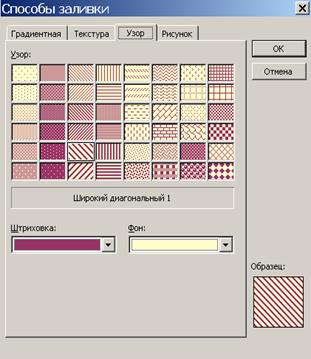
3. В диалоге «Способы заливки» щелкните на закладке «Узор».
4. В разделе «Узор:» выберите штриховку «широкий диагональный 1» (рисунок II Таблицы 42).
5. В списке «Фон:» выберите цвет, совпадающий с цветом области построения диаграммы.
6. Щелкните на кнопке OK диалога «Способы заливки», а затем диалога «Формат ряда данных».
Таблица 42 Форматирование ряда с помощью закладки «Узор»
I |
II |
Упражнение 7
С помощью закладки «Рисунок» диалога «Способы заливки» измените ряд «тв», чтобы фоном столбцов был какой-нибудь рисунок.
При выполнении этого упражнения выбор рисунка происходит так же, как и открытие файлов.
Точно так же вы сможете изменить цвет, узор и рамку других элементов диаграммы. Исключение составляют оси координат: вместо раздела «Заливка» на закладке «Вид» располагаются три раздела, с помощью которых устанавливаются метки делений.
28.2. Форматирование рядов данных и осей
Кроме изменения цвета, узора и рамки рядов данных на диаграмме, можно улучшить представление данных, добавив планки погрешностей, линии проекции, мини-макс-линий (оставьте изучение этих возможностей на будущее). Можно изменить порядок рядов, интервал между рядами в гистограмме или линейчатой диаграмме и внести другие изменения. Параметры настройки зависят от типа диаграммы. Быстрый доступ к этим параметрам обеспечивает правая кнопка мыши. В контекстном меню команда Формат рядов данных… всегда занимает первую позицию в списке команд. После выполнения этой команды появляется диалоговое окно «Формат ряда данных», с помощью закладок которого можно настраивать параметры.
Упражнение 1
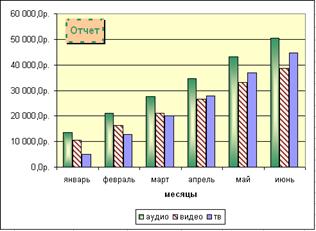
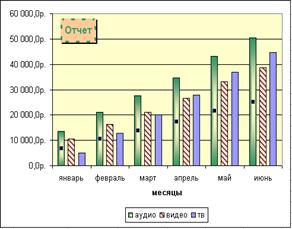
Измените порядок рядов данных гистограммы, представленной на рисунке I Таблицы 42, в следующем порядке: «аудио», «видео» затем «тв» (рисунок I Таблицы 43) и увеличьте расстояние между маркерами, как на рисунке II Таблицы 43:
1. Вызовите диалог «Формат ряда данных», выполнив в контекстном меню любого ряда команду Формат рядов данных… .
2. Щелкните на закладке «Порядок рядов».
3. В списке «Порядок рядов:» выделите щелчком строку «аудио».
4. Два раза щелкните на кнопке Вверх, расположенной справа от списка.
При этом на образце ряд «аудио» переместится влево.
5. В списке «Порядок рядов:» выделите щелчком строку «видео».
6. Щелкните на кнопке Вверх.
На образце ряд «видео» встанет справа от ряда «аудио», а ряд «тв» окажется последним.
7. Щелкните на закладке «Параметры».
8. С помощью счетчика «Перекрытие:» установите значение «-40».
По умолчанию значение этого параметра равно нулю, поэтому маркеры расположены вплотную, как на рисунке I Таблицы 43. Значение может меняться в интервале от -100 до +100.
Если установить значение этого параметра, например, равным 40, то маркеры частично перекроют друг друга.
9. Щелкните на кнопке OK диалога «Формат ряда данных».
Таблица 43 Изменен порядок следования рядов и увеличен зазор между столбцами
I |
II |
Упражнение 2
Увеличьте ширину зазора между группами маркеров до 400 (максимальное значение равно 500).
Упражнение 3
Добавьте подписи данных к ряду «аудио», измените размер шрифта в подписях на 9 и назначьте жирный стиль.
Упражнение 4
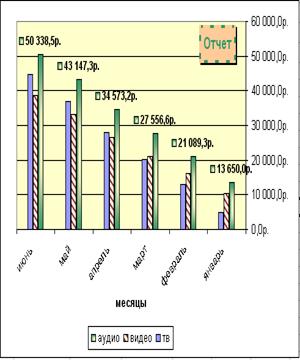
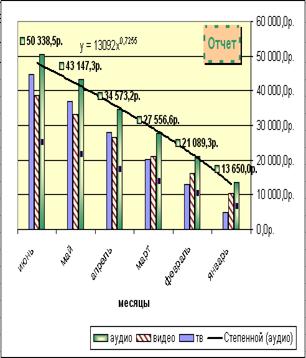
Измените на обратный порядок категорий по оси OX, подписи к оси расположите под углом 45 градусов, переместите заголовок диаграммы в верхний правый угол, как на рисунке I Таблицы 44.
Упражнение 5
Установите степенную линию тренда к ряду «аудио» с выводом уравнения линии тренда, как на рисунке II Таблицы 44. Расположите уравнение на диаграмме так, чтобы его было хорошо видно.
Таблица 44 Порядок следования категорий изменен на обратный, а также выведена линия тренда с уравнением
I |
II |

|
Из за большого объема этот материал размещен на нескольких страницах:
1 2 3 4 |
