

Партнерка на США и Канаду по недвижимости, выплаты в крипто
- 30% recurring commission
- Выплаты в USDT
- Вывод каждую неделю
- Комиссия до 5 лет за каждого referral
Введение................................................................................................................................ 3
1.2 Область применения КПУИР CMS...................................................................... 4
1.3 Как КПУИР работает?.............................................................................................. 5
Описание структуры сайта, прав доступа............................................................... 5
Выбор шаблона сайта и изменение дизайна........................................................ 5
Наполнение сайта информацией............................................................................. 6
Подключение дополнительных функциональных модулей............................... 6
1.4 Описание основных процедур по созданию портала............................... 6
1.5 Технические требования....................................................................................... 6
2 Описание архитектуры............................................................................................... 8
2.1 Структура системы.................................................................................................. 9
3 Описание основных функциональных возможностей................................ 10
3.3 Организация навигации на портале................................................................ 11
Создание пунктов меню. Изменение свойств пунктов меню.......................... 11
Изменение порядка пунктов меню. Удаление пунктов меню.......................... 13
3.4 Организация хранения информации.............................................................. 13
Менеджер файлов...................................................................................................... 13
3.5 Поисковые возможности при создании портала...................................... 15
3.6 Поисковые возможности для пользователей портала........................... 16
3.7 Создание исходного контента. Типы страниц. Менеджер страниц.... 17
Менеджер страниц...................................................................................................... 18
«Обычные страницы»................................................................................................ 19
Страницы-шаблоны.................................................................................................... 20
Последовательности страниц.................................................................................. 27
Статические HTML страницы................................................................................... 28
Сервисные страницы................................................................................................. 29
3.8 Использование шаблонов сайтов................................................................... 29
Редактор свойств шаблонов сайта........................................................................ 30
3.9 Администрирование разделов и пользователей...................................... 30
Администрирование разделов................................................................................ 31
Администрирование пользователей..................................................................... 31
3.12 Управление временем публикации.............................................................. 34
3.13 «Быстрые ссылки»............................................................................................. 35
3.14 Баннеры.................................................................................................................. 36
3.15 Статистика.............................................................................................................. 37
3.16 Сервис «Новости»............................................................................................... 38
3.17 Сервис «Полезные советы»............................................................................ 39
3.18 Роли пользователей........................................................................................... 41
Глоссарий............................................................................................................................ 42
Введение
В настоящее время число пользователей Интернет и число организаций в Интернет растут стремительно. Создание своего качественного web-сайта способствует расширению клиентской базы, появление новых групп покупателей, оперативному освещению проводимых мероприятий, развитию имиджа компании в глазах потенциальных партнеров. Однако следует заметить, что уровень задач, решаемых современными web-сайтами далеко вышел за рамки публикации статических web-страниц. Проблемы оперативной актуализации информации, надежного хранения и создания интерактивных сервисов требуют использования самых современных и производительных технологий. Можно выделить следующие основные классы задач, решаемых при создании web-сайтов:
· Работа с пользователями системы. На современном этапе в Web-проектах все большее значение играет такая категория, как "пользователь", со своими свойствами, предпочтениями, функциями, историей. Тенденция развития Web-систем сейчас заключается в "индивидуализации", "персонализации" представления систем для каждого пользователя. Для решения таких задач в проектах, реализуемых компанией, создаются системы регистрации, авторизации пользователей, разграничения доступа к ресурсам, создание и поддержка баз персональных пользовательских настроек, распределение пользователей системы по группам и. т. д.
· Создание информационного наполнения. В настоящее время все больше Web-систем строятся по "динамической" схеме отображения информации. То есть информация не содержится в страницах сайта, а динамически загружается из различных источников. Для создания таких систем необходимо решать две задачи:
o Интеграция источников информации, и Web-сервера. В качестве источников могут выступать: базы данных, информация из которых обычно загружается через SQL-запросы информационные потоки в разных форматах, загружаемые через специальные программы-конвертеры информационные ресурсы других Web-систем и серверов, загружаемые через программы - "агенты", "пауки" и прочие.
o Организация представления информации. Для размещения разнородной информации, получаемой из разных источников создаются специализированные объекты, задающие способы отображения (дизайн, например) для информации разных типов.
· Обратная связь. Системы, обеспечивающие обратное взаимодействие – то есть от пользователя к системе. Примеры - системы почтовых рассылок, системы Web-конференций, анкетирования, голосования, чаты и проч.
· Автоматизация процесса администрирования Web-сервера и обновления информации. Системы, обеспечивающие работу администратора – работа с пользователями, обновления информации, системы обработки статистики, мониторинга функционирования сервера. Администратор получает инструмент, который позволяет ему как полностью контролировать работу системы, так и самостоятельно актуализировать информацию, не прибегая к помощи дизайнеров.
Одним из программных продуктов, обеспечивающих решение поставленного круга задач, являются Системы управления контентом (Content Management System – CMS). Система управления контентом – это web-приложение, интерактивная платформа, позволяющая разрабатывать и поддерживать динамические информационные Web-сайты с единым хранилищем данных. CMS является универсальным средством автоматизированного создания и поддержки сайтов различных типов, тематик и уровней сложности, позволяет создавать сайты со встроенными блоками администрирования, управления структурой и дизайном. Процесс создания сайта при использовании CMS напоминает моделирование с помощью деталей конструктора, когда за считанные минуты можно создать практически любой объект самой причудливой формы. Процесс создания сайта, готового к наполнению и настройке, происходит очень быстро. Количество сайтов/клиентов, одновременно поддерживаемых системой ограниченно только характеристиками оборудования, на котором работает система.
1.2 Область применения комплекса программных средств по управлению информационными ресурсами Web портала (КПУИР CMS)
Предлагаемая система является гибким инструментом разработки и поддержки динамических информационных Web-сайтов, в которых дизайн отделен от информационного наполнения. Универсальность системы КПУИР CMS позволяет создавать в короткие сроки сайты практически любого типа начиная с простейших сайтов-визиток, заканчивая крупными порталами.
Стандартные возможности системы (создание структуры, адаптация дизайна, наполнение содержанием, администрирование), необходимые для большинства сайтов, могут легко дополняться нестандартными решениями для электронной коммерции, каталогами различного типа, поисковыми возможностями, системами статистики.
Основные достоинства системы:
ü контроль прав изнутри системы, что позволяет различным пользователям иметь различный уровень доступа к хранимой информации;
ü снижает стоимость создания и поддержки сложных Web-сайтов;
ü инструменты визуальной администрации не требуют постоянного наличия квалифицированного специалиста, т. к. контент может редактироваться пользователем, не имеющем представления о web-программировании;
ü интеграция контента с возможностью его переноса в новые решения; обновление, добавление и удаление контента происходит мгновенно и все изменения сразу же отражаются на сайте;
ü шаблонные изменения, когда изменения форматирования информации одной части сайта отображаются на весь сайт
Автоматизированная система КПУИР CMS постоянно улучшается, дополняется новыми возможностями. В процессе доработки обязательно учитываются пожелания наших клиентов, а также все новые веяния в среде интернет-технологий.
1.3. Как КПУИР работает?
Процесс создания сайта с использованием КПУИР CMS разделяется на 4 этапа:
ü Описание структуры сайта и разграничение прав доступа
ü Выбор шаблона сайта и изменение дизайна
ü Наполнение сайта информацией
ü Подключение дополнительных функциональных модулей
Описание структуры сайта, прав доступа
При помощи системы администрирования описывается навигационная структура сайта. Число разделов сайта и уровней их вложенности не ограничено.
На этом же этапе в базу данных вводится информация о внутренних пользователях и их правах доступа.
В КПУИР CMS принята иерархическая структура организации элементов (страниц, ресурсов, групп компонент). Ниже приведен пример части иерархического дерева навигационной системы сайта:
1 | ООО "Современные информационные технологии" | |||||
2 | О компании | Наши предложения | ||||
3 | Новости | Карта проезда | Услуги | Решения | ||
4 | Исследования | Консалтинг | Сопровождение | ... | ... | |
В приведенном примере «ООО "Современные информационные технологии"» - корневой элемент иерархии (web-сайт), в котором есть два подраздела, которые в свою очередь делятся на другие подразделы. Максимальное число уровней вложенности не ограничено.
Выбор шаблона сайта и изменение дизайна
КПУИР CMS подразумевает возможность использования различных шаблонов дизайна сайта (компоновки и расположения) для разных web-сайтов. После выбора определённого шаблона сайта допускается произвольное изменение его дизайна – настройка цветов текста, фона, замена картинок, кнопок и т. д.
Наполнение сайта информацией
Наполнение сайта информацией, как и ее обновление, происходит с помощью стандартного блока администрирования. При этом для работы администратору не обязательно знать HTML.
Изменение и добавление новой информации доступно тем пользователям, у которых есть право на редактирование соответствующего раздела сайта.
Подключение дополнительных функциональных модулей
Подключение дополнительных сервисов, т. к. форум, статистика и д. р.
1.4 Описание основных процедур по созданию портала
Для создания портала требуется всего несколько простых шагов (в порядке выполнения):
Создание нового сайта – суперадминистратор КПУИР CMS либо администратор группы сайтов создаёт с помощью системы администрирования новый сайт и администратора(ов) этого сайта (смотри раздел 3.9). Дальнейшие настройки параметров сайта могут быть произведены администратором сайта.
Загрузка исходных материалов – редактор сайта производит загрузку файлов (HTML-страницы, графический материал, дизайн для шаблонов страниц и др.) с локального компьютера в КПУИР CMS (смотри раздел 3.4).
Создание страниц – редактор сайта создаёт необходимые страницы сайта средствами КПУИР CMS либо использует уже готовые загруженные HTML-страницы (смотри раздел 3.7).
Создание навигационного меню – редактор сайта создаёт меню сайта с использованием системы администрирования КПУИР CMS (смотри раздел 3.3).
Выбор шаблона сайта – администратор сайта осуществляет выбор одного из существующих шаблонов сайта, а так же, при желании, осуществляет настройку свойств шаблона (смотри раздел 3.8).
1.5 Технические требования
ü ОС Linux/FreeBSD/Sun OS/Windows NT Server/Windows 2000 Server
ü Web-сервер Apache
ü Resin 2.1.1 или Tomcat 4.x
ü СУБД MySQL 3.23.34a и выше (с поддержкой InnoDB) / Oracle 8.1.6 и выше
Объем, занимаемый КПУИР CMS (без наполнения), составляет около 10Mб.
2 Описание архитектуры
КПУИР CMS использует актуальные и эффективные web-технологии. Вся работа с системой происходит через web-интерфейс с любого компьютера, имеющего доступ к Интернет, с использованием просто стандартного web-браузера. Установка каких-либо дополнительных компонентов на удаленном компьютере для работы над Вашим web-проектом не требуется.
Разработка контента, включающая создание, редактирование и утверждение материала, публикуемого на сайте, является одним из ключевых компонентов всей системы. Ее роль заключается в автоматизации этих процессов. Задача поддержки совместной работы авторов, редакторов, программистов и менеджеров полностью перекладывается на систему. Эта задача осуществляется благодаря разделению контента и дизайна. Все компоненты сайта, включая шаблоны и наполнение, хранятся в определенных местах хранилища данных. Система же автоматически обращается в нужные места хранилища, позволяя множеству пользователей, даже не являющихся техническими специалистами, работать над подготовкой контента к публикации, включая проверку его достоверности. Система использует динамическую модель хранения и представления данных. Все информационное наполнение, а также структура Вашего сайта хранится в базе данных.
В основе всей технологии лежит трехзвенная архитектура клиент/сервер. Такая архитектура разбивает процесс обработки данных между
- клиентом;
- сервером приложений;
- хранилищем данных.
В отличие от традиционной двухзвенной архитектуры здесь присутствует сервер приложений как промежуточное звено между клиентом и хранилищем данных.
Необходимость такого звена продиктована требованиями приложений для предприятий, взаимодействующими с клиентами (через Internet), партнерами (через Extranet) и собственными работниками (через Intranet). В отсутствии сервера приложений большинство приложений выполняется прямо на клиентском компьютере, с которого клиент посылает запросы. При этом для доступа к необходимым данным клиент должен знать, как именно они организованы и где хранятся. К тому же компьютеры клиентов должны быть достаточно мощными для обработки данных из хранилища. В противоположность ей трехзвенная архитектура позволяет избежать усиления компьютеров клиентов и загруженности сети из-за перемещения данных. Получая запрос, сервер приложений обрабатывает его, связываясь с хранилищем данных, в каком бы месте необходимые данные не находились. Клиент лишь получает результат в виде HTML-файла. Таким образом, сервер приложений является стандартизованной платформой для динамической доставки контента и построения основных приложений. Надо заметить, что самих серверов приложений может быть много, а связь с ними происходит через Web-сервер.
Несомненным плюсом системы управления контентом является снижение стоимости администрирования вообще и поддержки сайта в частности. Это происходит за счет гарантированного уменьшения потерь времени на поиски документов, пресечения дублирования и ошибок, увеличения скорости связи с партнерами, филиалами и клиентами. Универсальность системы позволяет создавать в короткие сроки любых сайтов и не требует от администратора специальных знаний в области программирования, что позволяет больше внимания уделять информационному наполнению Ваших интернет-ресурсов.
2.1 Структура системы
Структура системы представляет собой:
· модуль администрирования разделов сайта;
· модуль администрирования пользователей и групп пользователей;
· модуль поддержки on-line порталов;
3 Описание основных функциональных возможностей
КПУИР CMS представляет собой ядро с большим набором стандартных функциональных возможностей и набор подключаемых гибко настраиваемых дополнительных модулей.
Основные функциональные возможности ядра КПУИР CMS:
- Интуитивно понятный интерфейс, визуальные средства управления; Поддержка нескольких независимых web-сайтов в рамках одной корпоративной системы; Поддержка нескольких зависимых web-сайтов в рамках одной корпоративной системы с возможностью «наследования» содержимого одного сайта другим. Реализован механизм назначения одного или нескольких "родительских" сайтов, в этом случае дочерний сайт получает возможность отображать часть навигационного меню родительского сайта, с возможностью установки видимости конкретных пунктов меню. Редактор шаблонов отображения сайта – позволяет выбирать один из нескольких предопределенных шаблонов, а также модифицировать их – выбирать тип шрифта, цвета, кнопки и т. п. Менеджер навигационного меню – позволяет создавать меню любой сложности. Поддержка различных типов страниц:
- Динамические страницы – создаются с помощью встроенного html-редактора Статические страницы – поддерживается использование страниц, написанных во внешнем html-редакторе Страницы-шаблоны – предназначены для упрощения процедуры заполнения данных определенного формата, например, описания товаров и т. п. "Последовательности страниц" – набор страниц сменяющих друг друга по "цепочке" в определённые моменты времени.
Дополнительные модули:
- Stop-word-filter. Позволяет в автоматическом и ручном режиме запускать поиск "запрещенных" слов и выражений, результат поиска формируется в виде списка найденных страниц; Форум; «Полезные советы» с поисковой машиной; «Новости» с поисковой машиной
3.3 Организация навигации на портале
Для организации навигационного меню сайта используется раздел «Навигационное меню», который присутствует на каждом сайте. С помощью него администратор сайта может создавать навигационное меню с неограниченным количеством пунктов и уровней вложенности.
С помощью данного раздела можно управлять только организационной структурой навигационного меню. Стиль отображения навигационного меню задаётся с помощью шаблонов сайтов.
Создание пунктов меню. Изменение свойств пунктов меню
Для того, чтобы создать пункт меню на 1-м уровне, необходимо щёлкнуть правой кнопкой мыши по разделу «Навигационное меню» и в контекстном меню выбрать пункт «Добавить пункт меню». После добавления нового пункта, администратор попадает на страницу свойств пункта меню. Где он может изменить название пункта меню, назначить ссылку при нажатии на данный пункт меню и задать период времени опубликования данного пункта меню.
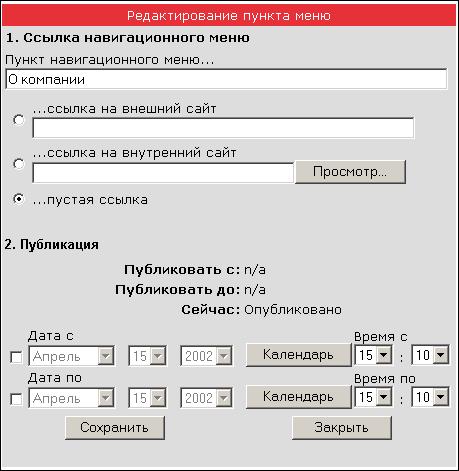
Для того, чтобы назначить ссылку, администратор должен выбрать тип ссылки:
– «ссылка на внешний сайт» - это означает, что страница располагается на внешнем сайте и администратор должен указать URL этой страницы;
- «ссылка на внутренний сайт» - это означает, что страница располагается в КПУИР CMS, в этом случае администратор должен нажать кнопку «Просмотр» и выбрать одну из доступных ему страниц в КПУИР CMS;
- «пустая ссылка» - это означает, что данный пункт не имеет никакой ссылки, и при выборе его будут раскрыты его подпункты.
Для того, чтобы задать период публикации пункта меню, необходимо установить «Дату с», «Дату по» при помощи выпадающего календаря (нажать кнопку «Календарь») и «Время с», «Время по» с точностью до 5-ти минут. Далее отметить «галочками» границы периода времени (если «галочка» отсутствует, то это значит, что период времени с этой стороны не ограничен). Если обе «галочки» отсутствуют – это значит, что данный пункт меню публикуется всегда. По умолчанию только что созданный пункт меню имеет статус – «не опубликован».
Для того, чтобы создать пункты меню на 2-м и последующих уровнях, необходимо щёлкнуть правой кнопкой мыши по названию «родительского» пункта меню и в контекстном меню выбрать пункт «Добавить пункт меню», далее все действия в точности повторяют описанный выше процесс.
Замечание. Если какой-либо пункт меню имеет статус «неопубликованный», то он и все его подпункты (вне зависимости от статуса) не публикуются на сайте.
Изменение порядка пунктов меню. Удаление пунктов меню
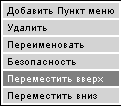
При необходимости изменить порядок следования пунктов меню в пределах одного уровня необходимо воспользоваться возможностью перемещения пунктов меню. Для этого необходимо щёлкнуть правой кнопкой мыши по разделу по конкретному пункту меню (тому, который необходимо переместить) и в контекстном меню выбрать один из пунктов – «Переместить вверх» либо «Переместить вниз». При этом произойдет перемещение выбранного пункта меню в пределах уровня на котором он расположен.
Для удаления пункта меню, необходимо щёлкнуть правой кнопкой мыши по конкретному пункту меню (тому, который необходимо удалить) и в контекстном меню выбрать пункт «Удалить». При этом удалится выбранный пункт меню со всеми входившими в него подпунктами.
Замечание. В КПУИР CMS не допускается перемещать подпункты из-под одного «родительского» пункта под другой.
3.4 Организация хранения информации
При создании страниц активно используются в больших объёмах файловые ресурсы - различные медиа-данные и документы, а также файлы различных форматов.
Все файловые ресурсы хранятся в КПУИР CMS в упорядоченном виде. Для каждого сайта отведён раздел «Файловые ресурсы». Он представляет собой папку, в которой хранятся файлы, а так же другие папки. Количество файлов и файловых папок не ограничено. Количество уровней вложенности папок также не ограничено. Все доступные пользователю папки и файлы отображаются в дереве разделов. При щелчке мыши по любой файловой папке в рабочей области открывается «Менеджер файлов».
Менеджер файлов
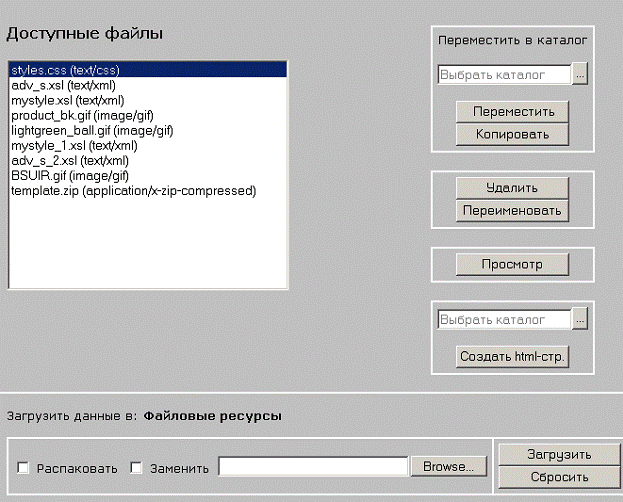
Менеджер файлов отображает список файлов выбранной файловой группы в виде списка имён файлов и с указанием типа файла. Менеджер файлов обеспечивает все возможные операции над файлами в КПУИР CMS:
- добавление (загрузка с локального компьютера) новых файлов в КПУИР CMS;
- переименование файла;
- удаление файла(ов);
- копирование и перемещение файла(ов);
- просмотр файла;
- создать статическую(ие) HTML-страницу(ы) из выбранного(ых) HTML-файлов;
Добавление нового файла
Для того, чтобы добавить новый файл, необходимо нажать кнопку «Browse» и выбрать на файл для загрузки в КПУИР CMS, после чего нажать кнопку «Загрузить».
Если загружаемый файл – zip-архив – то можно указать (щёлкнуть по надписи «Распаковать» и щёлкнуть «Загрузить»), что после загрузки необходимо распаковать данный файл (zip-архив должен быть запакован без пароля и может содержать любое количество файлов и каталогов).
Если же в системе уже есть какой-то файл (например, картинка) и на неё ссылаются несколько страниц, но вам необходимо заменить его на другой и чтобы он автоматически начал использоваться во всех тех местах, где раньше использовался его предшественник, то для этого нужно щёлкнуть по надписи «Заменить» и нажать кнопку «Загрузить».
Переименование
Для переименования файла необходимо выбрать нужный файл из списка файлов и нажать кнопку «Переименовать», в появившемся окне ввести новое имя файла и нажать «OK».
Удаление
Для того чтобы удалить файл или несколько файлов, необходимо выделить один или несколько файлов из списка (для выделения нескольких файлов – выделять, удерживая клавишу CTRL) и нажать кнопку «Удалить».
Перемещение и копирование
Для того чтобы скопировать либо переместить файл или несколько файлов, необходимо выделить один или несколько файлов из списка (для выделения нескольких файлов – выделять, удерживая клавишу CTRL), выбрать папку получатель скопированных(перемещённых) файлов, нажав кнопку «…», и нажать кнопку «Переместить» либо «Копировать».
Для просмотра файлов просто выберите файл из списка и нажмите кнопку «Просмотр» - файл отобразится (если возможно, либо будет предложен к загрузке) в новом окне.
3.5 Поисковые возможности при создании портала
В блоке администрирования КПУИР CMS имеется возможность осуществлять полнотекстовый поиск по «обычным» страницам – страницам (созданным во встроенном редакторе), статическим HTML-страницам, а также по страницам-шаблонам. Для этого необходимо щёлкнуть правой кнопкой мыши по папке-группе страниц и в контекстном меню выбрать пункт «Поиск».
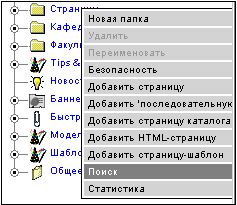
При вызове сервиса «Поиск» в рабочей области откроется страничка, на которой необходимо ввести строку поиска и нажать кнопку «Поиск».
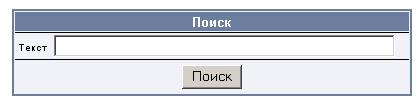
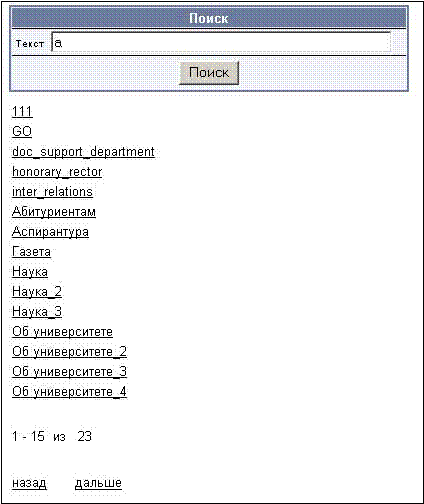
Поиск осуществляется среди всех «обычных» страниц, статических HTML-страниц, а также по страницам-шаблонам в выбранной папке и во всех вложенных в нее папках. При задании искомой строки допускается использование спецсимволов «*» и «?». Результат поиска предоставляется в виде списка названий страниц и ссылок на них разбитого по 15 на страницу.
3.6 Поисковые возможности для пользователей портала
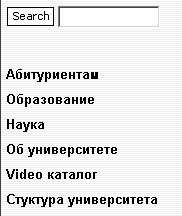 Возможность полнотекстового поиска присутствует на каждом сайте, построенном при помощи КПУИР CMS. Полнотекстовый поиск осуществляется по «обычным» страницам, статическим HTML-страницам, страницам-шаблонам, а также в страницах новостей и «полезных советов». Причём поиск начинается со страниц, подвязанных к пунктам меню, и продолжается по всем ссылкам на внутренние страницы системы.
Если сервис полнотекстового поиска активирован для сайта, то для ввода строки поиска на каждой странице сайта присутствует поле ввода и кнопка «Поиск».
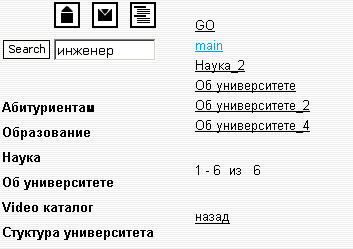
Результат поиска предоставляется в виде списка названий страниц и ссылок на них разбитого по 15 на страницу. При задании искомой строки допускается использовать спецсимволы «*» и «?».
3.7 Создание исходного контента. Типы страниц. Менеджер страниц
Под исходным контентом в системе КПУИР CMS понимается множество страниц нескольких определённых типов:
· «обычные» страницы, создаваемые с помощью встроенного html-редактора;
· страницы-шаблоны – страницы, формируемые на основе шаблонов, созданных заранее. Шаблон представляет собой описание логической модели данных (набор полей, их тип, описание) и описание дизайна страницы.
· последовательности страниц – каждая такая страница представляет собой набор обычных страниц, сменяющих друг друга по цепочке в определённые моменты времени;
· статические HTML-страницы – страницы, созданные с помощью внешних html-редакторов.
· страницы публикации БД (каталога) – позволяют публиковать различные базы данных на Web (например, базы данных продуктов, сотрудников и т. д.)
· сервисные страницы – страницы, обеспечивающие отображение различных сервисов (например, новости, «полезные советы», форум и др.);
Менеджер страниц
В модуле работы со страницами рабочая область состоит их двух частей. В левой части представлено дерево папок, в которых хранятся уже созданные страницы. Папки (группы) страниц имеют иерархическую организацию и могут быть вложенными. Чтобы открыть содержимое конкретной группы, достаточно щелчка мыши по ее заголовку, при этом группа становится активной и выделяется подсветкой. Для открытия подгруппы необходим щелчок мыши по значку узла слева от заголовка группы. Повторный щелчок по узлу сворачивает вложенные подгруппы.
В правой части располагается собственно менеджер страниц, в котором отображается содержимое активной группы, как список страниц, упорядоченный в алфавитном порядке по названиям. Для осуществления какой-либо операции над страницей, необходимо активировать конкретную страницу путём щелчка мыши по её названию в списке страниц и нажать кнопку, соответствующую необходимой операции.
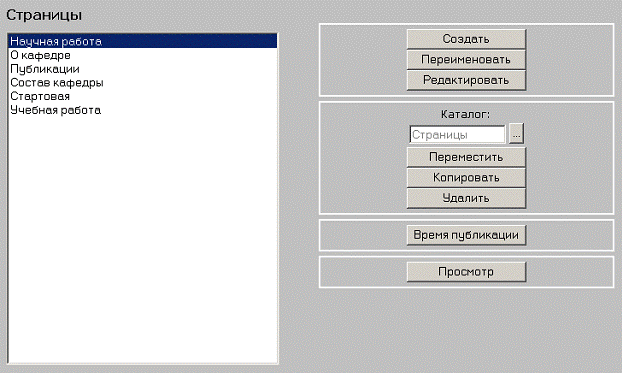
Операции над страницами, доступные в менеджере страниц:
- создание новой страницы – только «обычные» страницы;
- переименование страницы;
- редактирование страницы;
- перемещение и копирование одной страницы или нескольких страниц – необходимо также указать папку получатель страниц;
- удаление одной страницы либо нескольких страниц;
- установить время публикации страницы;
- просмотреть страницу;
Добавление страниц без помощи менеджера страниц
Для добавления новой страницы необходимо кликнуть правой клавишей мыши по пункту папке, в которую вы хотите добавить страницу, и в появившемся контекстном меню выбрать пункт "Добавить …", соответствующий желаемому типу страниц. Создаваемая страница помещается в активную папку.
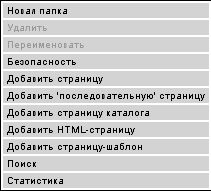
Для каждой страницы можно просмотреть статистику посещений (просмотров) в on-line.
«Обычные страницы»
«Обычные страницы» - это страницы, которые созданы посредством встроенного реактора страниц и используются только внутри КПУИР CMS. Страницы состоят из блоков-компонент определённых типов. Такие блоки-компоненты объединяются в ячейки, ячейки в свою очередь объединяются в строки, а строки, в свою очередь, в страницы.
Блоки объединяются в ячейки и располагаются один под другим, причём количество блоков в одной ячейке не ограничено. Однако количество ячеек в строке не должно превышать 10. Количество строк на одной странице также не ограничено.
Всего определено 6 типов блоков:
- простой текст;
- заголовок;
- подзаголовок;
- картинка либо медиа-данные;
- ссылка;
- встраиваемая страница;
Каждый блок в зависимости от типа имеет ряд настроек, т. к. выравнивание по горизонтали и вертикали, ширина и д. р.
При отображении на сайте, такая страница будет представлена в виде обычной HTML-страницы, за исключением того, что стили на ней будут изменяться в зависимости от того, какой шаблон выбран для отображения сайта.
Встроенный редактор страниц. Редактирование страницы
Как уже было сказано, страница формируется из строк, строки из ячеек, а те в свою очередь – из блоков.
Таким образом, пользователь может добавлять, перемещать и удалять строки; добавлять, перемещать внутри ячейки и удалять блоки. Ширина страницы выбирается из 3-х возможных значений: 420 пикселей (предназначена для использования с «быстрыми ссылками»), 600 пикселей («быстрые ссылки» не отображаются) и 160 пикселов (для страниц, являющихся «быстрыми ссылками»). Для каждой ячейки в пределах строки также можно задавать ширину, либо относительную – в процентах, либо абсолютную – в пикселях.
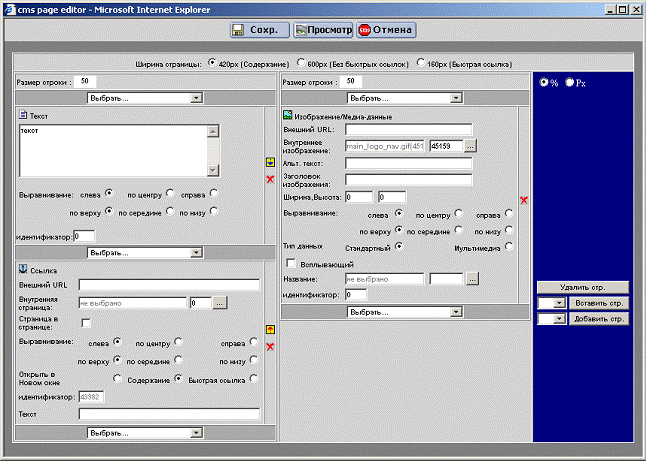
В любой момент страницу можно сохранить, кликнув по кнопке «Сохранить страницу», чтобы потом можно было ее использовать либо продолжить редактирование.
Страницы-шаблоны
Шаблоны созданы для упрощения процедуры добавления и редактирования данных. Например, для добавления новой записи в каталоге товаров пользователю достаточно заполнить несколько полей (название, описание, цена), закачать картинку, и товар будет показан в нужном формате. Также происходит редактирование. Эта процедура заменяет необходимость каждый раз писать HTML-текст, что означает возможность использования данного типа страниц для обеспечения ввода данных неподготовленными пользователями.
Наличие единых шаблонов помогает решить проблемы переверстки страниц. Например, если вы решили изменить формат вывода списка товаров, достаточно исправить компоненту шаблона в одном месте, чтобы изменились все страницы. Помимо этого, используя механизм шаблонов, можно производить сложный поиск (например, по диапазону цены или наличию картинки). Создание страниц на базе шаблонов обеспечивает единство стиля всего корпоративного сайта.
Каждому шаблону соответствует набор полей – модель данных, определяемых пользователем, а также формат вывода страницы. Поля модели данных также настраиваются: типа данных (строка, число, список, текстовый файл, картинка, текст и пр.).
Шаблон определяется один раз, а использовать его можно на всех страницах, что позволяет предотвратить ошибки дизайна.
Модели данных. Редактор модели данных
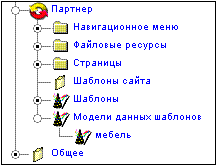 Каждый шаблон, по сути, состоит из двух частей – дизайна и собственно модели данных. Модель данных определяет список полей, которые будут использоваться в шаблоне, их тип, порядок отображения в редакторе, а так же способ и область видимости этих полей.
Контейнер моделей данных (папка, в которой хранятся модели данных текущего сайта) доступен для каждого сайта и позволяет создавать неограниченное число моделей данных.
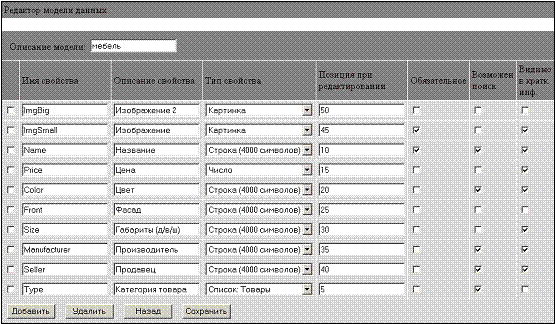
Редактор модели данных позволяет добавлять и удалять поля выбранной модели данных, изменять порядок отображения полей при вводе и редактировании данных шаблона. Каждое поле может иметь следующие атрибуты: «обязательное» - ввод данных в это поле обязателен, «возможен поиск» - возможен поиск по данному полю, «видимо в краткой информации» - означает, что данное поле будет использоваться для отображения краткой информации об объекте.
Существуют следующие типы полей: большая строка (более 4000 символов), дата, картинка, логическое, строка (4000 символов), текстовый файл, число, а так же определяемые администратором списки.
Списки представляют собой набор значений одного типа (строка). Они облегчают корректный ввод часто повторяющейся информации (например, список «Города»: Минск, Брест, Гомель, Могилёв).
Чтобы попасть в редактор модели данных, необходимо щёлкнуть правой кнопкой мыши по конкретной модели данных и в появившемся контекстном меню выбрать пункт «Редактор модели данных».
Чтобы попасть в менеджер списков, необходимо щёлкнуть правой кнопкой мыши по контейнеру моделей данных и в появившемся контекстном меню выбрать пункт «Списки».
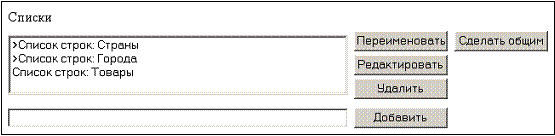
Администрирование списков доступно на каждом контейнере моделей данных. Различают списки общие (доступные для использования всем администраторам всех сайтов) и частные (доступные только для текущего сайта).
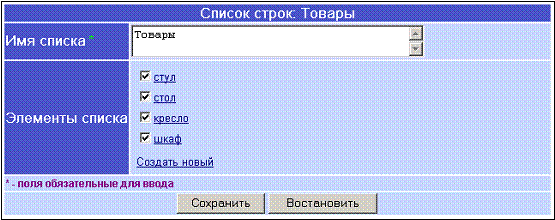 |
В менеджере списков можно создать новый, переименовать, редактировать или удалить существующий список. А так же изменить статус списка – сделать частным либо общим – эта функция доступна только Суперадминистратору. Так же только Суперадминистратор может переименовать, редактировать и удалить общий список.
Во время редактирования списка отображаются одновременно все элементы списка. При это, если необходимо добавить новый элемент, необходимо щёлкнуть мышью по «Создать новый». Если же необходимо удалить какие-либо элементы списка – требуется просто убрать «галочку» рядом с именами этих элементов и нажать «Сохранить».
Шаблоны. Менеджер файлов шаблона
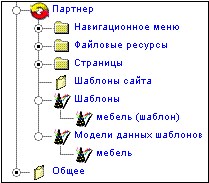 Шаблоны представляют собой объект, соединяющий воедино данные из модели данных и дизайн для отображения информации.
Контейнер шаблонов также доступен для каждого сайта и позволяет создавать неограниченно число шаблонов.
Для того, чтобы шаблон стал работоспособным, необходимо подключить к нему какую-нибудь модель данных и загрузить с локальной машины дизайн (jsp-страница и набор графики и стилей к ней).
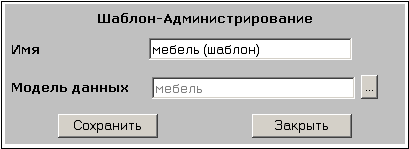 Для подключения модели данных необходимо щёлкнуть правой кнопкой мыши по конкретному шаблону в дереве и в контекстном меню выбрать «Редактировать», далее, воспользовавшись редактором свойств, необходимо выбрать одну из доступных моделей данных.
Если не задать дизайн для шаблона, то для отображения страниц будет использоваться дизайн по умолчанию – данные будут выводиться в табличной форме. Задать свой собственный дизайн можно через Менеджер файлов шаблона. Для этого необходимо щёлкнуть правой кнопкой мыши по конкретному шаблону в дереве и в контекстном меню выбрать пункт «Менеджер файлов».
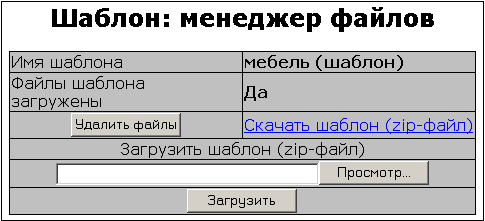 |
Менеджер файлов шаблона позволяет загрузить дизайн шаблона в виде zip-файла, в котором обязательно должен присутствовать файл index.jsp. Так же можно удалить либо скачать текущую версию дизайна шаблона в виде zip-файла.
Настройка свойств страниц-шаблонов. Добавление и редактирование данных шаблонов
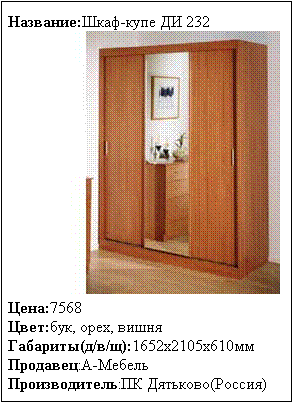 Каждая страница-шаблон должна быть привязана к какому-либо шаблону. В этом случае при просмотре такой страницы будет отображаться страница со всеми записями этого шаблона.
Если же в свойствах страницы-шаблона дополнительно выбрать конкретную запись из данных шаблона, то при отображении такой страницы будет отображаться только данная запись с применением дизайна выбранного шаблона.
Для того, чтобы редактировать свойства страницы-шаблона, необходимо щёлкнуть правой кнопкой мыши по названию страницы-шаблона в дереве и в контекстном меню выбрать пункт «Редактировать» либо в менеджере страниц выбрать соответствующую страницу и нажать кнопку «Редактировать».
В появившемся редакторе свойств страницы-шаблона можно выбрать используемый шаблон (обязательная операция – без выбранного шаблона страница просто не будет ничего отображать), выбрать конкретную запись для показа (иначе будет отображаться страница со всеми записями из шаблона), добавить новую запись в выбранный шаблон, а так же перейти в режим редактирования/удаления записей шаблона.
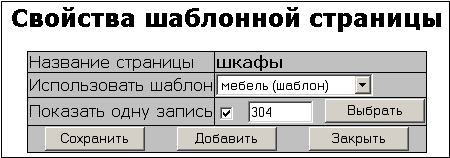
Для того, чтобы выбрать конкретную запись из текущего шаблона, необходимо выставить «галочку» на «Показать одну запись», в нижнем окне отобразится список всех записей из которого можно выбрать интересующую запись. Для того, чтобы отказаться от показа одной записи – просто уберите соответствующую «галочку».
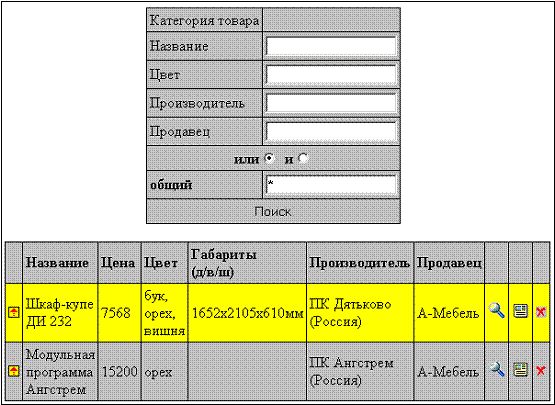
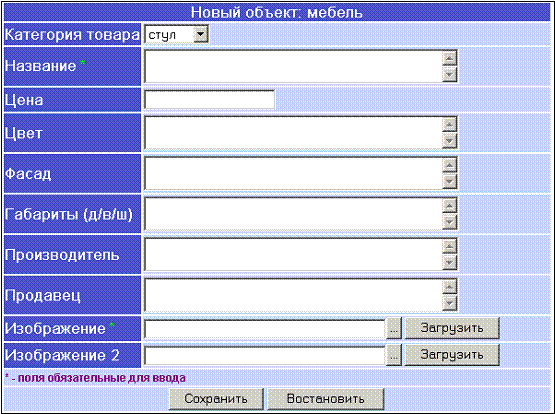
Для добавления новой записи в выбранный шаблон необходимо нажать кнопку «Добавить», и в появившемся редакторе данных шаблона заполнить поля объекта.
 |
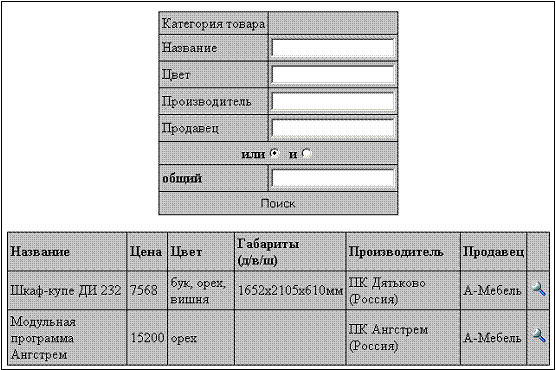 |
Если в свойствах страницы-шаблона не выбрана никакая конкретная запись, при просмотре такой страницы будет отображаться фильтр, для поиска по полям шаблона, которые отмечены, как «Возможен поиск». После задания желаемой маски поиска по полям шаблона, либо задания маски полнотекствого поиска (в поле «общий»), необходимо нажать кнопку «Поиск». Если будут найдены записи, удовлетворяющие условиям поиска, то отобразится список таких записей по 20 на страницу. Для подробного просмотра записи пользователь должен нажать кнопку «Просмотр».
Пример использования
Задача
Есть пользователь, который работает с MS Excel. В MS Excel он готовит следующие данные:
Таблица (Продажи)
Наименование товара
Краткое описание товара
Общее количество продаж за месяц
Рейтинг товара *
Стоимость единицы товара *
Себестоимость товара
Кооординаты контактного лица
Он хочет публиковать эту информацию за исключением данных помеченных * на страницах Web сайта в определенном месте с ежемесячным обновлением и размещением информации за прошлые месяцы в виде отдельной ссылки.
Решение
С помощью MS Excel подготовить CSV-файл и загрузить в КПУИР CMS. Далее создать модель данных с полями, соответствующими колонкам из CSV-файла. Произвести импорт данных в шаблон с использованием специальной утилиты встроенной в КПУИР CMS (будет доступна в следующей версии). Создать шаблон, подключить к нему модель данных и дизайн. Создать страницу типа «Страница-шаблон». В настройках страницы выбрать шаблон, задать с помощью фильтра список отображаемых записей (будет доступна в следующей версии). Для организации ссылки на страницу с информацией за прошлые месяцы необходимо создать ещё одну страницу в которую поместить ссылку на страницу с информацией за прошлый месяц, а так же вставить страницу-шаблон по технологии «страница в странице» (будет доступна в следующей версии, когда будет реализована бесфреймовая структура сайта).
Последовательности страниц
Часто возникает необходимость публиковать на сайте сменяющуюся информацию, причём важно, чтобы эта информация сменялась в строго определённое время. Для этого в КПУИР CMS служат последовательности страниц. Они представляют собой страницу-контейнер, содержащую ссылки на другие страницы любых типов (поддерживаемых КПУИР CMS) и временные метки, указывающие время смены страниц по цепочке.
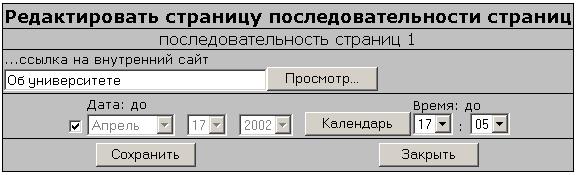
Для того, чтобы создать последовательность страниц, необходимо щёлкнуть правой кнопкой мыши по разделу «Страницы» или по одному из его подразделов и в контекстном меню выбрать пункт «Добавить последовательность страниц». После создания такой станицы, необходимо составить список ссылок на страницы, которые следует отображать по очереди. Для этого нужно щёлкнуть правой кнопкой мыши по последовательности страниц и в контекстном меню выбрать пункт «Добавить страницу». На открывшейся в рабочей области странице необходимо выбрать страницу из числа доступных в КПУИР CMS и задать время, при достижении которого данная страница перестанет отображаться и её место займёт следующая по очереди.
Для того, чтобы изменить порядок страниц в очереди необходимо щёлкнуть правой кнопкой мыши по странице, которую необходимо переместить и выбрать в контекстном меню пункт «Переместить вверх» либо «Переместить вниз». При этом ссылки на страницы поменяются местами, но время смены страниц в очереди останутся теми же.
Статические HTML страницы
Иногда бывает необходимость использовать какую-то уже готовую HTML страницу, загруженную в КПУИР CMS. Для этого служит тип страниц – «Статические HTML страницы». Для того, чтобы создать статическую HTML страницу, необходимо щёлкнуть правой кнопкой мыши по разделу «Страницы» или по одному из его подразделов и в контекстном меню выбрать пункт «Добавить HTML-страницу».
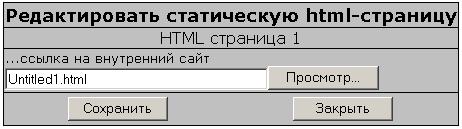
После создания такой страницы, необходимо выбрать загруженную HTML-страницу из раздела «Файловые ресурсы» или одного из его подразделов и нажать кнопку «Сохранить».
При отображении такой страницы на сайте будет выводиться выбранная HTML-страница.
Сервисные страницы
Сервисные страницы обеспечивают отображение различных сервисов - новости, «полезные советы», форум, поиск и др. Для удобства использования (назначения ссылок на них с пунктов навигационного меню, других страниц) они располагаются в дереве разделов каждого сайта в подразделе «Менеджер сервисных страниц» раздела «Страницы».
Сервисные страницы невозможно создавать вручную. Они создаются автоматически при подключении соответствующего сервиса либо модуля.
Замечание: сервисные страницы рубрик новостей и «полезных советов» располагаются в соответствующих дополнительных подразделах. Так как могут появляться новые и удаляться старые рубрики, то необходимо всегда обновлять список соответствующих сервисных страниц. Для этого надо, например, щёлкнуть правой кнопкой мыши по разделу «Страницы полезные советы» и в контекстном меню выбрать пункт «Обновить страницы» - список сервисных страниц в данном разделе обновится.
3.8 Использование шаблонов сайтов
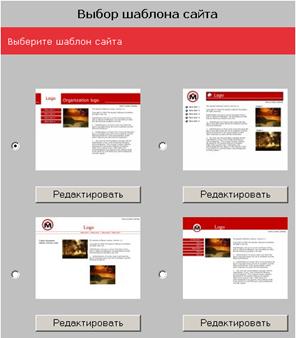 Следуя концепции отделения дизайна от содержимого, в КПУИР CMS присутствует возможность использования настраиваемых шаблонов сайта для отображения сайта.
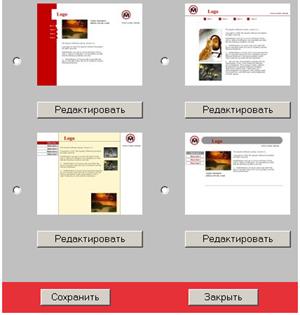 В системе присутствует и доступен для использования на каждом сайте набор из 8-ми готовых шаблонов сайтов. Однако, использую даже такое небольшое количество доступных шаблонов сайтов, можно добиться индивидуального, непохожего, выразительного оформления огромного количества сайтов, сделанных с использованием КПУИР CMS. Это достигается тем, что каждый из 8-ми шаблонов сайтов может быть настроен для каждого конкретного сайта в отдельности.
В модуле администрирования каждого сайта присутствует раздел «Шаблон сайта». Для того чтобы попасть в менеджер выбора/настройки шаблонов сайта, необходимо просто щёлкнуть левой кнопкой мыши по разделу «Шаблон сайта».
Находясь в менеджере шаблонов сайта, можно просмотреть увеличенное изображение примера любого шаблона сайта (для этого необходимо щёлкнуть левой кнопкой мыши по уменьшенному изображению шаблона). Для того, чтобы выбрать конкретный шаблон сайта, необходимо отметить кружок около соответствующей уменьшенной картинки шаблона и нажать сохранить.
Если же администратора сайта не устраивают настройки дизайна шаблона, он может изменить их, нажав кнопку «Редактировать» рядом с соответствующей уменьшенной картинкой шаблона сайта. В новом окне откроется редактор настроек шаблона.
Замечание: редактирование свойств шаблона сайта приводит к изменениям дизайна только данного шаблона и только для текущего сайта.
Редактор свойств шаблонов сайта
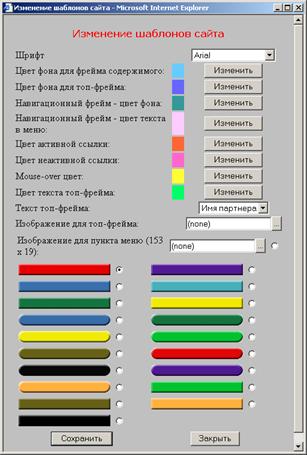 Редактор свойств шаблона сайта позволяет изменять следующие настройки:
· наименование шрифта (Arial, Courier, Garamond, Verdana, Times New Roman);
· цвет фона для содержимого страницы, шапки сайта, навигационного меню;
· цвет текста для содержимого страницы, шапки сайта, навигационного меню;
· цвет ссылки (активной, неактивной), а так же цвет, ссылки, когда к ней подведен указатель мыши;
· информация, которая будет выводиться в шапке сайта – либо название сайта, либо картинка;
· для отображения пунктов навигационного меню можно использовать различные стандартные виды кнопок (для каждого шаблона сайта свои), а так же использовать свои картинки в качестве кнопок;
После того, как все необходимые изменения в свойствах шаблона сайта произведены, необходимо нажать кнопку «Сохранить» - все изменения тут же будут применены на сайте.
3.9 Администрирование разделов и пользователей
Система администрирования предоставляет возможности по изменению структуры и содержания разделов web-портала, с поддержкой разграничения прав доступа для различных категорий пользователей и администраторов. А так же изменение прав доступа администраторов к разделам сайтов.
Чтобы попасть в систему администрирования, пользователь должен ввести свой login name и пароль. Если в КПУИР CMS имеется пользователь с таким именем и паролем, то он будет пущен в систему администрирования.
Рабочее окно системы администрирования разделено на 3 зоны (фрейма):
· верхний фрейм – содержит информацию о текущем пользователе и ссылки на другие части системы администрирования (изменение пароля пользователя, администрирование пользователей и др.);
· левый фрейм – содержит доступные текущему пользователю разделы системы администрирования, представленные в форме дерева;
· правый фрейм – так называемая рабочая область, где происходит основная работа по управлению системой администрирования.
Администрирование разделов
Находясь в левом фрейме, пользователь может щёлкнуть правой кнопкой мыши по любому разделу, в результате чего появится контекстное меню,  которое состоит, как правило, из 3-х основных пунктов: «Удалить», «Переименовать» или «Редактировать», «Безопасность», а так же из специфических пунктов, присущих только данному разделу. Каждый из пунктов может быть активным либо неактивным – это зависит от прав доступа текущего пользователя.
При выборе пункта «Переименовать» или «Редактировать» в рабочей области открывается «Универсальный редактор свойств раздела», используя который можно управлять настройками раздела.
При выборе пункта меню «Безопасность», администратор получает возможность настроить права доступа подчинённых ему пользователей КПУИР CMS на этот раздел.
Администрирование пользователей
Для активизации модуля администрирования пользователей необходимо нажать на ссылку "Безопасность" в верхнем фрейме.
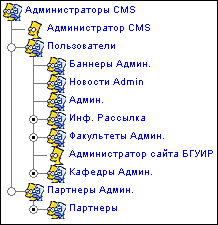 Пользователи в системе КПУИР CMS могут объединяться администратором в группы (например, группа разработчиков, группа партнеров). Это предусмотрено с целью облегчения восприятия и поиска информации о пользователе (благодаря ее структурированности), ускорения последующей работы.
В модуле администрирования пользователей система групп отображается в виде дерева. Чтобы открыть содержимое конкретной группы, достаточно щелчка мыши по ее заголовку, при этом группа становится активной и выделяется подсветкой. Для открытия подгруппы необходим щелчок мыши по значку узла слева от заголовка группы. Повторный щелчок по узлу сворачивает вложенные подгруппы.
В модуле администрирования пользователей можно:
· создавать новых пользователей и группы пользователей;
· изменять информацию об уже созданных пользователях и группах пользователей;
· удалять пользователей и группы пользователей;
· назначать права пользователям и группам пользователям на доступ к разделам КПУИР CMS;
Создание новых пользователей и групп пользователей
Для добавления нового пользователя необходимо кликнуть правой клавишей мыши по группе пользователей, в которую вы хотите поместить пользователя (группу пользователей), и в появившемся контекстном меню выбрать пункт "Добавить пользователя" ("Добавить группу пользователей").
На следующем шаге создания пользователя заполните анкету пользователя (см. п. Модификация информации о пользователе).
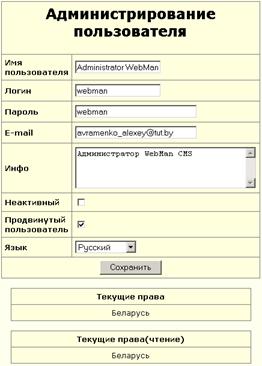 Модификация информации о пользователе
· имя пользователя – идентификатор для зарегистрированного пользователя, который используется, и отображаться внутри системы КПУИР CMS;
· логин – уникальный идентификатор пользователя, который используется для входа в КПУИР CMS$
· пароль – пароль пользователя для входа в систему администрации. Важно: при вводе пароля система не различает прописные и строчные буквы. Минимальная длина пароля не ограничена, рекомендуемая - не менее 6 символов;
· e-mail – e-mail пользователя, используется для отсылки различных служебных сообщений о процессах, происходящих в разделах, за которые отвечает пользователь;
· инфо – дополнительная развёрнутая информация о пользователе;
· неактивный – данная опция позволяет временно отключить пользователя;
· продвинутый пользователь – указывает на то, будут ли ему доступны некоторые специфические возможности КПУИР CMS, которые не нужны обычным неподготовленным пользователям (например, расширенная версия встроенного HTML-редактора);
· язык – язык, на котором пользователь работает в системе администрирования КПУИР CMS.
Удаление пользователя (группы пользователей)
Для удаления пользователя (группы пользователей) необходимо кликнуть правой клавишей мыши по пользователю, которого вы хотите удалить, и в появившемся контекстном меню выберите пункт «Удалить».
Будьте внимательны: вся информация о пользователе удаляется из базы данных и в последствии не может быть восстановлена!
Права доступа
В КПУИР CMS поддерживается два типа прав доступа:
- право «Чтение» - означает, что пользователь видит дерево разделов, начиная с того раздела, на котором у пользователя есть право «Чтение»; право «Администрирование» - означает, что пользователь, может выставлять права доступа другим пользователям (подчинённым ему) на разделы, находящиеся ниже того, на котором у данного пользователя есть право доступа «Администрирование».
Просмотр прав доступа пользователя на раздел. Установка прав доступа
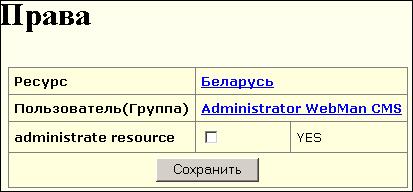 Есть две возможности просмотреть права доступа пользователя на раздел.
Первая – если Вы находитесь в модуле администрирования разделов. Необходимо щёлкнуть правой кнопкой мыши по интересующему разделу и в контекстном меню выбрать пункт «Безопасность». В появившемся окне в дереве пользователей КПУИР CMS необходимо выбрать пользователя или группу пользователей и нажать кнопку «OK». В рабочей области откроется окно, в котором будет отображено текущее состояние прав доступа выбранного пользователя на выбранный раздел.
Вторая – если Вы находитесь в модуле администрирования пользователей. Необходимо щёлкнуть правой кнопкой мыши по интересующему пользователю ил группе пользователей и в контекстном меню выбрать пункт «Безопасность». Далее выполняются действия, как и в первом случае.
Для того, чтобы установить (убрать) право доступа, необходимо установить (убрать) соответствующую «галочку» и нажать кнопку «Сохранить».
Если необходимо изменить (просмотреть) права доступа на другой раздел (не меняя пользователя) или права доступа другого пользователя на этот же раздел, то необходимо щёлкнуть левой кнопкой мыши по ссылке на имя раздела (пользователя) и в открывшемся окне выбрать раздел (пользователя или группу пользователей), нажать клавишу «OK».
Замечание: вручную можно изменить только право доступа «Администрирование», однако при установке/удалении этого права доступа, устанавливается право доступа «Чтение» на этот же раздел. Право доступа «Чтение» выставляется отдельно от права доступа «Администрирование» только при автоматическом создании пользователей и групп пользователей.
3.12 Управление временем публикации
Почти все публикуемые объект КПУИР CMS имеют свойство «Время публикации». Изменяя это свойство, администратор сайта может задавать период времени, когда публикуемый объект появляется на сайте в on-line и исчезает с него. Время публикации влияет не только на то, видим объект в on-line, но и на то, будет ли производиться по нему поиск на сайте (если этот объект - страница).
Следующие объекты КПУИР CMS имеют свойство «Время публикации»:
- все типы страниц системы пункты навигационного меню баннеры «быстрые ссылки» новости и «полезные советы»
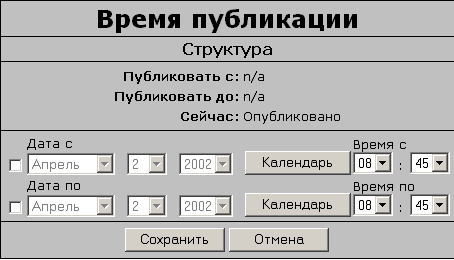 Чтобы установить свойство «Время публикации» для страниц, баннеров и «быстрых ссылок», необходимо щёлкнуть правой кнопкой мыши по соответствующему объекту и в контекстном меню выбрать пункт «Тайм-паблишинг». В рабочей области откроется страница, на которой можно задать период публикации.
Для того, чтобы задать период публикации объекта, необходимо установить «Дату с», «Дату по» при помощи выпадающего календаря (нажать кнопку «Календарь») и «Время с», «Время по» с точностью до 5-ти минут. Далее отметить «галочками» границы периода времени (если «галочка» отсутствует, то это значит, что период времени с этой стороны не ограничен). Если обе «галочки» отсутствуют – это значит, что данный объект публикуется всегда.
Чтобы установить свойство «Время публикации» для пунктов меню, см. п. «Создание пунктов меню. Изменение свойств пунктов меню».
Чтобы установить свойство «Время публикации» для статей новостей или «полезных советов», необходимо выбрать в дереве разделов наименование рубрики новостей или «полезных советов» и щёлкнуть левой кнопкой мыши. В открывшемся менеджере нажать кнопку «Время публикации».
3.13 «Быстрые ссылки»
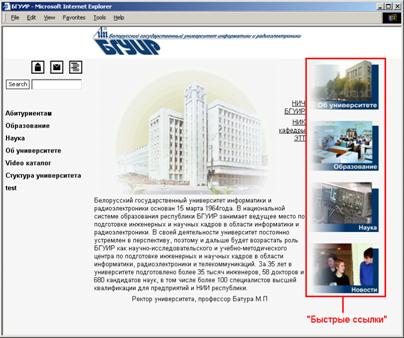 Часто возникает необходимость поместить на все страницы сайта одни и те же ссылки на наиболее «горячие» материалы сайта, т. е. создать так называемые «Быстрые ссылки».
В системе администрирования каждого сайта имеется раздел «Быстрые ссылки». При отображении страницы сайта зона быстрых ссылок формируется из отдельных страниц, построенных с помощью встроенного редактора страниц КПУИР CMS. Таким образом, каждая быстрая ссылка – это отдельная страница.
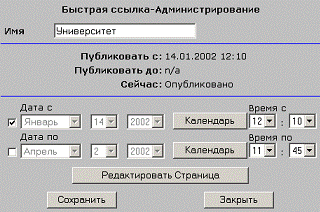 Для того, чтобы создать новую быструю ссылку, необходимо щёлкнуть правой кнопкой мыши по разделу «Быстрые ссылки» и в контекстном меню выбрать пункт «Добавить быструю ссылку». В появившемся редакторе быстрой ссылки можно задать имя быстрой ссылки (используется для отображения в дереве разделов), период времени публикации, отредактировать страницу, представляющую собой «быструю ссылку».
Для изменения порядка отображения «быстрых ссылок» на странице сайта, необходимо щёлкнуть правой кнопкой мыши по «быстрой ссылке», требующей перемещения и в контекстном меню выбрать пункт «Переместить вверх» либо «Переместить вниз».
Период времени публикации «быстрой ссылки» влияет на то, будет ли данная «Быстрая ссылка» отображаться в зоне быстрых ссылок на сайте.
3.14 Баннеры
Для успешного продвижения сайта в Internet не обойтись без баннерной системы на сайте. В системе администрирования каждого сайта КПУИР CMS для этой цели присутствует модуль управления баннерами – раздел «Баннеры».
Для того, чтобы просмотреть все баннеры имеющиеся в наличии, необходимо щёлкнуть левой кнопкой по разделу баннеры и в рабочей области отобразится список всех баннеров текущего сайта.
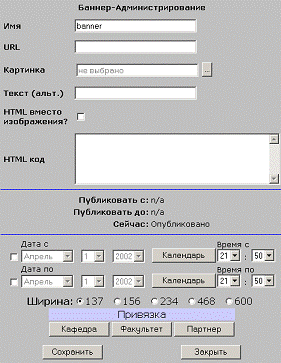 Допускается использование в качестве баннеров как картинки, хранящиеся внутри КПУИР CMS, так и использование произвольного HTML-кода для использования баннеров с других сайтов и систем баннерообмена. Причём различается 5 типоразмеров баннеров: 137, 156, 234, 468 и 600 пикселей.
Для того, чтобы добавить новый баннер, необходимо щёлкнуть правой кнопкой мыши по разделу «Баннеры» и в контекстном меню выбрать пункт «Добавить баннер». В открывшемся в рабочей области редакторе настроек баннера можно задать имя баннера (используется для отображения в дереве разделов), URL(по которому произойдёт переход при щелчке по баннеру), картинка (находящаяся внутри КПУИР CMS), текст (будет выводиться при подведении курсора мыши к баннеру), HTML-код баннера (чтобы использовался именно HTML-код, а не картинка, надо выставить «галочку» на «HTML вместо изображения).
Помимо баннеров, созданных самим администратором сайта есть баннеры, созданные централизованно баннер-администратором КПУИР CMS и назначенные на определённые сайты. Для назначения баннеров на другие сайты, необходимо перейти в режим редактирования свойств баннера и нажать одну из кнопок в секции «Привязка», далее в открывшемся окне произвести привязку к нужным сайтам.
При показе баннеров на сайте, они выбираются для отображения случайным образом (исходя из ширины страницы сайта и типоразмеров баннеров). Причём при загрузке каждой новой страницы сайта баннеры выбираются вновь.
Каждый баннер имеет свойство «Время публикации».
3.15 Статистика
Данный модуль дает возможность оперативно получать разнообразную статистическую информацию о посещаемости Вашего сайта и популярности его компонентов. При использовании Internet для ведения бизнеса постоянно требуется оценивать коммерческую эффективность проведенных маркетинговых акций, получать информацию о предпочтениях потребителей и оценивать популярность материалов, опубликованных на сайте.
Модуль статистики посещений страниц позволяет определить IP-адрес, тип браузера, тип операционной системы, построить отчеты за указанные периоды времени.
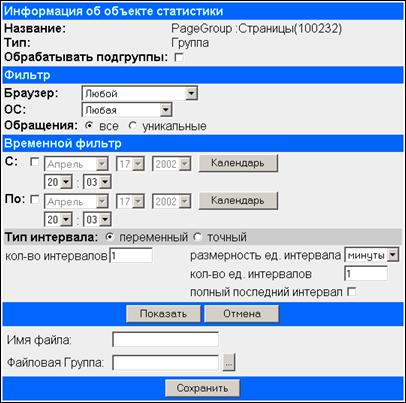 Все результаты доступны в системе администрирования КПУИР CMS. Для просмотра статистики необходимо кликнуть правой клавишей мыши по странице (либо разделу «Страницы») и в появившемся контекстном меню выбрать пункт "Статистика". В рабочей области откроется фильтр для построения диаграммы статистики посещений.
С помощью фильтра можно выбрать статистику посещений по типу браузера, операционной системы, уникальным (в течении суток) посещениям. А так же ограничить период времени, за который строится диаграмма статистики, и разбить его на нужные интервалы – либо задав количество интервалов, либо установив размер интервала.
После настройки фильтра можно либо просмотреть диаграмму статистики посещений (нажать кнопку «Показать»), либо сохранить в файл в выбранном разделе КПУИР CMS (нажать кнопку «Сохранить»).
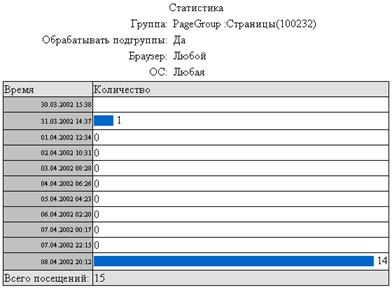
Диаграмма статистики посещений:
3.16 Сервис «Новости»
Для публикации новостей на сайте предусмотрен сервис «Новости». Он расположен в системе администрирования сайта в разделе «Новости». Для удобства управлениями статьями новостей предназначена система рубрик – раздел, непосредственно в котором хранятся статьи. Каждый сайт в КПУИР CMS имеет свой собственный набор рубрик.
Для того, чтобы добавить новую рубрику, необходимо щёлкнуть правой кнопкой мыши по разделу «Новости» и в контекстном меню выбрать пункт «Добавить рубрику». Для каждой рубрики можно настроить количество статей, отображаемых на одной странице (по умолчанию - 50).
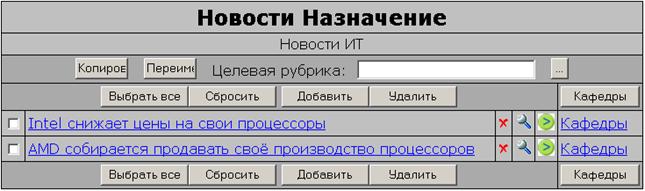
Для того чтобы попасть в менеджер статей какой-либо рубрики, необходимо щёлкнуть левой кнопкой мыши по названию рубрики и в рабочей области отобразится менеджер статей.
В менеджере статей отображаются названия статей в виде списка, разбитого по 50 штук на страницу. Используя менеджер статей, можно: добавлять новые статьи, удалить статью (или выбранные статьи), редактировать статьи, осуществлять просмотр имеющихся статей, назначать статьи для показа на различных сайтах, а так же копировать либо перемещать выбранные статьи в заданную рубрику.
Для того чтобы применить какую-либо операцию к одной или более статьям, надо отметить нужные статьи «галочками» слева и нажать нужную кнопку.
Для того чтобы добавить новую статью, необходимо нажать кнопку «Добавить» и в открывшемся окне задать свойства новой статьи.
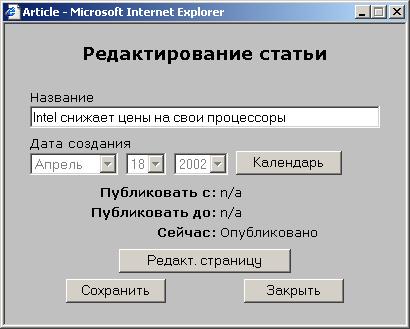 Для того чтобы редактировать свойства какой-либо статьи, необходимо щёлкнуть левой кнопкой мыши по названию статьи и в открывшемся окне отредактировать необходимые свойства статьи (название, дата создания).
Для того чтобы удалить статьи, необходимо пометить нужные статьи и нажать кнопку «Удалить».
Для того чтобы только одну статью, необходимо щёлкнуть левой кнопкой мыши по картинке  справа от названия статьи, которую необходимо удалить.
Для того чтобы просмотреть, как выглядит какая-либо статья, необходимо щёлкнуть левой кнопкой мыши по картинке  справа от названия заинтересовавшей статьи.
Для того чтобы изменить время публикации какой-либо статьи, необходимо щёлкнуть левой кнопкой мыши по картинке  справа от названия заинтересовавшей статьи и в открывшемся окне осуществить настройку времени публикации.
Для того чтобы переместить или скопировать одну или несколько статей, необходимо пометить нужные статьи «галочками» слева от названия, выбрать рубрику, в которую будут копироваться (перемещаться) статьи (для этого нужно нажать кнопку «…»), а затем нажать кнопку «Копировать» («Переместить»).
Для того чтобы назначить какую-либо статью на другие сайты, необходимо щелкнуть левой кнопкой мыши по ссылке справа от названия статьи (например, «Кафедры») и в открывшемся окне произвести выбор. Для того чтобы произвести назначение более чем одной статьи, необходимо отметить нужные статьи «галочками» и нажать кнопку назначения (например, «Кафедры») и в открывшемся окне произвести выбор.
3.17 Сервис «Полезные советы»
Для публикации полезных советов на сайте предусмотрен сервис «Полезные советы». Он расположен в системе администрирования сайта в разделе «Полезные советы». Для удобства управлениями статьями новостей предназначена система рубрик – раздел, непосредственно в котором хранятся статьи. Каждый сайт в КПУИР CMS имеет свой собственный набор рубрик.
Для того, чтобы добавить новую рубрику, необходимо щёлкнуть правой кнопкой мыши по разделу «Полезные советы» и в контекстном меню выбрать пункт «Добавить рубрику». Для каждой рубрики можно настроить количество статей, отображаемых на одной странице (по умолчанию - 50).
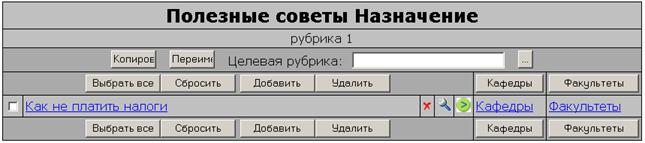
Для того чтобы попасть в менеджер статей какой-либо рубрики, необходимо щёлкнуть левой кнопкой мыши по названию рубрики и в рабочей области отобразится менеджер статей.
В менеджере статей отображаются названия статей в виде списка, разбитого по 50 штук на страницу. Используя менеджер статей, можно: добавлять новые статьи, удалить статью (или выбранные статьи), редактировать статьи, осуществлять просмотр имеющихся статей, назначать статьи для показа на различных сайтах, а так же копировать либо перемещать выбранные статьи в заданную рубрику.
Для того чтобы применить какую-либо операцию к одной или более статьям, надо отметить нужные статьи «галочками» слева и нажать нужную кнопку.
Для того чтобы добавить новую статью, необходимо нажать кнопку «Добавить» и в открывшемся окне задать свойства новой статьи.
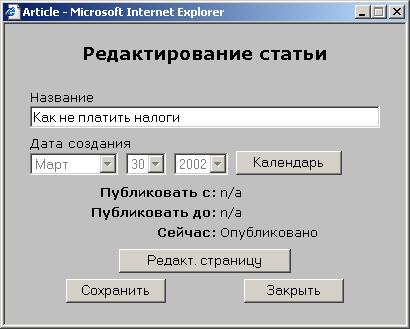 Для того чтобы редактировать свойства какой-либо статьи, необходимо щёлкнуть левой кнопкой мыши по названию статьи и в открывшемся окне отредактировать необходимые свойства статьи (название, дата создания).
Для того чтобы удалить статьи, необходимо пометить нужные статьи и нажать кнопку «Удалить».
Для того чтобы только одну статью, необходимо щёлкнуть левой кнопкой мыши по картинке справа от названия статьи, которую необходимо удалить.
Для того чтобы просмотреть, как выглядит какая-либо статья, необходимо щёлкнуть левой кнопкой мыши по картинке справа от названия заинтересовавшей статьи.
Для того чтобы изменить время публикации какой-либо статьи, необходимо щёлкнуть левой кнопкой мыши по картинке справа от названия заинтересовавшей статьи и в открывшемся окне осуществить настройку времени публикации.
Для того чтобы переместить или скопировать одну или несколько статей, необходимо пометить нужные статьи «галочками» слева от названия, выбрать рубрику, в которую будут копироваться (перемещаться) статьи (для этого нужно нажать кнопку «…»), а затем нажать кнопку «Копировать» («Переместить»).
Для того чтобы назначить какую-либо статью на другие сайты, необходимо щелкнуть левой кнопкой мыши по ссылке справа от названия статьи (например, «Кафедры») и в открывшемся окне произвести выбор. Для того чтобы произвести назначение более чем одной статьи, необходимо отметить нужные статьи «галочками» и нажать кнопку назначения (например, «Кафедры») и в открывшемся окне произвести выбор.
3.18 Роли пользователей
Существуют следующие роли пользователей по мере убывания прав в системе администрирования КПУИР CMS:
- Суперадминистратор КПУИР CMS – пользователь, обладающий абсолютно полными правами в системе администрирования КПУИР CMS; Администратор группы сайтов – пользователь, имеющий право создавать новые сайты и администрировать процесс управления доменами; Администратор сайта – пользователь, имеющий право изменять свойства сайта и редактировать содержимое сайта; Редактор сайта – пользователь, имеющий право редактировать содержимое сайта;
А так же имеются различные специфические роли типа: редактор новостей, полезных советов, информационной рассылки и т. д.
