


Партнерка на США и Канаду по недвижимости, выплаты в крипто
- 30% recurring commission
- Выплаты в USDT
- Вывод каждую неделю
- Комиссия до 5 лет за каждого referral
Федеральная служба по финансовому мониторингу
(Росфинмониторинг)
Памятка по настройке
АРМ «Организация»
Памятка по созданию и отправке
электронных документов
Москва 2008
СОДЕРЖАНИЕ
1. Памятка по настройке АРМ «Организация». 3
2. Памятка по созданию и отправке электронных документов. 5
После получения комплекта АРМ «Организация» владельцу сертификата НЕОБХОДИМО подписать сертификат ЭЦП. Подпись заверяется печатью организации. Подписанный сертификат необходимо отослать в Росфинмониторинг по адресу, указанному на сертификате, тем самым, подтвердив готовность отсылать данные в электронном виде
Памятка по настройке АРМ «Организация»
1. Вставить CD-диск с дистрибутивами АРМ «Организация» и ПО «КриптоПро CSP» в привод CD-ROM и следовать инструкциям установщика.
2. Вставить в компьютер дискету с ключевой информацией, запустить АРМ «Организация», зайти в программу под учетной записью «admin» (без пароля)
3. Зайти в настройки Администратора системы КОМИТА КУРЬЕР JE. Для этого необходимо нажать «Настройки» и выбрать «Администратор».

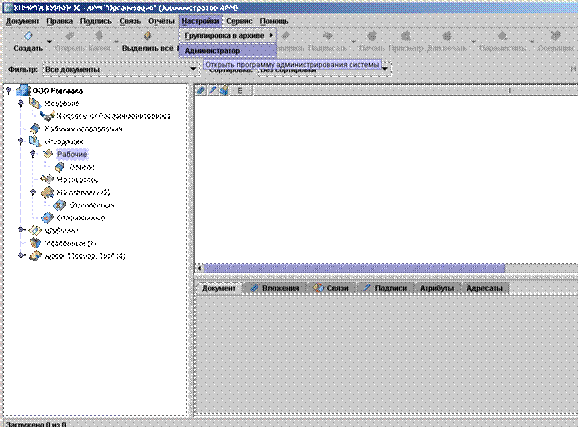
Рис. 1. Заходим в настройки Администратора системы КОМИТА КУРЬЕР JE.
4. Зайти на вкладку «Пользователи» (по умолчанию в системе заведены два пользователя – Администратор АРМ и Оператор АРМ). Выделите пользователя «Администратор АРМ», нажмите кнопку «Свойства». В появившимся окне «Свойства пользователя Администратор АРМ» зайдите на вкладку «Подписи». Если там есть запись, не относящаяся к Вашей организации, то ее нужно удалить. Для этого выделяете эту запись и нажимаете кнопку «Удалить» (Рис.2.).
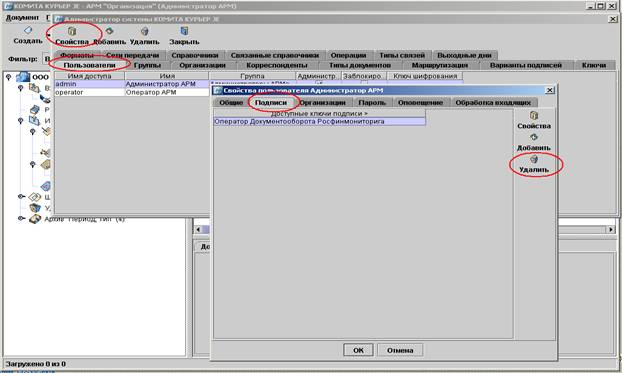
Рис. 2. Удаление подписи
5. Необходимо добавить пользователю Администратор АРМ подпись. Для этого нажимаем кнопку «Добавить» –> «…» –> «Отобрать» и выбираем Вашего владельца электронной цифровой подписи (ЭЦП) (Рис.3.)
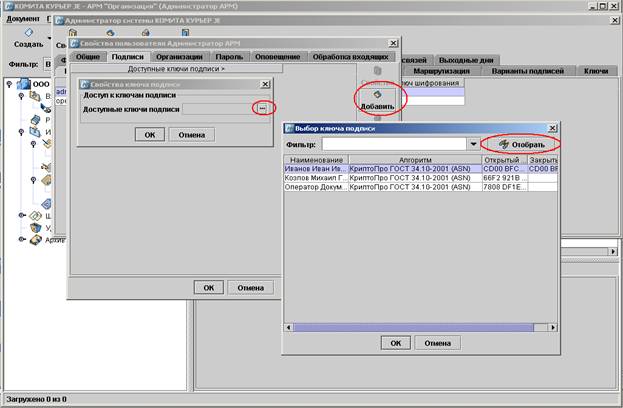
Рис.3. Добавление подписи владельца ЭЦП
6. Аналогичные действия произвести с пользователем Оператор АРМ.
Памятка по созданию и отправке электронных документов
1. Нажмите на ярлык рабочего стола «АРМ «Организация» и зайти в программу под учетной записью «operator» по умолчанию без пароля (Рис.1.).
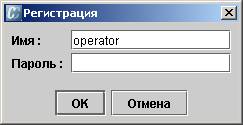
Рис. 1. Регистрация пользователя.
2. Перед Вами откроется главное окно программы «КОМИТА КУРЬЕР-JE «АРМ Организация»
3. Для создания электронных документов (далее – СЭД) нужно нажать кнопку «Создать» в панели инструментов (Рис.2.).

Рис. 2. Главное окно программы «КОМИТА КУРЬЕР-JE «АРМ Организация»
4. Заполняете открывшуюся форму в соответствии с Инструкцией от 7 июня 2005 года №86.
5.1. После заполнения полей формы, нажмите кнопку «Сохранить», а затем кнопку «Проверить».
5.2. Если Вы корректно заполнили сообщение, то перед Вами появиться информационное сообщение системы «Документ проверки прошел».
5.3. В противном случае система выводит список ошибок, которые необходимо исправить.
5.4. После исправления ошибок, выполните пункт 5.1. и добейтесь, чтобы появилось информационное сообщение «Документ проверки прошел».
6. Подпишите документ. Для этого нажмите кнопку «Подписать» (если Вы первый раз подписываете СЭД, то система потребует пароль на ключевой контейнер - 1234567) (Рис.3.).

Рис.3. Проверка и подписание СЭД
7. Закройте данную форму, нажав кнопку «Закрыть». По умолчанию Ваш документ перемещается в папку «Рабочие» («В редакцию»).
8. Проверенный и подписанный документ нужно отправить в папку «На отправку». Для этого правой кнопкой мыши выделяете документ и выбираете «Переместить» – > «На отправку» (Рис.4.).
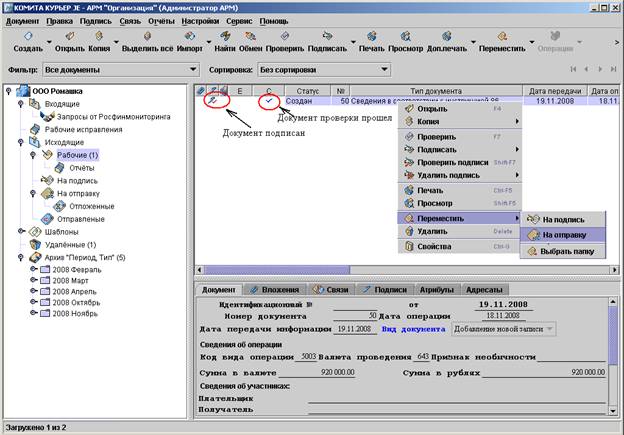
Рис.4. Перемещение документа в папку «На отправку»
9. Заходите в папку «На отправку», нажимаете кнопку «Обмен» и вводите пароль доступа к серверу приема информации Росфинмониторинга (Рис. 5).
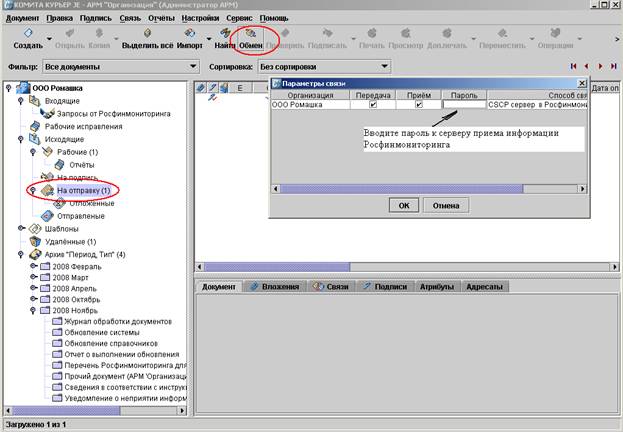
Рис. 5. Обмен документами с сервером приема информацией Росфинмониторинга
10. В процессе обмена могут быть получены от Росфинмониторинга файлы, содержащие Запросы на предоставление сведений об операциях, обновления нормативно-справочной информации или программного обеспечения АРМ.
11. Таким образом, отправленное Вами сообщение получит статус – «Доставлен», а отправленные ранние сообщения – статус «Принят». Если статус «Принят» не присваивается, то стоит обратиться по следующим телефонам: (495) , , или .
Более подробно порядок настройки АРМ «Организация» и отправки СЭД описан в документации к АРМ «Организация», которая расположена в разделе «Документация», в каталоге, куда была установлена программа.
