

Партнерка на США и Канаду по недвижимости, выплаты в крипто
- 30% recurring commission
- Выплаты в USDT
- Вывод каждую неделю
- Комиссия до 5 лет за каждого referral
Перенос, копирование, вставка и удаление фрагментов
Пункт меню Cut (Вырезать) или нажатие комбинации клавиш Ctrl+X переносят (вырезают) выделенный фрагмент документа в буфер обмена данных. Выделить объект можно сплошным или пунктирным прямоугольником. Для выделения сплошным прямоугольником необходимо ввести в объект графический курсор и дважды щелкнуть левой кнопкой мыши. Для пересылки выделенного объекта в буфер обмена можно использовать и нажатие клавиши F3.
Объект или группу объектов можно выделить и пунктирным прямоугольником. Подведите курсор к объекту (но не вводите в него), щелкните левой кнопкой мыши и, не отпуская, перемещайте мышь по диагонали. На экране появится прямоугольник из пунктирных линий, размеры которого задаются перемещением мыши. Как только в этот прямоугольник попадет хотя бы часть какого-либо объекта, этот объект будет обведен прямоугольником из пунктирных линий.
Когда левая клавиша мыши будет отпущена, основной прямоугольник исчезнет, но все выделенные объекты останутся. Так можно выделить сразу несколько объектов (рис. 1.19). В этом случае они будут обведены пунктирными линиями.
Для выделения одиночных объектов целесообразнее использовать мышь при нажатой и удерживаемой клавише Ctrl или Shift. Подведите указатель мыши к объекту и щелкните левой кнопкой - объект будет обведен пунктирным прямоугольником. После этого переходите к следующему объекту. Группа выделенных объектов ведет себя как единый блок, который можно перетаскивать при нажатой левой кнопке мыши. Для переноса /достаточно удерживать курсором мыши край выделения любого блока и добиться, чтобы курсор превратился в изображение ладони. Это будет означать возможность перемещения блоков. Напоминаем: если курсор приобретает вид двусторонних стрелок, значит, можно растянуть выделенный блок.
При выделении мышью текстовых надписей можно выделить и какой угодно фрагмент текста, вплоть до одиночного символа, а в формулах

Рис. 1.19. Выделение нескольких объектов пунктирным прямоугольником
любую переменную. Однако в математических выражениях нельзя выделять отдельные символы в именах функций, только целиком.
Пункт меню Cut (Вырезать) выполняется также нажатием комбинации клавиш Shift+Del. Щелчок левой кнопки мыши вне выделенных объектов снимает все выделения.
Пункт Copy или нажатие комбинации клавиш Ctrl+C выполняет действие, аналогичное действию пункта Cut, но с существенным отличием: выделенный объект (или блок объектов) переносится в буфер обмена, но не уничтожается в окне редактирования. Эта операция обычно используется в том случае, когда нужно перенести заданный объект в несколько документов, оставив при этом оригинал на своем месте, или если объект либо блок объектов нужно повторить в другом месте документа. Это особенно важно при составлении окончательного документа из частей других документов. Если переключиться в другое окно, то скопированная и занесенная в буфер обмена информация может быть помещена в это окно с помощью пункта Paste (Вставить), описанного ниже.
Можно также перетаскивать объекты из одного документа в другой, зацепив их курсором мыши (в форме ладони), прямо из одного окна в другое - метод Drag and Drop (Перетащи и брось). Он намного облегчает перенос и делает его более наглядным. Если отпустить левую клавишу
мыши, то объекты появятся в другом документе и исчезнут в нервом (где они были до этого).
Пункт Paste или нажатие комбинации клавиш Ctrl+V переносит изображения объектов из буфера обмена в окно и располагает их в месте нахождения графического курсора. Эта операция выполняется также нажатием клавиши F4 или комбинации клавиш Shift+lns. При применении операции Paste содержимое буфера обмена сохраняется и команду можно использовать неоднократно. Это особенно удобно, если нужно дублировать объекты, когда, например, какая-либо формула или математическое выражение встречаются в тексте документа несколько раз.
С помощью описанных операций вырезания и копирования объекта в буфер обмена и вывода его содержимого в окно (не обязательно исходное) можно переносить объекты из одного окна в другое.
Пункт Paste Special... (Вставка специальная) позволяет вставлять в документ данные, представленные файлами различных форматов: текстового, Mathcad, RTF и Bitmap. Например, можно подготовить рисунок в графическом редакторе PaintBrush и перенести его в документ системы Mathcad. Пункт Paste Special... предназначен для вызова диалогового окна Специальная вставка (рис. 1.20), в котором можно выбрать доступный для вставки формат.
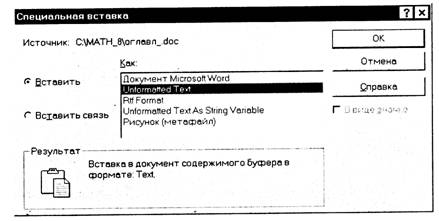
Рис. 1.20. Диалоговое окно Специальная вставка
Вставка может задаваться значком. При этом с помощью дополнительного окна (рис. 1.20) выберите из предоставленного набора значков наиболее подходящий.
Пункт Delete (Удалить) или нажатие комбинации клавиш Ctrl+D служит для удаления выделенного объекта, блока выделенных объектов без занесения их в буфер обмена данных. При реализации этого пункта можно легко стереть нужный объект, но нельзя затем восстановить; придется создавать его снова.
Пункт Select All (Выделить все) или нажатие комбинации клавиш Ctrl+A выделяют все объекты пунктирными прямоугольниками. Это позволяет не только наблюдать взаимное расположение блоков, но и ясно видеть степень их совмещения. Чтобы избежать последнего, щелкните по пункту Format (Формат) главного меню, а затем в падающем меню - по пункту Separate Regions (Отделить области).
При переносе объектов или при их редактировании возможно частичное и даже полное наложение блоков одних объектов на другие. В этом случае может исчезнуть часть изображения некоторых объектов. Выделение всех объектов полезно для контроля такой ситуации.
