

Партнерка на США и Канаду по недвижимости, выплаты в крипто
- 30% recurring commission
- Выплаты в USDT
- Вывод каждую неделю
- Комиссия до 5 лет за каждого referral
Введение
Устройство Navigator 905BT предназначено для компьютеров и ноутбуков с поддержкой Bluetooth. Оно позволяет удобно подключать мышь к ноутбуку на различных совещаниях. Кроме того, в комплект поставки входит бесплатная тестовая версия антивирусной программы Norton Symantec сроком на 60 дней.
Установка устройства
1. 
 Нажмите на кнопку, откройте верхнюю крышку и установите в мышь две батарейки типоразмера AA.
2. Простота и удобство: прикрепите защелку на ноутбук в любом удобном месте и закрепляйте с ее помощью мышь при транспортировке.
3. Включите питание на днище мыши.
Настройка программного обеспечения
1. Проверьте, подключена ли мышь к компьютеру.
2. Вставьте компакт-диск в дисковод компакт-дисков.
3. Для подключения функции прокрутки в 4 и 8 направления дважды щелкните «Mouse Driver» (драйвер мыши) и следуйте инструкциям.
Заводские настройки
1.  Левая кнопка: традиционные функции мыши (щелчки, двойные щелчки, перетаскивание).
2. Ролик «Magic–Roller»: для поиска в Интернете и в документах Windows.
3. Правая кнопка: Традиционные функции правой кнопки мыши.
4. Flying Scroll: при нажатии на эту кнопку можно удобно выполнять прокрутку в любом направлении.
Установка соединения в системе Vista & Windows XP SP2
1. Откройте панель управления Windows и выберите раздел «Устройства Bluetooth».
2. Нажмите на кнопку «Добавить…».
3. Выберите «Да, устройство уже подсоединено» и нажмите на кнопку «Далее».
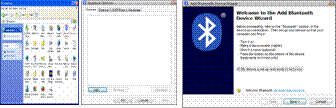
4. Нажмите и удерживайте кнопку “CONNECT”, она находится снизу мыши.
5. В разделе «Периферийные устройства (клавиатуры, мыши, джойстики)» выберите мышь Bluetooth Genius и нажмите на кнопку «Далее».
6. Выберите «Не использовать ключ доступа» и нажмите на кнопку «Далее».
7. Система Windows автоматически начнет устанавливать соединение с мышью Bluetooth Genius. По завершении этого процесса нажмите на кнопку «Готово».
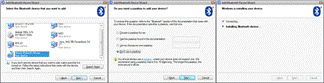
После установки соединение мыши Bluetooth Genius с компьютером будет поддерживаться постоянно. Это означает, что при перезапуске системы Windows соединение будет автоматически устанавливаться заново.
Установка соединения в системе Mac OS X 10.2.8 и выше
1. Нажмите и удерживайте кнопку “CONNECT”, она находится снизу мыши.
2. Щелкните по значку Bluetooth на панели задач и выберите Setup Bluetooth device («Установить устройство Bluetooth»).
3. Когда появится мастер установки Bluetooth Setup Assistant, нажмите на кнопку Continue («Продолжить»).
4. Выберите Mouse («Мышь») и нажмите на кнопку Continue для перехода к следующему шагу.
5. Когда будет обнаружена мышь Genius Bluetooth Mouse, нажмите на кнопку Continue для перехода к следующему шагу.
6. Когда появится экран «Passkey exchange with your mouse» («Обмен кодами с мышью»), нажмите на кнопку Continue.
7. Соединение установлено.
Теперь можно приступать к работе с мышью Bluetooth Genius на компьютере Apple с поддержкой Bluetooth. Соединение с мышью будет автоматически восстанавливаться при перезапуске Mac OS X.