


Партнерка на США и Канаду по недвижимости, выплаты в крипто
- 30% recurring commission
- Выплаты в USDT
- Вывод каждую неделю
- Комиссия до 5 лет за каждого referral
Министерство образования Российской Федерации
КАЗАНСКИЙ ГОСУДАРСТВЕННЫЙ ТЕХНИЧЕСКИЙ УНИВЕРСИТЕТ им.

Компьютерные системы сбора и обработки информации
Лабораторная работа №7
Казань 2006
Министерство образования Российской Федерации
КАЗАНСКИЙ ГОСУДАРСТВЕННЫЙ ТЕХНИЧЕСКИЙ УНИВЕРСИТЕТ им.


Телевидения и мультимедийных систем
Компьютерные системы сбора и обработки информации
Редактор отчетов
Лабораторная работа
для студентов очной и формы обучения
Казань 2006
Редактор отчетов
Редактор отчетов содержит графическую оболочку, в которой пользователь определяет вид и содержимое отчетов. В процессе исполнения стратегии подсистема генерации отчетов выполняет сбор данных, связанных с заданными на этапе разработки стратегии идентификаторами каналов функциональных блоков (тэгами), за предопределенные интервалы времени и автоматический вывод отчетов на печать в заданные моменты времени. Средства взаимодействия с пользователем, входящие в Редактор отчетов, обеспечивают возможность печати отчетов по команде пользователя (вручную). Редактор отчетов состоит из четырех основных компонентов.
Подсистема настройки параметров и формата отчета
Данная подсистема содержит диалоговые панели, которые позволяют пользователю настроить формат и время печати отчета. Записи о содержимом отчета помещаются в таблицу. Каждый столбец таблицы редактируется пользователем и содержит текст или специальные ключевые слова для каждого идентификатора канала, информация от которого подлежит включению в отчет. Информация о каждом используемом формате отчета заносится в специальный файл формата и извлекается во время генерации отчета.
Подсистема сбора данных
Подсистема сбора данных активизируется встроенным таймером Редактора отчетов, который настроен на 10-секундные интервалы. Подсистема сбора данных заносит информацию с заданных каналов в файл суточной базы данных в заданные пользователем моменты времени. Подсистема сбора данных Редактора отчетов разработана исключительно для генерации отчетов, тогда как высокоскоростное архивирование информации должно реализовываться с помощью других средств пакета GENIE (например, с помощью элемента отображения Просмотр данных архива или функционального блока архивации данных).
Планировщик отчетов
Планировщик отчетов производит фиксацию моментов времени, в которые должна быть выполнена печать отчетов, в течение суток. Планировщик отчетов активизирует подсистему генерации отчетов в заданные пользователем моменты времени для печати требуемого отчета. Кроме того, планировщик отчетов информирует пользователя о статусе печати отчета.
Подсистема генерации отчетов
Данная подсистема извлекает информацию из файла формата и файла суточной базы данных, после чего выводит требуемый отчет на печатающее устройство. В текущей версии пакета поддерживается только табличная форма отчетов. Отчеты в графической форме со встроенными суточными графиками будут реализованы в следующих версиях GENIE.
Подсистема сбора данных и планировщик отчетов скрыты от пользователя и активизируются только в процессе исполнения стратегии. Пользователь имеет возможность настройки параметров и формата каждого отчета на этапе разработки стратегии путем использования соответствующей подсистемы Редактора отчетов.
Установка и настройка Редактора отчетов
Редактор отчетов является одним из компонентов пакета GENIE. Установка Редактора отчетов выполняется одновременно с установкой полной версии пакета. Редактор отчетов и его подсистемы функционируют в среде Microsoft Windows 3.1 и под управлением операционной системы Windows 95.
Настройка каталогов
При установке Редактора отчетов происходит копирование связанных с ним исполняемых файлов и создание требуемых каталогов. Для Редактора отчетов выполняется настройка трех каталогов:
Каталог стандартных шаблонов
Рабочий каталог
Каталог базы данных
Каталог стандартных шаблонов содержит файлы всех стандартных форматов и незаполненные шаблоны баз данных для хранения архивированной информации о всех объектах системы. Редактор отчетов использует указанные шаблоны для создания суточных, месячных и годовых баз данных в каталоге базы данных, путь к которому определяется пользователем. Файлы стандартных форматов содержат совокупность всех форматов отчетов о функционировании системы. Разработчики системы могут поместить свои собственные стандартные форматы отчетов в каталог стандартных шаблонов с тем, чтобы пользователи имели возможность воспользоваться ими в процессе работы с системой. При установке пакета GENIE каталог стандартных шаблонов создается в корневом каталоге GENIE: \GENIE\STDRPT.
Рабочий каталог является основным каталогом Редактора отчетов, который предназначен для записи всех списков отчетов и размещения баз архивируемых данных. Пользователи должны определить путь к рабочему каталогу Редактора отчетов для каждой разрабатываемой стратегии GENIE. Информация, связанная с каждой создаваемой стратегией, будет автоматически сохраняться Редактором отчетов в соответствующем рабочем каталоге. Доступ к указанной информации открывается после загрузки пользователем соответствующей стратегии. При загрузке стратегии происходит автоматическое открытие связанных с ней файлов планировщика отчетов. Пользователям следует обратить внимание на тот факт, что если для двух стратегий задан один и тот же рабочий каталог, то обеими стратегиями будет использоваться один и тот же планировщик отчетов.
Каталог базы данных содержит файлы суточной и месячной баз данных, в которые заносится информация, связанная с тэгами стратегии. При указании пользователем пути к рабочему каталогу Редактора отчетов разрабатываемой стратегии, в нем автоматически создается каталог базы данных.
Начальные действия
Редактор отчетов не может быть запущен автономно. Вызов Редактора отчетов может быть осуществлен только из построителя стратегии или исполнительной среды GENIE, поскольку для его работы требуется наличие запущенных основных программных компонентов пакета.
Построитель стратегии GENIE может быть использован для настройки параметров отчета и планировщика отчетов, а также для выбора типа и формата отчета. При этом архивирование данных, планирование и генерация отчетов выполняться не будут.
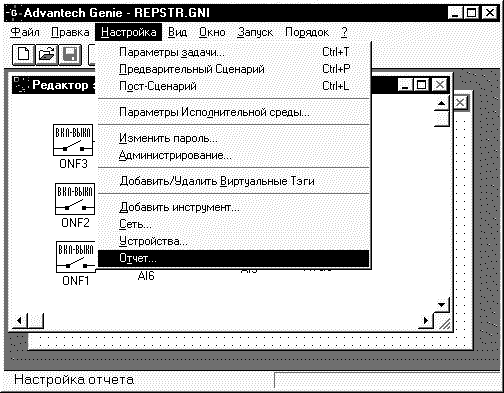
ПРИМЕЧАНИЕ. Строка Отчет... меню Настройка становится активной только после выполнения операции сохранения файла вновь созданной стратегии.
После открытия файла стратегии пользователь получает возможность вызова Редактора отчетов путем выбора строки Отчет... меню Настройка. При этом Редактор отчетов выполняет проверку наличия рабочего каталога для загруженной стратегии. При отсутствии установленного пользователем рабочего каталога на экран монитора выводится диалоговая панель Report Designer Set Up, которая предназначена для настройки пользователем пути к рабочему каталогу Редактора отчетов.
Настройка параметров Редактора отчетов
Диалоговая панель Report Designer Set Up выводится на экран монитора при нажатии кнопки Set Up главной диалоговой панели Редактора отчетов, а также в случае, если при запуске Редактора отчетов не установлен рабочий каталог для текущей загруженной стратегии. Данная диалоговая панель позволяет ввести следующую информацию, необходимую для правильной работы Редактора отчетов: рабочий каталог Редактора отчетов, уровень привилегий и количество ранее созданных суточных, месячных и годовых отчетов, которые будут доступны в списках диалоговых панелей печати отчетов Report Print Dialog.
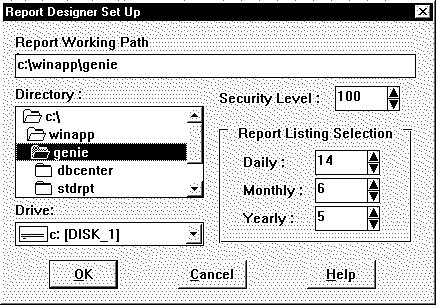
Поле Report Working Path диалоговой панели позволяет установить рабочий каталог для текущей загруженной стратегии. После установки введенный путь будет сохранен и использован при дальнейших запусках и загрузках стратегии. Если для нескольких стратегий установлен одинаковый рабочий каталог Редактора отчетов, то указанные стратегии будут совместно использовать данный рабочий каталог и иметь общие настройки планировщика отчетов.
Доступ к функциям Редактора отчетов управляется при помощи значения, установленного в инкрементном списке Security Level, диалоговой панели. Пользователи, не имеющие прав доступа системного администратора, смогут только просматривать отчеты и выводить их на печать во время исполнения стратегии. Системный администратор имеет возможность добавлять и удалять отчеты, а также редактировать конфигурацию отчетов во время исполнения стратегии. Системный администратор с помощью инкрементного списка Security Level может изменить уровень доступа к отчетам стратегии. Пользователи, вошедшие в систему с уровнем доступа, значение которого превосходит установленное в указанном списке, будут рассматриваться Редактором отчетов в качестве системных администраторов.
Группа параметров Report Listing Selection позволяет установить количество ранее созданных суточных, месячных и годовых отчетов, которые будут доступны в комбинированных списках Report Date диалоговых панелей печати отчетов указанных типов Daily Report Print Dialog, Monthly Report Print Dialog и Yearly Report Print Dialog при каждом их вызове.
Создание отчета
Перед созданием отчета средствами Редактора отчетов пользователь должен принять решение, какие типы отчетов в диалоговой панели планировщика отчетов требуются для решения задачи.
Типы отчетов
Одной из основных функций систем оперативного диспетчерского управления и сбора данных (SCADA) является генерация отчетов. Подсистема генерации отчетов осуществляет сохранение системной информации и ее представление в форме, определенной пользователем. Имеется два основных типа отчетов: Отчет о состоянии функционирования системы (System Operation Status Report) и Системная сводка (System Operation Summary Report).
Отчет о состоянии функционирования системы отражает текущее состояние функционирования всего оборудования, входящего в состав системы.
Эксплуатационному персоналу могут потребоваться сведения о техническом состоянии каждого устройства, агрегата либо всей системы в течение суток. Данная
информация позволяет судить о том, что все основное и дополнительное оборудование функционировало должным образом в течение прошедших суток.
Системная сводка включает в себя краткую информацию о контролируемых параметрах за предварительно установленный интервал времени и содержит их
минимальные, максимальные и средние значения на указанном интервале. Данная информация может потребоваться оператору для определения пиковых нагрузок и аварийных отклонений технологических параметров за отчетный период.
Редактор отчетов GENIE обеспечивает четыре различных типа отчетов в зависимости от планируемого времени печати:
Отчет в заданное время (Fixed Time Report)
Печать отчетов производится в моменты времени, установленные пользователем. В течение суток может быть запланировано до 24-х указанных моментов времени.
Отчеты в заданное время разработаны для реализации отчетов о состоянии функционирования системы, которые содержат текущее состояние всех контролируемых объектов системы в заданные моменты времени в течение суток.
Суточный отчет (Daily Report)
Суточные отчеты разработаны для реализации суточных системных сводок. Пользователь имеет возможность задать только один момент времени в течение суток, при наступлении которого будет произведена генерация отчета и вывод его на печать. Редактор отчетов позволяет выводить на печать сводку за прошедшие 24 часа от момента печати предыдущего суточного отчета. Если пользователь установил время печати суточного отчета равным 01:00, то один раз в сутки в указанное время будет произведена печать сводки за предыдущие 24 часа (2 января в 01:00 будет выведена сводка за интервал времени между 01:00 1 января и 01:00 2 января).
Месячный отчет (Monthly Report)
Месячные отчеты разработаны для реализации ежемесячных системных сводок. Пользователь имеет возможность задать только один момент времени в течение месяца, при наступлении которого будет произведена генерация отчета и вывод его на печать. Редактор отчетов позволяет выводить на печать сводку за прошедший месяц от момента печати предыдущего месячного отчета.
Годовой отчет (Yearly Report)
Годовые отчеты разработаны для реализации ежегодных системных сводок. Пользователь имеет возможность задать только один момент времени в течение года, при наступлении которого будет произведена генерация отчета и вывод его на печать. Редактор отчетов позволяет выводить на печать сводку за прошедший год от момента печати предыдущего годового отчета.
После нажатия кнопки, соответствующей требуемому типу отчета, диалоговой панели планировщика отчетов, на экран монитора выводится диалоговая панель управления отчетами выбранного типа (например, Daily Report Management диалоговая панель управления суточными отчетами). В списке, расположенном в центре данной диалоговой панели, отображается перечень определенных ранее отчетов выбранного типа. Каждый отчет в указанном списке имеет собственный идентификационный номер, расположенный в столбце с заголовком ID. Данный номер требуется Редактору отчетов для идентификации каждого отчета. Столбец с заголовком Status содержит указание на то, что отчет с тем или иным идентификационным номером активизирован (Enabled) или блокирован (Disabled). При блокировании отчета, вывод его на печать в процессе исполнения стратегии выполняться не будет.
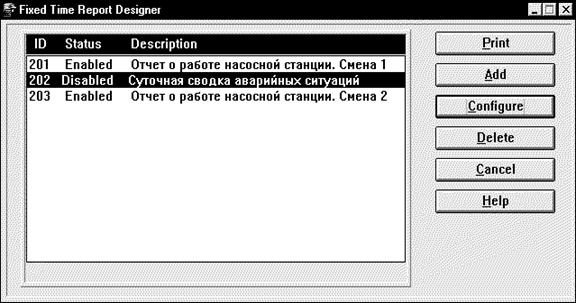
В диалоговой панели управления отчетами выбранного типа имеются четыре кнопки, позволяющие выполнять различные операции над отчетами данного типа.
Кнопка Print предназначена для вывода на печать отчета, выбранного в списке диалоговой панели.
Кнопка Add предназначена для создания нового отчета выбранного типа.
Кнопка Configure предназначена для настройки параметров отчета, выбранного в списке диалоговой панели.
Кнопка Delete предназначена для удаления отчета, выбранного в списке диалоговой панели.
Создание отчетов, настройка параметров и удаление отчетов разрешены только системному администратору. Если пользователь зарегистрировался при запуске системы не имея прав системного администратора, в диалоговой панели управления отчетами выбранного типа будет доступна только кнопка Print.
Для создания нового отчета следует нажать кнопку Add диалоговой панели управления отчетами выбранного типа. При этом на экран монитора выводится диалоговая панель настройки параметров отчета соответствующего типа.
Настройка параметров отчета
Параметры каждого отчета, который предполагается генерировать при помощи Редактора отчетов, должны быть настроены в соответствующей диалоговой панели Report Parameter Configuration. Каждый отчет, зарегистрированный в системе, имеет собственный идентификационный номер, необходимый Редактору отчетов для идентификации в списке отчетов одного типа. Идентификационный номер (ID) присваивается системой автоматически, хотя пользователь имеет возможность ввести номер вручную. Рекомендуется использовать идентификационные номера, назначаемые автоматически.
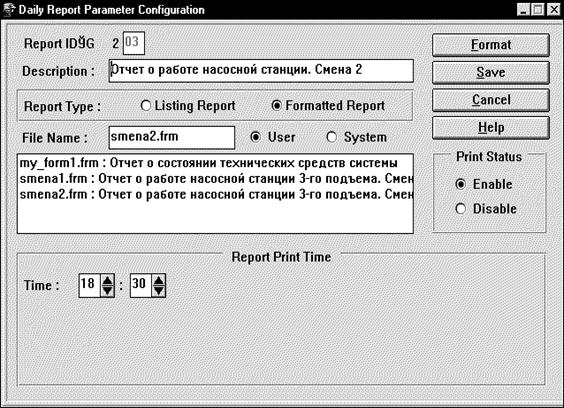
Поле Description диалоговой панели настройки параметров отчета может содержать краткое наименование отчета в виде текстовой строки, вводимой пользователем. Данное наименование используется для идентификации отчета в диалоговых панелях Редактора отчетов пользователем. Текстовая строка в поле Description может содержать до 50-ти символов.
Переключатель Report Type предназначен для выбора пользователем вида отчета. При установке переключателя в положение Listing Report будет генерироваться отчет в виде исполняемого файла, который содержит информацию о зафиксированных аварийных событиях и формирует сводку тревог. При установке переключателя в положение Formatted Report пользователь имеет возможность самостоятельно определить формат генерируемого отчета.
При выборе форматированного отчета, список, расположенный в центре диалоговой панели настройки параметров отчета, будет содержать перечень всех доступных для пользователя форматов отчетов. Форматы отчетов, доступные пользователю, могут загружаться либо из рабочего каталога Редактора отчетов, определенного для текущей загруженной стратегии, либо из каталога стандартных шаблонов \STDRPT. Для выбора каталога служит переключатель, расположенный справа от поля File Name. При установке данного переключателя в положение User будут выведены доступные форматы отчетов из рабочего каталога Редактора отчетов для текущей загруженной стратегии. При переводе переключателя в положение System, форматы отчетов будут взяты из каталога стандартных шаблонов \STDRPT. Пользователь имеет возможность выбора одного из доступных форматов или создания нового формата. Для внесения изменений в существующий формат следует выбрать имя соответствующего файла с расширением. FRM в списке диалоговой панели и нажать кнопку Format. Для создания нового формата отчета достаточно нажать указанную кнопку не выбирая название имеющегося формата в списке. На экран монитора будет выведена диалоговая панель настройки формата отчета.
Переключатель Print Status предназначен для блокирования или активизации операции вывода отчета на печать в заданное время. Если указанный переключатель установлен в положение Disabled, печать отчета не сможет быть выполнена ни одним из возможных способов. Данная функция позволяет пользователю создавать различные типы отчетов и разрешать их печать только в требуемые моменты времени.
По завершении настройки параметров отчета следует сохранить его в базе данных путем нажатия кнопки Save диалоговой панели.
Время печати отчета
Содержимое и назначение полей группы параметров Report Print Time диалоговой панели настройки параметров отчета зависят от выбранного типа отчетов.
Для отчета в заданное время в течение суток может быть запланировано до 24-х моментов времени, при наступлении которых произойдет генерация и печать отчета. Для этого следует установить флажок, расположенный справа от номера момента времени, и ввести время, представленное в часах и минутах, в поля редактирования, расположенные справа от флажка. После запуска стратегии на исполнение и активизации планировщика отчетов, печать отчета будет выполнена в моменты времени, установленные в полях редактирования с номерами от 1 до 24 в группе параметров Report Print Time.
Для суточного отчета группа параметров Report Print Time содержит два поля Time, представленных в виде инкрементных списков, которые предназначены для ввода времени печати отчета один раз в сутки. Время представляется в часах и минутах.
Для месячного отчета группа параметров Report Print Time содержит три поля, определяющих время печати отчета, два из которых предназначены для ввода времени печати отчета в часах и минутах (Time), а третье номера дня в месяце (Date).
Для годового отчета в данную группу параметров добавляется поле Month, предназначенное для ввода номера месяца в году.
Настройка формата отчета
Диалоговая панель настройки формата отчета Report Format Configuration имеет три поля, предназначенных для ввода текстовых строк.
Поле Report Comment предназначено для ввода пользователем краткого текстового комментария, отражающего назначение создаваемого отчета.
Поле Header предназначено для ввода пользователем заголовка отчета, который будет входить в отчет при выводе его на печать.
Поле Footer предназначено для ввода пользователем текстовой информации, которая будет расположена в нижней части отчета при выводе его на печать. Данное поле может содержать наименования должностей персонала, подписывающего отчет.
В центре диалоговой панели имеется таблица, форма и способы работы с которой аналогичны принятым в широко распространенной электронной таблице Microsoft Excel. Данная таблица предназначена для настройки содержимого отчета. Пользователю следует заполнить ячейки указанной таблицы символьными строками и специальными ключевыми словами Редактора отчетов для включаемых в отчет данных от требуемых каналов функциональных блоков стратегии.
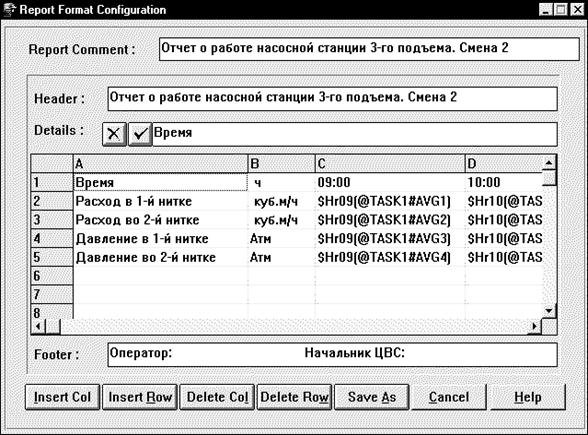
В нижней части диалоговой панели расположены кнопки редактирования таблицы и сохранения созданного формата отчета.
Кнопка Insert Col предназначена для вставки столбца в позицию, расположенную справа от выделенного столбца таблицы.
Кнопка Insert Row предназначена для вставки строки в позицию, расположенную под выделенной строкой таблицы.
Кнопка Delete Col предназначена для удаления выделенного столбца таблицы.
Кнопка Delete Row предназначена для удаления выделенной строки таблицы.
Кнопка Save As предназначена для сохранения созданного формата в файле с другим именем.
Кнопка Cancel предназначена для завершения работы с диалоговой панелью настройки формата отчета без сохранения выполненных изменений. Если при работе с диалоговой панелью в открытый или вновь созданный шаблон формата были внесены какие-либо изменения, на экран монитора будет выведен системный запрос, требующий подтверждения выхода без сохранения изменений.
Перечень специальных символов и ключевых слов, используемых в Редакторе отчетов, приведен в таблице.
Специальный символ | Ключевое слово или символ | Назначение | Пример |
& | H | Текстовая строка заголовка отчета | &H Суточный отчет о состоянии системы кондиционирования |
& | T | Текстовая строка поля подписи отчета | &T Стандартный отчет GENIE |
@ | xxxx | Идентификатор задачи | @TASK1 |
# | yyyyy | Идентификатор функционального блока | #AI1 |
[ ] | nn | Номер канала функционального блока, имеющего несколько каналов | [01] |
$ | Now | Текущее значение заданного канала функционального блока | $NOW(@TASK1#AI[01]) |
$ | Hrzz | Значение заданного канала функционального блока заданный номер часа в сутках | $HR01(@TASK1#AI[01]) |
$ | MAX | Максимальное значение на заданном канале функционального блока за отчетный период | $MAX(@TASK1#AI[01]) |
$ | MAXT | Время фиксации максимального значения на заданном канале функционального блока за отчетный период | $MAXT(@TASK1#AI[01]) |
$ | MIN | Минимальное значение на заданном канале функционального блока за отчетный период | $MIN(@TASK1#AI[01]) |
$ | MINT | Время фиксации минимального значения на заданном канале функционального блока за отчетный период | $MINT(@TASK1#AI[01]) |
$ | AVE | Среднее значение на заданном канале функционального блока за отчетный период | $AVE(@TASK1#AI[01]) |
: | aaaaa | Текст, выводимый в ячейке отчета, когда значение на заданном канале функционального блока равно нулю. Как правило, используется для отражения состояния каналов дискретного ввода и контролируемого с их помощью коммутационного оборудования. Максимальное количество символов равно 20-ти | $NOW(@TASK1#DI[01]: Открыт| Закрыт) |
| | bbbbb | Текст, выводимый в ячейке отчета, когда значение на заданном канале функционального блока не равно нулю. Как правило, используется для отражения состояния каналов дискретного ввода и контролируемого с их помощью коммутационного оборудования. Максимальное количество символов равно 20-ти | $NOW(@TASK1#DI[01]: Открыт| Закрыт) |
$ | DATE | Текущая дата | $DATE |
$ | TIME | Текущее время | $TIME |
, | Столбец отделяется вертикальной линией | ||
; | Столбец не отделяется вертикальной линией | ||
^ | Строка не отделяется сверху горизонтальной линией | ||
+ | Операция сложения | ||
- | Операция вычитания | ||
* | Операция умножения | ||
/ | Операция деления |
Удаление отчета
Для удаления отчета следует выбрать его идентификатор или название в списке диалоговой панели управления отчетами выбранного типа и нажать кнопку Delete диалоговой панели. Выбранный отчет будет удален из базы данных планировщика отчетов. Файл формата удаленного отчета будет сохранен в рабочем каталоге Редактора отчетов для обеспечения возможности использования в будущем.
Печать отчета
Печать отчетов выполняется автоматически Редактором отчетов в соответствии с разработанным пользователем планом. Редактор отчетов также обеспечивает возможность печати отчетов, сгенерированных ранее. Для печати требуемого отчета из Редактора отчетов выберите идентификатор отчета в соответствующей диалоговой панели управления отчетами выбранного типа и нажмите кнопку Print.
На экран монитора будет выведена диалоговая панель печати отчета Report Print Dialog. Комбинированный список Report Date данной диалоговой панели позволяет выбрать дату генерации отчета, который требуется вывести на печать. Количество отчетов, доступных в данном списке, устанавливается в группе параметров Report Listing Selection диалоговой панели Report Designer Set Up. После выбора даты генерации отчета в списке Report Date имеется возможность его печати путем нажатия кнопки Print либо предварительного просмотра нажатием кнопки Report Preview.
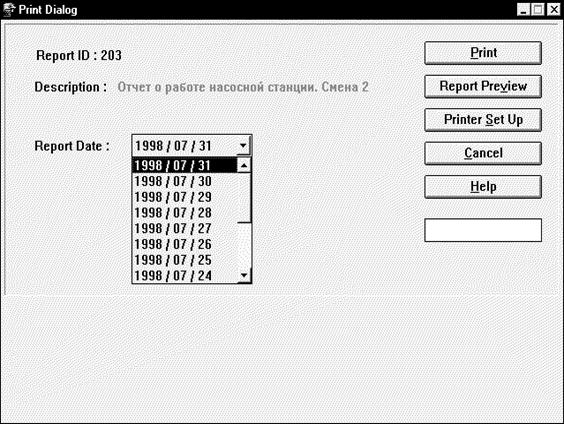
Кнопка Report Preview может быть блокирована, если Редактор отчетов не обнаружил соответствующий файл базы данных или файл формата для выбранного отчета. Текстовое поле, расположенное ниже кнопки Cancel диалоговой панели печати отчета Report Print Dialog, используется для отражения факта наличия или отсутствия файла базы данных для выбранного отчета.
Кнопка Report Preview может быть блокирована, если Редактор отчетов не обнаружил соответствующий файл базы данных или файл формата для выбранного отчета. Текстовое поле, расположенное ниже кнопки Cancel диалоговой панели печати отчета Print Dialog, используется для отражения факта наличия или отсутствия файла базы данных для выбранного отчета.
Предварительный просмотр отчета
Функция предварительного просмотра отчета позволяет пользователю проверить содержимое отчета перед выводом его на печатающее устройство. Диалоговая панель предварительного просмотра содержит сгенерированный отчет в табличном формате. Вычисленные данные от каналов функциональных блоков представляются в виде, в котором они будут выведены на печать. Пользователь имеет возможность просмотра всего отчета при помощи вертикальной и горизонтальной полос прокрутки. Кнопка Close диалоговой панели позволяет вернуться в главную диалоговую панель печати отчета Report Print Dialog. Кнопка Cancel в диалоговой панели предварительного просмотра отчета находится в блокированном состоянии.
Настройка параметров печатающего устройства
Для вызова системной диалоговой панели установки или изменения параметров печатающего устройства служит кнопка Printer Set Up диалоговой панели печати и предварительного просмотра отчета.
КОНТРОЛЬНЫЕ ВОПРОСЫ
1. что такое редактор отчетов
2. какие подсистемы вы знаете
3. как производится настройка каталогов
4. что такое каталог стандартных шаблонов
5. рабочий каталог, что это такое
6. как настроить редактор отчетов
7. какие типы отчетов вы знаете
8. как задается время печати отчетов
9. как печатать отчет
10. как удалить отчет
УДК 621.397 Составители: ст. преп. каф. ТМС
Компьютерные системы сбора и обработки информации: Методические указания ______________________по курсу «__________-» для студентов очной формы обучения/ Сост._______________
Предназначено для изучения студентами специальностей 210303 и их специализаций по направлению__Радиотехника___
