


Партнерка на США и Канаду по недвижимости, выплаты в крипто
- 30% recurring commission
- Выплаты в USDT
- Вывод каждую неделю
- Комиссия до 5 лет за каждого referral
Инструкция по установке программы на компьютер пользователя.
(на компьютере должен быть установлен архиватор "WinRAR")
.
ПЕРЕД НАЧАЛОМ РАБОТЫ!
Сделайте выгрузку REVDO из версии 1.4.1. и сохраните файл, сформированный ПО 27_дата_кодирующий номер.txw
ШАГ №1.
Запустить самораспакующийся архив DBF1.exe в результате чего на диске
С должен быть каталог DBF1. (*)
Запустить самораспакующийся архив Dbwork.part001.exe в результате чего на диске
С должен быть каталог С:\ Dbwork
ШАГ №2
Установить ярлыки на рабочий стол (можно путем претаскивания файла exe правой кнопкой мышки и выбором в открывшемся поле действия «создать ярлык»)
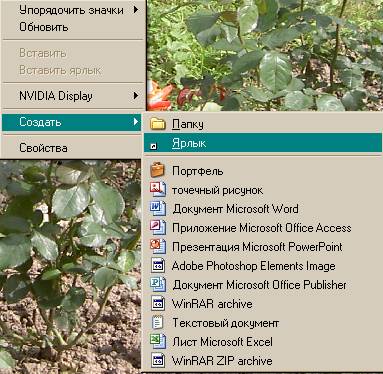
Установка ярлыков на рабочий стол. На рабочем столе кликните правой клавишей мыши. В появившемся меню выберите пункт «Создать» и «Ярлык».
Нажмите кнопку «Обзор»:

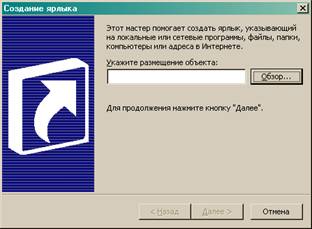
Выберите файл SQL32.exe в каталоге C:\Dbwork\Server
 |

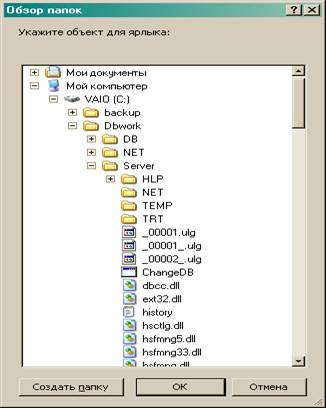
C:\Dbwork\Server\SQL32.exe и нажмите кнопку «ОК».
На рабочем столе появится соответствующая иконка  .
.
Ее можно переименовать – т. е. вместо «Ярлык для sql32» написать «Сервер»
Шаг 2 повторить для программы «Регистр медработников» (файл C:\Dbwork\Revdo\Revdo. exe).
При успешном создании ярлыка на рабочем столе появится иконка  .
.
Также можно переименовать в «ФРМиФР»
Чтобы каждый раз при запуске программы не набирать имя пользователя и пароль, пропишите их в свойствах ярлыка. Для этого, установив курсор на ярлык программы Revdo , кликните правой клавишей мыши и в появившемся меню

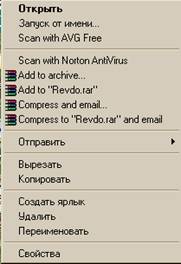
выберите пункт «Свойства».
В открывшейся форме  Свойств в поле «Объект» строку C:\Dbwork\Revdo\Revdo.exe
дополните через пробел символами:
 - u:HTADMIN - p:PASSWORD
После чего нажмите кнопку «Применить» и «ОК».
АНАЛОГИЧНО
- для программы удаления всех данных из регистра «Del_all» Назвать «Очистка» C:\Dbwork\ Revdo\Del_all. exe - u:HTADMIN - p:PASSWORD для программы загрузка данных из файла txw «Lоad_exe» Назвать «Загрузка» см.(*)
C:\DBF1\Load. exe -u:HTADMIN - p:PASSWORD
- для программы упаковка БД «Pack. exe» Назвать «Упаковка»
C:\Dbwork\Revdo\Pack. exe -u:HTADMIN - p:PASSWORD
- для программы формирования отчета в ФОМС «V_FOMS» Назвать «Для ФОМС»
C:\Dbwork\Revdo\V_FOMS. exe - u:HTADMIN - p:PASSWORD
Для тех у кого ФРМиФР не был установлен на ПК ранее выполнить следующие процедуры:
зайти в меню «Пуск», выбрать пункт «Настройка» и далее выбрать пункт «Панель управления».
· На появившейся панели управления следует выбрать значок «Язык и региональные стандарты».
· и выбрать закладку «Дата». В качестве разделителя компонентов даты следует выбрать «-» (минус).
Установить клиентские библиотеки. Для этого войти в папку C:\Dbwork\ и запустить файл HTClient. exe
· В появившемся окне нажать кнопку "Далее"
· В следующем появившемся окне нажать кнопку "Отмена".
· В следующем окошке нажать "ОК
· Нажать на клавишу "Установить"
· После окончания процесса установки на экране появится сообщение, в котором необходимо нажать "Завершение".
ВНИМАНИЕ!
Выгрузки в EXCEL присылать только в запакованном виде, т. е. в архиве RAR! При этом в опциях ставить цифровой пароль с наименованием кода именно Вашего муниципального образования.
Например: 08101
ВНИМАНИЕ!
В каталог скопировать ОТДЕЛЬНО файлы самораспаковывающегося архива «Проверка ФРМиФР. exe»
Аналогично на рабочий стол вытащить «Ярлык для example. exe»
Данная программа позволяет проверить регистр!
Проверяйте свои регистры до отправки!
