

Партнерка на США и Канаду по недвижимости, выплаты в крипто
- 30% recurring commission
- Выплаты в USDT
- Вывод каждую неделю
- Комиссия до 5 лет за каждого referral
Оглавление
Глава 1. Moodle. Общие сведения. 2
Глава 2. Moodle. Основы работы. 5
3.1. Регистрация в системе. 5
3.2. Роли пользователей. 6
3.3. Работа с профилем пользователя. 7
3.4. Обмен сообщениями. 9
3.5. Блоги. 10
3.6. Редактор текстов в Moodle. 11
Глава 4. Создаем свой курс. 13
4.1. Создание нового курса. 13
4.2. Назначение ролей. 14
4.4 Наполнение курса материалом. 20
4.5. Инструменты редактирования курса. 21
4.6. Размещение информационных ресурсов. 23
Ресурсы и элементы.. 23
Пояснение. 24
Веб-страница. 24
Ссылка на файл или веб-страницу. 25
Ссылка на каталог. 26
Математические выражения. 26
4.7. Лекции. 26
4.8. Тесты.. 34
4.8. Интерактивные элементы.. 42
Официальная терминология Moodle. 48
Глава 1. Moodle. Общие сведения
Moodle – это система управления содержимым сайта, специально разработанная для создания он-лайн курсов. В основу проекта положена теория социального конструктивизма и ее использование для обучения.
Система управления интернет-обучением Moodle может быть использована для создания образовательных ресурсов и организации учебной деятельности. LMS Moodle обладает широчайшим набором возможностей для полноценной реализации процесса обучения в электронной среде, среди которых – различные опции формирования и представления учебного материала, проверки знаний и контроля успеваемости, общения и организации студенческого сообщества.
Основные преимущества системы Moodle состоят в следующем:
· система имеет открытый исходный код, как следствие – имеется возможность доработки и внесения исправлений и дополнений;
· позволяет организовать обучение в активной форме;
· система спроектирована с учётом достижений современной педагогики c акцентом на взаимодействие между учениками, обсуждения);
· предоставляет широкие возможности для коммуникации: обмен файлами любых форматов, рассылка, форум, чат, возможность рецензировать работы обучающихся, внутренняя почта и т. д;
· имеется возможность использовать любую систему оценивания;
· предоставляет преподавателю (тьютору, автору курса) полную информацию о работе обучающихся (активность, время и содержание учебной работы, портфолио) ;
· соответствует разработанным стандартам (AICC, IEEE LOM, эталонные модели SCORM 1.2, SCORM 2004)
· может использоваться как для дистанционного, так и для очного обучения;
· имеет простой и эффективный web-интерфейс;
· дизайн имеет модульную структуру и легко модифицируется;
· подключаемые языковые пакеты позволяют добиться полной локализации. На данный момент поддерживаются 43 языка;
· обучающиеся могут редактировать свои учетные записи, добавлять фотографии и изменять многочисленные личные данные и реквизиты;
· каждый пользователь может указать своё локальное время, при этом все даты в системе будут переведены для него в местное время (время сообщений в форумах, сроки выполнения заданий, т. д.);
· поддерживаются различные структуры курсов: «календарный», «форум», «тематический»;
· каждый курс может быть дополнительно защищен с помощью кодового слова;
· богатый набор модулей-составляющих для курсов - Чат, Опрос, Форум, Глоссарий, Рабочая тетрадь, Урок, Тест, Анкета, Scorm, Survey, Wiki, Семинар, Ресурс (в виде текстовой или веб-страницы или в виде каталога).
· изменения, произошедшие в курсе со времени последнего входа
· пользователя в систему, могут отображаться на первой странице курса;
· почти все набираемые тексты (могут редактироваться встроенным WYSIWYG RichText – редактором;
· Все оценки (из Форумов, Рабочих тетрадей, Тестов и Заданий) могут быть собраны на одной странице (либо в виде файла);
· возможна настройка E-mail - рассылки новостей, форумов, оценок и комментариев преподавателей.
Изначально, программа Moodle разрабатывалась под операционную систему Linux, веб-сервер Apache, СУБД MySQL, язык программирования PHP (платформа LAMP). Однако, она работает и на других платформах (Windows, Solaris, Mac OS X, Netware 6), используя системы управления базами данных PostgreSQL, Oracle, Microsoft SQL Server.
Для того, чтобы использовать возможности системы, к пользователю курсов не предъявляется практически никаких технических требований. Единственное, что необходимо пользователю – это любой компьютер, подключенный к сети Интернет.
Для развертывания системы предъявляются следующие требования.
Требования к оборудованию:
Свободное дисковое пространство – минимум 160 Мб. Дополнительно требуется пространство для хранения материалов дистанционных курсов и данных учащихся.
Оперативная память – минимум 256 Мб, рекомендуется 1 Гб. Ориентировочные расчеты показывают, что необходимо 1 Гб памяти для обеспечения стабильной работы 50 конкурентных пользователей.
Требования к программному обеспечению:
Веб-сервер. Большинство сайтов используют хостинг на базе сервере Apache, но также подойдет и сервер IIS фирмы Microsoft.
Язык программирования PHP версии 5.2.0 и выше, со следующими установками:
safe_mode = OFF
memory_limit = 16 M – минимум. Для больших сайтов требуется 128 М.
session. save_handler = FILES
magic_quotes_gpc = ON
magic_quotes_runtime = OF
file_uploads = ON
session. auto_start = OFF
session. bug_compat_warn = OFF
Расширения PHP и библиотеки: mbstring, iconv, mysql, curl, tokenizer, openssl
СУБД MySQL (версии 4.1.12 и выше) или PostgreSQL (версии 8.0 и выше) или Microsoft SQL Server 2005 (версия 9).
Глава 2. Moodle. Основы работы.
3.1. Регистрация в системе.
Все пользователи, которым предстоит работать с LMS Moodle, должны быть зарегистрированы в системе. В Moodle допускаются разные способы регистрации пользователей, самые распространенные из них - саморегистрация и регистрация администратором ресурса. По мнению автора, второй вариант является наиболее удачным в большинстве ситуаций. Для регистрации в системе пользователю понадобится следующая информация:
Имя. Реальное имя пользователя.
Фамилия. Реальная фамилия пользователя.
Логин. Имя, под которым пользователь будет входить в систему. Логин должен включать в себя только строчные латинские буквы. Использование кириллицы в логине не допускается.
Пароль. Пароль должен содержать как минимум 8 символов, как минимум 1 цифру, как минимум 1 букву в нижнем регистре, как минимум 1 букву в верхнем регистре, как минимум 1 символ, не являющийся ни буквами, ни цифрами (например, можно использовать символ * или символ -).
Адрес электронной почты. Необходимо указать действующий адрес электронной почты.
Для того чтобы осуществить вход в систему, необходимо найти в верхней правой части экрана поле Вход и корректно ввести Логин и пароль в соответствующие поля. Вероятнее всего, система предложит вам сохранить пароль, чтобы при следующем входе в систему не вводить его заново. Не рекомендуется сохранять пароли, если вы работаете за чужим компьютером или за компьютером, который используется для работы несколькими пользователями.
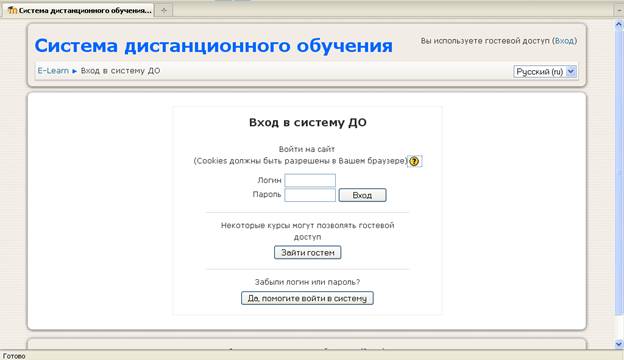
Рисунок 1
3.2. Роли пользователей.
Каждый пользователь в системе имеет определенную роль. Роль, присвоенная пользователю, определяет, какие права и возможности имеет данный пользователь. Роли назначаются пользователям администратором после регистрации в системе. Существуют следующие основные роли:
Администратор. Обычно администраторы могут делать всё, что угодно, на всём сайте и во всех курсах.
Создатель курса. Создатели курсов могут создавать новые курсы и осуществлять учебный процесс, т е выступать в роли учителя в созданных ими курсах. Они имеют право вносить изменения в курс на любом этапе его разработки.
Учитель. Учитель может осуществлять в полном объеме обучение слушателей в рамках назначенных ему курсов, имеет возможность изменять готовый курс.
Ассистент. Ассистент может преподавать в курсах и выставлять оценки, при этом он не может редактировать материалы курса.
Студент. Может обучаться на курсах, имея полный доступ к материалам.
Гость. Имеет ограниченные права. Может просматривать некоторые курсы, если они не закрыты для гостевого доступа.
Далее предполагается, что разработчик курса имеет роль «Создатель курса» и, следовательно, может создавать и редактировать новый курс.
3.3. Работа с профилем пользователя.
После входа в систему у пользователя появляется возможность отредактировать свой профиль. Для того чтобы получить доступ к редактированию профиля, достаточно просто кликнуть на своей фамилии на любой странице сайта, например, в верхней части главной страницы (рис. 2).

Рисунок 2
В профиле содержится личная информация о пользователе. Все обязательные для заполнения поля уже заполнены в процессе регистрации, тем не менее, целесообразно добавить в профиль дополнительную информацию, это поможет эффективнее организовать процесс обучения. На рисунке 3 представлен общий вид профиля пользователя.
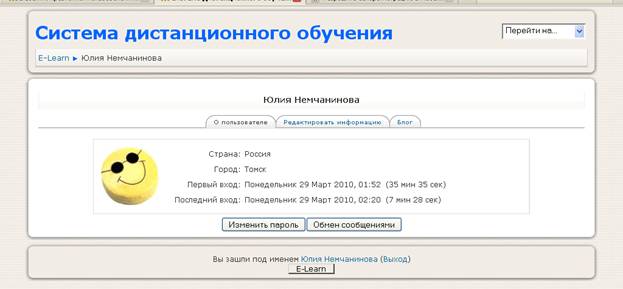
Рисунок 3
В этом же разделе вы можете изменить свой пароль. Для этого необходимо нажать кнопку Изменить пароль и заполнить имеющиеся в форме поля (рис. 4). Новый пароль необходимо повторить дважды для того, чтобы исключить возможность ошибочного ввода.
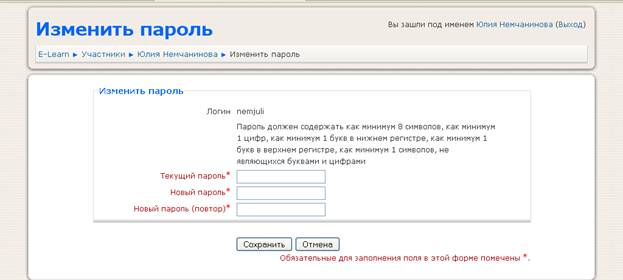
Рисунок 4
Выбрав вкладку Редактировать информацию, вы можете изменить уже существующие данные (если это не запрещается политикой безопасности в системе) и добавить новые данные о себе (рис. 5).
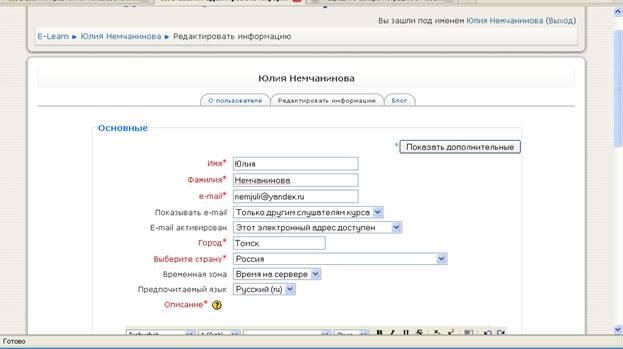
Рисунок 5
Вы можете добавить краткие сведения о себе в специальное текстовое поле, можете заполнить раздел Интересы и загрузить свою фотографию, которая будет отображаться вместо смайла. Фотография должна располагаться на вашем компьютере. Рекомендуется уменьшить размеры фотографии до 100х100 пикселей.
В разделе Необязательно вы можете указать данные, которые позволят связаться с вами без использования сервисов, предоставляемых внутренними возможностями системы. Вы можете заполнить все или некоторые поля в этом разделе (рис. 6).
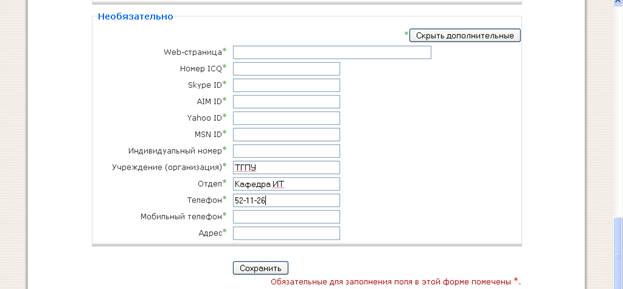
Рисунок 6
Обратите внимание на кнопку Сохранить внизу страницы. Для того, чтобы сделанные вами изменения сохранились в системе, необходимо нажать эту кнопку.
3.4. Обмен сообщениями
Кнопка Обмен сообщениями в разделе О пользователе позволяет запустить внутренний чат, который может использоваться для обмена сообщениями с другими пользователями системы (рис. 7).
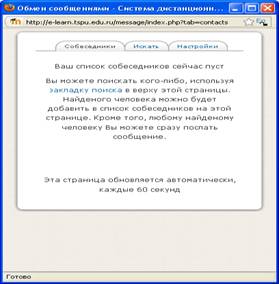
Рисунок 7
3.5. Блоги
Блог – это страница, основное содержимое которой – регулярно добавляемые записи, изображения и мультимедиа. В Moodle Блог – это собственный дневник пользователя, куда он заносит заметки, мысли, суждения. Блог может быть публичным, т е доступным другим пользователям, или закрытый – только для индивидуального пользования. Получить доступ к блогу можно из вкладки Блог в профиле пользователя (рис. 8).
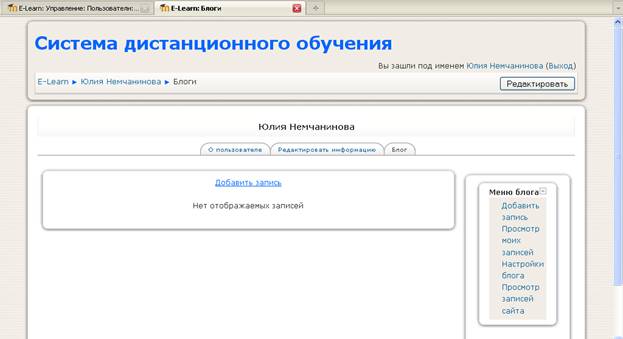
Рисунок 8
3.6. Редактор текстов в Moodle
Для того, чтобы разработчики курсов имели возможность создавать красочные и функциональные веб-страницы, система Moodle использует встроенный текстовый редактор (рис. 9).
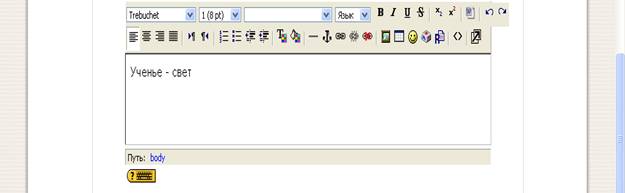
Рисунок 9
Внешний вид иконок редактирования похож на аналогичные инструменты других текстовых редакторов, например MS Word. Поэтому, даже неопытный пользователь может легко создавать учебные материалы, согласно собственному дизайнерскому решению. Опишем назначение инструментов на панели редактирования:
| Селектор для выбора шрифта |
| Селектор для выбора размера шрифта |
| Селектор для выбора стиля текста |
| полужирный шрифт |
| курсив |
| подчеркивание |
| перечеркивание |
| подстрочный символ |
| надстрочный символ |
| очистка от тегов word |
| отменить последнее действие |
| вернуть последнее действие |
| выравнивание по левому краю |
| выравнивание по центру |
| выравнивание по правому краю |
| выравнивание по всей ширине страницы |
| направление слева-направо |
| направление справо-налево |
| нумерованный список |
| маркированный список |
| уменьшение отступа |
| увеличение отступа |
| цвет шрифта |
| цвет фона |
| горизонтальная линия |
| создать закладку |
| вставка ссылки |
| удаление ссылки |
| не допускать автоматического связывания |
| вставить рисунок |
| вставить таблицу |
| вставить смайлик |
| вставить специальный символ |
| поиск и замена |
| исходный HTML-код |
| редактор во весь экран |





Если текст копируется и переносится из документа MS Word, то обязательно нужно выполнить операцию «очистка от тегов word». Иначе текст невозможно будет форматировать. Если Вы не обладаете знанием языка разметки HTML, то не стоит править «исходный HTML-код». Программа Moodle может автоматически связывать слова или фразы из создаваемого текста с другими учебными материалами (т. е. может создавать гиперссылки). Используйте инструмент «не допускать автоматического связывания», если хотите отменить эту операцию.
Глава 4. Создаем свой курс
4.1. Создание нового курса
Для того, чтобы создать новый курс, на главной странице необходимо найти блок Администрирование (рис. 10).

Рисунок 10
Кликнув на слове Курсы вы получите доступ к пункту Добавить/редактировать курсы (рис. 11).
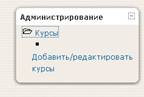
Рисунок 11
Выбрав этот пункт, вы получите возможность добавить новый курс (рис. 12).
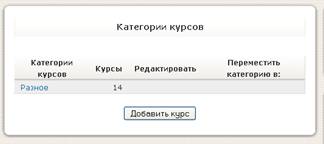
Рисунок 12
После этого вы получите доступ к основным установкам курса (рис. 13). Поля, обязательные для заполнения, выделены красным и помечены звездочкой. На этапе создания курса вы можете ограничиться заполнением только обязательных полей. У вас будет возможность вернуться к этому разделу в дальнейшем.
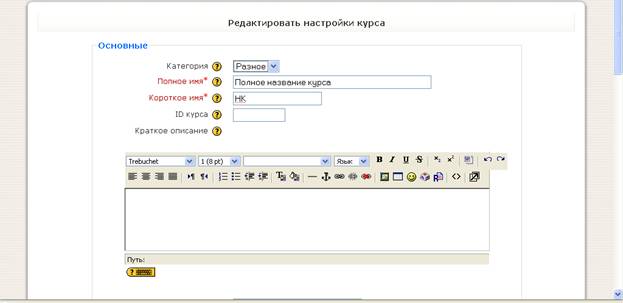
Рисунок 13
Обязательных полей всего два:
Полное имя. Название курса, которое будет отображаться в верхней части экрана.
Короткое имя. Напишите сокращенное название курса, краткое, но информативное. Это название будет использоваться для обозначения курса в некоторых случаях, например: в меню вверху страницы, в заголовках сообщений e-mail).
Не забудьте нажать кнопку Сохранить в нижней части страницы.
4.2. Назначение ролей.
После того, как вы создали свой курс, система предложит назначить роли для этого курса (рис. 14).
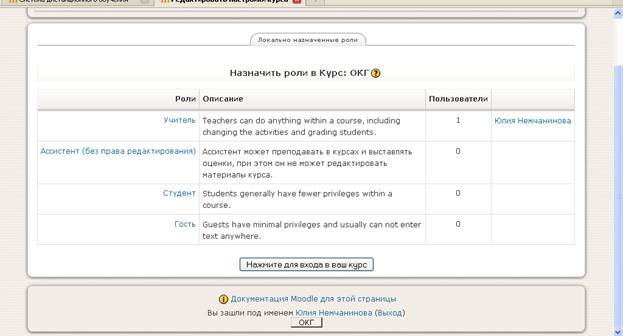
Рисунок 14
Назначая роль пользователю, вы предоставляете ему права, содержащиеся в этой роли, для текущего уровня и всех "более низких" уровней.
Например, если вы предоставите роль ученика пользователям в курсе, то они будут иметь эту роль для курса, а также и для всех блоков и действий в этом курсе. Их фактические права могут зависеть и от других назначенных ролей.
4.3. Управление курсом.
После того, как вы войдете в свой курс, вы получите доступ к панели управления вашим курсом. Чаще всего эта панель располагается в левой части экрана (рис. 15).
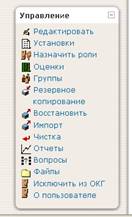
Рисунок 15
Выбрав на данной панели раздел Установки, вы сможете задать основные параметры курса. Рассмотрим их подробнее.
Основные | Блок содержит основные установки курса |
Полное имя | Это наименование должно быть понятно учащимся и, по возможности, описывать содержание курса. |
Короткое имя | Краткое наименование курса, состоящее из одного или двух слов. |
ID курса | Служебное поле, заполняет администратор сайта. |
Краткое описание | Текст описания будет виден посетителям сайта при просмотре списка курсов. Имеет характер обращения разработчика курса к потенциальным учащимся (содержание, реклама). |
Формат | Селектор, содержащий: «Календарь». Курс с временным расписанием, разбит на несколько недель «Структура». Курс состоит из несколько разделов, тем – без привязки к календарю. «Сообщество (форум)». Курс содержит один общий форум для обсуждений. |
Количество нед/тем | Количество отдельных секций (недель) из которых складывается курс. Если по мере разработки курса будет не хватать установленного ранее значения - то можно будет потом его увеличить (или уменьшить). |
Дата начала курса | Важно, только если выбран формат «календарь» - начало первой недели обучения. |
Отображение скрытых секций | В процессе разработки, некоторые секции можно скрывать от учащихся. В этом случае: В неразвернутом виде. Ученик не видит содержание, но, по наличию небольшой серой области, понимает, что секция существует. Полностью невидимы. Ученик не видит секцию и не предполагает ее наличие. |
Новости | Числовой селектор от 0 до 10. Если выбрать 0, то на курсе не будет форума новостей. Если любое другое число – то форум новостей будет создан и будет отображать выбранное число последних новостей. |
Показывать оценки | Учитель может выставлять оценки, но хочет ли он их показывать учащимся? Варианты: Да или Нет. |
Показать отчет о действиях | Учитель всегда имеет отчет о деятельности учащихся. Нужно ли показывать отчет каждому ученику? Варианты: Да или Нет. |
Максимальный размер загружаемого файла | Задается максимальный размер файла, который ученик может загрузить на сайт. |
Это метакурс? | Метакурс содержит общие учебные материалы, полезные для нескольких других курсов одной предметной области. Учащиеся нескольких курсов будут иметь доступ к информации, расположенной в объединяющем их метакурсе. |
Подписка | Блок содержит установки, регламентирующие процесс записи учащихся на курс |
Метод записи | Метод записи учащихся на курс. По умолчанию, любой пользователь, зарегистрированный на сайте, имеет возможность самостоятельно записаться на выбранный им курс. |
Роль по умолчанию | Селектор: «Сайт по умолчанию (Студент)», «Non-editing teacher», «Студент», «Гость». |
Курс доступен для записи | Определяет, могут ли учащиеся самостоятельно записываться на курс. Варианты выбора: o Нет. Значит, учитель сам будет записывать учащихся на курс. o Да. Ученики могут самостоятельно записаться на курс в любое время. o Период. Ученики могут записываться, но в определенный временной период. |
Начальная дата | Если выбрано: Курс доступен для записи = Период, то здесь можно указать дату начала записи. Если дата не указана, то записываться можно в любой день, до даты конца. |
Конечная дата | Если выбрано: Курс доступен для записи = Период, то здесь можно указать дату конца записи. Если дата не указана, то записываться можно в любой день, после даты начала. |
Продолжительность обучения | Можно выбрать «неограниченно» или указать срок обучения в днях. |
Уведомление об окончании обучения | Предоставляется возможность посылать e-mail учащимся, в связи с окончанием учебы или регистрации. |
Оповещать | Сообщить учащимся о предстоящем окончании курса. Варианты: Да или Нет. |
Оповещать учеников | Сообщить учащимся о завершении регистрации. Варианты: Да или Нет. |
Порог | За сколько дней до завершения посылать e-mail. |
Группы | Учащиеся, записанные на курсе, могут быть разделены на группы. И все учебные элементы курса имеют настройки для работы в группах. В этом блоке определяются обще правила. |
Групповой метод | Варианты: o Нет групп. o Отдельные группы. Учащиеся каждой группы работают самостоятельно и не знают о существовании других групп. o Доступные группы. Учащиеся каждой группы работают отдельно, но видят результаты деятельности и других групп. |
Принудительно | Групповой метод определяет условие для всего курса. Имеются два варианта: o Да. На каждом учебном элементе курса будет применен выбранный групповой метод. o Нет. Разработчик может изменять условия группового метода на разных учебных элементах. |
Доступность | Блок определяет правила доступа (входа) учащихся на курс. |
Доступность | Селектор с вариантами: o Курс не доступен. Курс может видеть только учитель. Учащиеся не знают о его наличии. Полезно, если разработка курса не закончена. o Курс доступен. Курс виден всем посетителям сайта. |
Кодовое слово | Служит для ограничения доступа учащихся. Если задано кодовое слово, то учащиеся обязаны будут ввести его при первом входе на курс. |
Доступ для гостя | Гость - это любой посетитель сайта, не прошедший авторизацию. Можно разрешить гостям заходить на курс и просматривать публичные материалы. В любом случае, гость не может произвести какие-либо действия, т. е. оставлять сообщения на форуме или выполнять задание и т. д. Варианты для выбора: o Не допускать гостя. o Допускать гостя без ключа. o Допускать гостя, имеющего ключ. |
Язык | Блок определяет язык интерфейса программы. |
Принудительный язык | Селектор с вариантами: o не вынужденный. Каждый пользователь может выбрать свой вариант языка. o English (en). Курс будет иметь интерфейс на английском языке, для всех пользователей. o Русский (ru). Курс будет иметь интерфейс на русском языке, для всех пользователей. |
Роли | Блок переименования ролей. |
В системе Moodle имеются несколько предопределенных ролей: «Администратор», «Создатели курса», «Учитель», «Non-editing teacher», «Студент», «Гость», «Authenticated user». Если такие наименования не подходят, то здесь можно вписать более адекватные слова. |
Замечание. Установки курса можно будет изменить потом, по мере его доработки.

|
Из за большого объема этот материал размещен на нескольких страницах:
1 2 3 |
