


Пример
Для выполнения каждого действия процедуры «Закупка ТМЦ», рассматриваемой в качестве примера, требуются определенные временные и материальные ресурсы. Поэтому для каждого действия выбираем из разделов Навигатора необходимые ресурсы и добавляем их на закладки «Временные ресурсы» и «Материальные ресурсы». Например, для выполнения действия «Формирование приходного ордера» необходимы временные ресурсы: «кладовщик», «компьютер» (Рис.18) и материальные ресурсы: «принтер», «бумага» (Рис.19):
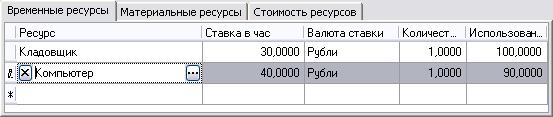
Рис.18. Временные ресурсы действия «Формирование приходного ордера»

Рис.19. Материальные ресурсы действия «Формирование приходного ордера»
Очевидно, что при выполнении процедуры будут затрачены все те ресурсы, которые используются при выполнении действий процедуры. Однако для выполнения процедуры могут понадобиться дополнительные ресурсы. Например, при выполнении процедуры «Закупка ТМЦ» дополнительно используется ресурс «менеджер по снабжению», который должен осуществлять общий контроль за ходом выполнения всей процедуры. Такие ресурсы указываются на закладках «Временные ресурсы» и «Материальные ресурсы» в параметрах ФСА самой процедуры (Рис.20):
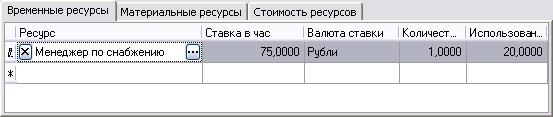
Рис.20. Временные ресурсы процедуры «Закупка ТМЦ»
При имитации процедуры стоимость этого временного ресурса будет перенесена на стоимость всей процедуры один раз пропорционально времени выполнения процедуры, которое также будет рассчитано в результате имитации.
Этап 5 – Проведение имитации
После того, как все необходимые параметры и списки заполнены, можно запускать имитацию рассматриваемого процесса. Для этого необходимо открыть диаграмму процесса и нажать кнопку  , которая расположена на панели форматирования диаграммы процесса. Появится окно имитации (Рис.21):
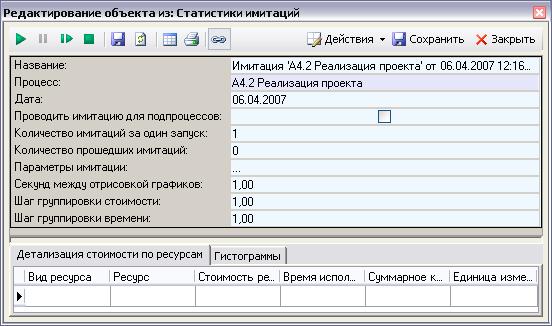
Рис.21. Окно имитации
В Business Studio существует два режима имитации: автоматический и пошаговый. Управление процессом имитации осуществляется следующими кнопками (Табл.5):
Табл.5. Описание кнопок управления имитацией
Кнопка | Описание |
| Автозапуск. Запускает автоматический режим имитации |
| Пауза. Приостанавливает имитацию. Нажатие кнопки |
| Шаг. Запускает и выполняет пошаговый режим имитации. |
| Стоп. Полностью останавливает имитацию. При этом результаты незавершенного цикла имитации в общем результате значений параметров имитации не учитываются. Нажатие кнопки Повторное нажатие кнопку Закрытие окна имитации и сохранение результатов имитации можно осуществить, когда имитация полностью остановлена кнопкой |


Описание параметров окна имитации представлено в Табл.6:
Табл.6. Описание параметров окна имитации
Параметр статистики имитации | Описание |
Название | Отображает наименование имитируемого процесса в виде «Имитация ‘<Процесса>’ от <Дата и время запуска>». |
Процесс | Отображает наименование имитируемого процесса. |
Дата | Отображает дату проведения имитации процесса. |
Проводить имитацию для подпроцессов | Тип параметра – «логика». Параметр указывает на то, будет ли проведена имитация для подпроцессов имитируемого процесса. Если установлен параметр «Проводить имитацию для подпроцессов» и у подпроцессов установлен параметр «Рассчитывать по декомпозиции», имитация будет проведена для процесса и всех подпроцессов. В противном случае – имитация будет проведена только для процесса. |
Количество имитаций за один запуск | Задает количество имитаций за один запуск при автоматическом режиме проведения имитации. Если значение параметра 0, имитация будет продолжаться до остановки пользователем. По умолчанию для диаграмм, на которых присутствует блок «Решение», данный параметр принимает значение 0. Для диаграмм, на которых такого блока нет – 1. |
Количество прошедших имитаций | Отображает количество проведенных имитаций процесса. При автоматическом режиме имитации параметр обновляется после каждой паузы или остановки имитации. |
Параметры имитации | Дублирует «Параметры ФСА» окна свойств имитируемого процесса (Рис.22). По окончании имитации содержит рассчитанные значения времени выполнения и стоимости процесса. При сохранении статистики имитации эти рассчитанные значения параметров копируются в «Параметры ФСА» процесса. В данном окне параметр «Частота в день» не используется. |
Секунд между отрисовкой графиков | Задает период обновления изображений гистограмм времени и стоимости при проведении имитации в автоматическом режиме. |
Шаг группировки стоимости | Задает шаг интервала для построения гистограммы стоимости. По умолчанию принимает значение 1. |
Шаг группировки времени | Задает шаг интервала для построения гистограммы времени. По умолчанию принимает значение 1. |
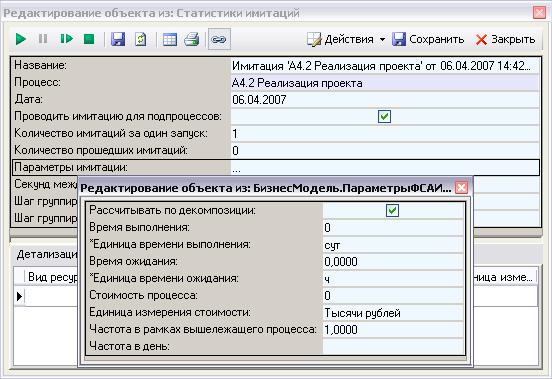
Рис.22. Параметры имитации окна имитации
Этап 6 – Просмотр результатов имитации
Результаты имитации можно просмотреть в окне имитации:
- параметры «Время выполнения» и «Стоимость процесса»;
- гистограммы распределения времени и стоимости;
- список «Детализация стоимости по ресурсам», в который попадают ресурсы, назначенные на процесс и его подпроцессы;
- параметры «Стоимость процесса» и «Частота в рамках вышележащего процесса» для подпроцессов;
- параметры имитаций подпроцессов, если был установлен параметр «Проводить имитацию для подпроцессов», а у подпроцессов – параметр «Рассчитывать по декомпозиции».
Расчет параметров «Время выполнения» и «Стоимость процесса»
Рассчитанные значения параметров «Время выполнения» и «Стоимость процесса» отображаются в поле «Параметры имитации».
Для имитируемого процесса время выполнения складывается из времени выполнения и времени ожидания подпроцессов с учетом частоты их повторений в рамках имитируемого процесса. Таким образом, время выполнения процесса определяется по формуле:
 ((Время выполнения + Время ожидания) * Частота в рамках вышележащего процесса),
где
n – количество подпроцессов;
«Частота в рамках вышележащего процесса» – для процесса нотации IDEF0 всегда задается вручную пользователем, а для процесса нотаций Процедура, Процесс может определяться автоматически как среднее значение по результатам всех проведенных имитаций.
Стоимость процесса определяется как сумма стоимостей всех его подпроцессов и стоимости ресурсов, назначенных непосредственно на процесс.
Стоимость подпроцесса задается вручную пользователем или определяется как сумма стоимостей временных и материальных ресурсов, используемых при его выполнении. Когда стоимость подпроцесса задана вручную, а также указаны ресурсы, используемые при его выполнении, в стоимости имитируемого процесса учитывается только стоимость ресурсов.
Формулы расчета стоимости ресурсов:
Стоимость временных ресурсов = Ставка в час * Время выполнения подпроцесса * Частота в рамках вышележащего процесса * Количество * (Использование ресурса / 100).
Стоимость материальных ресурсов = Цена * Частота в рамках вышележащего процесса * Количество.
Если количество имитаций превышает 1 или запускается автоматический режим имитации, система рассчитывает стоимость и время выполнения процесса как средние значения в рамках всех проведенных имитаций.
Гистограммы
Так как значения стоимости и времени выполнения процесса зависят от хода его выполнения, который носит вероятностный характер (если на диаграммах присутствует элемент «Решение»), то стоимость и время выполнения процесса являются случайными величинами. В результате имитации система рассчитывает средние значения этих параметров по результатам всех проведенных имитаций процесса. Эти средние значения параметров можно увидеть в поле «Параметры имитации» (см.Рис.22). Но знание только средних значений параметров не всегда бывает достаточным для получения полного представления о возможной стоимости и возможном времени выполнения процесса. Например, средняя продолжительность процесса может составлять 5 часов и для бизнес-аналитика данное значение будет удовлетворительным. Но это именно средняя продолжительность. А разброс значений продолжительности может быть от 4,5 часов (в 4 % случаев) до 15 часов (в 15 % случаев). Такая продолжительность уже может быть для бизнес-аналитика неудовлетворительной, и тогда он должен предпринять шаги по оптимизации процесса. Таким образом, получение такой информации о процессе позволяет провести гораздо более детальный анализ. Разброс значений параметров стоимости и времени выполнения можно наблюдать на гистограммах, которые отражают законы распределения случайных величин стоимости и времени. Гистограммы строятся в режиме реального времени с учетом шагов группировки, выбранных пользователем. За их построением можно наблюдать на закладке «Гистограммы» окна имитации (Рис.23). Над каждым столбцом гистограммы указывается количество значений времени выполнения и стоимости процесса, попавших в обозначенный на шкале диапазон. Над графиками указываются минимальные и максимальные значения параметров «Время выполнения» и «Стоимость процесса». Под графиками указываются средние значения параметров «Время выполнения» и «Стоимость процесса».
Масштаб графиков можно увеличить. Для этого на графике левой кнопкой мыши необходимо выделить ту область гистограммы, масштаб которой требуется увеличить. По гистограммам с увеличенным масштабом можно перемещаться. Перемещение по графикам осуществляется посредством левой кнопки мыши при нажатой клавише «Shift». Возврат к первоначальному масштабу и отмена перемещения осуществляются по правой кнопке мыши опциями «Отменить масштаб», «Отменить перемещение», «Отменить весь масштаб / перемещение», «Масштаб по умолчанию».
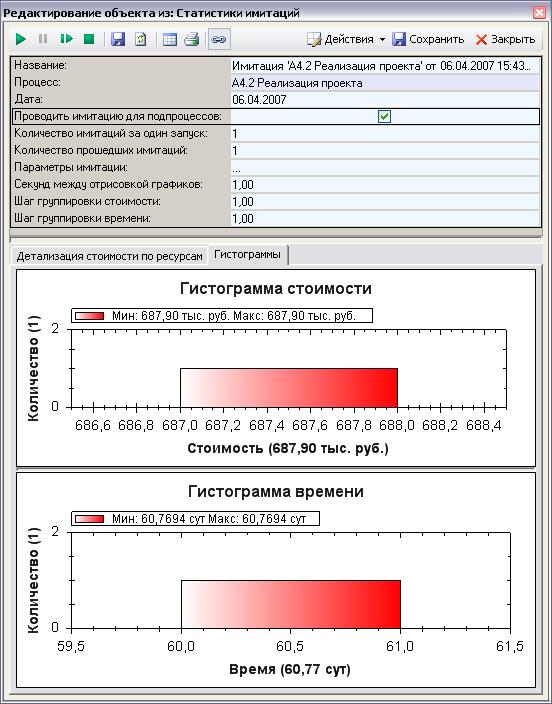
Рис.23.Гистограммы времени и стоимости процесса
Список «Детализация стоимости по ресурсам»
Ресурсы, которые использовались при выполнении процесса, можно увидеть на закладке «Детализация стоимости по ресурсам» (Рис.24):
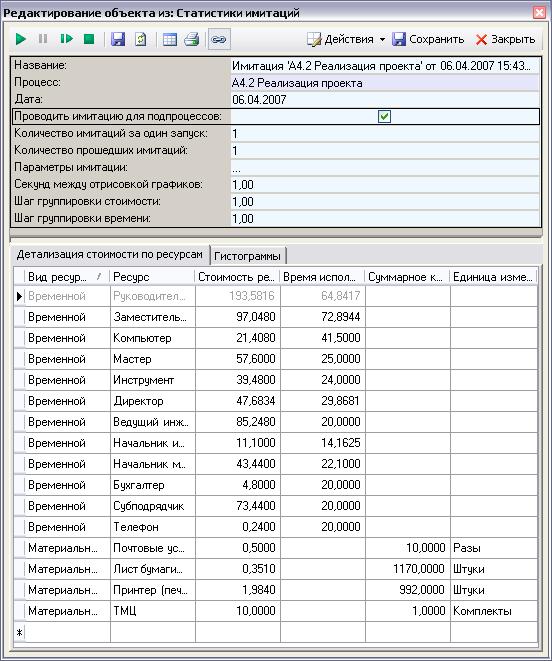
Рис.24. Закладка «Детализация стоимости по ресурсам»
Используемые ресурсы характеризуются рядом параметров, приведенных в Табл.7:
Табл.7. Описание параметров списка «Детализация стоимости по ресурсам»
Параметр | Описание |
Вид ресурса | Указывает принадлежность ресурса к временным или материальным ресурсам. |
Ресурс | Наименование ресурса. |
Стоимость ресурса | Суммарная стоимость использования ресурса в процессе. Параметр рассчитывается в той валюте, которая указана в значении параметра «Единица измерения стоимости» в «Параметрах имитации». |
Время использования ресурса | Суммарное время использования ресурса в процессе. Рассчитывается только для временных ресурсов. Параметр рассчитывается в той единице измерения, которая указана в значении параметра «Единица времени выполнения» в «Параметрах имитации». |
Суммарное количество ресурса | Суммарное количество ресурса, расходуемое в процессе. Рассчитывается только для материальных ресурсов. |
Единица измерения | Указывает единицу измерения значения параметра «Суммарное количество ресурса». Заполняется только для материальных ресурсов. |
Параметры подпроцессов
Для того чтобы в результате имитации рассчиталась стоимость имитируемого процесса, предварительно должны быть рассчитаны стоимости всех его подпроцессов. Рассчитанные стоимости подпроцессов можно увидеть в окне имитации с помощью кнопки «Действия –> Списки –> Подпроцессы имитации» (Рис.25):
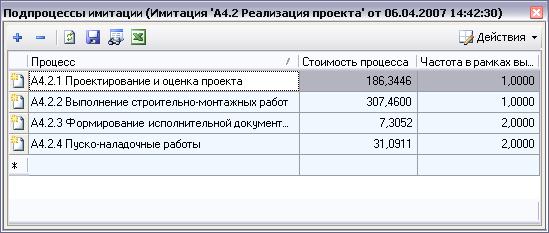
Рис.25. Окно «Подпроцессы имитации»
Список отображает наименования подпроцессов, значения параметров «Частота в рамках вышележащего процесса» и «Стоимость процесса».
Если имитируется процесс нотации IDEF0, в этот список попадают значения частоты, заданные пользователем вручную. Если имитируется процесс нотаций Процедура, Процесс, значение частоты может рассчитывается в результате имитации.
В колонку «Стоимость процесса» попадают значения, которые либо были заданы вручную пользователем, либо рассчитаны в результате имитации. При этом значения стоимости отображаются в той валюте, которая указана в параметре «Единица измерения стоимости» в «Параметрах имитации».
Параметры имитаций подпроцессов
Если в «Параметрах имитации» установлен параметр «Проводить имитацию для подпроцессов», система будет проводить имитацию не только процесса, но и его подпроцессов. При этом для того, чтобы была проведена имитация для подпроцесса, в его «Параметрах ФСА» должен быть обязательно установлен параметр «Рассчитывать по декомпозиции». Результаты таких имитаций подпроцессов можно увидеть в списке «Дополнительные имитации», расположенном в окне имитации. Открыть его можно с помощью кнопки Действия –> Списки –> Дополнительные имитации (Рис.26):
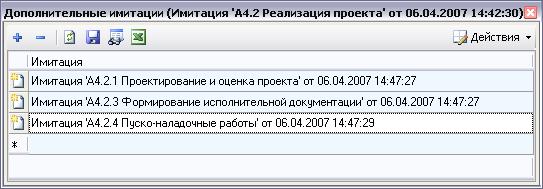
Рис.26. Окно «Дополнительные имитации»
В окне «Дополнительные имитации» указаны те имитации, которые были проведены для подпроцессов. Детальные характеристики дополнительных имитаций можно просмотреть отдельно. Для этого необходимо выделить строчку с интересующей имитацией, правой кнопкой мыши войти в контекстное меню (или воспользоваться кнопкой «Действия») и выбрать Объекты –> Имитация (Рис.27):
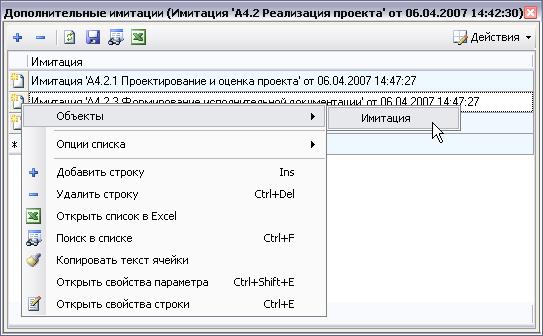
Рис.27. Просмотр дополнительных имитаций
При этом откроется окно имитации для выбранной имитации подпроцесса.
После того, как имитация полностью остановлена кнопкой  , результаты имитации можно сохранить. Сохранение результатов имитации осуществляется по кнопке
  . Результаты каждой сохраненной имитации попадают в справочник «Статистики имитаций» (Рис.28). Открыть данный справочник можно, выбрав пункт Главного меню «Справочники –> Все справочники –> Классы». Из открытого перечня справочников необходимо выбрать справочник «Статистики имитаций».
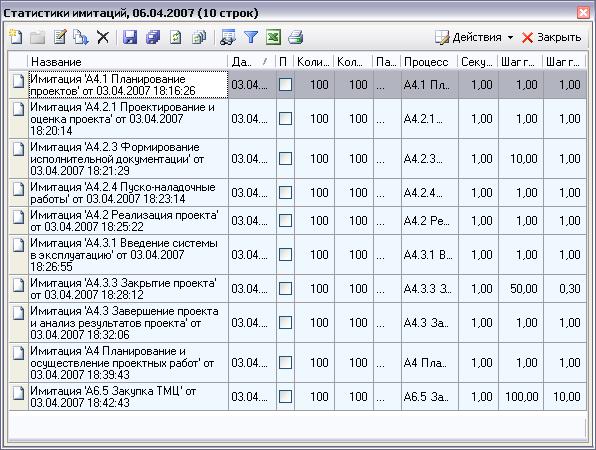
Рис.28. Справочник «Статистики имитаций»
Для просмотра детальной информации об имитации необходимо выделить строку с интересующей имитацией и нажать кнопку  .
.
Рассчитанные по имитации значения времени выполнения и стоимости процесса попадают в «Параметры ФСА» в окно свойств процесса (см. Рис.8). Значения стоимости и частоты из списка «Подпроцессы имитации» попадают в «Параметры ФСА» в окна свойств подпроцессов (см. Рис.8). Все ресурсы с их рассчитанными параметрами с закладки «Детализация стоимости по ресурсам» попадают на закладку «Стоимость ресурсов», расположенную в параметрах ФСА процесса (Рис.29).
Запуск новой имитации процесса и сохранение результатов новой имитации обновляют результаты предыдущей имитации.
Список всех имитаций, проведенных для процесса, можно увидеть на списке «Имитации процесса» (Рис.30). Список вызывается из окна свойств процесса с помощью кнопки Действия –> Списки –> Имитации процесса.
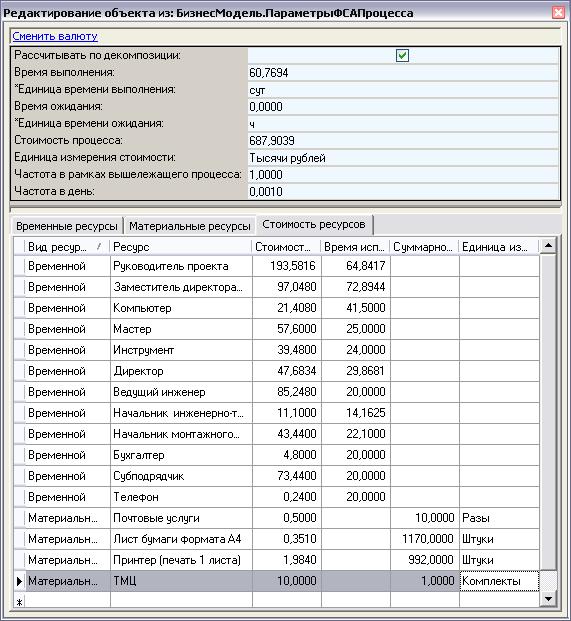
Рис.29. Закладка «Стоимость ресурсов» в «Параметрах ФСА» процесса
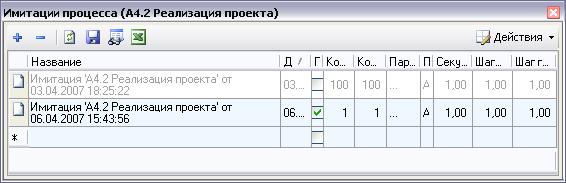
Рис.30. Список «Имитации процесса»
Пример
Для процедуры «Закупка ТМЦ», рассматриваемой в качестве примера, рассчитанные параметры имитации представлены на Рис.31:
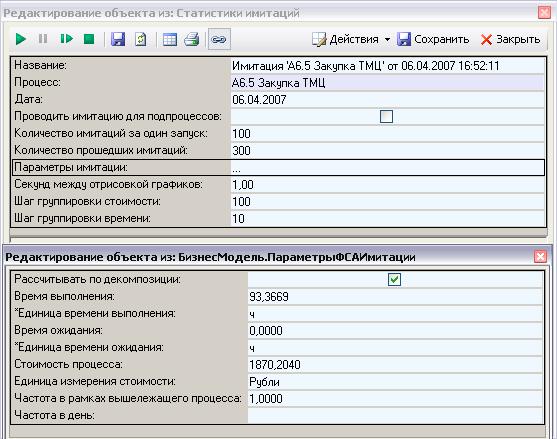
Рис.31. Окно имитации процедуры «Закупка ТМЦ»
с рассчитанными значениями времени выполнения и стоимости процедуры
Детализированная стоимость по ресурсам процедуры представлена на Рис.32:
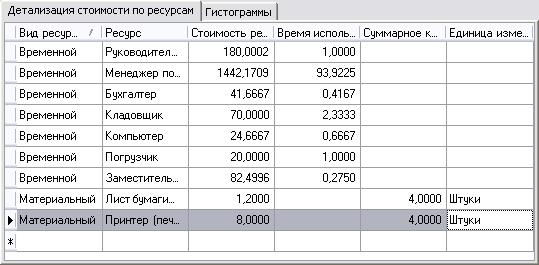
Рис.32. Список «Детализация стоимости по ресурсам» процедуры «Закупка ТМЦ»
Гистограммы распределения стоимости и времени выполнения процедуры «Закупка ТМЦ» представлены на Рис.33:
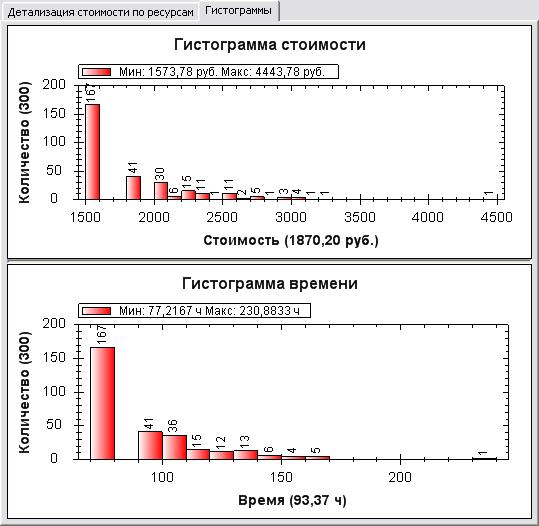
Рис.33. Гистограммы процедуры «Закупка ТМЦ»
Предположим, что полученные результаты времени выполнения и стоимости процедуры являются для нас допустимыми. Однако анализ гистограмм показывает, что разброс значений времени выполнения и стоимости может достигать таких значений, которые нас не устраивают и которые необходимо снизить. Для этого детально анализируется весь алгоритм выполнения процедуры. Анализ показывает, что на утверждение счета высшими должностными лицами тратится до 2 дней, несмотря на то, что вероятность их утверждения достаточно высока. Вероятность того, что счет будет утвержден Руководителем проекта, составляет 80%, а Заместителем директора по производству – 90%. В результате, для снижения стоимости и времени выполнения процедуры принимается решение о том, что счет будет утверждаться высшими должностными лицами только в случае, если его сумма составляет более 50000 рублей. В противном случае – счет будет утверждаться только Менеджером по снабжению. Анализ алгоритма процедуры также показывает, что много времени тратится и на ручное формирование документов. Поэтому принимается решение о внедрении информационной системы для автоматического формирования документов. Оптимизированный алгоритм выполнения процедуры представлен на Рис.34:

Рис.34. Фрагмент оптимизированной процедуры «Закупка ТМЦ»
Для того чтобы в регламентирующих документах и отчетах по ФСА информация не дублировалась, рекомендуется во время оптимизации не проводить формирование регламентирующей документации или осуществлять оптимизацию процессов в резервной копии базы. С информацией о способе создания резервной копии базы можно ознакомиться в Руководстве пользователя в главе 1.7 «Управление базами данных».
Проведение имитации оптимизированной процедуры позволило получить новые средние значения параметров «Время выполнения» и «Стоимость процесса» (Рис.35) и новый разброс значений параметров (Рис.36).
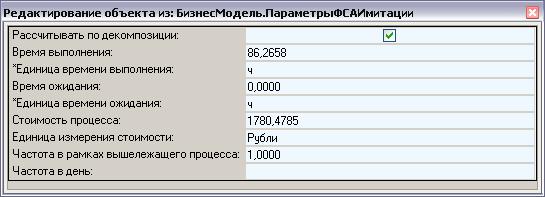
Рис.35. Рассчитанные значения времени выполнения и стоимости
оптимизированной процедуры «Закупка ТМЦ»
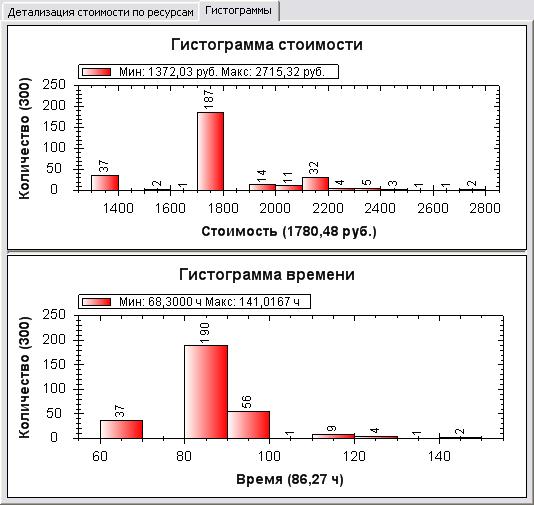
Рис.36. Гистограммы распределения стоимости и времени
оптимизированной процедуры «Закупка ТМЦ»
Все ресурсы, которые теперь требуются для выполнения процесса, представлены на Рис.37:
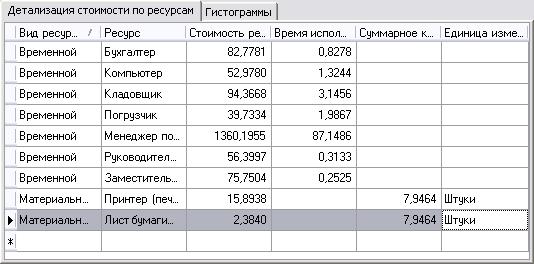
Рис.37. Список «Детализация стоимости по ресурсам» процедуры «Закупка ТМЦ»
Проведенные действия по оптимизации процедуры позволили сократить среднее время выполнения процедуры на 8 %, а среднюю стоимость процедуры на 5 %.
Отчеты по ФСА
Заполнение стоимостных и временных параметров процессов и проведение имитации процессов позволяет получить отчеты:
- «ФСА процесса»;
- «Использование материального ресурса»;
- «Отчет по результатам имитации».
Отчет «ФСА процесса» вызывается от элементов класса «Процессы» через контекстное меню «Отчеты» в Навигаторе. Отчет содержит информацию о рассчитанных стоимостных и временных параметрах процесса и его подпроцессов. Пример отчета приведен в
Если для процесса, от которого вызывается отчет, была проведена имитация, в раздел «Используемые ресурсы» попадет информация из списка «Стоимость ресурсов». Также заполнится раздел «Время и стоимость подпроцессов». При этом необходимо иметь в виду, что стоимость процесса и сумма стоимостей его подпроцессов могут отличаться, так как в стоимости процесса учитываются также ресурсы, назначенные непосредственно на него.
Если имитация для процесса, от которого вызывается отчет, не проводилась (например, для конечных элементов) и соответственно список «Стоимость ресурсов» у него пустой, в данный раздел попадет информация только о тех временных и материальных ресурсах, которые назначены непосредственно на процесс. При этом раздел «Время и стоимость подпроцессов» показан не будет.
Отчет «Использование материального ресурса» вызывается от элементов класса «Объекты». Отчет содержит информацию о тех процессах, где используется материальный ресурс, и о стоимости его использования в рамках указанных процессов. Пример отчета приведен в
Для вызова отчета «Отчет по результатам имитации» необходимо выбрать пункт Главного меню «Справочники –> Все справочники», выбрать справочник «Статистики имитаций», в открывшемся окне справочника выбрать имитацию, по кнопке на тулбаре  вызвать отчет «Отчет по результатам имитации». Отчет содержит информацию о рассчитанных стоимостных и временных параметрах процесса и подпроцессов той имитации, от которой вызван отчет. Пример отчета приведен в
Расчет штатного расписания
Чтобы рассчитать необходимое количество сотрудников, которые должны занимать определенную должность, требуется:
1. Разработать модель всех бизнес-процессов компании или отдельно построить диаграммы тех процессов, при выполнении которых участвуют сотрудники, состоящие в данной должности.
2. Заполнить параметры «Ставка в час» и «Валюта ставки» для интересующей должности. Параметры находятся в окне свойств субъектов в поле «Параметры стоимости» (Рис.15). Характеристики параметров приведены в Табл.2.
3. Задать значения параметров «Количество рабочих часов в день» и «Полезное использование рабочего времени в день, %» для данной должности. Параметры заполняются в окне свойств субъектов в поле «Параметры стоимости» (Рис.15). Характеристики параметров приведены в Табл.2.
4. Определить те процессы, при выполнении которых участвуют сотрудники, занимающие данную должность. Для этих процессов в список «Временные ресурсы» (Рис.16) внести указанную должность и задать для нее значения параметров: «Количество» и «Использование ресурса, %».
5. Для выбранных процессов или их родителей в окне свойств в поле «Параметры ФСА» заполнить параметр «Частота в день» (Рис.8). Описание параметра и логика его заполнения приведены в Табл.1.
6. Провести имитацию всей модели бизнес-процессов или отдельно тех процессов, при выполнении которых используется данная должность, для расчета параметров «Время выполнения» процесса и «Частота в рамках вышележащего процесса» или заполнить их вручную.
7. От рассматриваемой должности вызвать отчет «Дневная загрузка ресурса (субъекты)» и получить информацию о дневной загрузке должности и рекомендуемом количестве сотрудников.
Пример отчета приведен в
Параметр «Трудоемкость в день» рассчитывается по формуле:
Время выполнения процесса * Частота в день * Количество ресурса *
(Использование ресурса / 100
Параметр «Стоимость» рассчитывается по формуле:
Ставка в час * Трудоемкость в день
Рекомендуемое количество сотрудников рассчитывается по формуле:
Суммарная трудоемкость по должности / (Количество рабочих часов в день *
Процент использования рабочего времени в день / 100
При анализе результатов отчета необходимо обратить внимание на то, что «Рекомендуемое значение количества сотрудников» показывает, какое среднее количество сотрудников должно занимать данную должность, но не учитывает пиковые нагрузки:
- рекомендуемое количество может быть меньше, чем значение параметра «Количество ресурса» у какого-нибудь процесса, где используется данный ресурс. Поэтому при анализе отчета обращайте внимание и на этот параметр, чтобы учесть большее значение;
- поскольку в расчете суммарной трудоемкости должности учитывается параметр «Частота в день», который для редко повторяющихся процессов может принимать значения, близкие к нулю, то средняя дневная загрузка ресурса, полученная в отчете, может быть меньшей, чем в реальности.
В качестве временных ресурсов могут также выступать и элементы класса «Объекты». Для расчета загрузки и необходимого количества этих ресурсов необходимо проделать все шаги, описанные выше и вызвать от таких объектов отчет «Дневная загрузка ресурса (объекты)».
Библиография
1. Атаманов затрат при калькуляции себестоимости традиционным и операционно-ориентированным методом. Маркетинг в России и за рубежом №
2. Лукасевич моделирование инвестиционных рисков. Корпоративный менеджмент. 2006.
3. Определение себестоимости методом Activity - Based Costing. Финансовый директор №7. 2003.
4. Процессно-ориентированное бюджетирование. Внедрение нового инструмента управления стоимостью компании / Джеймс Бримсон, Джон Антос при участии Джея Коллинза; пер. с англ. ; под общ. ред. . – М.: Вершина, 2007. – 306 с.

|
Из за большого объема этот материал размещен на нескольких страницах:
1 2 3 4 5 |
