

Партнерка на США и Канаду по недвижимости, выплаты в крипто
- 30% recurring commission
- Выплаты в USDT
- Вывод каждую неделю
- Комиссия до 5 лет за каждого referral
ARC/INFO 8.0 включает два новых приложения для управления географическими данными. Эти приложения строятся на основе технологии стандартных программных компонентов и соответствуют современным требованиям дизайна интерфейса. Это Data Manager (Диспетчер данных) - организует и представляет географические данные различными способами в виде дерева каталогов, сортированных по дате, создателю, статусу и т. д. Метаданные, характеризующие собственно данные предметной области, могут добавляться к каждому набору данных и могут использоваться в критериях поиска, наборы данных можно копировать, перемещать, переименовывать и т. д. Второе приложение - Data Viewer (Просмотр данных), содержащее средства редактирования, отображения, выполнения запросов и анализа - совершенно новые реализации главных геоинформационных потребностей. Интегрированная среда используется и для создания, отображения и запроса карт. Поддержка шаблонов карт обеспечит простое размещение стандартных элементов - графических данных, легенд, масштабных линеек и указателей сторон света. Табличные данные управляются собственной диалоговой средой запросов, отчетов и ввода данных [4].
4.2 Преимущества и недостатки при работе с ГИС.
Современные тенденции эволюции программного и технического обеспечения заставили, в ряде случаев, резко изменить политику и идеологию дальнейшего развития. Эти тенденции в области ГИС технологий прежде всего отразились в резком расширении рынка пользователей за счет сфер и специалистов, некогда далеких от ГИС. Удобство и широкие возможности ГИС технологий, острая необходимость обмена информацией привлекли внимание многих сфер производства и управления, которые перешагнули порог возможностей анализа данных без их конкретной наглядной привязки к объектам. Визуализация данных, оперирование пространственными категориями, мощные аналитические возможности пространственного моделирования, полноценная работа со стандартными СУБД – это лишь некоторые сильные черты ГИС, которые определенно повлияли на стремительный рост сторонников этой технологии. В свою очередь, многие компании - разработчики программных средств в области ГИС стали ориентироваться на различных по своим потребностям и уровню подготовки пользователей, поставляя на рынок разнообразные варианты ГИС пакетов.
Географическая информационная система (ГИС) - технология, которая может использоваться, чтобы раскрыть богатство информации, заключенной в простых адресах в таблице, а также в других данных, которые описывают расположение (коды почтового индекса, коды округа или района, широта и долгота). ГИС поддерживает управление данными, анализ и принятие решений, и тем самым создает то основание, на котором данные записей по счетам, демографические сведения о покупателях, торговая статистика - могут быть объединены с пространственными (картографическими) данными, чтобы придать смысл местоположению. На этом основании, карты могут использоваться для запроса базы данных, или база данных используется для создания карт и других наглядных отображений. Таким образом, ГИС образует основу мощной системы для наблюдения за ресурсами, прослеживания действий и охвата клиентов, т. е. системы, которая опирается на местоположение - важнейший фактор почти для каждого вида деятельности.
Работа с ГИС дает пользователю еще массу преимуществ, основные из которых перечислены выше. Но в работе существует и много недостатков. Примером таковых может служить большая зависимость от исходных географических данных, их точности и четкости их переноса в ГИС. Недостатком может быть и некоторая сложность анализа объектов, хотя эта проблема решается с помощью подключаемых модулей, настройкой системы под конкретные проблемы.
5. Система ArcFM фирмы ESRI.
Система ArcFM состоит из двух продуктов, предназначенных для работы с картами инженерных коммуникаций. Прежде всего, это мощный редактор карт, получивший название Arc Facilities Manager или кратко ArcFM. Он написан на Visual Basic 5.0 с использованием открытой среды разработки ODE ARC/INFO. По своей сути это новый модуль ARC/INFO. Выбор ARC/INFO в качестве базового продукта был сделан не случайно – это топологическая ГИС, обладающая всеми необходимыми средствами для серьезной работы с распределенной сетью коммуникаций.
Второй продукт, названный Arc Facilities Managment Viewer (ArcFM Viewer), создан для просмотра данных, созданных в ArcFM. Это независимое приложение, написанное с использованием MapObjects. Оно работает с теми же данными, что и ArcFM, при этом сохраняется набор условных обозначений и взаимосвязь атрибутов. Это достигается использованием клиент/серверной технологии SDE для реляционных СУБД и общей базы знаний, названной Rule Base Engine (RBE).
Хотя информационная система может быть реализована на одной машине, но намного эффективней ее использовать в сетевом варианте. В таком случае, именно SDE позволяет поддерживать целостность данных, которые одновременно можно редактировать с нескольких рабочих мест.
Говорить о возможностях ArcFM можно много, прежде всего, это чрезвычайно удобный инструмент для создания и редактирования карт инженерных коммуникаций. Но его назначение не ограничивается только вводом и редактированием. Базируясь на ARC/INFO, ArcFM позволяет использовать его мощный аналитический аппарат для анализа и моделирования инженерных сетей. Работа над проектом в ArcFM начинается с создания данных, и затем осуществляется сопровождение базы данных, как пространственной, так и атрибутивной. Как только база данных создана, ArcFM используется для создания новых, модификации и анализа существующих компонентов сети инженерных коммуникаций. Он предоставляет все необходимые функции редактирования, используемые на этапах проектирования и эксплуатации существующих систем транспортировки и распределения. Для обеспечения топологической корректности, с которой производится размещение объектов карты, используются возможности системы ARCINFO по контролю и формированию описания топологических отношений между объектами. Построение таких отношений преобразуют простую карту в функциональную модель, а подключение различных атрибутов с использованием взаимосвязей в базе данных, дает возможность проводить различного рода аналитические операции. При размещении объектов предоставляется богатый набор инструментов, который используется для формирования и поддержки базы данных инженерных служб, что позволяет определить картографическое представление и топологическую структуру инженерных сетей.
Интерфейс пользователя интуитивен и в основном представлен панелями инструментов, находящимися в верхней части экрана. Каждому инструменту соответствует определенный набор правил, гарантирующих целостность модели данных при ее изменении. Среди ключевых правил или взаимоотношений можно назвать: обязательную топологическую корректность, гарантирующую связанность объектов между собой; графические объекты, которые должны быть связаны в рамках данной ГИС, связаны реально, а не просто визуально - на экране; целостность поддерживается как между пространственными объектами и связанными таблицами базы данных, так и между самими таблицами базы данных; возможны только допустимые комбинации атрибутов.
ArcFM позволяет делать сложные запросы, которые могут использоваться на всех уровнях предприятия - от руководителей до диспетчерской службы и ремонтной бригады. ArcFM также позволяет создавать стандартные, принятые в данной отрасли, или специальные карты. Компании, связанные со строительством и обслуживанием инженерных сетей, ежедневно работают с различного рода картами и схемами, начиная с детальных планов коммуникаций и кадастровых планов до простых схематичных представлений сетей. Одно из преимуществ AM/FM/GIS - способность построения всех этих различных видов карт по одному и тому же интегрированному источнику данных.
Интерфейс пользователя ArcFM был написан с использованием Visual Basic 5 и имеет все атрибуты современного Windows приложения: интуитивный контекстно-зависимый интерфейс, горячие клавиши, перетаскиваемые панели инструментов, механизм "drag and drop", иерархическое представление слоев карты и т. д.
Функции редактирования: ArcFM удовлетворяет всем требованиям, предоставляемым к модели данных инженерных коммуникаций. Инструментальные средства представлены не просто точечными или линейными объектами. С объектами можно обращаться, опираясь на правила редактирования, основанные на знаниях о допустимых и недопустимых операциях. Проверка связности, правила размещения и присвоение правильных значений используются для обеспечения корректности вводимых данных. Инструменты редактирования имеют все необходимые элементы, чтобы полностью охватывать требуемую область. При редактировании для каждого инструмента можно задать радиус поиска при выборе объектов. При редактировании карты ArcFM позволяет проводить отмену выполненных операций, перемещать, удалять, масштабировать, вращать и изменять формы объектов.
5.1 Преимущества использования.
ArcFM – это базирующееся на ARC/INFO приложение, которое обеспечивает полное решение для предприятий инженерных коммуникаций. ArcFM предоставляет мощные средства, включающие редактирование, моделирование и управление данными в информационной системе масштаба всего предприятия.
ArcFM предоставляет легкое в использовании готовое решение для создания, поддержки, анализа и отображения инженерных коммуникаций и других ассоциированных с ними объектов. Интерфейс пользователя полностью соответствует современному Windows-приложению. В стандартном приложении уже имеется очень большой набор функциональных возможностей, что позволяет сразу начать работу без долгой и порой дорогостоящей предварительной настройки программы. Затраты на долгосрочное обслуживание также минимизированы. Хотя обычно никакой "настройки на месте применения" не требуется, приложение может быть легко расширено и настроено для удовлетворения дополнительных и специальных требований пользователя.
Система была разработана с целью упростить и ускорить длительный и дорогостоящий процесс создания и поддержки баз данных инженерных коммуникаций. Она способствует сокращению объемов работ по созданию, управлению и использованию данных. В ArcFM имеется много современных инструментов для реализации возможностей управления в многопользовательской среде. Богатые инструментальные средства включают работу с координатной геометрией, поддержку длинных транзакций и средства управления многопользовательским редактированием, трассировку сетей и т. д.
5.2 Средства AM/FM ГИС.
Одной из основных задач при создании AM/FM ГИС является выбор гибких средств для редактирования пространственных данных. В HSL разработан набор программных средств, названный ARC/FED (ARC Facilities Editing). ARC/FED разрабатывался одновременно в двух средах: ГИС (ARC/INFO, ArcStorm, ArcView, MapObjects) и RDBMS (Oracle).
Система AM/FED разработана с учетом опыта моделирования, полученного при выполнении пилотных проектов. Идея заключалась в определении общего знаменателя для всех моделей инженерных коммуникаций. Моделирование систем распределения и передачи электроэнергии было наиболее сложной задачей и помогло в понимании и разработке универсальных компонентов ARC/FED (ценным прообразом послужила философия ArcTools). Редактирование табличных данных является очень простым при использовании ArcView (MapObjects) и Oracle.
В настоящий момент модели, выполненные в ARC/FED, существуют для широкого круга объектов, конечно, с учетом специфики последних. ARC/FED имеет функцию управления большими мультимедийными каталогами, что помогает в упорядочивании и проверке корректности данных. Использование методов CASE технологии для относящейся к RDBMS части ARC/FED также стало преимуществом, особенно при постоянно изменяющихся запросах потребителей.
ARC/FED расширяет функциональность ArcTools (ArcEdit), добавляя такие механизмы как управление проектом, словари данных, средства для моделирования сетей, проверка корректности данных и многое другое.
Один из инструментов ARC/FED, а также процедура передачи данных разработаны для геодезических фирм, поставляющих данные съемки. Основной идеей в данном случае является возможность доступа геодезических служб к сбору и передаче пространственных данных (то есть классических геодезических данных плюс обязательные атрибуты) в стандартных форматах и структуре. Эти средства состоят из инструментов MapObjects ("мобильная" часть) и функций импорта и конвертации в ARC/INFO. Обе части позволяют пользователю задавать темы и атрибуты пространственных данных. Часть, связанная с MapObjects, использует шаблоны, чтобы приспособить их "поведение" к конкретно определенным потребностям. Очевидно, что такая гибкость строго ограничена существующими стандартами передачи данных.
Пакет ArcStorm отвечает за поддержку, обновление и сохранение истории данных.
Для всех AM/FM проектов выполняется пилотный проект, на котором HSL проверяет выбранное программное решение, и который затем оценивается большим числом потенциальных пользователей. Чтобы обеспечить легкий доступ к тестируемому приложению и структуре данных, применяются MS Access плюс пакет ArcView.
Такая обратная связь стала неоценимой помощью в окончательном определении функциональности и структуры данных. На этом этапе также принимаются решения по конфигурации программного и технического обеспечения.
6. ArcInfo – профессиональная ГИС.
ArcInfo 8.0.1 включает существовавшие в предыдущих версиях и, что важно, новые возможности. ArcInfo Workstation включает все части ArcInfo, они могут работать как на платформе Windows NT, так и под UNIX. Система включает приложения: ARC, ARCEDIT и ARCPLOT, а также AML, ODE и INFO. Кроме того, система расширена модулями ArcStorm, GRID, и TIN.
Кроме того, ArcInfo 8.0.1 также включает множество новых возможностей, которые работают только на Windows NT. Это три новых приложения - ArcCatalog, ArcMap, и ArcToolbox.
ArcInfo 8 полностью интегрирована с ArcSDE 8, которая позволяет формировать и совместно использовать более универсальные пространственные базы данных.
При установке ArcInfo 8 можно использовать любой компьютер, работающий в сети, при условии, что на сервере будет иметься лицензия.
Одна из новых возможностей в ArcInfo 8 - это станция обработки геоданных. Она основана на выполнении приложения ARC и обработки им геоданных и команд анализа. Новое приложение в ArcInfo Desktop называемое ArcToolbox, может выполнять действия дистанционно, используя станцию обработки геоданных на любом компьютере в сети.
7. ArcView – настольная ГИС.
ArcView разработан Институтом Исследований Систем Окружающей Среды (Environmental Systems Research Institute, ESRI), изготовителем ARC/INFO - ведущего программного обеспечения для географических информационных систем (ГИС). ArcView поставляется с полезными, готовыми к использованию данными. Система может использовать данные ARC/INFO, включая векторные покрытия, библиотеки карт, гриды, изображения и событийные данные.
7.1 Общее представление о системе, интерфейс и преимущества работы.
ArcView, мощный, легкий в использовании инструмент для обеспечения доступа к географической информации. ArcView дает широкие возможности для отображения, изучения, выполнения запросов и анализа пространственных данных.
Версия ArcView 3.2. сфокусирована на общем повышении качества и скорости работы. В ней значительно усовершенствована работа с базами данных, добавлена возможность работы с сервером пространственных данных SDE, а также добавлен ряд новых конвертеров [6].
Помимо непосредственного интерактивного режима построения карт, ArcView представляет средство для выполнения пространственного анализа, геокодирования адресов и отображения их на карте, создания и редактирования географических и табличных данных, создания тематических карт.
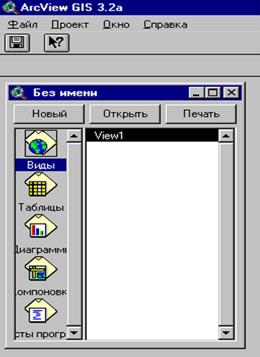
Рисунок 7.1 - Вид окна ArcView
Интерфейс программы разработан для среды Windows. На рисунке 7.1 показано окно программы при загрузке. Окно включает в себя верхнее меню, панель инструментов и окно проекта. Верхнее меню и панель инструментов может настраиваться по желанию пользователя. При работе в системе одновременно возможно редактирование только одного проекта. Файлы, входящие в проект разделены на шесть групп: виды, таблицы, диаграммы, компоновки, тексты программ и 3-d виды. Каждая группа файлов может обрабатываться как отдельно, так и совместно с другими, а файлы компоновок представляют собой не что иное, как собранные воедино виды, таблицы и диаграммы.
Кроме встроенных функций, возможности ArcView расширяются путем подключения ряда приложений, имеющих вид модулей. Такая настройка позволяет использовать только необходимые приложения, освобождая оперативную память и сокращая объем доступной, но бесполезной информации.
7.2 Приложения, входящие в систему, возможности, которые они предоставляют.
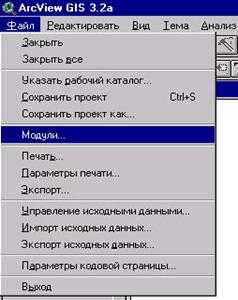 |
В систему входит более 20 различных приложений, выполняющих различные функции. Подробнее работа некоторых приложений будет рассмотрена ниже [7].
Рисунок 7.2 - Меню настройки
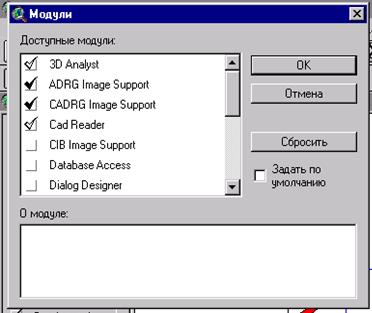 |
При настройке системы необходимо войти в меню «ФАЙЛ» ® «МОДУЛИ» (рисунок 7.2) и отметить необходимые приложения, как показано на рисунке 7.3, после чего будет проведена загрузка программ и функции приложений станут активными.
Рисунок 7.3 - Окно запуска модулей
Рассмотрим возможности, которые предоставляют пользователю основные приложения, созданные для анализа изображений. Таковыми являются Spatial Analyst, 3D Analyst и Network Analyst. Кроме того, будут рассмотрены функции приложений, позволяющих работать с внешними базами данных, рисунками и чертежами.
Дополнительный модуль Spatial Analyst программного продукта ArcView является средством, помогающим найти и понять пространственные отношения, существующие в данных. Основным понятием в Spatial Analyst является грид-тема. Грид-тема - это растровый эквивалент темы объектов.
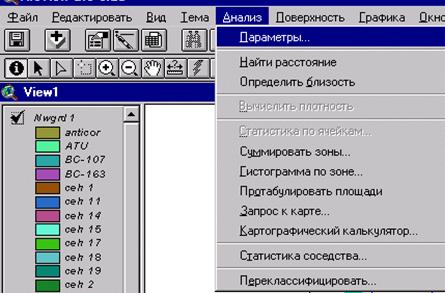
Рисунок 7.4 - Функции анализа, предоставляемые Spatial Analyst
Модуль Spatial Analyst также предоставляет функциональные возможности пространственного анализа по грид-темам и темам объектов. Компоненты пользовательского интерфейса модуля Spatial Analyst загружаются в интерфейс Вида. С помощью Spatial Analyst можно выполнить следующие функции из меню «Анализ»: найти расстояние; определить близость; вычислить плотность; получить статистику по ячейкам; суммировать зоны; гистограммы по зоне; кросс-табуляция площадей и запрос к карте (рисунок 3.4). Через меню «Поверхность» вы можете обратиться к следующим функциям: интерполировать поверхность; построить изолинии; вычислить уклон; вычислить экспозицию; построить отмывку рельефа и вычислить зоны видимости.
Функции, добавляемые как кнопки и инструменты:
- кнопка Гистограмма;
- инструмент Изолиния.
Модуль Network Analyst - это дополнительный модуль, разработанный для более эффективной организации использования сетей (дорожных, сетей трубопроводов и т. д.). Он может решать обычные сетевые задачи на любой теме, которая содержит соединяющиеся линии. Такой темой может быть шейп-файл, покрытие ARC/INFO или чертеж САПР. Перед решением задачи можно точно смоделировать сети, включая установку среднего времени передвижения, улиц с односторонним движением, запрещенных поворотов, эстакад и тоннелей, закрытых улиц. Модуль позволяет: найти эффективные маршруты передвижения; найти оптимальный путь из одного места в другое или оптимальный путь для посещения нескольких мест; можно задать места, указывая их на линейной теме, вводя адреса или используя точечную тему; можно принять решение о порядке, в котором они посещаются, или дать Network Analyst возможность найти наилучшую последовательность посещения; найти самый близкий пункт обслуживания по отношению к любому месту в сети; создать путевой лист передвижения; найти область обслуживания вокруг места, за это отвечают два инструмента, которые дают возможность узнать, что находится вблизи определенного места, сети обслуживания (service networks) и области обслуживания (service areas).
Именно эти два приложения, отвечающие за пространственный и сетевой анализ, наиболее часто используются.
Модуль 3D Analyst - это модуль, который добавляет поддержку 3D объектов, функции моделирования поверхностей и перспективного отображения в реальном времени. С его помощью можно создавать и визуализировать пространственные данные с использованием третьего измерения, которое обеспечивает объемное изображение.
3D Analyst добавляет поддержку новых типов объектов. Вместе с координатами x и y они хранят координату z для каждой точки, которая используется для задания объекта. Простая 3D геометрия, представленная такими объектами, может использоваться для следующих целей:
- хранение информации о высоте одновременно с геометрией объекта (в шейп-файлах);
- использование в качестве входной информации в процессе создания поверхности;
- получение в качестве выходной информации для анализа поверхности;
- 3D-визуализация.
При установленном модуле 3D Analyst можно создавать и анализировать темы поверхностей. Доступны два типа моделей поверхности: гриды и нерегулярные триангуляционные сети (TIN). Этим обеспечиваются мощные и гибкие средства, требуемые для решения широкого спектра задач моделирования поверхностей:
- создание поверхностей с помощью графического интерфейса ArcView;
- изменение существующих поверхностей, созданных на основе модели TIN;
- выполнение широкого спектра задач, включая создание изолиний, расчет профилей;
- отмывку рельефа и многое другое.
3D Analyst добавляет новый тип документа к интерфейсу ArcView - документ 3D Вид. Этот документ дает возможность использования интерактивного окна просмотра (вьюера), представляющего данные в перспективном виде. С его помощью можно:
- отображать и обновлять 3D данные в перспективе;
- видеть 2D объекты в 3D измерении с использованием оттенения и растягивания по высоте;
- управлять и поворачивать объекты в реальном времени.
Использование этого модуля позволяет осуществлять пространственное моделирование различных объектов, а также некоторых явлений, протекающих с течением времени. Примером может служить, создаваемая геоинформационная модель предприятия, фрагмент которой показан на рисунке 7.5.
Модуль Database Access – предназначен для работы с базами данных, в том числе и для подключения внешних баз с помощью SQL-запросов. Используя это приложение можно создавать таблицы в проекте, представляющем данные, которые хранятся во внешней базе данных. Кроме того, Database Access помогает осуществить доступ к таблицам, созданным в таких СУБД, как MS Access, MS Exel, Oracle и т. д.
Модуль Cad Reader позволяет подключать чертежи, выполненные в среде АutoCAD, а также осуществлять их редактирование.
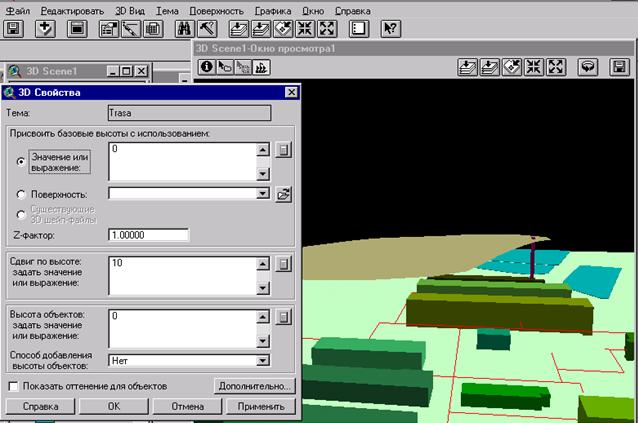
Рисунок 7.5 - Фрагмент 3D-модели предприятия
Еще ряд модулей, таких как ADRG Image Support, IMAGINE Image Support, JPEG Image Support, TIFF Image Support и NITF Image Support позволяют подключать и использовать для работы растровые изображения различных форматов.
8. Работа в среде ArcView.
8.1 Создание нового проекта.
Для создания нового проекта необходимо:
1) При запуске программы выбрать в предлагаемом меню (рис. 8.1): 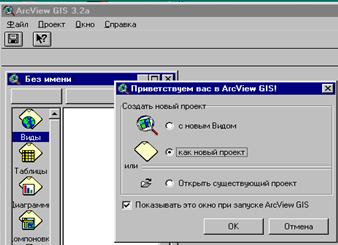
Рисунок 8.1 - Меню нового проекта
- создать новый проект с новым видом, в этом случае в проекте будет создан пустой вид;
- создать новый проект как новый проект, тогда будет создано просто окно проекта (рис.7.1).
2) При открытом проекте:
- меню «ФАЙЛ» ® «Новый проект». При этом создается новое окно проекта (рис. 8.2);
- в окне проекта нажать на кнопку «Новый», произойдет аналогичное действие.
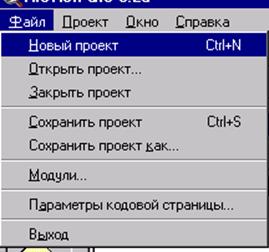
Рисунок 8.2 - Создание нового проекта
8.2 Знакомство с видами.
Вид - это интерактивная карта, которая позволяет отображать, исследовать, делать запросы и анализировать пространственные данные в ArcView. Виды хранятся в проекте ArcView. Вид определяет пространственные данные, которые будут использоваться, и способ их отображения, но он не содержит файлы пространственных данных в явном виде. Вместо этого, в нем хранятся ссылки на файлы исходных данных. Если исходные данные изменяются, Вид, который использует эти данные, автоматически отразит изменение при последующем его отображении. Это также означает, что те же самые данные могут использоваться в нескольких Видах. Например, в проекте может находиться Вид, который демонстрирует городские округа переписи, классифицированные по численности населения, и другой Вид, демонстрирующий только границы этих округов.
Окно вида состоит из двух частей: таблицы содержания (рис. 8.3) и области отображения карты (рис. 8.4).
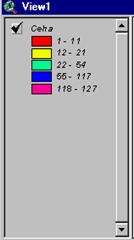
Рисунок 8.3 - Таблица содержания
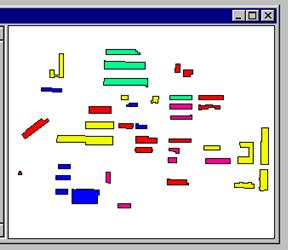
Рисунок 8.4 - Окно отображения карты
Таблица содержания приводит список тем и отображает их легенды, в окне отображения карты осуществляется вывод на экран объектов для каждой темы.
 |
Графический интерфейс вида содержит меню, кнопки и инструменты, которые используются для выполнения каких-либо действий в видах и темах. Графический интерфейс показан на рисунке 8.5.
Рисунок 8.5 - Графический интерфейс проекта
8.3 Создание тем и шейп-файлов.
Тема - это набор пространственных объектов в виде. Тема отображает такие исходные пространственные данные как: шейп-файлы ArcView; покрытия ARC/INFO; GRID данные ARC/INFO; растровые данные; SDE данные (если установлен модуль доступа к Базам Данных); TINы (если установлен модуль 3D Analyst); чертежи CAD и VPF данные. Кроме того, Тема может отображать и растровые данные разных форматов, при подключении соответствующих модулей, о которых говорилось выше.
При добавлении темы в Вид необходимо выбирать существующие исходные данные, которые будут использоваться в качестве темы. Данные могут храниться как на дисках собственного компьютера, так и быть доступными в сети или на компакт-дисках (CD-ROM). Можно также добавить темы, основанные на пространственной информации, такой как адреса улиц или XY координаты, хранящиеся в таблице.
Рассмотрим добавление некоторых типов данных более подробно.
Добавление покрытия ARC/INFO или шейп-файл ArcView:
- нажмите кнопку «Добавить тему»;

- в окне «Тип исходных данных» выберите источник данных;
- перейти в каталог, который содержит покрытие ARC/INFO или шейп-файл ArcView, которые необходимо добавить, дважды щелкните на каталоге, чтобы просмотреть файлы, которые он содержит. Шейп-файлы ArcView выводятся с расширением .shp, покрытия ARC/INFO показываются по имени.
- щелкните на шейп-файле или покрытии, если покрытие ARC/INFO содержит более одного класса объектов, то это будет показано значком папки в списке покрытий. В этом случае щелкните на имени покрытия, чтобы выбрать заданный по умолчанию класс объекта, или щелкните на папке, чтобы вывести список доступных классов объектов и выбрать тот, который будет использоваться. Заданный по умолчанию класс объекта - первый в списке;
- чтобы добавить несколько покрытий ARC/INFO или шейп-файлов ArcView сразу, удерживайте нажатой клавишу SHIFT и щелкайте на них в списке файлов.
При добавлении темы в Вид, ArcView не сразу отображает ее в нем. Это дает возможность сначала провести редактирование легенды темы, изменять очередность отображения, если имеются несколько тем, и т. д. Чтобы отобразить добавленную тему необходимо щелкнуть на флажке-переключателе рядом с именем темы в таблице содержания вида.
Редактирование легенды темы осуществляется в окне «Редактор легенды» (рис. 8.6).
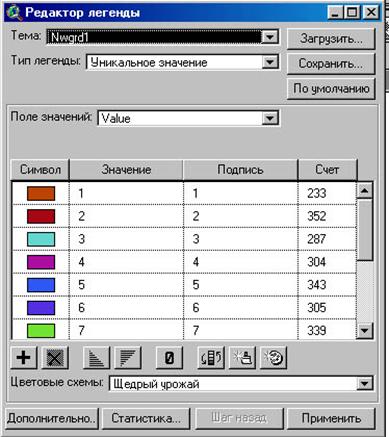
Рисунок 8.6 - Окно редактора легенды
Можно изменить цветовое отображение объектов темы, значение, по которому будет проведена сортировка объектов и подписи объектов.
При установке свойств темы можно управлять такими характеристиками, как название темы, какие объекты из исходных данных будут отображаться в теме, в каком масштабе будет изображаться тема.
Кроме того, можно менять порядок отображения тем, передвигая их в таблице содержания, а также проводить масштабирование их изображения в окне отображения карт.
Шейп-файл является форматом ArcView, предназначенным для того, чтобы хранить геометрию и атрибутивную информацию для набора геометрических объектов. Геометрия объектов хранится в качестве формы, описанной набором векторных координат.
При создании шейп-файла средствами ArcView создается набор файлов:
- *.shp – хранит геометрию объектов, т. е. информацию о форме и местоположении;
- *.shx – хранит индекс геометрии объектов;
- *.dbf – файл базы данных, хранящий атрибутивную информацию об объектах;
- *.sbn и *.sbx – используются для индексации пространственных данных;
- *.ain и *.aix – используются для индексации атрибутивных данных.
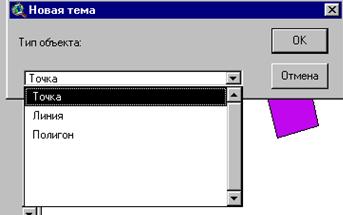 |
Шейп-файл создается как новая тема: меню «Вид» ® «Новая тема». При этом появляется окно (рис. 8.7.), где необходимо указать тип объекта, затем указать путь его сохранения и имя
Рисунок 8.7 - Создание шейп-файла
файла. После этого тема шейп-файла добавляется в вид и с ней можно работать.
Для создания объектов в шейп-файле используется инструмент «Draw»(Рисовать). В зависимости от выбранного типа объектами темы могут быть:
- точка для точечного типа объекта;
- линия, полилиния для типа объекта линия;
- прямоугольник, окружность, многоугольник для полигонального типа объекта.
Рисование объектов можно осуществлять как на чистом листе, так и по готовой подложке, такой способ называется «цифрованием».
8.4 Знакомство с таблицами.
Источники пространственных данных - такие, как покрытия ARC/INFO или Шейп-файлы ArcView, имеют атрибутивные таблицы, содержащие описательную информацию об этих данных. Каждая строка или запись определяет в таблице единичный член представленной группы. Каждая колонка или поле определяет отдельную характеристику всех членов. Таблицы позволяют работать с данными различных источников табличных данных. Доступ к атрибутам таблицы можно получить как из окна проекта, так и непосредственно из вида [5].
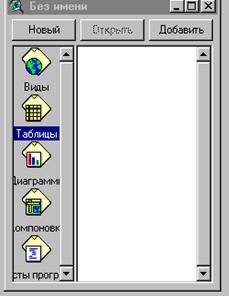
Рисунок 8.8 - Создание новой таблицы
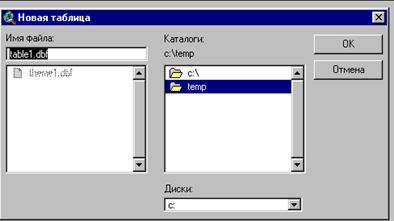
Рисунок 8.9 - Указание имени новой таблицы
Возможно соединение имеющихся табличных данных с атрибутивными таблицами, которые относятся к пространственным данным. Это позволяет представить пространственные объекты в Виде в зависимости от значений полей атрибутивной таблицы, а также позволяет производить различные выборки объектов на основе атрибутов.
ArcView также позволяет как создавать новые таблицы, так и подключать существующие, преобразуя их при этом в собственный формат.
Создание новой таблицы:
- в окне проекта выбираем категорию таблицы (рис. 8.8) и нажимаем кнопку «Новый»;
- появляется окно (рис. 8.9.), где надо указать название таблицы и путь для ее сохранения;
- новая таблица создана и можно приступать к ее редактированию.
После создания новой таблицы можно добавить к ней поля. Для этого нужно использовать позицию «Добавить поле» в меню «Редактировать». При этом появится окно (рис. 8.10.), где указывается имя поля, его тип и ширина. Существует четыре типа полей: числовой, строковый, логический и тип даты.
. 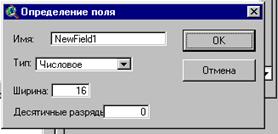
Рисунок 8.10 - Окно определения поля
Удаление поля осуществляется с помощью позиции «Удалить поле» в меню «Редактировать».
Добавление записей в поле происходит выбором позиции «Добавить запись» в меню «Редактировать». Для редактирования самих записей используется меню «Таблица» позиция «Начать редактирование». Другие действия с таблицей показаны на рисунке 8.11.
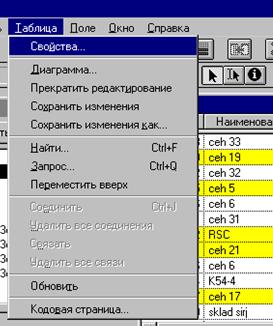
Рисунок 8.11 - Редактирование таблиц
При работе с таблицами ArcView позволяет осуществлять выборку информации в таблице путем составления запросов. Пример запроса показан на рисунке 8.12.
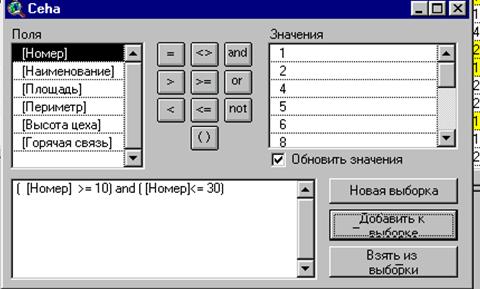
Рисунок 8.12 - Пример составления запроса
8.5 Трехмерные изображения.
В настоящее время большое внимание уделяется созданию информационных систем, приближенных к реальности. В ArcView такую возможность предоставляет создание трехмерных изображений. С помощью модуля 3D Analist возможно преобразование плоских изображений в объемные. Создание таких изображений позволяет более наглядно представить данные, не теряя при этом всех преимуществ плоского изображения.
Преобразовать в трехмерное можно любое изображение, формат которого поддерживается ArcView, но удобнее преобразовывать GRID-темы. При преобразовании не теряется связь с атрибутивными данными и ими можно пользоваться также как при работе с двухмерными изображениями.
Для преобразования необходимо:
- в окне проекта создать 3D Вид;
-
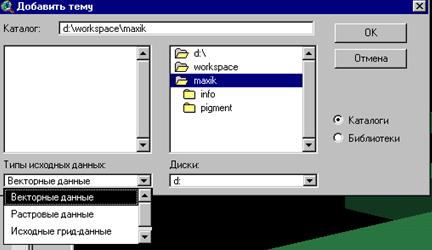 |
в меню «3D Вид» выбрать позицию «Добавить тему» или «Добавить вид как тему», при этом появится окно (рис. 8.13.), где необходимо указать название темы, которую будем преобразовывать;
Рисунок 8.13 - Добавление темы в 3D Вид
- сделать тему активной, в меню «Тема» выбрать позицию «3d Свойства», появится окно свойств темы (рис. 8.14), где нужно задать необходимые параметры объектам.
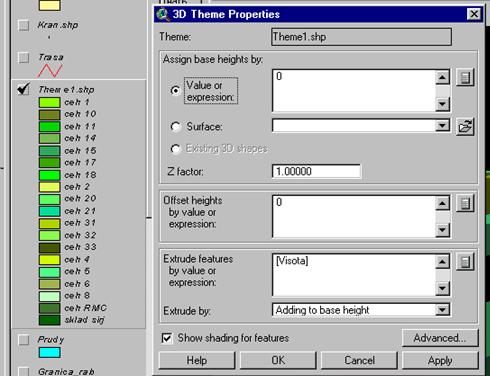
Рисунок 8.14 - Свойства 3D Темы
Для объекта можно задать высоту его нулевой линии над линией горизонта, высоту самого объекта, причем и то и другое может задаваться как просто числом или выражением, так и браться из базы данных. Последнее позволяет присвоить каждому объекту свои параметры. После выполнения этой операции мы получаем трехмерное изображение темы.
Для преобразования растровых изображений их также конвертируют в GRID, а высота объектов задается в соответствии с цветовой гаммой. Таким образом, можно получать пространственные изображения рельефа.
8.6 Разработка проекта "Пространственная модель городской территории".
Рассмотрим пример создания пространственной модели небольшого района города и прилегающей территории с использованием подсистемы ArcView 3.2а.
Имеем исходную растровую карту района города и прилегающей территории, которая представлена на рисунке 8.15.
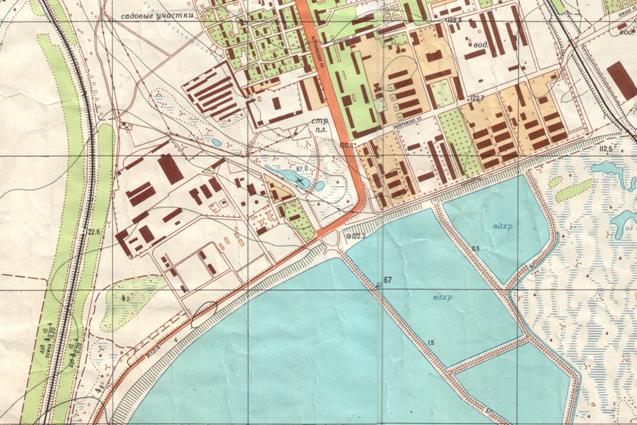
Рисунок 8.15 – Исходная карта района города и прилегающей территории
Зададимся созданием следующих тематических слоев:
- железные дороги;
- ЛЭП (линии электропередач);
- водоемы;
- улицы;
- строения;
- лесополосы;
- изолинии.
Для отражения характеристик объектов, расположенных на территории района разработаем базу данных объектов района. Для более полного отражения всех характеристик объектов, дополним базу таблицами с расширенной информацией об объектах района.
Структура базы данных для объектов данной территории представлена на рисунке 8.16.
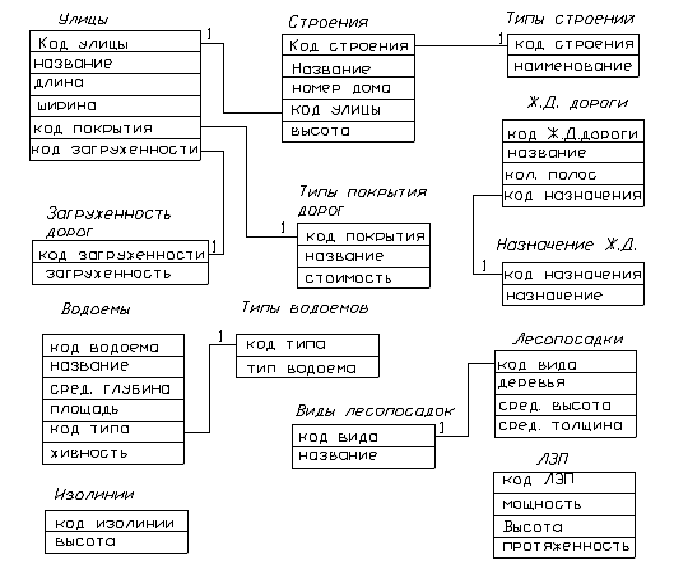
Рисунок 8.16 – Структура базы данных
После оцифровки исходной карты и занесения всех необходимых атрибутивных данных в соответствии со структурой базы данных получим карту района (Рис. 8.17), а после занесения данных о высоте объектов получим 3-х мерный вид района (Рис. 8.18).
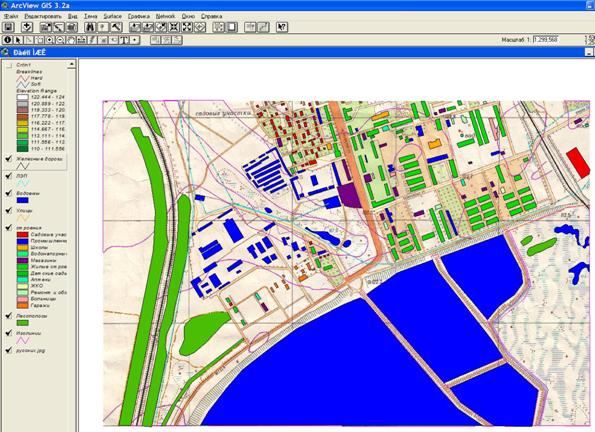
Рисунок 8.17 - Карта района в ArcView 3.2а
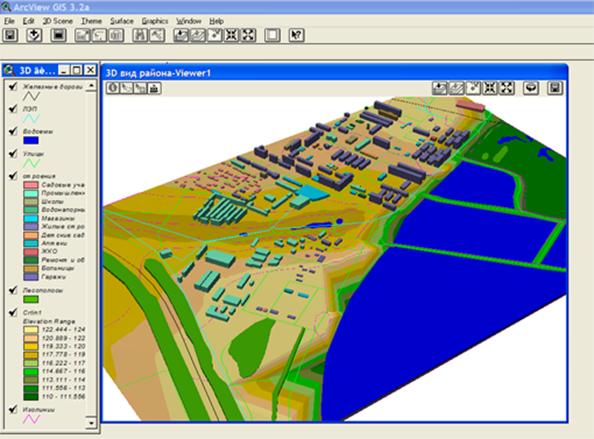
Рисунок 8х мерный вид района
В окне проекта активируем "Таблицы", выберем и откроем таблицы: "Водоемы", "Типы водоемов", "Лесополосы", "Типы лесопосадок", "Строения" и "Типы строений".
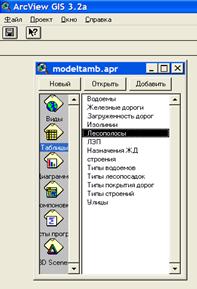
Рисунок 8.19 – Выбор таблицы
В таблицах найдем интересующие нас характеристики по объектам района (Рис.8.20).
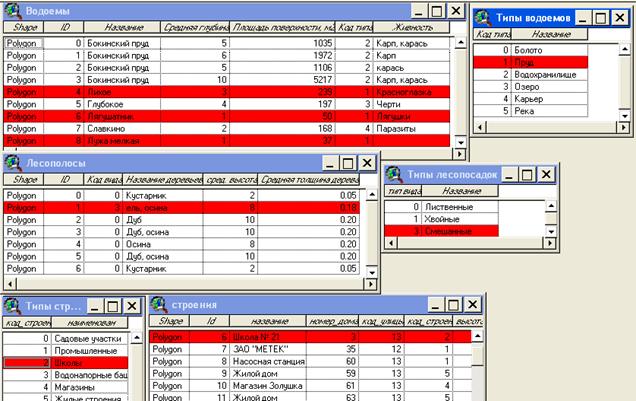
Рисунок 8.20 – Выбранные таблицы
В окне проекта сделаем активным раздел "Диаграммы" (Рис.8.21), выберем и откроем диаграммы, представленные в списке (Рис.8.22 – 8.24). По данным диаграммам можно осуществить анализ объектов модели района.
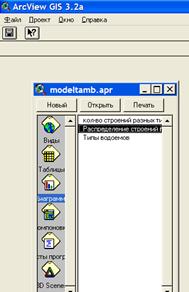
Рисунок 8.21 – Выбор диаграммы
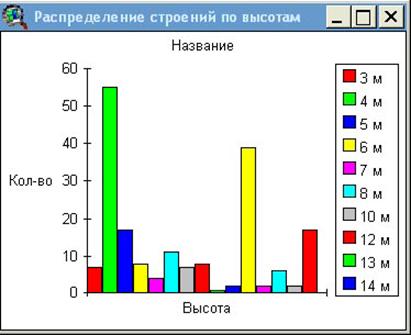
Рисунок 8.22 – Диаграмма "Распределение строений по высотам"
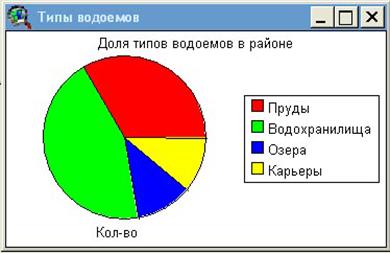
Рисунок 8.23 – Диаграмма "Типы водоемов"
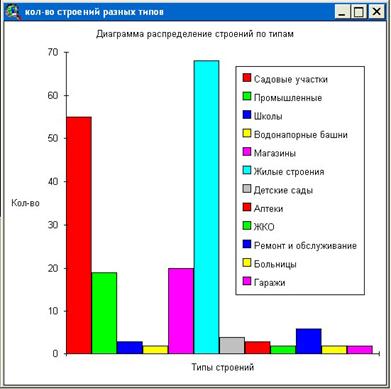
Рисунок 8.24 – Диаграмма "Количество строений разных типов
Для более детального ознакомления с представленным проектом желающие могут скачать архивированный файл Russkih.zip. Разместить его в своем компьютере на диске d в директории d:\workspace\Russkih и открыть в программе ArcView 3.2a проект под именем modeltamb.apr.
Литература
1 Геоинформационные системы в дорожном строительстве: Справочная энциклопедия дорожника (СЭД). Т. VI./ , , . – М.: ФГУП "ИНФОРММАВТОДОР", 2006.
2 Основы геоинформатики: В 2-х кн. Кн. 1: Учеб. пособие для студ. вузов / , , и др.; под ред. . – М.: Издательский центр "Академия", 2004.
3 Основы геоинформатики: В 2-х кн. Кн. 2: Учеб. пособие для студ. вузов / , , и др.; под ред. . – М.: Издательский центр "Академия", 2004.
4 Майкл де Мерс, Географические информационные системы. М.: "Дата+", 2000.
5 Введение в Arc Info версии 7.1.1. М.: "ГИСпроект", 1998.
6 Введение в ArcView GIS. Рязань. "РИНФО", 1999.
7 Настройка ArcView с помошью языка Avenue. Рязань.: "РИНФО", 1996
8 . Геоинформатика
: наука, технология, учебная дисциплина. -- Вестник Моск. ун-та. Сер. географич., 1992, 2, с. 16--23.
9 , . К концепции развития ГИС в России. -- ГИС-Обозрение, 1996, весна, с. 7--11.
10 , , . Проблемы ГИС-образования в России. -- ГИС-Обозрение, 1994, весна, с. 52--53.
11 . Геоинформационное образование в России: проблемы, направления и возможности развития. -- ИБ ГИС - Ассоциации, 1996, 3, с. 54--55; 4, с. 54--55.
12 Государственный образовательный стандарт высщего профессионального образования. 071900. Информационные системы (по областям применения). -- М., 1995.
13 А. Горев, Р. Ахаян, С. Макашарипов "Эффективная работа с СУБД". 1997 г., С.-Петербург. К. Дейт "Введение в системы баз данных". М.: Мир,1982.
14 Т. Тиори, Дж. Фрай Проектирование структур баз данных В 2-х кн. М.: Мир,1985.

|
Из за большого объема этот материал размещен на нескольких страницах:
1 2 3 |
