


Партнерка на США и Канаду по недвижимости, выплаты в крипто
- 30% recurring commission
- Выплаты в USDT
- Вывод каждую неделю
- Комиссия до 5 лет за каждого referral
Лабораторная работа № 2. Действия с ранее созданными элементами
Задание 1. Открытие ранее созданного документа
Для выполнения данного задания выберите один из предложенных способов
Способ 1. В интерактивном режиме
Действия для выполнения:
1. Запустить ПО в интерактивном режиме.
2. Выбрать инструмент Меню InterWrite  , пункт меню Файл, подпункт Открыть.
3. В появившемся окне выбрать папку Мои документы, подпапку InterWrite.
4. Далее выбрать папку Лабораторные работы.
5. Выбрать файл ЛР_1_З_1.GWB.
6. Подтвердить свой выбор нажатием кнопки OK.
Способ 2. Через сам рабочий документ
Действия для выполнения:
1. Открыть папку Мои документы, подпапку InterWrite, далее выбрать папку Лабораторные работы.
2. Открыть файла ЛР_1_З_1.GWB.
Задание 2. Группировка отдельных элементов в единое целое
Чтобы элементы, созданные на доске, можно было использовать как единое целое, их следует сгруппировать.
Действия для выполнения:
1. Переместиться на страницу 1, для этого использовать инструмент Предыдущая страница  или Следующая страница
  .
.
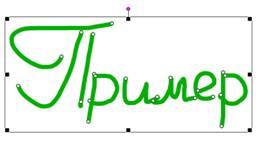
2. Выделить слово Пример. Так как это слово написано пером, то все палочки — это отдельные элементы, соответственно их следует выделить как группу элементов с помощью инструмента Выделенный элемент  . Для этого представьте образно слово Пример в прямоугольной рамке, теперь прижмите на любом углу этой образной рамки маркер и растяните по диагонали до другого образного угла. Должно получиться так, как указано на рисунке.
3. Для дальнейшей работы с этим словом, все его элементы желательно сгруппировать. Для этого на выделенных элементах нажать правой кнопкой маркера, появится контекстное меню Настройки инструмента, выбрать инструмент Сгруппировать  . Теперь все разрозненные элементы стали единым словом.
Примечание. Подобным образом можно сгруппировать несколько фигур, линий, стрелок и другие элементы.
Задание 3. Изменение размера и местоположения элемента
С любым созданным элементом на доске можно производить различные действия: копирование, изменение размеров, местоположения, удаление.
r Прежде чем изменить размер слова, его следует выделить (нажатие маркером на слове). Затем подвести маркер на любой угловой ограничитель (черный квадратик), чтобы появилась двунаправленная диагональная стрелка, прижимая маркер к доске, уменьшить или увеличить размер слова.
r Для перемещения слова оно должно быть выделено. Для этого надо навести маркер на слово так, чтобы появилась четырехнаправленная стрелка. Прижимая маркер к доске, переместить в нужном направлении.
Примечание. Подобным образом можно изменять размеры и местоположение фигур, линий, стрелок и других элементов.
Задание 4. Копия элемента
r Прежде чем сделать копию слова, его следует выделить (нажатие маркером на слове). Затем на выделенном слове нажать правую кнопку маркера, появится контекстное меню Настройки инструмента. Выбрать инструмент Копировать  .
.
r После того как сняли копию, ее надо вставить в документ. Для этого выбрать страницу, через правую кнопку маркера вызвать контекстное меню Настройки инструмента, выбрать инструмент Вставить  .
.
Примечание. Подобным образом можно делать копии фигур, линий, стрелок и других элементов.
Задание 5. Вращение элемента или изменение угла наклона
Действия для выполнения:
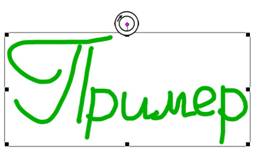
1. Прежде чем изменять угол наклона элемента, его следует выделить (нажатие маркером на слове). Затем подвести маркер к появившемуся выделению к розовому кружочку так, чтобы вокруг него появился белый круг. Должно получиться так, как указано на рисунке.
2. Прижать маркер к доске и начать вращение вокруг оси (изменение угла наклона).
Примечание. Подобным образом можно изменять угол наклона фигуры, линии, стрелки и других элементов.
Задание 6. Изменение настроек на скопированный элемент
Действия для выполнения:
1. Выбрать инструмент Выделенный элемент .
2. Выделить слово Пример.
3. На выделенном слове нажать правую кнопку маркера, в появившемся контекстное меню Настройки инструмента выбрать инструменты для изменения надписи, например, Толщина линии  или Изменить цвет
  и т. д.

Примечание. Подобным образом можно изменять настройки на фигурах, линиях, стрелках и других элементах.
Задание 7. Уровень расположения
При работе со сложным рисунком все его элементы укладываются на страницу слоями, т. е. у каждого созданного элемента свой уровень расположения.
Действия для выполнения:
1. Выбрать инструмент Выделенный элемент .
2. Переместите оба слова так, чтобы они накладывались друг на друга.
3. Выделить слово, которое расположено вверху.
4. На выделенном слове нажать правую кнопку маркера, в появившемся контекстное меню Настройки инструмента выбрать инструмент Упорядочение выбранных элементов (для изменения уровня расположения слоя)  . Появится контекстное меню, как указано на рисунке.
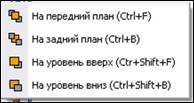
5. Выбрать уровень На задний план.
6. Выделенное слово переместится вниз, под предыдущее слово.
Задание 8. Поворот и отражение выбранных элементов
Часто при работе используется копирование или произвольное вращение, но иногда очень точно следует повернуть элемент на нужный градус или отразить относительно определенной оси.
Действия для выполнения:
1. Выбрать инструмент Выделенный элемент .
2. Выделить слово.
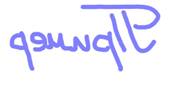
3. На выделенном слове нажать правую кнопку маркера, в появившемся контекстное меню Настройки инструмента выбрать инструмент Поворот выбранных элементов  . Появится контекстное меню.
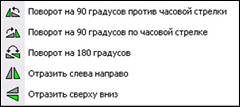
4. Выбрать пункт Отразить слева направо.
5. Выделенное слово отразится как на образце.
Задание 9. Удаление элемента
Прежде чем удалить элемент, его следует выделить (нажатие маркером на слове). Затем на выделенном слове нажать правую кнопку маркера, появится контекстное меню Настройки инструмента, выбрать инструмент Вырезать  .
.
Примечание. Подобным образом можно удалять фигуры, линии, стрелки и другие элементы.
Задание 10. Работа с ранее созданной фигурой
Действия для выполнения:
1. Переместиться на страницу 2.
2. Выполнить поочередно задания 2—9 для ранее созданной фигуры .
Задание 11. Корзина с цветами
Используя полученные навыки, попробуйте воссоздать изображение, представленное на образце.

Задание 12. Сохранение
Сохраните документ с именем ЛР_1_З_2.GWB на компьютере в папке Мои документы\InterWrite\Лабораторные работы.
Действия для выполнения:
1. Выполнить действия сохранения, которые описывались в лабораторной работе № 1, только с именем ЛР_1_З_2.GWB.
2. Закрыть ПО, используя инструмент Выход  .
.
