

Партнерка на США и Канаду по недвижимости, выплаты в крипто
- 30% recurring commission
- Выплаты в USDT
- Вывод каждую неделю
- Комиссия до 5 лет за каждого referral
Важно!
Перед началом обновления прошивки GPS-чипсета в GT-100, пожалуйста, убедитесь что уровень заряда аккумулятора Вашего ноутбука достаточно высокий. Рекомендуем подключить его к бытовой сети 220В. Перед началом обновления прошивки GPS-чипсета в GT-100 должен быть установлен драйвер USB – см. инструкцию приемника. Закройте или дождитесь завершения работы всех программ. Если процесс перепрошивки будет прерван какими-либо действиями – это может привести к выходу прибора из строя.Для обновления версии прошивки GPS-чипсета выполните следующие шаги:
Извлеките из архива файл AutoFWUpdate_GT100.exe Вставьте приемник в USB-порт. Определите COM-порт, соответствующий подключенному приемнику. Для этого можно выполнить следующие шаги: На рабочем столе кликните правой кнопки мышки на иконке Мой компьютер (My Computer). Во всплывающем менюе выберите пункт Свойства. В открывшемся окне выберите закладку Оборудование, а на ней нажмите кнопку Диспетчер устройств ( Hardware – Device Manager)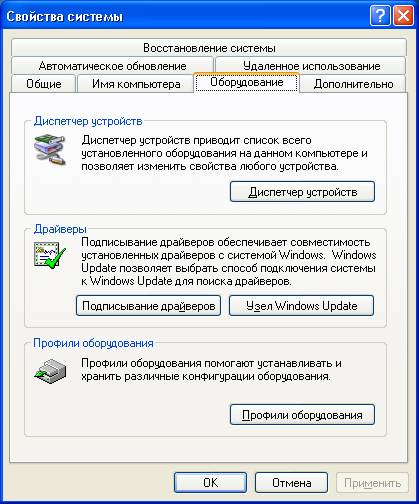
В списке откройте ветвь COM-порты и -порт GPS-приемника будет называться как на приведенном примере:
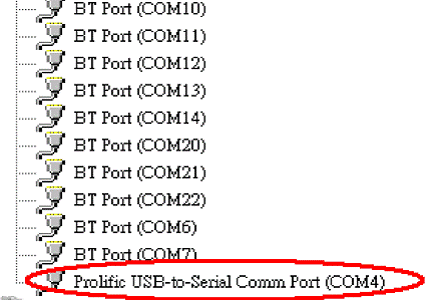
Запомнив номер COM-порта, закройте Диспетчер устройств и запуститет программу AutoFWUpdate_GT100.exe
В окне программы установите номер COM-порта (из шага 3.d) и Baudrate равную 38400:
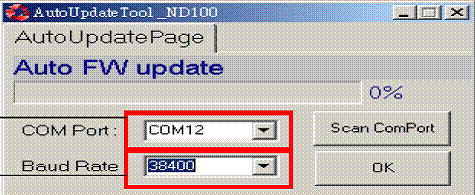
Выполнив эти настройки, нажмите кнопку ОК – начнется процесс обновления прошивки GPS-чипсета:
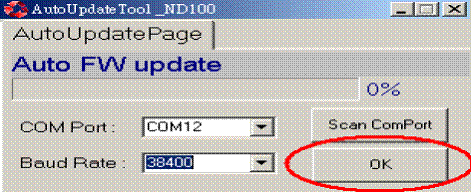
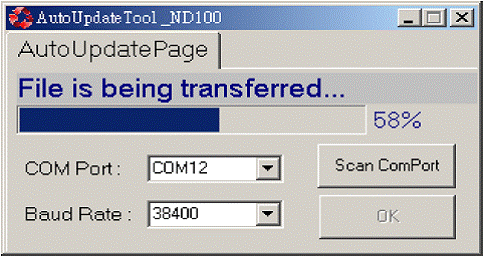
Во время обновления прошивки не закрывайте программу, не выключайте компьютер и не вынимайте GPS-приемник из USB-порта. Дождитесь полного завершения процесса:
После завершения перепрошивки Вы можете проверить работу приемника с помощью утилиты MiniCDU. exe (см. инструкцию к приемнику) или с помощью Вашей программы навигации.
