

Партнерка на США и Канаду по недвижимости, выплаты в крипто
- 30% recurring commission
- Выплаты в USDT
- Вывод каждую неделю
- Комиссия до 5 лет за каждого referral
 |
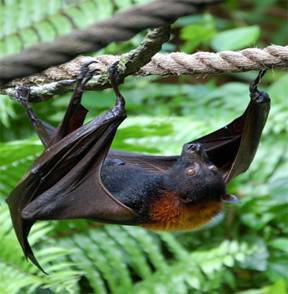
Живые локаторы
Летучая мышь
Живые локаторы
Можно ли назвать звуком то, что мы совсем не слышим?
Наши уши такие колебания не «улавливают», но при этом у нас возникают неприятные, а порой тревожные ощущения.
 |
Крушение кораблей

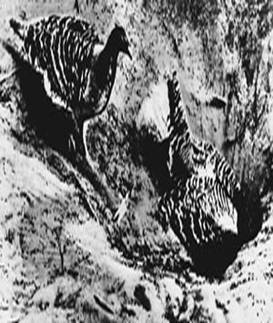
Стрижи-саланганы
 |
ИЗМЕНЕНИЕ ШАБЛОНА
На основании этого шаблона можно создавать различные брошюры.
1. Замените в этом документе образец текста сведениями о своей организации.
2. Выберите команду «Сохранить как» в меню «Файл». В списке «Тип документа» выберите «Шаблон документа» (расширение имени файла должно измениться с.doc на.dot) и сохраните обновленный шаблон.
3. Чтобы создать документ на основе нового шаблона выберите команду «Создать» в меню «Файл». В области задач «Создать документ» в группе «Шаблоны» выберите команду «На моем компьютере». В диалоговом окне «Шаблоны» обновленный шаблон появится на вкладке «Общие».
ЗНАЧКИ-«РИСУНКИ»
В качестве рисунков в этой брошюре использованы символы Wingdings. Чтобы вставить новый символ, выберите команду «Символ» в меню «Вставка», укажите нужный символ и нажмите кнопку «Вставить».
ВСТАВКА РАЗРЫВОВ
В документах Word разрывы отображаются как двойные пунктирные линии с соответствующей надписью. Команда «Разрыв» позволяет вставить разрыв страницы, колонки или раздела.
Для вставки разрыва выберите команду «Разрыв» в меню «Вставка», выберите тип разрыва и нажмите кнопку «ОК».
ИЗМЕНЕНИЕ ИНТЕРВАЛОВ
Чтобы уменьшить интервал между абзацами, установите курсор в этот абзац, выберите команду «Абзац» в меню «Формат» и введите нужное значение в поле «После».
Чтобы сохранить измененный стиль и обновить все подобные стили, установите курсор в измененный абзац, раскройте список команд для этого стиля в области задач «Стили и форматирование» и выберите команду «Обновить в соответствии с выделенным фрагментом».
Для изменения межзнакового интервала выделите текст, который следует изменить, выберите команду «Шрифт» в меню «Формат» и задайте нужное значение на вкладке «Интервал».
ПОЛЕЗНЫЕ СОВЕТЫ
Чтобы изменить размер знаков, выберите команду «Шрифт» в меню «Формат», укажите нужный размер, а затем нажмите кнопку «ОК» или «Отмена».
Чтобы изменить цвет заливки абзацев, выберите команду «Граница и заливка» в меню «Формат», выберите нужные параметры на вкладке «Заливка» и нажмите кнопку «OK». Для достижения наилучшего результата можно поэкспериментировать с параметрами заливки.
Чтобы восстановить стиль выделенного текста, нажмите клавиши CTRL+ПРОБЕЛ либо выберите стиль «Основной шрифт абзаца» в области задач «Стили и форматирование» (меню «Формат»).
МАЛЕНЬКИЕ ХИТРОСТИ
Использование шрифтов-«рисунков», подобных Wingdings, значительно упростит художественное оформление брошюры.
Кроме того, внешний вид брошюры значительно улучшится, если ее текст будет напечатан на готовом цветном бланке.
В ЗАКЛЮЧЕНИЕ
Мы поможем вам сэкономить средства, существенно превышающие стоимость
