

Партнерка на США и Канаду по недвижимости, выплаты в крипто
- 30% recurring commission
- Выплаты в USDT
- Вывод каждую неделю
- Комиссия до 5 лет за каждого referral
Модель кривой
1. Что такое узел.
2. Что такое сегмент.
3. Зарисовать примеры сегментов и узлов.
4. Зарисовать структуру узла.
5. Что такое точки излома, сглаженные и симметричные узлы. Примеры.
6. Замкнутые и разомкнутые кривые.
7. Инструменты панели Curve.
8. Особенности инструмента Freehand.
В основе принятой в CorelDRAW модели линий лежат два понятия: узел и сегмент.
Здесь и далее под термином «линия» следует понимать объект, относящийся к классу кривых (curve). Отрезки прямых линий представляют собой всего лишь частный случай объектов этого класса (кривая с бесконечно большим радиусом изгиба) и отдельно не рассматриваются.
Узлом называется точка на плоскости изображения, фиксирующая положение одного из концов сегмента кривой. Сегментом называется часть кривой, соединяющая два смежных узла. Узлы и сегменты неразрывно связаны друг с другом: в замкнутой линии узлов столько же, сколько сегментов, в незамкнутой — на один yзел больше.
Любая кривая в CorelDRAW состоит из узлов и сегментов, и все операции с кривыми на самом деле представляют собой операции именно с ними. Узел полностью определяет характер предшествующего ему сегмента, поэтому для незамкнутой линии важно знать, который из двух ее крайних узлов является начальный, а для замкнутой — направление линии (по часовой стрелке или против нее). По характеру предшествующих сегментов выделяют три типа узлов: начальный узел незамкнутой кривой, а также прямолинейный (line) и криволинейный (curve) узлы. На рис. 1 промежуточный узел 1 и конечный узел — прямолинейные, а промежуточный узел 2 — криволинейный.
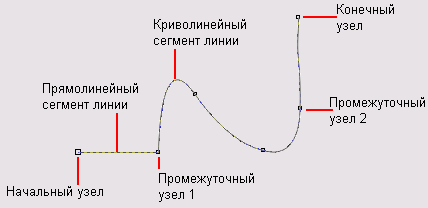
Рис. 1. Сегменты и узлы линии
На рисунке видно, что узлы линии отображаются на экране так же, как уже знакомые нам узлы примитивов — в виде небольших квадратиков без заливки. Начальный узел отображается квадратиком чуть большего размера.
Выделенные при редактировании узлы также отображаются на экране квадратика увеличенного размера, но в этом случае — с черной заливкой.
Для узлов, смежных хотя бы с одним криволинейным сегментом, имеется еще одна классификация типов: они подразделяются на точки излома (cusp) и сглаженые узлы (smooth). Частным случаем сглаженного узла является узел симметричный (symmetrical), но таким может быть только узел, расположенный между двумя криволинейными сегментами. Перед тем как разобраться с этой классификацией подробнее, необходимо ближе познакомиться с «устройством» узла линии. Все компоненты узла, представленные на рис. 2, отображаются на экране, только если этот узел предварительно выделен с помощью инструмента Shape (Форма) и при этом на той же кривой не выделено более ни одного узла.
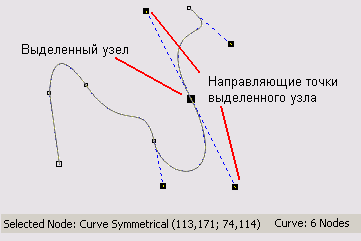
Рис. 2. «Устройство» узла линии
Со стороны примыкания к выделенному узлу криволинейного сегмента отображается так называемая направляющая точка. На экране она показана в виде зачерненного квадратика, соединенного с узлом штриховой линией. Эта штриховая линия совпадает с касательной к криволинейному сегменту в точке его вхождения в узел. Чем дальше направляющая точка располагается от узла, тем медленнее криволинейный сегмент отклоняется от касательной по мере удаления от узла. При выделении узла, разделяющего два криволинейных сегмента, на экране отображаются четыре направляющих точки — с обоих концов каждого сегмента.
Тип узла (он отображается в строке состояния) определяет возможное взаимное расположение его направляющих точек.
Точки излома
Узел называется точкой излома в том случае, когда касательные, проведенные в узле к двум прилегающим к нему сегментам, не лежат на одной прямой, образуя угол, отличный от развернутого. Примеры точек излома приведены на рис. 3.
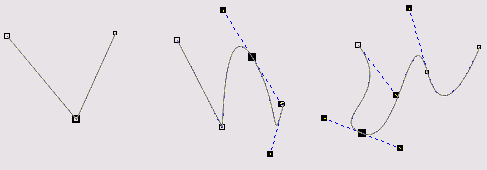
Рис. 3. Точки излома: на стыке прямолинейных сегментов, прямолинейного и криволинейного сегментов, двух криволинейных сегментов
Сглаженные узлы
Узел называется сглаженным, если касательные, проведенные к двум прилегающим к нему сегментам, лежат на одной прямой. Примеры сглаженных узлов приведены на рис. 4.
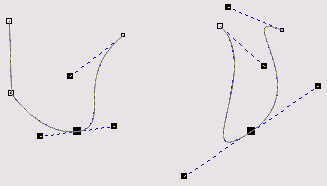
Рис. 4. Сглаженные узлы: на стыке прямолинейного и криволинейного сегментов, на стыке двух криволинейных сегментов
Симметричные узлы
Симметричным называется сглаженный узел, направляющие точки которого равноудалены от него. В отличие от точек излома и сглаженных узлов симметричные узлы используются достаточно редко. Пример симметричного узла приведен на рис. 5.
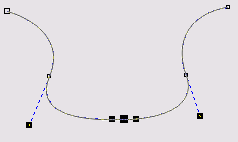
Рис. 5. Пример симметричного узла
Линии замкнутые, разомкнутые и соединенные
В заключение обсуждения моделей линий, используемых в CorelDRAW, следует сказать о еще одной их классификации, оказывающей большое влияние на работу с этими объектами. Эта классификация построена на учете количества и состояния крайних узлов линии.
Крайним узлом называется узел линии, смежный только с одним ее сегментом. Выше уже отмечалось, что узел линии, не имеющий предшествующего сегмента, называется начальным.
Линия, имеющая начальный узел, называется незамкнутой (open curve). Линия, в которой крайние узлы отсутствуют, называется замкнутой (closed curve).
В замкнутой линии роль начального и конечного узлов играет один и тот же узел, поэтому него есть и предшествующий, и последующий сегменты. Таким образом, в замкнутой линии начальный узел отсутствует, хотя на экране при выборе узлов инструментом Shape (Форма) тот узел, в котором произошло замыкание линии при построении, обозначен увеличенным квадратом — так же, как начальный узел.
Следует сказать несколько слов о соединенных линиях. Это объекты, состоящие из нескольких ветвей (subpath), каждая из которых представляет собой замкнутую или незамкнутую линию. Соединенные объекты возникают, в частности, при выполнении операции соединения объектов командой Combine (Соединить) и при преобразовании в кривые других объектов (например, текстов). Главным отличительным признаком соединенного объекта является наличие в нем нескольких узлов, отмеченных увеличенными квадратиками. Кроме того, сведения о наличии в выделенном объекте нескольких ветвей выводятся в строке состояния (рядом с количеством узлов) при выделении линии инструментом Shape (Форма). Соединенные линии можно разъединить, преобразовав их в совокупность линий, каждая из которых состоит всего из одной ветви — замкнутой или разомкнутой.
На рис. 6 представлены примеры замкнутых, разомкнутых и соединенных линий.
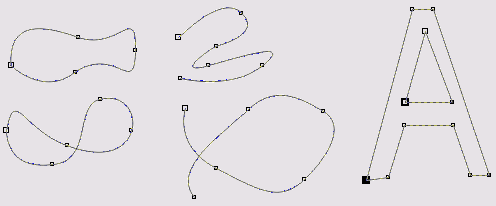
Рис. 6. Примеры замкнутых (слева), разомкнутых (в середине) и соединенных (справа) линий
Практически любой графический объект CorelDRAW может быть преобразован в кривые. И наоборот, многие сложные объекты, о которых пойдет речь в следующих уроках, строятся на базе одной или нескольких линий. Поэтому понимание модели линии и приемов работы с линиями играют очень важную роль в построении изображения.
Теперь, когда мы знаем о линиях уже достаточно много, можно перейти к приемам их построения. Один из них нам уже известен, поскольку в результате применения инструмента Spiral (Спираль) получается именно кривая, состоящая из сегментов, соответствующих четверти оборота спирали, и разделяющих их сглаженных узлов. Инструменты, позволяющие строить линии различных типов, сведены в CorelDRAW в одну раскрывающуюся панель инструмента Curve (Кривая), представленную на рис. 7. В соответствии с общим стилем пользовательского интерфейса CorelDRAW на кнопке инструмента Curve (Кривая) отображается значок последнего из использованных инструментов, кнопки которых присутствуют на его панели, и щелчок на этой кнопке снова активизирует тот же инструмент. Так же как при выборе инструмента для построения графического примитива, для получения доступа к кнопкам других инструментов достаточно при щелчке мышью на кнопке инструмента Curve (Кривая) задержать кнопку мыши в нажатом состоянии.
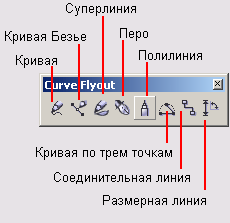
7. Кнопки панели инструмента Curve
Линии и инструмент Freehand
Инструмент Freehand (Произвольная кривая) преобразует траекторию перемещения мыши в кривую. При этом узлы и сегменты линии формируются автоматически в соответствии с заданными параметрами инструмента Freehand (Произвольная кривая), менять которые без особой нужды не следует. Как, впрочем, не следует ждать и очень хороших результатов от применения этого инструмента. Дело в том, что рисовать мышью — совсем не то же самое, что рисовать карандашом или шариковой ручкой, и даже самому опытному рисовальщику таким способом шедевра не создать. Правда, в последнее время появились графические планшеты, оснащенные пером вполне традиционного вида, воспринимающим не только перемещения по поверхности планшета, но и силу нажатия. Применение таких планшетов резко повышает качество линий, построенных от руки инструментом Freehand (Произвольная кривая). К сожалению, графический планшет — устройство недешевое и к тому же обладающее рядом ограничений.
В любом случае линии, построенные инструментом Freehand (Произвольная кривая), требуют последующей корректировки. Чтобы убедиться в этом и освоить попутно приемы работы с этим инструментом, выполним следующее упражнение.
Упражнение 1. Построение линий от руки
В этом упражнении мы ознакомимся с возможностями инструмента Freehand (Произвольная кривая), построив двумя различными приемами замкнутую кривую, по форме напоминающую беговую дорожку стадиона— прямоугольник, короткие стороны которого замещены полуокружностями, — и оценим результаты.
1. Начните с создания нового документа CorelDRAW.
2. Выберите на панели инструмента Curve (Кривая) инструмент Freehand (Произвольная кривая). Указатель мыши примет форму, соответствующую выбранному инструменту (рис. 8, слева). Нажмите кнопку мыши и, перетаскивая указатель, постарайтесь построить желаемую замкнутую кривую, начиная с закругления. В момент приближения указателя мыши к точке, в которой начиналось построение кривой, указатель инструмента изменит свою форму (рис. 3.8, справа). Если отпустить кнопку мыши в этот момент, то будет построена замкнутая кривая, если раньше — то незамкнутая.
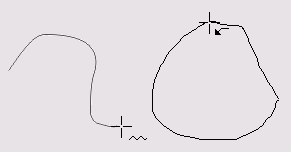
Рис. 8. Формы указателя инструмента Freehand в процессе построения линии и в момент ее замыкания
Если в процессе построения кривой линия «поехала не туда», не отпуская кнопку мыши, нажмите и удерживайте клавишу Shift. Теперь, перетаскивая указатель вдоль уже нарисованной линии в обратном направлении, можно «стереть» неудавшийся участок. После отпускания клавиши Shift рисование можно продолжить от последнего нестертого узла.
3. Скорее всего, вы оцените полученный результат как неудовлетворительный. Тем не менее его следует исследовать. Вначале обратите внимание на строку состояния — там появилось сообщение о том, что выделен объект, относящийся к классу кривых, и указано, сколько в нем получилось узлов. На построенной кривой эти узлы видны, причем роль начального узла играет тот, на котором кривая замкнулась. Выберите в наборе инструментов инструмент Shape (Форма) и щелкните им на любом из узлов, а затем прочтите сообщение в строке состояния. Далее, последовательно нажимая клавишу Tab, переводите выделение на следующие узлы кривой, выясняя их тип по сообщениям строки состояния. В результате исследования можно сделать следующие выводы:
• узлы и сегменты кривой при работе с инструментом Freehand (Произвольная кривая) создаются автоматически;
• большинство создаваемых узлов представляют собой точки излома;
• большинство создаваемых сегментов — криволинейные.
Частота расположения узлов на строящейся кривой зависит от скорости перемещения указателя мыши. Чем быстрее перемещается указатель, тем дальше отстоят вновь создаваемые узлы друг от друга, и наоборот, при медленном перемещении мыши построенная кривая может оказаться сплошь усеянной узлами. Последнее нежелательно, поскольку избыточное количество узлов не только снижает плавность кривой, но и без необходимости усложняет изображение.
4. Отступив вниз, повторите построение замкнутой кривой, начиная с закругления, но теперь перед построением прямолинейного сегмента и по его завершении нажимайте клавишу Tab. На этот раз прямолинейные сегменты получились замечательно, но закругления и их соединения с прямолинейными сегментами оставляют желать лучшего.
5. В завершение этого упражнения проделаем то, с чем инструмент Freehand (Произвольная кривая) справляется хорошо — построим ломаную линию, то есть линию, состоящую только из прямолинейных сегментов. В этом случае инструментом работают несколько по-другому. Указатель инструмента перемещается в точку, в которой окажется первый узел, и выполняется щелчок мышью. Последующие щелчки выполняются в местах расположения узлов ломаной, и эти щелчки должны быть двойными. После последнего щелчка (одиночного) на начальном узле ломаная линия становится замкнутой. Пользуясь этим приемом, постройте произвольный треугольник и незамкнутую зубчатую линию.
Если при работе инструментом Freehand (Произвольная кривая) требуется ограничивать наклон прямолинейных сегментов ломаной линии, пользуйтесь клавишей-модификатором Ctrl. Если удерживать эту клавишу нажатой, то следующий прямолинейный сегмент будет наклонен к горизонтали под углом, кратным 15°.
В версии 11 программы в дополнение к инструменту Freehand (Произвольная кривая) был введен инструмент Polyline (Полилиния). Им удобнее рисовать от руки кривые, состоящие из нескольких сегментов. После создания начального сегмента кривой выполняется щелчок мышью, но этот щелчок не заканчивает построение кривой, как при работе с инструментом Freehand (Произвольная кривая). Перетаскивание указателя при нажатой кнопке мыши создает криволинейный сегмент кривой, перемещение указателя при отпущенной кнопке мыши создает сегмент прямолинейный. Для завершения построения незамкнутой кривой следует нажать клавишу пробела.
Познакомившись с инструментом Freehand (Произвольная кривая), мы убедились, что его возможности не очень велики. Опытные пользователи при построении линий чаще пользуются другим инструментом — Bezier (Кривая Безье).
