Партнерка на США и Канаду по недвижимости, выплаты в крипто
- 30% recurring commission
- Выплаты в USDT
- Вывод каждую неделю
- Комиссия до 5 лет за каждого referral
Практическая работа
«Создание и форматирование списков»
Цель работы: научиться создавать маркированные, нумерованные и многоуровневые списки.
Задание. Создать нумерованный список:
Первый элемент Второй элемент Третий элемент
Создать маркированный список:
ü Первый элемент
ü Второй элемент
ü Третий элемент
Создать многоуровневый список:
Первый элемент нумерованного списка (первый уровень)¨ Первый элемент маркированного списка (второй уровень)
¨ Второй элемент маркированного списка (второй уровень)
Второй элемент нумерованного списка (первый уровень)2.1. Первый элемент нумерованного списка (второй уровень)
2.2. Второй элемент нумерованного списка (второй уровень)
Третий элемент нумерованного списка (первый уровень)1. Запустить текстовый редактор Word командой Программы - Microsoft Word или командой Пуск - Microsoft Word. Создать новый документ с помощью команды Файл – Создать.
Вставим в документ и отформатируем маркированный список.
2. 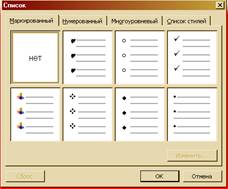 Ввести команду Формат – Список и на диалоговой панели Список на вкладке Маркированный с помощью графического переключателя выбрать внешний вид списка.
Для детальной установки параметров списка щелкнуть по кнопке Изменить.
3. 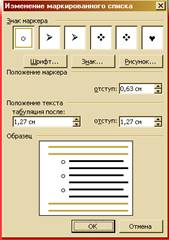 На диалоговой панели Изменение маркированного списка с помощью графического переключателя Знак маркера установить вид маркера. С помощью счетчика Положение маркера отступ: установить отступ списка. С помощью счетчиков Положение текста табуляция после: и отступ: установить отступ текста списка от маркера.
Вставим в документ и отформатируем нумерованный список.
4. 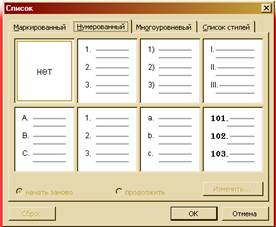 Ввести команду Формат – Список и на диалоговой панели Список на вкладке Нумерованный с помощью графического переключателя выбрать внешний вид списка. Для детальной установки параметров списка щелкнуть по кнопке Изменить.
5. 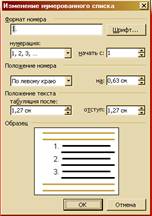 На диалоговой панели Изменение нумерованного списка с помощью раскрывающегося списка нумерация: установить формат номера (арабские или римские цифры, русские или латинские буквы и т. д.).
Вставим в документ и отформатируем многоуровневый список, на первом уровне которого находится нумерованный список, а на втором - маркированный.
6. 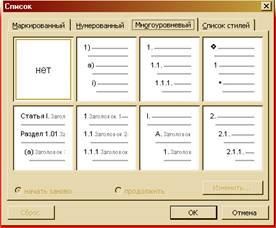 Ввести команду Формат – Список и на диалоговой панели Список на вкладке Многоуровневый с помощью графического переключателя выбрать внешний вид списка.
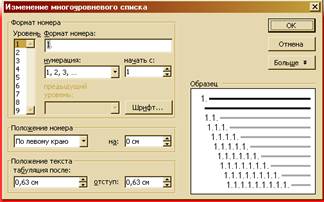
Для детальной установки параметров списка щелкнуть по кнопке Изменить.
7. На панели Изменение многоуровневого списка уточнить порядок нумерации списка, отступы элементов списка, параметры шрифта, используемого для нумерации, и др.