

Партнерка на США и Канаду по недвижимости, выплаты в крипто
- 30% recurring commission
- Выплаты в USDT
- Вывод каждую неделю
- Комиссия до 5 лет за каждого referral
Настройка ADSL через сетевую карту (LAN)
Установка модема
Подключите телефонную линию к сплиттеру в разъем LINE.
Подключите ADSL-модем к сплиттеру в разъем MODEM.
Подключите телефон к сплиттеру в разъем PHONE.
Соедините модем с сетевой картой компьютера сетевым кабелем.
Включите модем.
Проверьте индикаторы на передней панели модема: светящийся постоянно индикатор DSL указывает о физическом подключении по ADSL.
Настройка сетевой карты
Откройте Панель управления (например, Пуск - Настройка – Панель управления).
Выберите раздел Сетевые подключения (или Сеть и подключения к Интернет – Сетевые подключения).
Примечание: в ОС Windows Vista необходимо выбрать Панель управления - Сеть и Интернет - Центр управления сетями и общим доступом - Управление сетевыми подключениями
В открывшемся окне Сетевые подключения найдите подключение ЛВС или высокоскоростной Интернет (Подключение по локальной сети) и правой кнопкой мыши выберите Свойства.
В списке Компоненты, используемые этим подключением, выберите Протокол Интернета (TCP/IP) и нажмите кнопку Свойства.
В поле Использовать следующий IP-адрес введите: 192.168.1.2 В поле Маска подсети введите: 255.255.255.0
В поле Основной шлюз введите: 192.168.1.1
Нажмите Применить или ОК
Создание высокоскоростного подключения для Windows XP
Откройте Панель управления – Сетевые подключения.
В меню выберите Файл – Новое подключение (или в разделе Сетевые задачи - Создание нового подключения или Мастер новых подключений).
В открывшемся Мастере подключений выберите последовательно:
- Далее Вариант Подключить в Интернету, затем Далее Вариант Установить подключение вручную, затем Далее Через высокоскоростное подключение, запрашивающее имя пользователя и пароль, затем Далее Имя поставщика услуг: CenterTelecom, затем Далее Имя пользователя: полученный у провайдера логин для подключения к Интернет с префиксом uii (например, uiiroma. Для пользователей с лимитными тарифами префикс должен быть ii, например iiroma). Пароль: пароль для подключения к Интернет. Подтверждение: еще раз пароль для подключения к Интернет, затем Далее Готово
Создание высокоскоростного подключения для Windows Vista
Откройте Панель управления – Сеть и Интернет - Центр управления сетями и общим доступом - Установка подключения или сети. В открывшемся Мастере подключений к Интернет выберите последовательно:
· Вариант Подключить в Интернету.
· На вопрос Использовать имеющееся подключение ответить Создать новое подключение.
· Вариант подключения Высокоскоростное (PPPoE).
· Введите в качестве имени пользователя и пароля соответственно логин и пароль, указанные в бланке договора. В поле Имя подключения введите CenterTelecom.
· После попытки установить связь будет создано новое Высокоскоростное подключение либо выберите Все равно создать подключение.
Возможные проблемы при подключении в Windows XP/Vista
1. Не горит индикатор DSL (Link). Возможные причины:
1. Не было подключения телефонного номера на местной АТС по ADSL.
2. Нет физической связи по телефонной линии. Проверьте правильность подключения между модемом и сплиттером.
3. Возможно, на телефонной линии установлены фильтры, не пропускающие частоту ADSL.
2. Ошибка 769: указанное назначение недостижимо. Возможные причины:
1. Отключено Подключение по локальной сети. Зайдите в раздел Сетевые подключения. Найдите Подключение по локальной сети, нажмите на нем правой кнопкой мыши и выберите Включить
3. Ошибка 678: удаленный компьютер не отвечает. Возможные причины:
1. Нет подключения по сетевому кабелю между модемом и компьютером. Это можно обнаружить, проверив значок Подключение по локальной сети. В этом случае он перечеркивается красным крестом.
2. Отключено Подключение по локальной сети сетевой карты, к которой подключен модем (см. пункт 2).
3. Зависание модема. Отключите модем и через 5-10 сек. снова его включите.
4. Неверные параметры VPI, VCI. Проверьте правильность настроек модема или попробуйте его перенастроить заново.
4. Ошибка 691: доступ запрещен, поскольку такое имя пользователя или пароль недопустимы в этом домене. Возможные причины:
1. Неверный логин или пароль. Логин вводится маленькими латинскими буквами без пробелов.
2. Не активирована или заблокирована Ваша учетная запись. Обратитесь в техническую поддержку.
Настройка модема Zyxel P600 series (если нет пометки «модем настроен»)
Откройте обозреватель страниц Интернет (например, Internet Explorer).
Если используется Internet Explorer, выберите в меню программы Сервис – Свойства обозревателя.
В открывшемся окне Свойства обозревателя выберите закладку Подключения.
В списке Настройка удаленного доступа и виртуальных частных сетей для каждого подключения установите вариант Никогда не использовать.
Нажмите Применить или ОК.
Выберите в меню обозревателя Файл ( в Windows Vista - Сервис) и снимите галочку Работать автономно.
В строке Адрес введите: 192.168.1.1 и нажмите Переход
Появится предложение ввести пароль для входа в модем. Необходимо очистить поле, ввести пароль 1234 и нажать Login.

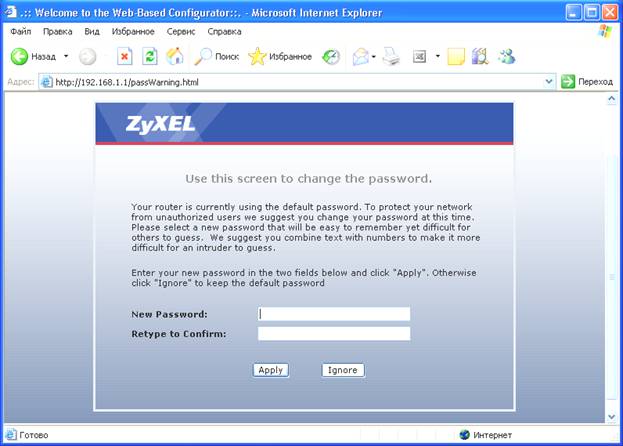
Далее достаточно нажать кнопку Ignore.
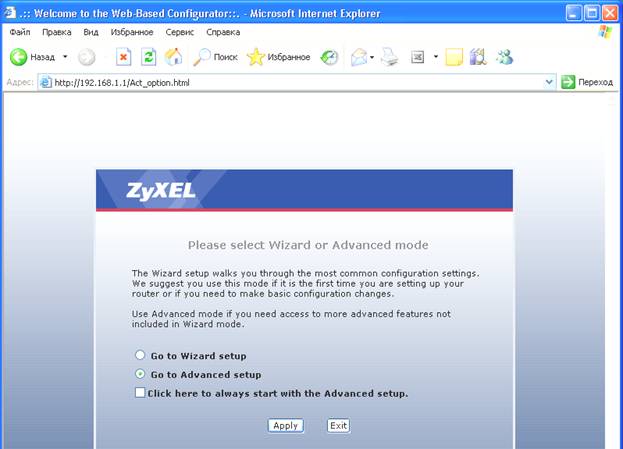
Далее выбираем пункт Go to Advanced setup. Нажимаем Apply.
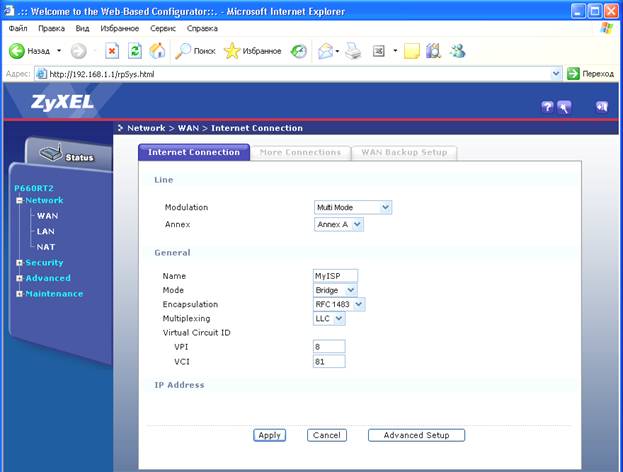
В открывшемся меню выбираем пункт Network – WAN
Далее необходимо выставить параметры Mode: Bridge, VPI: 8, VCI: 81. Параметр Annex необходимо выставить в зависимости от типа подключения(Annex A или Annex B). Нажимаем Apply.
Перезагружаем модем, выключив и включив его. Настройка модема завершена.
