


Партнерка на США и Канаду по недвижимости, выплаты в крипто
- 30% recurring commission
- Выплаты в USDT
- Вывод каждую неделю
- Комиссия до 5 лет за каждого referral
ПРОГРАММНОЕ ОБЕСПЕЧЕНИЕ ДЛЯ ТЕРМИНАЛОВ СБОРА ДАННЫХ ALLEGROSMART 1.0
РУКОВОДСТВО ПОЛЬЗОВАТЕЛЯ
Содержание
Введение……………………………………………………………………………………………………………………………………………….3
Глава 1. Подготовка системы………………………………………………………………………………………………………………..4
Глава 2. Настройка системы………………………………………………………………………………………………………………….6
Глава 3. Работа в системе Allegro Smart 1.0………………………………………………………………………………………..10
§ 3. Работа с документами……………………………………………………………………………………………………………10
§ 3. Формат обменных файлов.……………………………………………………………………………………………………12
Введение
«AllegroSmart 1.0» - простое универсальное приложение для терминалов сбора данных(ТСД). Программа позволяет максимально расширить потенциал современной системы управления складом. Использование беспроводной технологии wi-fi, позволяет в режиме реального времени получать только актуальную информацию, максимально сократить время операций с товарами, минимизировать ошибки, и осуществлять контроль при работе с данными. Программа не требует конфигурирования и сложной настройки, применима для решения множества задач. Приложение позволяет создавать различные виды документов, поддерживает работу с весовым товаром, и что очень важно хранит в памяти ТСД текущие данные по работе с документами.
Перечень совместимых терминалов сбора данных:
Motorola (Symbol) MC 90x0 MC 30x0
Глава 1. Подготовка системы и установка.
Программное обеспечение «AllegroSmart 1.0» состоит из двух частей
1. Сервера ТСД, приложения на стационарном компьютере, поддерживающего связь терминалов и стационарного компьютера.
2. Клиента – приложения работающего на ТСД.
Перед установкой необходимо убедиться, что компьютер, на который предполагается установить сервер ТСД, соответствует приведенной ниже конфигурации.
Компьютер, который будет поддерживать связь с ТСД должен иметь следующую конфигурацию:
· Операционную систему - Windows XP/2000/2003
· framework 3.5
· Средство связи с ТСД Microsoft ActiveSync 4.2
Для связи ТСД и стационарного компьютера необходимо наличие коммуникационного оборудования и набора интерфейсных кабелей.
Установка «Сервера ТСД»
Для установки необходимо:
· Установить FrameWork 3.5, если требуется.
· Запустить файл SetupServerTSD. msi и следовать инструкциям мастера установки.
Установка «AllegroSmart 1.0» на ТСД.
Для установки «AllegroSmart 1.0» на терминал необходимо запустить «Сервер ТСД» из меню «Пуск ->Программы -> Allegrosoft->AllegroSmart->ServerTSD» . В открывшимся окне меню «Сервис-> Установка клиента», открываем окно установки приложения на терминал.
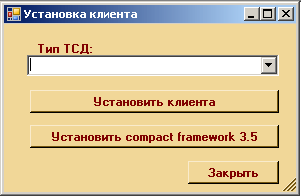
В выпадающем списке выбираем модель Вашего терминала и нажимаем установить. В случаях, если на компьютере, с которого производится установка клиента, отсутствует Microsoft ActiveSync, или отсутствует связь с терминалом, то на экран будет выведено следующее сообщение:
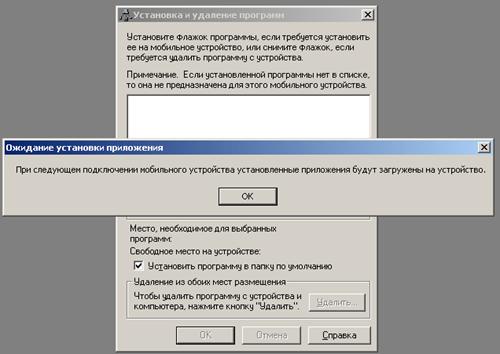
Если же все хорошо, появится следующий набор окон:
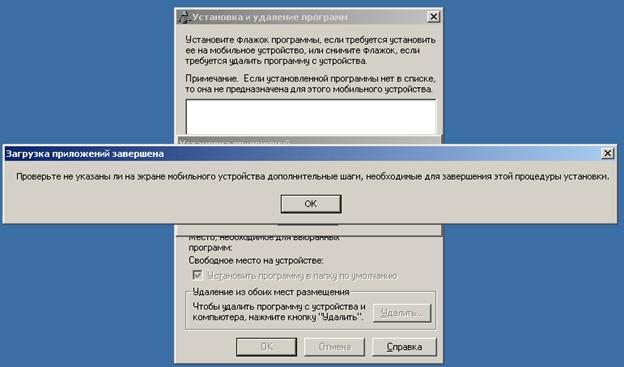
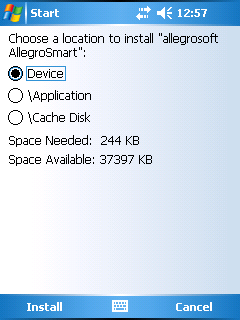
После нажатия «OK» начнется копирование дистрибутива на терминал и запуск установки. Сразу же на терминале появится диалоговое окно, установки приложения на терминал, необходимо нажать «Install», после чего начнется установка приложения.
Важно! После установки «AllegroSmart 1.0» , для работоспособности приложения необходимо установить Compact framework 3.5 на терминал. Для этого в окне установки клиента, требуется нажать «Установить Compact framework 3.5». Необходимо выполнить аналогичные процедуры, как при установке приложения. Если после установки приложение не запускается, произвести повторную установку приложения. Если все хорошо, можно приступать к работе с «AllegroSmart 1.0», установка лицензий не требуется.
Глава 2. Настройка с программы.
Обмен данными между складской системой и «AllegroSmart 1.0» производится с помощью текстовых файлов, с построчными данными, разделенными символом «;» . Для работы с программой необходимо установить настройку обменных папок. Настройки содержатся в меню «Сервера ТС» «Сервис->Настройки», появится следующее окно:
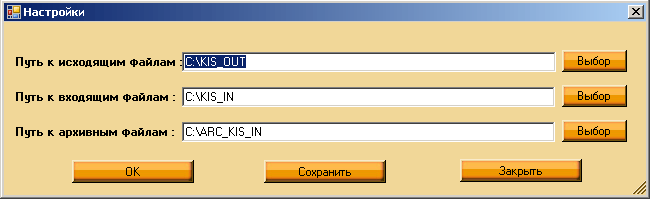
В окне настроек выбираем папку для исходящих, входящих, и архивных файлов (файлы которые копируются из папки с входящими файлами после загрузки данных из файла на ТСД) .
После завершения настройки на стороне сервере переходим к настройкам приложения на ТСД. Меню настроек приложения состоит из четырех разделов:
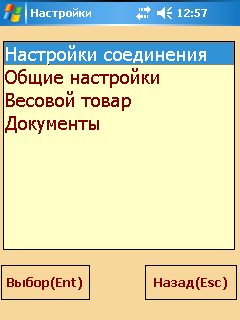
· Настройки соединения.
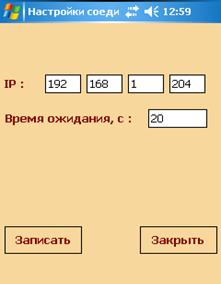
Устанавливаем IP-адрес компьютера, на котором установлен «Сервер ТСД» и время ожидания в секундах ( время ожидания ответа от сервера, рекомендуем установить 20 секунд). При сохранении настроек осуществится попытка соединения с сервером. При удачном соединении окно настроек закроется, в обратном случае появится сообщение об ошибке.
· Общие настройки – настройки общего функционала приложения.
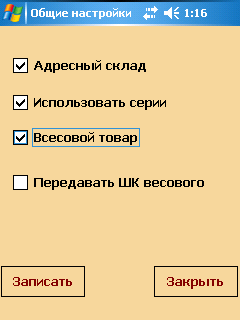
Флажок «Адресный склад» используется при работе на складе с адресным хранением. При установленном флажке в форме документа будет отображаться наименование места хранения, а также будет выводиться запрос на сканирование места хранения.
Флажок «Использовать серии» используется, если учет товара ведется в разрезе серийных номеров, при установленном флажке в форме документа будет отображаться серийный номер товара.
Флажок «Весовой товар» включает /отключает использование штрих-кодов весового товара, настройки штрих-кодов весового товара, устанавливаются в разделе меню «Весовой товар», особенности настроек будут описаны ниже. Флажок «Выгружать ШК весового» используется вместе с флажком «Весовой товар». При установленном флажке в момент передачи файлов на ПК вдобавок к стандартному обменному файлу будет создаваться второй файл с кодами товаров весовой продукции, их штрих-кодами и весом.
· Весовой товар – настройки штрих-кодов весового товара.
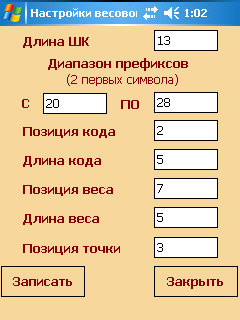
Весовой товар можно обрабатывать не поштучно, а сразу в граммах. Чтобы значения автоматически распознавались на код весового товара и вес, перед началом работы нужно указать подробности о кодах.
Структура весового товара:
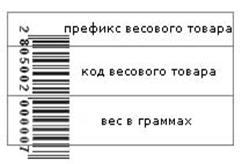
В диапазоне префиксов задаются значения, с которых будут начинаться штрих-коды всех весовых товаров, по префиксу программа определяет, что товар весовой. Далее указывается возможная длина штрих-кодов, позиция и длина кода, позиция и длина веса, а также позиция точки, отделяющей значение килограмм от граммов. Обычные коды при этом будут считываться стандартным образом, а все коды заданной длины, начинающиеся с указанных в диапазоне префиксов значений, будут автоматически разделяться на код товара и вес.
· Настройка документов – создаются виды документов, которые будут использоваться при работе на складе, можно создать неограниченное количество видов документов.
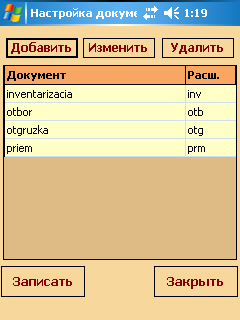
Для разделения входящих файлов, по виду документов, в системе используется настройка уникального расширения текстового файла для каждого вида документа. В данном пункте меню можно добавить, изменить удалить вид документа. Для добавления нового, достаточно заполнить наименование документа и расширение файла, определяющего вид данного документа.
После настроек системы и успешного соединения с сервером, можно приступать к работе.
Глава 3. Работа в системе Allegro Smart 1.0
Работа с документами
При работе с документами все результаты работы сохраняются в памяти ТСД, т. е. если документ не был завершен и был осуществлен выход из приложения, то при последующем входе, можно будет возобновить работу с сохраненным документом.
Система позволяет работать с документами в двух режимах:
1. С загрузкой документа с сервера на ТСД.
2 . Без загрузки, посредством создания нового.
Вариант 1
Для закачки документа на ТСД в форме документа надо нажать клавишу «Enter». При наличие задания, в форме документа отобразятся следующие данные: номер, наименование товара, количество требуемое. А серия и место хранения будут отображены при условии, что их использование указано в настройках.
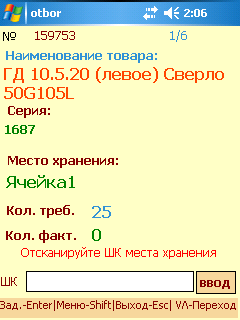
Если в настройках была установлена работа с адресным складом, то первоначально необходимо будет отсканировать штрих-код места хранения, а потом штрих-код товара, после чего появится окно с запросом ввода количества. При работе с весовым товаром, окно ввода количества не выводится, значение веса берется из штрих-кода. Ввод количества в системе реализован в двух режимах:
· При повторном сканирование товара и вводе количества, предыдущее значение перезаписывается на новое.
· При повторном сканирование товара и вводе количества, введенное количество суммируется с предыдущим.
Переключение между режимами осуществляется в меню работы с документами в пункте «Суммирование количества». Переход в меню выполняется при нажатии на клавишу «Shift» из формы документа.
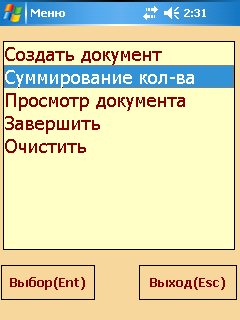
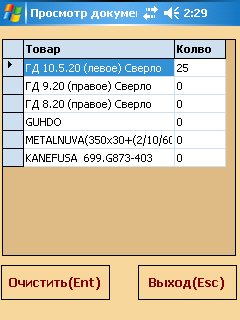
Для перемещения по строкам документа в форме документа нужно использовать клавиши «Вверх»/ «Вниз». Просмотреть результаты сканирования можно в пункте меню «Просмотр документа» в меню работы с документами, и при необходимости очистить введенные количества при нажатии кнопки «Очистить».
После завершения работы с документом, для отправки данных на сервер, выбираем пункт меню «завершить» в меню работы с документами, появится следующая форма.
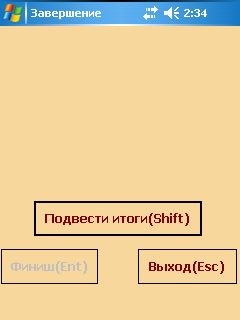
Нажимаем клавишу «Подвести итоги», после чего отобразится список позиций, по которым отличаются требуемое с фактическим количества ( если таковое имеется), можно выйти из этого меню продолжив работу с документом, для завершения жмем клавишу «Финиш», после чего появится сообщение об отправке задания на сервер. Важно! В исходящем файле, штрих-код товара, и штрих-код места хранения не заполняются.
Вариант 2
В данном варианте не поддерживается работа с весовым товаром. Для создания нового документа, используем пункт меню «Создать документ» в меню работы с документами. Номер документа формируется склеиванием двух значений: имени пользователя windows и текущего времени. После сканирования товара, в форме документа в поле наименования будет отображаться штрих-код. Просмотреть результаты сканирования, также как и в первом варианте работы с документом, можно в пункте меню «Просмотр документа» в меню работы с документами, и при необходимости очистить количества при нажатии кнопки «Очистить», при этом очищаются все строки документа. Отправка данных на сервер выполняется так же, как и в первом варианте работы с документом.
Формат обменных файлов
Обмен данными между аналитической системой и программой Allegro Smart 1.0 осуществляется посредством текстовых файлов, содержащих построчную информацию, разбитую на целостные данные разделителем – точка с запятой «;».
Формат входящего файла (исходящего из аналитической системы), строка с данными:
ШК товара ; Код товара ; Наименование товара ; Серия ; Кол-во требуемое ; Наименование места хранения ; ШК места хранения;
Если в работе не требуется вести учет в разрезе серий или не используется адресное хранение, то данные о серии и месте хранения можно не вносить в файл, оставив пустое место, но при этом знак разделителя обязателен. Номер документа – имя файла, вид документа определяется расширением файла, который был указан в настройках приложения.
Формат исходящего файла (входящего для аналитической системы), строка с данными:
Код товара ; Наименование товара ; Серия ; Кол-во фактическое ; ШК товара ; ШК места хранения;
В результирующем файле данные сворачиваются по товару и серии, т. е одинаковый товар с одинаковой серией ( при использовании серий) объединяется в одну строку с суммированием количества. Наименование и расширение файла, такое же, как у входящего файла. В варианте работы с документами с загрузкой с сервера на ТСД, значения штрих-кода товара и штрих-кода места хранения в исходящем файле не заполняются, при создании нового документа не заполняются значения кода товара, наименования товара, серии.
Если в настройках определена выгрузка штрих-кодов весового товара, то в дополнение к основному файлу выгружается дополнительный файл со штрих-кодами весового товара и весом, который будет иметь тоже наименование за исключением добавленных символов «w_» , формат файла имеет следующий вид:
ШК товара ; Код товара ;Вес;
