


Партнерка на США и Канаду по недвижимости, выплаты в крипто
- 30% recurring commission
- Выплаты в USDT
- Вывод каждую неделю
- Комиссия до 5 лет за каждого referral
Работа с журналами старост
Формирование учетных записей старост
Данный режим предназначен для формирования учетных записей старост в Системе. Учетная запись содержит следующую информацию:
Ø Логин (наименование группы, старостой которой является пользователь);
Ø Пароль (умолчанию 12345).
При выборе пункта меню «Посещаемость» -> «Справочники» -> «Старосты» открывается форма, содержащая основную информацию о уже созданных в Системе учетных записях старост групп (рис. 1).
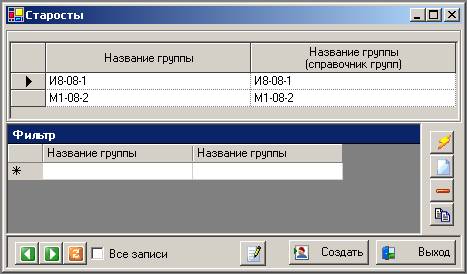
Рис. 1 Справочник учетных записей старост
Для ведения (редактирования) справочника доступны следующие функции:
 - редактировать строку справочника;
 - предназначена для формирования учетных записей;
 - предназначена для выхода из режима.
Для создания учетных записей старост в Системе необходимо нажать на кнопку формы «Справочник учетных записей старост». На экране пояаится форма, предсталвнная на рис. 2, где необходимо задать значения следующих параметров, выбрав их из предлагаемых справочников:
Ø Институт (выбирается из справочника институтов и кафедр с наложенным фильтром по соответствующему типу);
Ø Признак «академическая группа» (если флаг не установлен, то подсвечиваются группы расписания).
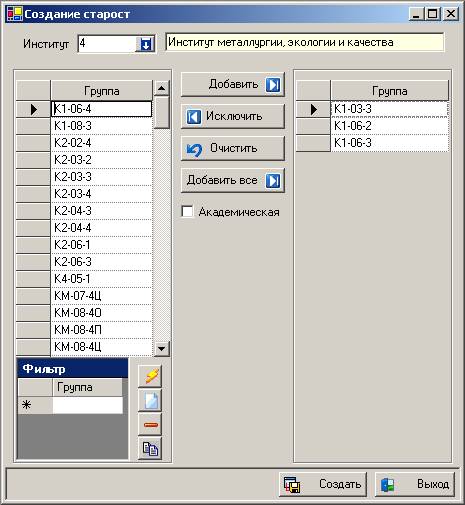
Рис. 2 Формирование учетных записей
Далее следует выбрать группы, для старост которых необходимо сформировать учетные записи. Для выбора группы необходимо установить указатель  в нужную строку поля «Группы» в левой части формы и нажать на кнопку
  . Это приведет к появлению выбираемой группы в поле «Группы» в правой части формы. Для исключения группы из поля «Группы» в правой части формы необходимо установить указатель в нужную строку и нажать на кнопку
  . Для очистки списка выбранных групп необходимо нажать на кнопку
  . Для выбора всех групп института заданного типа необходимо нажать на кнопку
  . Для выбора групп можно воспользоваться функцией «Фильтр».
После того как все группы выбраны, нажатие кнопки  начнет процесс формирования логинов и паролей для старост на основании наимнований академических групп и групп рассписания. После успешного завершения поцесса на экране появится соответвующее увдомление (рис. 2).
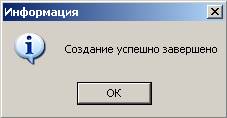
Рис. 2. Уведомление об успешном завершении процесса
формирования учетных записей старост
Для редактирования учетной записи необходимо установить указатель  в нужную строку и нажать на кнопку . На экране повится форма (рис. 3), в которой необходимо заполнить поле «Ссылка на группу» выбрав необходимое значение из справочника академических групп и групп расписания и далее нажать на кнопку
  .
.
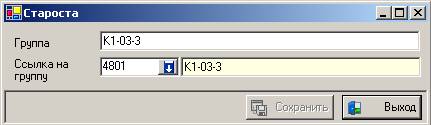
Рис. 3 Сопоставление учетной записи пользователя с записью
в справочнике академических групп и групп расписания
Если работа с режимом завершена, необходимо нажать на кнопку  .
.
Учет посещаемости занятий
Данные режим предназначен для работы с журналами посещаемости. Журналы посещаемости формируются для группы на каждую новую неделю обучения.
При выборе пункта меню «Посещаемость» -> «Оперативная работа» -> «Учет посещаемости занятий», открывается форма, представленная на рис. 1.

Рис. 1. Список журналов учета посещаемости
Форма содержит список недельных журналов посещаемости студентов. Различают журналы, создаваемые для четных недель обучения и для нечетных.
Доступны следующие функции:
 - предназначена для формования журнала на нечетную неделю обучения;
 - предназначена для формования журнала на четную неделю обучения;
 - предназначена для просмотра и корректировки посещаемости студентов;
 - предназначена для повторного формирования журнала с учетом изменений в контингенте учащихся;
 - предназначена для установки даты начала семестра;
 - предназначена для удаления записи;
 - предназначена для выхода из режима.
Перед тем как начать формировать журналы на новый семестр обучения пользователю следует задать дату его начала. Для этого необходимо нажать на кнопку формы «Список журналов учета посещаемости» (см. рис. 1). На экране появится окно, где пользователю необходимо заполнить поле «Дата» (рис. 2.). В качестве значения поля следует установить понедельник первой недели обучения, а не фактический день начала учебы.
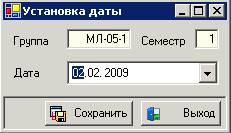
Рис. 2. Установка даты начала семестра
Например, если первой сентября приходится на субботу, пользователю следует установить дату 27 августа (рис. 3).
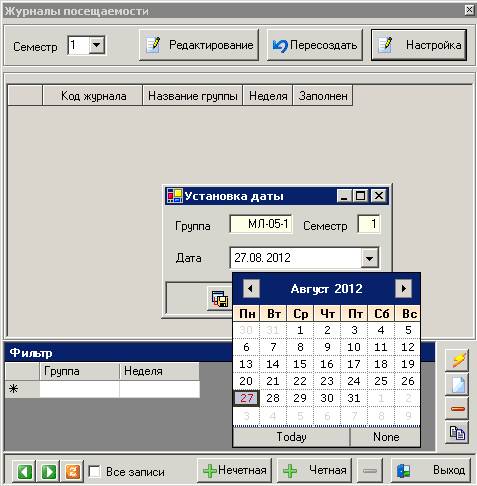
Рис. 3. Установка даты начала семестра
Для добавления нового журнала на нечетную неделю обучения необходимо нажать на кнопку . Если необходимо сформировать журнал учета посещаемости для четной недели обучения необходимо нажать на кнопку . На экране появится форма формирования недельного журнала (рис. 4).
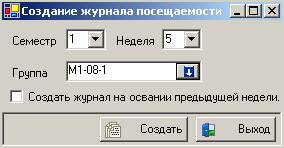
Рис. 4 Формирование журнала посещаемости
Пользователю необходимо задать значения следующих полей ввода:
Ø Семестр (вводится);
Ø Неделя (вводится);
Ø Группа (выбирается из справочника академических групп и групп расписания);
Ø Признак «Создать журнал на основании предыдущей недели».
Если флаг « » «Создать журнал на основании предыдущей недели» установлен, то сформируется журнал, в котором расписание контрольных мероприятий будет идентичным расписанию в журнале, созданному для прошлой нечетной недели обучения. В расписание занятий такого журнала можно внести изменения только путем удаления занятий и добавления новых. Редактирование расписания контрольных мероприятий невозможно (рис. 5).

Рис. 5 Уведомление об запрете редактирования журнала
Если флаг «» «Создать журнал на основании предыдущей недели» не установлен, то сформируется пустой журнал, для которого необходимо сформировать расписание.
Нажатие на кнопку  инициирует процесс формирования журнала на основании заданных параметров. Если формирование журнала успешно завершено, на экране появится соответствующее уведомление (рис. 6).
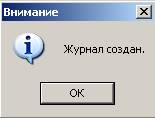
Рис. 6 Уведомление об успешном завершении процесса
формирования журнала
Для выхода из режима без сохранения введенных данных необходимо нажать на кнопку  .
.
Для создания и изменения расписания журнала необходимо установить указатель в нужную строку и нажать на кнопку . На экране появится форма представленная на рис. 7. Фома содержит 7 вкладок для каждого дня недели.

Рис. 7 Журнал посещаемости
Для добавления занятие необходимо нажать на кнопку  . На экране появится форма представленная на рис. 8.
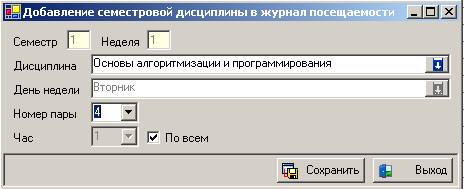
Рис. 8 Формирование расписания занятий
Пользователю необходимо задать значения следующих полей ввода:
Ø Дисциплина (выбирается из дисциплин, читаемых для выбранного семестра выбранной группы);
Ø Номер пары (вводится);
Ø Час пары (вводится).
Далее необходимо нажать на кнопку  . Для выхода из режима без сохранения введенных данных необходимо нажать на кнопку
  .
.
Для изменения записи необходимо нажать на кнопку  формы. На экране появится список занятий, уже добавленных пользователем (рис. 9).
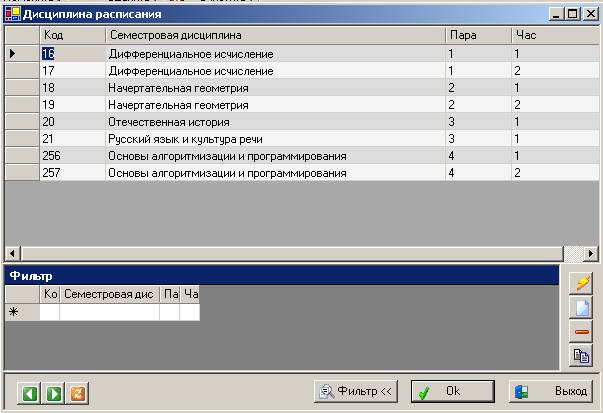
Рис. 9 Список занятий журнала
Следует установить указатель в нужную строку и нажать на кнопку  и далее в появившемся окне ввести необходимы изменения (см. рис. 6).
Для удаления записи о занятии в журнале необходимо нажать на кнопку  . В паявшемся окне (см. рис. 7) установить указатель в строку с наименованием занятие, которое следует удалить и нажать на кнопку .
Если необходимо очистить список занятий журнала текущего дня недели (наименование вкладки), то необходимо нажать на кнопку  .
.
Для просмотра и корректировки данных по успеваемости и посещаемости студентов пользователю необходимо установить указатель в нужную строку формы «Реестр журналов учета посещаемости» (см. рис. 1) и нажать  . На экране появится форма журнала, представленная на рис. 5.
Журнал содержит информацию о посещаемости студентов. Для изменения записи необходимо установить курсор в нужную ячейку формы, при этом указатель примет вид карандаша  и внести необходимые изменения. Если требуется обозначить отсутствие студента на занятии, то необходимо установить флаг «» в соответствующей ячейке журнала. Сохранение введенных данных происходит автоматически.
Если работа с режимом завершена, необходимо нажать на кнопку  .
.
1.1.1 Справки и иные освобождения от занятий
Данный режим предназначен ведения информации о справках и иных освобождений от занятий в Системе.
При выборе пункта меню «Посещаемость» -> «Оперативная работа» -> «Справки и иные освобождения от занятий» открывается форма, представленная на рис. 1.2.2.1.
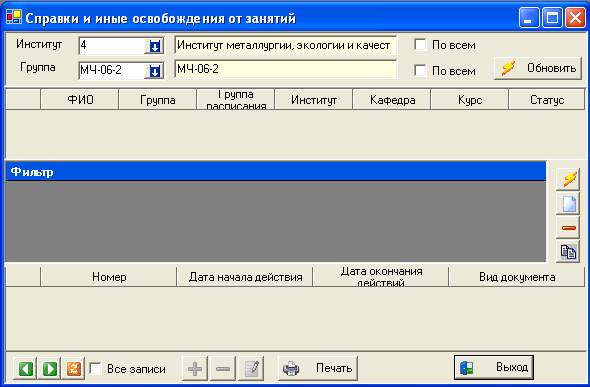
Рис. 1.2.2.1 Формирование списка студентов
Сначала необходимо сформировать на экране список записей уже созданных в системе. Для этого пользователю необходимо задать значения следующих параметров, выбрав их из предлагаемых справочников:
Ø Институт (выбирается из справочника институтов и кафедр с наложенным фильтром по типу «институт»);
Ø Группа (выбирается из справочника академических групп и групп расписания).
Если необходимость использования какого-либо из критериев формирования списка отсутствует, то для него следует установить флаг «» «По всем».
Далее следует нажать на кнопку  для отображения записей, удовлетворяющих заданным параметрам (рис. 1.2.2.2).
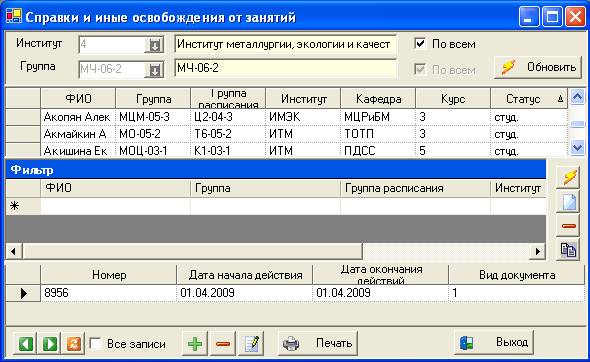
Рис. 1.2.2.2 Список студентов
Доступны следующие функции:
 - предназначена для создания записи;
 - предназначена для удаления записи;
- предназначена для корректировки записи;
 - предназначена для отправки данных на печать;
- предназначена для выхода из режима.
Для просмотра информации о справках студента, зарегистрированных в системе необходимо установить указатель в нужную строку. В нижней части формы отобразится необходмая информация по выбранному студенту.
Для добавления новой записи пользователю необходимо установить указатель в нужную строку и нажать на кнопку . При этом на экране появится окно с полями, необходимыми для заполнения: (рис. 1.2.2.3).
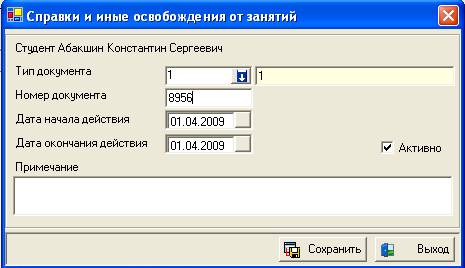
Рис. 1.2.2.3 Добавление информации о документе об
освобождении от занятий
В данной форме необходимо заполнить поля «Тип документа», «Номер документа», «Дата начала действия», «Дата окончания действия» и «Примечание», если требуется. Затем следует нажать на кнопку  . Произойдет сохранение введенных данных и закрытие формы.
Для удаления записи необходимо установить указатель в нужную строку и нажать . На экране появится запрос о подтверждении удаления выбранной записи: (рис. 1.2.2.4).
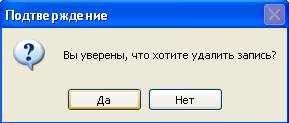
Рис. 1.2.2.4 Запрос о подтверждении удаления записи
Если действительно следует удалить выбранную запись, нажмите  , в противном случае нажмите
  .
.
Для редактирования записи необходимо установить указатель в нужную строку и нажать . На экране появится окно с полями, которые пользователь может отредактировать (см. рис. 1.2.2.3). Пользователь может отредактировать «Тип документа», «Номер документа», «Дата начала действия», «Дата окончания действия» и «Примечание». Для сохранения отредактированных параметров необходимо нажать на кнопку , а затем . Произойдет возврат в форму ведения данных о справках, в которой можно продолжить работу, если это необходимо (см. рис. 1.2.2.2).
Если работа с режимом завершена, следует нажать на кнопку .
Выбор записи можно производить с помощью функции «Фильтр».
