Партнерка на США и Канаду по недвижимости, выплаты в крипто
- 30% recurring commission
- Выплаты в USDT
- Вывод каждую неделю
- Комиссия до 5 лет за каждого referral
 Подбор параметра и таблицы подстановки
Решение задач – одно из важных применений Excel. Системы линейных уравнений решаются с помощью матриц, задачи оптимизации с одним неизвестным с помощью инструмента Подбор параметра, задачи оптимизации со многими неизвестными с помощью инструмента Поиск решения, задачи прогнозирования и статистического анализа данных с помощью пакета Анализ данных и т. д.
Инструмент Подбор параметра позволяет методом последовательных итераций найти приближенное решение некоторой целевой функции (уравнения) с одним неизвестным.
Пример 1. Решить уравнение 2х3-3х2+х-5=0.
1. Ячейку А2 используем для хранения неизвестного Х и запишем в нее 0. В ячейку В2 запишем уравнение, как показано ниже:

2. Встаньте на ячейку с формулой В2 и вызовите инструмент вызовите его – СервисàПодбор параметра… В открывшемся окне введите адрес изменяемой ячейки $A$2 и искомое значение функции 0, как показано:
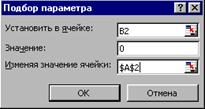
3. После нажатия ОК Вы получите решение:

Найденное решение приближенное, поэтому можно считать, что при х=1, значение уравнения 2х3-3х2+х-5 стремится к нулю, т. е. к 0,. Смело установите для ячеек А2 и В2 числовой формат отображения данных и получите следующее:

 Следует отметить, что уравнение может иметь более одного решения. Поэтому рекомендуется выполнить подбор параметра для разных начальных значений Х, указывая положительные, отрицательные, большие и малые значения. В нашем примере установите начальное значение А2=–1 и повторите подбор. Решение будет таким же.
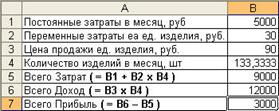
Пример 2. Фирма производит изделия и продает их по цене 90руб. Ежемесячные постоянные затраты составляют 5000руб., переменные затраты на единицу изделия – 30руб. Требуется:
a) определить количество изделий для получения прибыли 3000руб.;
b) определить точку безубыточности, т. е. вычислить количество изделий, при котором прибыль равна 0;
c) определить изменение прибыли для 10 следующих значений количества с шагом 5, а также прибыль при этих значениях количества для цен 80, 85, 95 и 100руб.
В первую очередь, запишите исходные данные и формулы в Excel наиболее удобным образом для будущего решения:
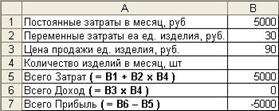
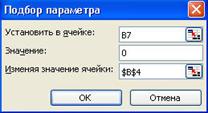
В ячейках В5, В6 и В7 записаны формулы. Для решения п. а) задачи, встаньте на ячейку с формулой прибыли В7 и запустите инструмент Подбор параметра:
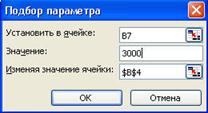
Результат подбора будет выглядеть так – т. е. для получения прибыли в 3000руб/мес необходимо изготовить и продать 133 изделия в месяц:
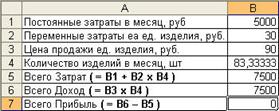
Решение п. b) задачи также находится просто. Поскольку в точке безубыточности вся Прибыль равна нулю (весь доход равен всем затратам), то в качестве целевого значения ячейки В7 в Подборе параметра следует ввести 0 – Значение количества получим 83 шт/мес:
Решение п. c) задачи с помощью Таблицы подстановки. Вначале рассчитаем 10 значений прибыли для следующих значений количества с шагом 5. Используем для этого таблицу подстановки с одним изменяемым параметром. Подготовьте исходные данные: в ячейки C4:C13 запишите значения количества с шагом 5, а в колонке справа в строке выше (ячейка D3) - формулу из ячейки В7:
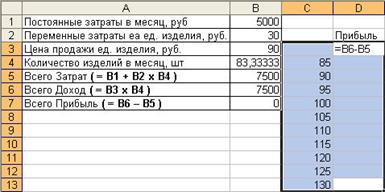
Примените инструмент Таблица подстановки к выделенным данным (диапазон C3:D13) – вызовите пункт ДанныеàТаблица подстановки…, укажите изменяемую ячейку ($B$4) и порядок расположения исходных данных (в строках) в окне запроса (см. ниже). После нажатия ОК в ячейках D4:D13 будут рассчитаны значения прибыли:
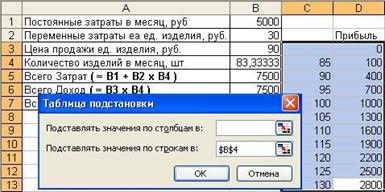
На последнем шаге рассчитаем значения прибыли для тех же значений количества при ценах 80, 85, 95 и 100руб. Используем для этого таблицу подстановки с двумя изменяемыми параметрами.
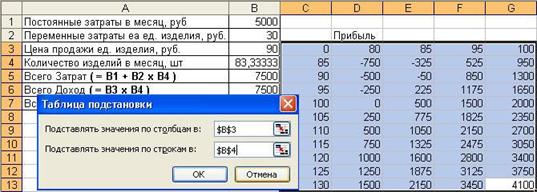
Подготовьте исходные данные: в ячейки C4:C13 запишите значения количества, в строке D3:G3 запишите значения цен, на пересечении строки и столбца с данными в ячейке C3 запишите формулу из ячейки В7:
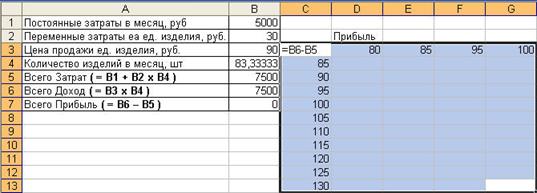
Примените инструмент ДанныеàТаблица подстановки…, к выделенным данным (диапазон C3:G13). Укажите изменяемые ячейки по строкам ($B$4) и по столбцам ($B$3) в окне запроса – после нажатия ОК в ячейках D4:G13 будут рассчитаны значения прибыли: