

Партнерка на США и Канаду по недвижимости, выплаты в крипто
- 30% recurring commission
- Выплаты в USDT
- Вывод каждую неделю
- Комиссия до 5 лет за каждого referral
1 Выберите Menu Recent Calls
2 Чтобы просмотреть подробности вызова выберите запись вызова
3 Выберите опцию
- Если вызов был от номера, который не имеется в Справочнике, выберите Time (Время) Number (Номер) Save New (Сохранить новый) или Add to (Добавить в запись)
- Если номер вызова имеется в Справочнике, выберите Time (Время) Number (Номер) или View Contact (Просмотреть запись)
Примечание. Если номер был сохранен как secret, то Вам нужно ввести четырехзначный код блокировки чтобы просмотреть или отредактировать номер
Как набрать номер из списка последних вызовов
1 Из режима ожидания выберите MenuRecent Calls
2 Выберите запись в списке
3 Нажмите  чтобы вызвать номер
Как стереть последние вызовы
1 Выберите MenuSettingsSecurity
2 Введите четырехзначный код блокировки
3 Выберите Erase Recent Calls
- Выберите Yes чтобы стереть все последние вызовы. Появится сообщение «Erase ALL recent calls list» Выберите No для отмены или Yes для удаления всех последних вызовов
- Выберите No чтобы оставить список последних вызовов неизменным
Ввод букв, цифр и символов
Вы можете вводить буквы цифры и символы в запись Справочника Режим ввода текста по умолчанию
- Чтобы переместить курсор нажмите  вправо или влево
- Чтобы ввести пробел нажмите
- Чтобы переменить курсор нажмитевправо или влево
- Чтобы стереть один знак нажмите
- Чтобы стереть все знаки нажмите и удерживайте
- Чтобы изменить регистр ввода нажмите и удерживайте  когда активен режим ввода текста Т9 или
 Заглавная следующая буква
 Заглавная каждая буква
 Заглавная первая буква каждого слова (для названия улицы) или первая буква каждого предложения (для примечаний)
- Чтобы вводить символы нажимайте , пока не появится нужный символ
- Чтобы изменить режим ввода текста нажимайте
Примечание Индикаторы , или появляются рядом со значком текстового режима когда автоматические заглавные буквы активны или если нажать и удерживать клавишу, когда режим ввода Т9 или ABC активен
Как изменить режим ввода текста
1 Из режима ввода текста нажмитевправо для отображения на дисплее текущего режима ввода текста
2 Нажмите , чтобы выбрать режим. Список режимов ввода текста появляется на дисплее
- Normal Alpha (Нормальный текстовый)
- Rapid Entry (Быстрый ввод)
- Numbers Only (Только цифры)
- Symbols (Символы)
3. Нажмите  вниз для просмотра списка
4. Нажмите , чтобы выбрать режим ввода текста
Как использовать режимы ввода текста Ввод букв в режиме
1 Нажмите клавишу один раз дня первой буквы клавиши два раза для второй буквы и так далее
2 После тот как курсор переместится вправо, введите следующую букву
Ввод букв в режиме быстрого ввода текста 
1 Нажимайте каждую буквенно-цифровую клавишу один раз Например, чтобы ввести слово how нажмите клавиши 


2 Нажмите для прокрутки вариантов слов
3 Нажмите вправо, когда Вы видите нужное слово
Ввод символов в режиме 
1 Нажимайте вниз по списку символов
2 Нажмите цифровую клавишу соответствующую нужному символу
3 Для выхода из списка без ввода символа нажмите
Ввод цифр в режиме
Нажимайте каждую клавишу один раз для ввода цифры на клавише
Ввод цифр в режиме или
Нажмите и удерживайте клавишу соответствующий цифре, которую Вы хотите ввести
Языки и специальные символы
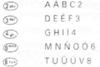
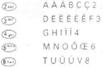
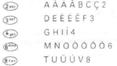
Ваш телефон поддерживает английский испанский французский и португальский языки. Если Вы выбрали английский язык, то Вы вводите буквы, нанесенные на клавиши. Если Вы выбрали другой язык, то Вы также можете вводить другие буквы. Специальные символы, соответствующие каждой клавише показаны ниже.
|
|
|
Испанский язык |
Французский язык |
Португальский язык |
Как выбрать язык
1 Выберите Menu  SettingsDisplayLanguage
2 Выберите язык и нажмите. Нажимайте соответствующие клавиши, чтобы вводить специальные символы
4. Сообщения
Вы можете принимать и удалять сообщения. Узнайте у Оператора сети услуги, доступные в Вашей области. Все приведенные ниже процедуры начинается из режима ожидания, если иное специально не оговорено.
- Новые не прочитанные сообщения сохраняются в Вашем входящем почтовом ящике (Text InBox) и в голосовом почтовом ящике (Voicemail) и выделены жирным шрифтом
- Как только Вы прочитали сообщение, Вы можете сохранить его в каталоге Filed удалить его или оставить сообщение во входящем почтовом ящике
Вызов сообщений
Когда текстовое пейджинговое или голосовое сообщение получено, значок  появляется на дисплее Вашего телефона. мигает, если сообщение помечено как “Срочное”.
- Когда новое сообщение получено, нажмите чтобы выбрать тип сообщения Voice (голосовое) View (просмотреть) или Ignore (игнорировать) в нижней строке дисплея
§ Voice вызывает Ваш номер голосовой почты
§ View открывает ваш входящий почтовой ящик чтобы прочитать текстовое сообщение
§ Ignore возвращает Вас в режим ожидания
Для доступа к Вашей голосовой почте
Вы можете вызвать голосовую почту несколькими способами. Из режима ожидания выполните любое действие из следующих:
- Нажмите и удерживайте номер скоростного вызова голосовой почты
- Нажмите затем
Примечание номер звуковой почты вероятно уже запрограммирован на Вашем телефоне Оператором сети. Выясните это у Оператора.
- Выберите MenuMessagesVoicemail и нажмите для просмотра Ваших текстовых сообщений
1 Выберите MenuMessages InBox
2 Нажимайте вверх или вниз для просмотра списка сообщений
3 Нажмите чтобы очисть сообщение  указывает «Срочное» сообщение
4 Прочитайте сообщение и выберите опцию в нижней строке дисплея
- Erase - Удалить текущее сообщение
- Save - Сохранить сообщение в папке Filed
- Save New - Сохранить информацию об отправителе как новую запись
- Done - Вернуться в Text In Box
- OK - Вернуться в дисплей сообщений
5 Нажмите чтобы просмотреть информацию такую как номера обратного вызова (Если номер обратного вызова вставлен в сообщение нажмите снова чтобы вызвать номер)
Стирание сообщений
1 Выберите MenuMessagesErase Msgs
2 Выделите опцию и нажмите чтобы выбрать ее
- No - Отмена и возврат в дисплей сообщений
- Entire Inbox - Удалить все сообщения в Вашем входящем почтовом ящике
- Old Inbox - Удалить прочитанные сообщения в Вашем входящем почтовом ящике
- Filed - Удалить все сообщения в папке Filed
3 Появляется сообщение "Erase ALL" Выберите Yes, чтобы стереть сообщения или No для отмены
Как стирать сообщения по одному
1 Выберите MenuMessages InBox или Filed
2 Просмотрите сообщения пока не найдете то, которое хотите стереть
3 Нажмите, чтобы выбрать сообщение для удаления
4 Выберите Erase. Появляется сообщение "Erase this message'"
5 Выберите Yes чтобы стереть сообщение или No для отмены.
Как автоматически стирать сообщения (Auto-Erase Text)
Используйте эту настройку, чтобы стереть старые сообщения и освободить память телефона
1 Выберите MenuMessagesMsg SettingsAuto-Erase Text
2 Нажмите, чтобы выбрать опцию
- Disabled - Не удалять сообщения
- Old m-box text - Автоматически стирать старые прочитанные сообщения
Оповещения сообщений
Вы можете выбрать какое оповещение Вы хотите принимать голосовой почты, пейджинговых и текстовых сообщений
Примечание. Если сообщение получено, когда Вы разговаривайте по телефону, то телефон не вибрирует чтобы оповестить Вас
1 Выберите MenuSettingsMessaging затем тип оповещения (Message Alert Net Alert Page Alert или Voicemail Alert)
2 Нажмите, чтобы выбрать опцию
- Disabled - Не оповещать о получении сообщений
- Vibrate once - Телефон вибрирует один раз когда получено новое сообщение
- Vibe & remind - Телефон вибрирует один раз когда получено новое сообщение а потом вибрирует каждые 5 минут. Чтобы остановить напоминание нажмите чтобы выбрать Ignore.
- Soft beep once - Телефон подает мягкий звуковой сигнал один раз когда получено сообщение
- Soft beeps - Телефон подает мягкий звуковой сигнал каждые 5 минут Чтобы остановить это напоминание нажмите или  или нажмите чтобы выбрать Ignore
- Loud beep once - Телефон подает громкий звуковой сигнал один раз, когда получено сообщение
- Loud beeps Телефон подает громкий звуковой сигнал каждые 5 минут Чтобы остановить это напоминание нажмитеили или нажмите
 чтобы выбрать Ignore
Мало памяти
Если осталось мало свободной памяти или свободная память закончилась, то Вы не можете принимать новые сообщения. Каждый раз, когда память заполнена больше чем на 75%, появляется сообщение “WARNING! Memory is nearly full!”
Выполните следующее
1 Нажмите , чтобы выбрать ОК или нажмите чтобы удалить сообщение
2 Удалите запись или текстовое сообщение, чтобы освободить память, См. Как удалить информацию из записи или Стирание сообщений.
5. Настройки
 |
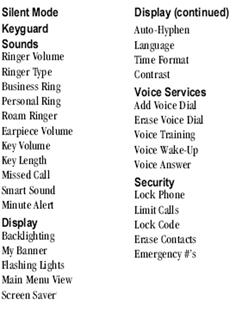
Silent Mode (Тихий режим)
Вы можете отключить все звуки телефона, включая звонок и все оповещения чтобы телефон вибрировал или включал подсветку для оповещения.
1 Выберите Menu Settings Silent Mode
2 Выделите опцию и нажмите для выбора
- Vibrate Only  (Только вибровызов)
- Vibrate, Ring (Сначала вибровызов в течение 10 сек, потом звонок)
- Lights Only  (Только световая индикация)
- Norm. Sounds (Обычный звук)
Нажмите , чтобы вернуться к начальному экрану.
Примечание. Если Ваш телефон при включенном Тихом режиме подключен к внешнему источнику питания, такому как зарядное устройство, то он не будет вибрировать, а будет звонить.
Keyguard (Блокировка клавиатуры)
Keyguard блокирует клавиатуру чтобы защитить телефон от случайного нажатия клавиш, когда он включен и не во время вызова Вы еще можете ответить или заглушить входящий вызов
Как включить блокировку клавиатуры
- Из режима ожидания, нажмите влево и удерживайте ее
Как выключить блокировку клавиатуры
- Нажмите 
 в этом порядке
Как установить автоматическую блокировку клавиатуры
1 Выберите MenuSettingsKeyguard
2 Выделите опцию затем нажмите (или) для выбора Вы можете установить телефон, чтобы он блокировал клавиатуру если клавиша не нажата в течение 30 секунд 1 минуты или 5 минут
Sounds (Звуки)
Вы можете изменить звуки оповещения Вашего телефона
1 Выберите MenuSettingsSounds затем выберите нужную настройку
Как изменить звонок
1 Выберите MenuSettingsSoundsRinger Type
2 Просмотрите список типов звонка Каждый сигнал проигрывается когда Вы выделяете его
3 Нажмите, чтобы выбрать звонок.
Совет. Если запись была сохранена как business или personal, то Вы можете выбрать из 15 разных звонков для идентификации этого типа вызова. Чтобы узнать как сохранить запись как business или personal см. Как сохранить телефонный номер.
Как выключить ежеминутный сигнал
1 Выберите MenuSellingsSoundsMinute Alert
2 Выделите Disabled и нажмитедля выбора
Display (Дисплей)
Как настроить подсветку
1 Выберите MenuSettingsDisplayBacklighting
2 Выделите опцию и нажмите, чтобы выбрать ее
- 10 seconds включает подсветку в течение 10 секунд после последнего нажатия клавиши
- 30 seconds включает подсветку в течение 30 секунд после последнего нажатия клавиши
- 10 sec & in call включает подсветку в течение вызова и в течение 10 секунд после последнего нажатия клавиши
- 30 sec & in call включает подсветку в течение вызова и в течение 30 секунд после последнего нажатия клавиши
Примечание Сохранение подсветки в течение вызова разряжает батарею более быстро и уменьшает продолжительность разговора и работы в режиме ожидания
Как изменить баннер
1 Выберите MenuSettingsDisplayMy Banner
2 Выберите Edit
3 Нажмите чтобы очистить дисплеи и введите Ваш новый текст
4 Нажмите два раза для сохранения «Setting Saved» появляется на дисплее
Как назначить хранители экрана
Screen savers (Хранители экрана) имеются на Вашем телефоне Когда хранитель экрана включен эта картинка появляется через 10 секунд после последнего нажатия клавиши Поступающий вызов очищает дисплеи от хранителя экрана Эта функция не может использоваться с голосовыми услугами
1 Выберите MenuSettingsDisplay Screen Savers
2 Выделите опцию и нажмите для сохранения
Как изменить вид главного меню
Вы можете изменить отображение меню, которое Вы видите, когда выбираете Menu из режима ожидания.
1 Выберите Select MenuSettingsDisplayMain Menu View
2 Выделите опцию Small Icons (Маленькие значки) Large Icons (Большие значки) или List Menus (Список меню)
3 Нажмите для сохранения
Auto-Hyphenation (Автоматическая расстановка дефисов)
Когда функция включена она автоматически вставляет дефисы в телефонные номера чтобы они выглядели как принято в США Например, 111
1 Выберите MenuSettingsDisplayAuto-Hyphenation
2 Выберите Enabled чтобы включить эту функцию или Disabled чтобы отключить ее
Language (Язык)
Все телефонные функции будут отображаться на языке который Вы выбрали по умолчанию English (Английский)
Time/Date Format (Формат времени/даты)
1 Выберите MenuSettingsDisplayTime/ Date Format
2 Выделите опцию, которую Вы хотите отобразить Display Contrast (Контрастность дисплея)
Настройка резкости дисплея. Выделите уровень контрастности и нажмите для выбора Опции Highest (Самая высокая) High (Высокая) Medium (Средняя) Low (Низкая) и Lowest (Самая низкая)
Voice Services (Голосовые услуги)
Голосовые функции Вашего телефона Kyocera KE424 позволяют посылать вызовы и отвечать на вызовы
Как добавить голосовую метку к существующей записи
Voice Recognition (VR) - распознавание голоса позволяет Вам посылать вызов по номеру в одной из Ваших записей Справочника контактов используя голосовые ссылки
1 Из режима ожидания выберите MenuContacts
2 Выберите View All или Find Name чтобы начти запись к которой Вы хотите добавить голосовую метку
3 Нажмите чтобы выбрать запись для редактирования
4 Выбрать номер, к которому Вы хотите добавить звуковой признак
5 Выберите Add Voice Dial
6 На голосовое приглашение "Say a name" произнесите имя записи и повторите для проверки Если проверка успешна Вы услышите [Name] added", и дисплей покажет «Voice dialing is now available for this number"
- ИЛИ -
1 Выберите Select MenuSettingsVoice ServicesAdd Voice Dial
2 Произнесите имя записи в микрофон на приглашение. Повторяйте, пока не услышите "[Name] added".
Как записать голосовую метку с новой записью
1 Из режима ожидания введите телефонный номер, который Вы хотите сохранить
2 Нажмите чтобы выбрать Save New
3 Введите имя для записи
4 Нажмите вправо для выбора Options Нажмите
5 Выберите Add Voice Dial Нажмите
6 На голосовое приглашение "Say a name" произнесите имя записи и повторите для проверки Если проверка успешна Вы услышите [Name] added" и дисплей покажет
После завершения Вы возвращаетесь в меню Options где Вы можете продолжить добавлять опции к новой записи или сохранить «Save» запись
Как просмотреть записи с голосовыми метками
Выберите MenuContactsVoice Dial List Список всех записей с назначенными голосовыми метками появляется на дисплее
Как отредактировать голосовую метку
1 Выберите MenuContactsVoice Dial List
2 Выделите запись которую Вы хотите отредактировать и нажмите чтобы выбрать ее
3 Выберите телефонный номер и нажмите
4 Нажмите вверх или вниз для выбора Add Voice Dial Edit Voice Dial или Erase Voice Dial и следуйте приглашениям
Voice Training (Обучение голосу)
В течение Обучения голосу Вы произносите ряд команд и функция распознавания голоса "изучает" Ваш голос Выполняйте обучение голосу в тихом месте говорите естественным голосом в микрофон
1 Выберите MenuSettingsVoice ServicesVoice Training
2 Выделите опцию обучения
- Train All - Запоминание команд Yes No и Wake-up
- Train "Wake-Up"- Запоминание только команды Wake-up Команда Wake-up может использоваться только с аксессуарами такими как головной комплект, автомобильный комплект hands-free или портативный автомобильный комплект hands-free
- Train "yes/no"- Запоминание команд Yes и No VR распознает команды Yes и No без обучения Если Вы не обучили функцию VR то команды Yes и No могут быть активизированы любым человеком
- Untrain All - Стирание всех сведений обучения
3 Нажмите для выбора
4 Следуйте голосовой команде. Не произносите команду до завершения приглашения
5 Произнесите четко команду в микрофон и услышите «Again». Произнесите команду снова, пока не услышите «Training completed».
6 Нажмите после завершения чтобы вернуться в Voice Services или нажмите чтобы вернуться в режим ожидания
Примечание. Для завершения голосового обучения в любое время нажмите или
Как активизировать распознавание голоса
Когда обучение VR выполнено Вы можете активизировать систем/ одним из двух способов
1 Из режима ожидания нажмите  и следуйте приглашениям
2 Если Вы используете ваш телефон с автомобильным комплектом hands-free портативным автомобильным комплектом hands-free или автомобильным адаптером питания произнесите «Wake Up» и Вы услышите звуковой сигнал. Произнесите «Wake Up» еще раз пока не услышите два звуковых сигнала
Как послать вызов, используя распознавание голоса
1 Из режима ожидания нажмите
2 На приглашение «Say a name» произнесите имя абонента, которому Вы хотите позвонить.
3 VR отвечает "Calling [имя]". Не говорите ничего чтобы послать вызов или
4 произнесите "No" чтобы отменить вызов
Если имеется несколько имен похожих на то, которое Вы произнесли, то VR запросит чтобы Вы выбрали имя абонента, которому Вы хотите позвонить. Ответьте "Yes" или "No" чтобы выбрать имя.
Как завершить вызов, используя распознавание голоса
- Нажмите . Вы не можете использовать распознавание голоса чтобы завершить вызов.
Voice Wake-up (Голосовая активизация)
Голосовая активизация не работает с активной блокировкой клавиатуры. Голосовая активизация может использоваться только с аксессуарами, такими как головной комплект или автомобильный комплект hands-free. См "Voice Training "

|
Из за большого объема этот материал размещен на нескольких страницах:
1 2 3 |
