

Партнерка на США и Канаду по недвижимости, выплаты в крипто
- 30% recurring commission
- Выплаты в USDT
- Вывод каждую неделю
- Комиссия до 5 лет за каждого referral
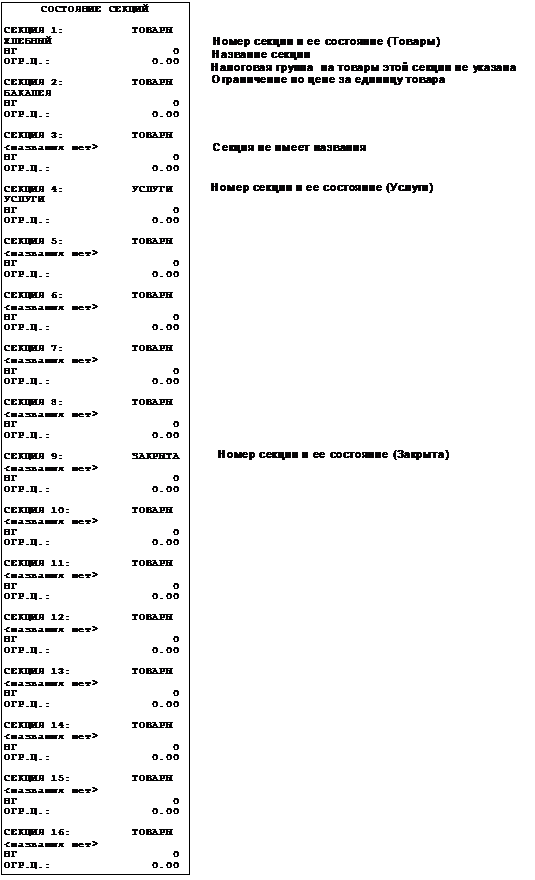
Пример: ввод названия первой секции - «ХЛЕБНЫЙ».
Необходимо войти в режим программирования и выбрать подрежим программирование секций ( - ПРГ СЕ). С помощью клавиши «ПИ» выбрать поле «00-0=» (первый символ названия секции) и далее последовательно нажить клавиши: «2», «1», «3», «ПИ», «2», «0», «3», «ПИ», «1», «9», «7», «ПИ», «1», «9», «3», «ПИ», «2», «0», «5», «ПИ», «2», «1», «9», «ПИ», «2», «0», «1», «ИТ»
Перебор полей секции осуществляется клавишей «ПИ». Чтобы войти в режим редактирования поля, нажмите клавишу «Х». Если вместо нее нажать любую цифровую клавишу, то Вы войдете в режим редактирования поля, причем будет введен символ, соответствующий этой цифровой клавише. Если Вы ошиблись при вводе, нажмите клавишу «С». Чтобы выйти из режима редактирования поля с сохранением введенного значения, нажмите клавишу «ИТ», без сохранения – клавишу «С».
Назначения клавиш при вводе текстовой информации (название секции) смотрите в Приложении 3, коды символов – в Приложении 2.
Если в режиме программирования секций нажать клавиши «КОН» и «9», то будут распечатаны на ленте коды символов.
Если в режиме программирования секций нажать клавиши «КОН» и «7», то реквизиты всех секций будут распечатаны на ленте, например:
9.5. Создание заголовка документа (верхних строк клише)
В ККМ существует возможность запрограммировать индивидуальное клише, которое будет печататься в начале чека (6 строк) и в конце чека (6 строк).
Верхнее клише состоит из 6 строк из 24 или 32 знаков, в зависимости от выбранного шрифта, что позволяет записать название торгового предприятия, фирмы, номера телефона и т. п.
Внимание! Создание заголовка документа возможно только при закрытой смене.
В подпункте «-ПРГ НЧ» нажмите клавишу «ИТ». На дисплее появится сообщение «FOnt= X» , где Х – текущий номер шрифта заголовка.
Цифровыми клавишами можно изменить номер шрифтаДля получения образца шрифтов нажмите клавиши «КОН» и «8». При нажатии клавиш «КОН» и «9», будут распечатаны коды символов.
Замечание: При запрограммированных шрифтах от 1 до 5 (24 символа в строке) символы с 25 по 32 не печатаются.
Нажмите клавишу «ИТ» для входа в режим ввода строк заголовка. На дисплее появится сообщение «НЧ-СtР N=YY», где N – номер вводимой строки заголовка, YY – количество введенных символов. Перебор строк осуществляется по клавишам «+» и «-». Выбрав строку для редактирования нажмите клавишу «Х».
Назначения клавиш при вводе текстовой информации смотрите в Приложении 3, коды символов – в Приложении 2. Ввод символов (их кодов) аналогичен действиям при вводе наименований товаров.
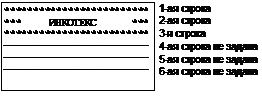
После того, как строка введена, нажмите клавишу «ИТ» для подтверждения изменений. Вы вернетесь в режим выбора строк заголовка. Если в режиме редактирования строки нажать клавиши «РЕЖ» и «ИТ», то все содержимое строки будет сброшено. Если в состоянии выбора строки нажать клавиши «КОН» и «7», то заголовок будет распечатан на ленте, при этом незапрограммированные строки будут отображены пунктирной линией.
Для выхода из этого режима нажмите клавишу «РЕЖ» или «С». Реквизиты заголовка чека будут принудительно распечатаны на ленте, если в них вносились изменения или сменился шрифт, например:
9.6. Создание окончания документа (нижних строк клише)
При сообщении на дисплее «-ПРГ ОЧ» нажмите клавишу «ИТ». На дисплее появится сообщение «FOnt= X» , где Х – текущий номер шрифта заголовка.
Дальнейшее программирование аналогично программированию заголовка чека.
9.7. Программирование паролей
В подпункте «-ПРГ ПАР» нажмите клавишу «ИТ». На дисплее появится сообщение «N 000000», где
N – номер пароля,
000000 – значение пароля первого кассира по умолчанию.
Нажимая клавиши «+», «-», Вы поочередно получите возможность запрограммировать следующие пароли:
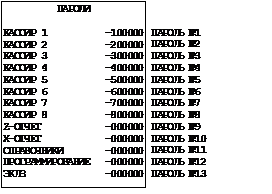
- пароли кассиров 1–8 (номера паролей 1-8)
- пароля Z-отчета (номер пароля 9)
- пароля Х-отчета (номер пароля 10)
- пароля режима «СПРАВОЧНИКИ» (номер пароля 11)
- пароля режима «ПРОГРАММИРОВАНИЕ» (номер пароля 12)
- пароля режима отчетов по ЭКЛЗ (номер пароля 13)
Таблицу паролей, установленных по умолчанию смотрите в Приложении 4.
Выбрав нужную позицию, нажмите клавишу «Х» для входа в режим редактирования пароля. Если вместо нее нажать любую цифровую клавишу, то Вы войдете в режим редактирования пароля, причем будет введен этот символ.
Цифровыми клавишами задайте шестизначный пароль. Клавишей «С» можно сбросить введенные данные.
Внимание! При нажатии на «не цифровую» клавишу или ввода одинакового пароля для двух кассиров прозвучит сигнал ошибки.
Если в режиме просмотра паролей нажать клавиши «КОН» и «7», то все пароли будут распечатаны на ленте, например:
Пароли сервисного режима и налогового инспектора программируется в самих режимах.
9.8. Режим работы
В подпункте «-Р. РАБ N» нажмите клавишу «ИТ». Здесь N – признак режима работы. Машина может работать в трех режимах (относительно синхронизации с ПЭВМ):
- Режим 0 - автономный (режим ручного ввода сумм);
- Режим 1 - ON-LINE;
- Режим 2 - OFF-LINE (режим работы со справочниками).
Для перепрограммирования режима нажмите клавиши «ИТ», «Х», после появления знака «=» перед цифрой, задайте режим нажатием цифровой клавиши, и нажмите клавишу «ИТ». После чего происходит форматирование памяти и проверка данных.
9.9. Программирование заводского номера
Заводской номер программируется один раз на заводе изготовителе, и изменить его нельзя. Чтобы увидеть заводской номер Вашей кассы выберите режим «-ПРГ ЗН?» и нажмите клавишу «ИТ». На дисплее появится значение заводского номера. Сообщение «0» вместо номера появляется при отсутствии номера ККМ в фискальной памяти, это возможно при смене фискальной памяти в процессе ремонта.
10. Сервисный режим
10.1. Общие положения
Сервисный режим предназначен для сервисного обслуживания и проверки основных узлов машины. Для входа в режим необходимо ввести пароль, программирование которого осуществляется в самом режиме специалистом сервисной организации (далее – специалист) при вводе машины в эксплуатацию.
Войти в режим можно из главного меню после выбора режима «СЕРВ?», нажатия клавиши «ИТ» и ввода правильного шестизначного пароля (по умолчанию – 000000) при сообщение на дисплее «П?_ _ _ _ _ _».
На дисплее появится сообщение «-С. ОП ». Нажимая клавиши «+» и «-», Вы будете просматривать следующие пункты:
- «-С. ОП» - сервисная опция
- «-ПРГ. ПАР» - программирование пароля специалиста
- «-ПРОГОН» - тест технологического прогона
- «-УС ВВОdА» - тест клавиатуры
- «-ПРОВ ПУ» - тест печатающего устройства
- «-ПРОВ РС» - тест канала связи с ПЭВМ
- «-ПРОВ НП» - тест фискальной памяти
Для проведения тестов, необходимо подключить к ККМ технологическую заглушку, схема которой приведена в Приложении 10.
10.2. Программирование пароля специалиста
Пароль доступа в сервисный режим может принимать значения от 000000 до по умолчанию – 000000. Программируется аналогично паролям в других режимах.
10.3. Тест технологического прогона
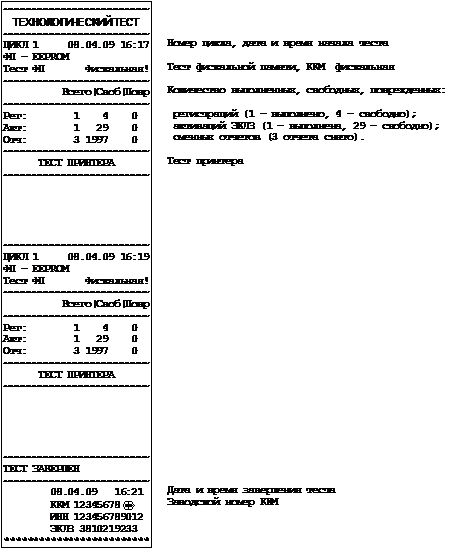
Данный тест обеспечивает циклическую проверку функционирования узлов машины с автоматической распечаткой результатов тестирования. Он может быть использован для проверки работы машины после ремонта.
Этот тест позволяет автоматически в цикле осуществить тестовую проверку ПЗУ, оперативной памяти, печатающего устройства, индикации, фискальной памяти.
После нажатия клавиши «ИТ» Вам предложено будет ввести период: «ПЕРИОd 0» от 2 до 240 минут. После ввода периода нажмите клавишу «ИТ».
Вам предложено будет ввести количество циклов прогона: «ВСЕГО 0» от 1 до 250, после чего Вы должны будете нажать клавишу «ИТ».
Если вместо клавиши «ИТ» нажать клавишу «Х», то при печати результатов прогона количество отпечатанных тестов печатающего устройства в одном цикле составит 10.
ККМ переходит в автоматическое тестирование по циклам, с распечаткой результатов проверки. На дисплее будут отображаться сообщения о действиях ККМ.
При прохождении тестов ФП и ЗУ индицируется сообщение «РАБ…», в это время прервать работу теста можно лишь выключением питания. В остальное время на индикаторах выводится бегущая строка цифр, в это время прервать работу теста можно нажатием клавиши «РЕЖ».
Ниже представлен пример распечатки технологического теста.


10.4. Тест клавиатуры
Тест предназначен для проверки работоспособности клавиатуры.
После нажатия клавиши «ИТ» в подпункте «УС ВВОДА» машина переходит в режим ожидания нажатия клавиш. На дисплее появляется сообщение: « Х – Y » где X – количество подряд нажатых клавиш, начиная с «C» (не изменяется, если клавиши нажимаются не по порядку), Y – код текущей нажатой клавиши.
Для проверки работоспособности клавиатуры нажмите последовательно все клавиши клавиатуры (в порядке слева направо, сверху вниз). Если клавиатура исправна, то после прохождения теста автоматически произойдет выход из данного режима.
Если клавиатура не исправна или клавиша дает неверный код, то количество подряд нажатых клавиш не увеличивается, и Вы не сможете завершить тест. В этом случае необходимо вызвать специалиста по ремонту машин.
Для того чтобы прервать тест нажмите последовательно клавиши «С» и «РЕЖ».
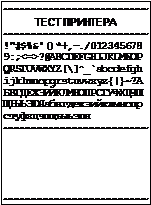
10.5. Тест принтера
Тест предназначен для проверки работоспособности принтера.
После нажатия клавиши «ИТ» в подпункте «-ПРОВ ПУ», в случае правильной работы печатающего устройства на чековой ленте будут распечатаны следующие символы:

10.6. Тест РС канала
Для проверки по тесту работоспособности канала связи с ПЭВМ по интерфейсу RS‑232, необходимо подключить заглушку, схема которой приведена в Приложении 10. После нажатия клавиши «ИТ» в подпункте «-ПРОВ РС» на индикаторе появляется сообщение «РАБ…». После нажатия на кнопку заглушки сообщение должно смениться на «НОР», что свидетельствует о работоспособности ККМ. Для выхода из теста нажмите клавишу «С».
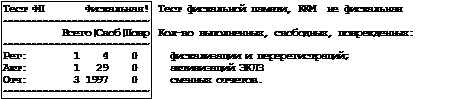
10.7. Тест фискальной памяти
Тест работоспособности фискальной памяти.
После нажатия клавиши «ИТ» в подпункте «-ПРОВ НП» ККМ переходит в автоматическое тестирование с распечаткой результатов проверки. На дисплее будут отображаться сообщения о действиях ККМ. Ниже представлен пример распечатки теста ФП при незафискализированной машине.
В случае какого-либо сбоя на индикаторе высветится сообщение об ошибке.
После успешного завершения теста на дисплее будет выведено сообщение: «НОР». Нажмите клавишу «ИТ» для завершения.
11. Режим отчетов по ЭКЛЗ
11.1. Общие положения
Вход в этот режим происходит из главного меню после выбора режима «РАБ. EL?», нажатия клавиши «ИТ» и ввода правильного шестизначного пароля (по умолчанию – 000000) при сообщение на дисплее «П?_ _ _ _ _ _».
На дисплее появится сообщение «-EL ЧЕ?». Нажимая клавиши «+» и «-», Вы сможете просматривать следующие позиции:
- «-EL ЧЕ?» - отчет по ЭКЛЗ по номеру документа
- «-EL LEH?» - отчет по ЭКЛЗ контрольной ленты по номеру смены
- «-EL UC?» - отчет по ЭКЛЗ по итогам смены
- «-ELC Ho?» - отчет по ЭКЛЗ по номерам смен (краткий/полный)
- «-ELC d?» - отчет по ЭКЛЗ по датам (краткий/полный)
- «-РЕГ EL» - активация ЭКЛЗ
- «-З АР EL» - закрытие архива ЭКЛЗ
Для печати выбранного отчета нажмите клавишу «ИТ».
Внимание! Перед запуском распечатки полных отчетов по ЭКЛЗ и ФП с большим количеством смен проверьте наличие полного рулона бумаги. Аккумулятор при этом должен быть заряжен.
Примеры отчетов по ЭКЛЗ смотрите в Приложении 8.
11.2. Отчет по ЭКЛЗ по номеру документа
После запуска подпункта «-EL ЧЕ?» необходимо ввести номер КПК чека, формируемый в ЭКЛЗ и подтвердить ввод клавишей «ИТ».
11.3. Отчет по ЭКЛЗ контрольной ленты по номеру смены
После запуска подпункта «-EL LEH?» необходимо ввести номер смены и подтвердить ввод клавишей «ИТ». Для получения распечатки контрольной ленты текущей смены (незакрытой) необходимо ввести номер предыдущей закрытой смены, увеличенный на единицу.
11.4. Отчет по ЭКЛЗ по итогам смены
После запуска подпункта «-EL UС?» необходимо ввести номер смены и подтвердить ввод клавишей «ИТ». Для получения распечатки по итогам текущей смены (незакрытой) необходимо ввести увеличенный на единицу номер предыдущей закрытой смены.
11.5. Отчет по ЭКЛЗ по номерам смен
После запуска подрежима «-ELС Hо?» на индикаторе появится приглашение к вводу номера начальной смены «С 0»; ввод номера начальной смены подтверждается нажатием клавиши «ИТ». Затем при появлении приглашения к вводу номера конечной смены «ПО 0» введите номер конечной смены и подтвердите ввод нажатием клавиши «ИТ». При появлении сообщения «ПО-СО?» можно выбрать вид отчета - краткий или полный. Для печати краткого отчета нажмите клавишу «ПИ», для печати полного – «ИТ».
11.6. Отчет по ЭКЛЗ по датам
После запуска режима «-ELC d?» на индикаторе появится запрос ввода начальной даты «d1 00.00.00»; ввод подтверждается нажатием клавиши «ИТ».
Затем при появлении запроса конечной даты «d2 00.00.00»; вводится конечная дата и подтверждается нажатием клавиши «ИТ». При появлении сообщения «ПО-СО?» можно выбрать вид отчета - краткий или полный. Для печати краткого отчета нажмите клавишу «ПИ», для печати полного – «ИТ».
11.7. Активация ЭКЛЗ
Для активации ЭКЛЗ в подпункте «-РЕГ EL» нажмите клавишу «ИТ».
Проверьте на распечатке правильность фиксируемых параметров и подтвердите нажатием клавиши «3», либо уточните параметры, предварительно нажав клавишу «С». После записи параметров производится распечатка отчета по активизации ЭКЛЗ.
На ленте распечатается отчет об активации ЭКЛЗ.
11.8. Закрытие архива ЭКЛЗ
Для закрытия архива ЭКЛЗ в подпункте «‑З АР EL» нажмите кла-вишу «ИТ». На индикаторе отобразится сообщение «П? _ _ _ _ _ _». Введите пароль закрытия архива «741625» и нажмите клавишу «ИТ».
На бумажной ленте будет отпечатано:
«Внимание! Архив ЭКЛЗ
будет закрыт!
[3] – продолжить!»
Нажмите клавишу «3» для закрытия архива ЭКЛЗ, при этом на бумажной ленте будет напечатано: «Архив ЭКЛЗ закрыт!». Для выхода из режима нажмите клавишу «С».
12. Программное обеспечение ПЭВМ для работы с ККМ
12.1. Конфигуратор настроек ККМ – MercConfig версии 2.xxx
ККМ может подключаться к ПЭВМ по интерфейсу RS-232 через разъем COM-порта. Программа-конфигуратор «MercConfig. exe» доступна для свободного скачивания с сайта производителя www. *****. Самые последние версии программы вы можете свободно скачивать с форума основного сайта www. *****/forum (см. темы в разделе «Конструкторское бюро по ККМ*»).
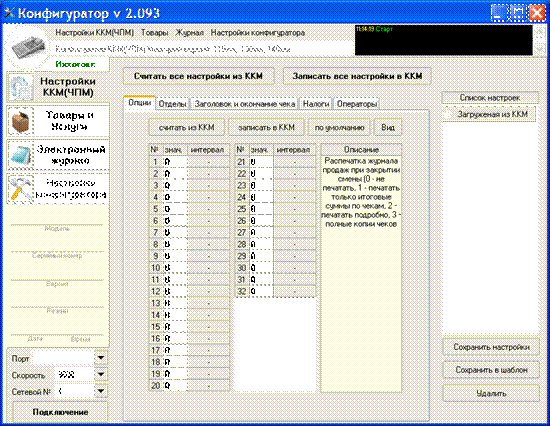
Программа-конфигуратор «MercConfig. exe» (далее «программа» или «конфигуратор») предназначена для быстрой настройки (программирования) ККМ и получения некоторых данных из нее. Работа с программой не требует специальных знаний и проста в понимании при наличии навыков работы с ПЭВМ. На момент написания настоящего руководства последняя версия конфигуратора имеет номер 2.093. По возможности используйте более новые версии программы, если они будут выложены на сайте производителя ККМ.
Внимание! Касса поддерживает обмен с ПЭВМ только в режиме отображения меню, в других состояниях связь с ПЭВМ не поддерживается.
Схема распайки кабеля связи с ПЭВМ приведена в ПРИЛОЖЕНИЕ 10 Схемы подключения.
Пример окна конфигуратора
Основные возможности конфигуратора
С помощью конфигуратора вы можете быстро выполнить следующие действия:
1) Прочитать или запрограммировать опции;
2) Прочитать или запрограммировать секции (отделы);
3) Прочитать или запрограммировать заголовок и окончание чека;
4) Прочитать запрограммированные налоги;
5) Прочитать или запрограммировать товары и услуги;
6) Прочитать электронный журнал открытой смены.
12.2. Драйвер для ККМ Меркурий-130 в режиме OFF-LINE
Драйвер предназначен для взаимодействия сторонних программ (например «1С») и ККМ в режиме OFF-LINE.
Через драйвер осуществляется загрузка товара в ККМ и получение данных о продажах. Более подробную информацию можно получить на сайте производителя www. *****. Самые последние версии драйвера вы можете свободно скачивать с форума основного сайта www. *****/forum (см. тему «Драйвер для ККМ (ЧПМ) Меркурий-115, -130, -140, -150.3 в режиме OFFLINE» в разделе «Конструкторское бюро по ККМ*»).
13. Советы по настройке ККМ
13.1. Как разрешить работу всем доступным кассирам на ККМ?
По умолчанию вход в кассовый режим ККМ выполняется без запроса пароля и автоматически регистрируется кассир №1. Чтобы разрешить работу всех возможных кассиров с запросом пароля при входе в кассовый режим необходимо, чтобы выполнялось следующее условие:
· Не программировать кассирам пароль со значением «000000», т. к. если один из кассиров имеет такой пароль, то вход в кассовый режим будет выполняться без запроса пароля с автоматической регистрацией этого кассира. Следует обратить внимание, что указанный пароль по умолчанию присвоен кассиру №1.
13.2. Как разрешить использование всех секций в кассовом режиме ККМ?
По умолчанию вход в кассовом режиме ККМ используется только секция №1. Чтобы использовать все возможные секции в кассовом режиме необходимо, чтобы выполнялись следующие условия:
1) Установить опцию №2 (секция по умолчанию) в значение «0», иначе в кассовом режиме будет использоваться только заданная этой опцией секция.
2) Установить опцию №7 (упрощенный кассовый режим) в значение «0», иначе в кассовом режиме будет использоваться только секция №1. Следует обратить внимание, что включенная опция №7 перекрывает действие опции №2.
3) Убедитесь, что секция разрешена к использованию – см. Программирование секций раздела Режим «Программирование».
13.3. Когда изменения настроек вступают в действие?
При изменении настроек, большая часть из них вступает в действие немедленно после их программирования. Но некоторые настройки могут начать действовать только после перезапуска ККМ. В основном это касается только изменения опций. Предполагается, что пользователь, единожды настроив ККМ, не будет изменять настройки опций каждый раз перед началом очередного сеанса работы с ККМ.
ПРИЛОЖЕНИЕ 1 Таблица опций
№ Опц. | Значение по умолчанию | Допустимые значения | Описание |
1 | 0 | Распечатка контрольной ленты | |
0 | При закрытии смены перед сменным отчетом контрольная лента распечатана не будет | ||
1 | При закрытии смены перед сменным отчетом будет распечатана контрольная лента, содержащая итоговые суммы по чекам | ||
2 | При закрытии смены перед сменным отчетом будет распечатана контрольная лента, содержащая копии чеков. Данные по скидкам и наценкам будут отображены один раз перед строкой ИТОГ. | ||
3 | При закрытии смены перед сменным отчетом будет распечатана контрольная лента, содержащая полные копии чеков. Данные по скидкам и наценкам будут отображены после покупок и перед строкой ИТОГ. | ||
2 | 1 | Секция по умолчанию | |
0 | Секция по умолчанию не определена. После ввода цены необходимо, нажать клавишу «ОТД», указать номер секции и нажать клавишу «ПИ». При вводе кода товара из базы, для которого не определена секция, ее номер вводится вручную после запроса. | ||
1 - 16 | Значение опции определяет секцию по умолчанию. После ввода цены необходимо нажать клавишу «ПИ», при этом номер секции будет определен значением опции (все покупки проводятся в секцию, номер которой определяется значением опции). При вводе кода товара из базы, для которого не определена секция, ее номер вводится вручную после запроса или определяется значением опции после нажатия клавиши «ПИ». | ||
3 | 3 | Дополнительный прогон бумаги | |
0 - 10 | Значение опции определяет количество строк дополнительного прогона бумаги между чеками. | ||
4 | 1 | Копии чеков | |
0 | Запрещено оформлять копии чеков (по нажатию клавиши «ПВ») | ||
1 - 10 | Значение опции определяет количество возможных распечаток копий чека. При оформлении копии чека его сумма не учитывается в накопительных регистрах. | ||
5 | - | - | Зарезервировано |
6 | - | - | Зарезервировано |
7 | 1 | Упрощенный кассовый режим | |
0 | Суммовые продажи проводятся в секцию, определенную значением опции 2. После каждой операции в чеке, на индикаторе отображается сумма по операции. | ||
1 | Суммовые продажи проводятся только в первую секцию. После каждой операции в чеке, на индикаторе отображается промежуточный итог по чеку. | ||
8 | 1 | Фиксированная точка | |
0 | Ввод без фиксированной точки (в кассовом режиме на дисплее «0»). При вводе дробных сумм необходимо пользоваться клавишей «.» | ||
1 | Ввод с фиксированной точкой (в кассовом режиме на дисплее «0.00»). При вводе дробных сумм клавишей «.» пользоваться не нужно. | ||
9 | 1 - 4 | 3 | Системный шрифт[1] |
10 | 1 - 4 | 3 | Шрифт клише в кассовом режиме |
11 | 1 - 4 | 1 | Шрифт наименования секции |
12 | 1 - 7 | 7 | Шрифт наименования товара |
13 | 1 - 4 | 3 | Шрифт печати чековых операций |
14 | 1 - 5 | 4 | Шрифт печати итога |
15 | 1 - 4 | 1 | Шрифт печати журнала продаж |
16 | 1 - 5 | 3 | Шрифт печати Z/X отчетов |
17 | 6 - 8 | 6 | Шрифт печати отчетов по товарам и услугам |
18 | 0 - 5 | 3[2] | Яркость печати. При изменении опции яркость изменяется только после перезапуска кассы. · 0 – значение по умолчанию, равное 3; · 1 – 50% от нормальной; · 2 – 75% от нормальной; · 3 – нормальная яркость (100%); · 4 – 125% от нормальной; · 2 – 150% от нормальной; |
19 | 0 | Детализация отчетов | |
0 | В сменном отчете и в отчетах по кассирам включена печать строк сумм аннуляций, скидок и надбавок. | ||
1 | В сменном отчете и в отчетах по кассирам печать строк сумм аннуляций, скидок и надбавок отключена. | ||
20 | 0 | Печать чека с нулевой суммой | |
0 | Разрешена печать чека с нулевой суммой | ||
1 | Запрещена печать чека с нулевой суммой | ||
21 | 0 | Передача данных журнала продаж в ПЭВМ при выполнении сменного гашения. Для режимов работы 1 и 2 (ON‑LINE и OFF-LINE) | |
0 | Не передавать данные журнала продаж в ПЭВМ | ||
1 | Передавать данные журнала продаж в ПЭВМ | ||
22 | 0 | Разрешение отменить передачу ЭЖ на ПЭВМ при отсутствии связи или при ошибках (для опции №21). | |
0 | Если передать журнал не возможно, то по клавише «РЕЖ» - выход в меню. Не возможно выполнить сменный отчет с гашением без передачи журнала на ПЭВМ. | ||
1 | Если передать журнал не возможно, то по клавише «РЕЖ» можно отменить передачу журнала на ПЭВМ и выполнить сменный отчет с гашением без передачи журнала на ПЭВМ. | ||
23 | 0 | Безналичные расчеты | |
0 | Запрещены расчеты по безналичной оплате (отключена работа клавиши «КРД» в кассовом режиме). | ||
1 | Разрешены расчеты по безналичной оплате (в соответствии с п.5.6 РЭ) | ||
24 | 0 | Ввод скидок/надбавок вручную | |
0 | Ввод скидок/надбавок вручную разрешен | ||
1 | Ввод скидок/надбавок вручную запрещен | ||
25 | 0 | Ввод суммовых скидок/надбавок | |
0 | Разрешен ввод суммовых скидок/надбавок. | ||
1 | Запрещен ввод суммовых скидок/надбавок. На ввод процентных скидок и надбавок значение не влияет. | ||
26 | 0 | Разрешение отменить регистрацию сменного отчета с гашением на ПЭВМ при отсутствии связи или при ошибках для режима ON-LINE. | |
0 | Если при регистрации отчета на ПЭВМ возникают ошибки, то по любой клавише выполняется повторная попытка передачи данных на ПЭВМ. Не возможно завершить сменный отчет с гашением без регистрации отчета на ПЭВМ. | ||
1 | Если при регистрации отчета на ПЭВМ возникают ошибки, то по всем клавишам, кроме «С», выполняется повторная попытка передачи данных на ПЭВМ. По клавише «С» можно завершить сменный отчет с гашением без регистрации отчета на ПЭВМ. | ||
27 | - | - | Зарезервировано |
28 | - | - | Зарезервировано |
29 | 0 | Скорость обмена | |
0 - 4 | Значение опции определяет скорость обмена (в бодах) с ПЭВМ по RS-каналу: 0 – 9600 1 – 19200 2 – 38400 3 – 57600 4 – 115200 | ||
30 | 1 | Сетевой номер | |
0 | Работа с ПЭВМ по RS-каналу заблокирована. | ||
1 - 99 | Значение опции определяет значение сетевого номера машины при подключении к ПЭВМ по RS-каналу. При одновременном подключении к ПЭВМ более 1 машины их сетевые номера должны быть различными. | ||
31 | 0 | Суммовые продажи в режимах работы ON-LINE, OFF-LINE | |
0 | Разрешены операции только по справочнику кодов цен (операции ручного ввода сумм запрещены). | ||
1 | Разрешены операции по справочнику кодов цен и операции ручного ввода сумм. | ||
32 | 0 | Только суммовой возврат | |
0 | Возврат может осуществляться как по кодам цен из базы, так и при вводе сумм вручную. | ||
1 | Возврат может осуществляться только при вводе сумм вручную. | ||
33 | 0 | Выдавать предупреждение при расхождении даты ККМ с датой ЭКЛЗ | |
0 | Опция отключена. | ||
2 - 60 | Разрешенное количество дней, на которое дата в ККМ может быть больше даты в ЭКЛЗ. Иначе касса блокируется с ошибкой «Err 11», затем после нажатия «С» отображается дата из ЭКЛЗ и предоставляется возможность продолжить работу с текущей датой в ККМ (клавиша «ПИ») или изменить дату (клавиша «х»). | ||
34 | 0 | Запретить изменение даты относительно последней даты в ЭКЛЗ на количество дней большее, чем задано опцией. | |
0 | Опция отключена. | ||
5 - 99 | Разрешенное количество дней, на которое новая дата в ККМ может быть больше даты в ЭКЛЗ. Если возникла ситуация, когда необходимо изменить дату на большее количество дней, чем задано в опции, то дату можно изменять в несколько приемов – изменяя дату на максимальное количество дней, заданное опцией и выполнением сменного Z-отчета (тем самым в ЭКЛЗ будет записываться новая дата, относительно которой будет действовать опция). | ||
35 | 0 | Выполнение сменного отчета по отделам после сменного отчета по кассе | |
0 | Выполняется только Z-отчет. Выполнение Z-отчета по отделам осуществляется в соответствии с п. 6 РЭ. | ||
1 | После выполнения сменного Z-отчета автоматически выполняется Z-отчет по отделам. | ||
36 | 0 | Звуковое эхо клавиатуры | |
0 | Эхо включено – нажатие клавиш сопровождается звуковым сигналом | ||
1 | Эхо отключено – звуковой сигнал при нажатии клавиш отсутствует |
Примечание. При распечатке таблицы системных опций строчки с опциями, имеющими значения, отличные от значений по умолчанию, отмечаются символом «*» (например: *ОПЦ1 = 1)

|
Из за большого объема этот материал размещен на нескольких страницах:
1 2 3 4 5 |
