

Партнерка на США и Канаду по недвижимости, выплаты в крипто
- 30% recurring commission
- Выплаты в USDT
- Вывод каждую неделю
- Комиссия до 5 лет за каждого referral
РУКОВОДСТВО ПОЛЬЗОВАТЕЛЯ ДЛЯ РАБОТНИКА РЕГИСТРАТУРЫ.
1. 1.На рабочем столе нужно найти значок  и быстро дважды нажать по нему левой кнопкой «мыши». Отобразится окно вида:

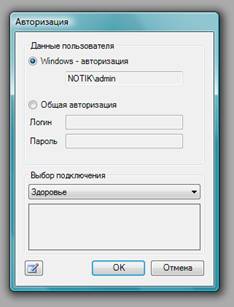
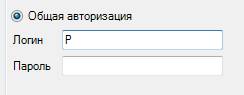
Нужно перенести маркер из пункта «Windows – авторизация» в пункт «Общая авторизация» одним нажатием левой кнопки «мыши», в поле «Логин» набрать букву «Р» русского алфавита, поле «Пароль» оставить пустым и нажать «ОК»:
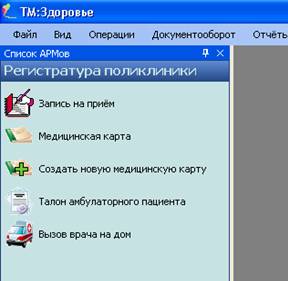
После загрузки программы слева отобразится панель с функциями регистратуры:
2. Для осуществления записи пациента на прием к нужному ему врачу необходимо выполнить следующие действия:
Выбираем пункт меню «Запись на прием»:
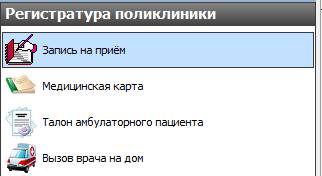
После этого откроется окно записи пациента на прием:
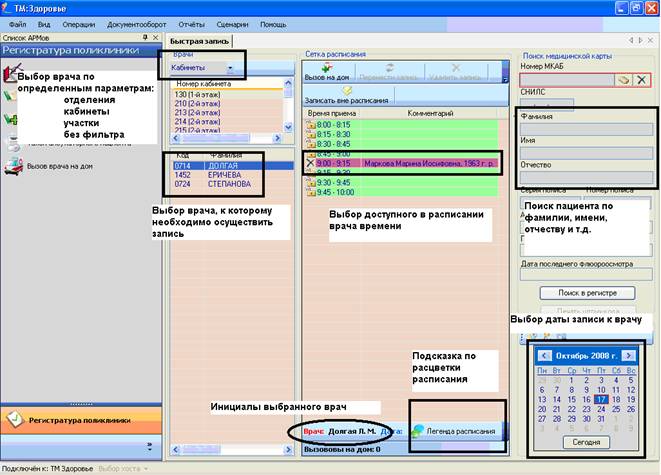
3. Далее необходимо найти медицинскую карту обратившегося пациента (или если поиск карты не дал результатов – создать новую) и определить – к какому врачу желает записаться пациент – например, к конкретному специалисту по ФИО, к врачу из кабинета №..., к узкому специалисту (хирургу, травматологу и т. д.). Возможен вариант – к своему участковому врачу.
Рассмотрим в качестве примера последний случай:
4. Требуется сначала найти медицинскую карту (МКАБ) пациента. Для этого переходим к следующему окну:

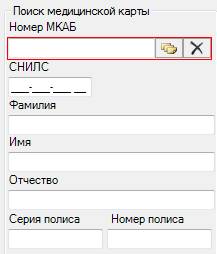
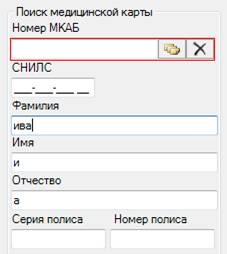
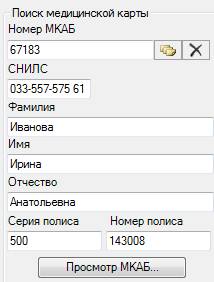
Здесь вносятся начальные буквы (или полностью) Ф. И.О., и/или Серия и Номер полиса, или СНИЛС, Номер МКАБ – известные данные о пациенте, которые позволят найти в базе данных его МКАБ. После заполнения полей надо нажать кнопку  . В результате откроется окно с одним или несколькими вариантами медицинских карт, соответствующих внесенным данным:

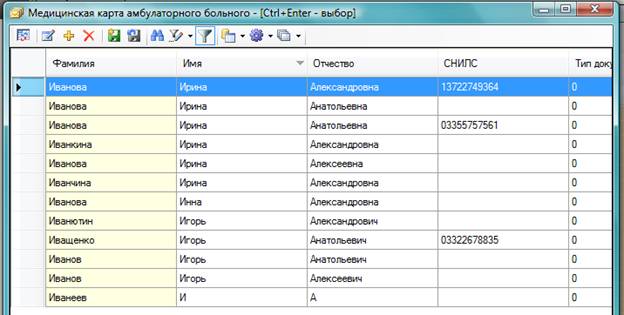
Чем больше данных было внесено для поиска карты пациента, тем меньше вариантов появится в окне с результатами поиска по базе денных. Выбираем правильный результат двумя быстрыми нажатиями левой кнопки «мыши». Результатом являются заполненные из базы данных пустые поля, возможность просмотреть и распечатать МКАБ, а так же возможность распечатать штрих-код пациента и наклеить его на специально для этого предназначенную карту.


Если пациент хочет попасть к участковому врачу, но не знает, кто им является, то необходимо определить, к какому участку относится данный пациент. Для этого нужно открыть медицинскую карту этого пациента, в которой хранятся данные о принадлежности его к определенному участку по месту жительства. Если пациент знает номер своего участка, то п.5 пропускаем и переходим к п.6 данного документа.
5. Нажимаем кнопку «Просмотр МКАБ» - появляется окно с информацией из медицинской карты выбранного пациента. В правом верхнем углу окна находится информация об участке, к которому относится пациент:

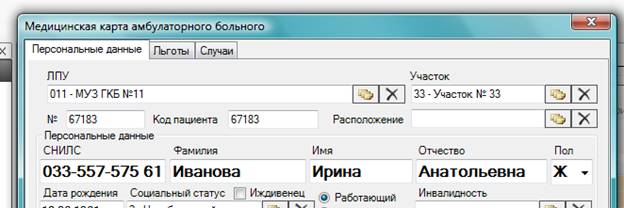
В приведенном примере это участок № 33. Запоминаем или записываем эту информацию и закрываем это окно путем нажатия кнопки  .
.
6. Переходим к следующему окну:


Нажимаем «Ú» левой кнопкой «мыши», чтобы открылось меню сортировки врачей поликлиники, и выбираем пункт «Участки»:
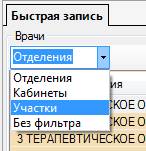
Нажимая «Ú» левой кнопкой «мыши» спускаемся по списку открывшихся номеров участков до «33» и нажимаем на него левой кнопкой «мыши». В окне, расположенном ниже списка участков появится участковый врач. В данном случае это «ЯЦЕНКО НИНА НИКОЛАЕВНА». К ней и надо записать нашего пациента.
Аналогично будет выглядеть поиск нужного врача в имеющихся отделениях и кабинетах – в зависимости от информированности и требований пациента.
7. Нажимаем один раз левой кнопкой «мыши» на нужного врача из списка (в данном примере в списке всего один врач, т. к. рассматриваются участковые врачи, в других случаях – отделение, кабинет, без фильтра – в списке будет несколько врачей). В окне справа от списка участков открывается расписание выбранного участкового врача:

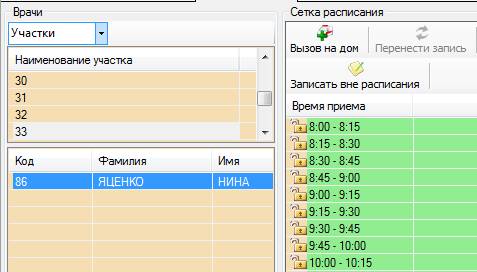
8. Выбираем время, на которое желаем записать пациента (в нашем примере это 8:30 – 8:45) и два раза быстро нажимаем по этой строке левой кнопкой мыши:
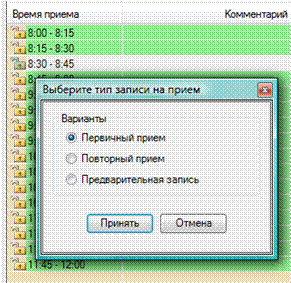
9. Нужно определить тип записи на прием:
· первичный прием, если пациент первый раз собирается посетить этого врача;
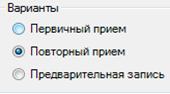
· повторный прием, если пациент уже имеет незакрытый талон амбулаторного пациента;
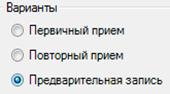
· предварительная запись, если пациент планирует посетить данного врача, но еще точно не определился по дате и времени посещения, и в дальнейшем будет необходимо уточнение подтверждения визита этого пациента.
Маркер перемещается по позициям одноразовым нажатием левой кнопки мыши:


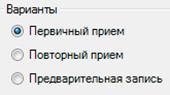
При выборе пункта «первичный прием» создается новый талон амбулаторного пациента (ТАП).
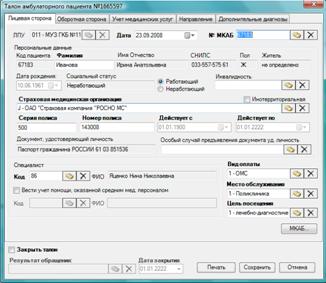
В открывшемся окне возможно совершить следующие действия:
· откорректировать талон при необходимости (регистратора интересует только вкладка «лицевая сторона», остальными вкладками занимается врач);
· сохранить талон - нажать кнопку  (ОБЯЗАТЕЛЬНО после произведенных изменений данных в талоне) левой кнопкой «мыши» внизу этого окна;
· распечатать талон - нажать левой кнопкой «мыши» кнопку  , расположенной внизу этого окна, в открывшейся форме нажать
  левой кнопкой «мыши», извлечь распечатанный талон из принтера и закрыть данное окно, нажав
  левой кнопкой «мыши»;
· отказаться от создания талона и записи на прием – нажать кнопку  или левой кнопкой «мыши».
Если сохранить этот новый талон, то в расписании участкового врача появится запись такого вида:

При выборе пункта «повторный прием» появится окно, содержащее список незакрытых талонов данного пациента:
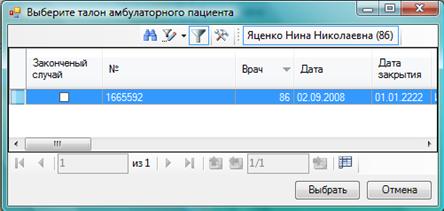
Выбираем из списка необходимый талон (в данном случае в списке только один талон). Чтобы осуществить выбор нужного талона, нужно дважды быстро нажать левую кнопку «мыши» на нужной строке, или один раз нажать левую кнопку «мыши» на нужной строке и нажать кнопку  . Отказаться от записи на повторный прием можно, нажав кнопку или левой кнопкой «мыши».
Если осуществлена запись на повторный прием, то в расписании участкового врача появится запись такого вида:

При выборе пункта «предварительная запись» в расписании участкового врача появится запись такого вида:

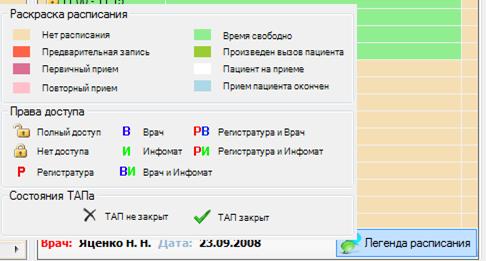
10. Как видно, разные типы записей на прием отличаются по цвету. Всю информацию о смысловой нагрузке цветов и символов в окне ведения расписания врача можно просмотреть, наведя курсор «мыши» на кнопку  в правом нижнем углу этого окна:
11. Иногда существует необходимость принять пациента сверх составленного для врача расписания (визит с острой болью и др. важные поводы). Так же эта необходимость присутствует у врачей, чей рабочий график представлен в виде:
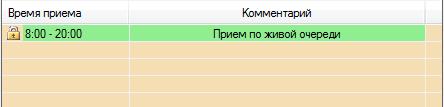
В этих случаях пациент не может быть записан обычным путем – в первом случае расписание врача уже заполнено, а во втором прием ведется по «живой очереди», и нет возможности определить точное время приема пациента данным врачом. Для таких случаев существует «запись вне расписания» - кнопка, находящаяся над окном расписания врача -  . После нажатия данной кнопки регистратору нужно будет повторить все те же действия, как и при обычной записи пациента на прием (п.9 данного документа).
В зависимости от типа записи в расписании врача будут разного цвета. В данном примере рассмотрен тип записи «первичный прием»:
Так будет выглядеть расписание врача в первом случае, когда пациент записывается сверх имеющегося расписания:

А так будет выглядеть расписание врача во втором случае, когда пациенты принимаются по «живой очереди»:

12. Случается, что у врача меняется расписание, а регистратор уже записал пациентов на данные часы (данный день). Тогда необходимо перенести эту запись (или эти записи) на другое время или к другому врачу. Для того, чтобы перенести одну запись на прием, нужно нажать на нее один раз левой кнопкой «мыши», затем нажать кнопку  , находящуюся над окном расписания врача. В случае, если есть необходимость перенести все записи на данное число на другую дату (к другому врачу), необходимо в окне расписания врача один раз нажать правую кнопку мыши и выбрать левой кнопкой мыши предложенный пункт меню:
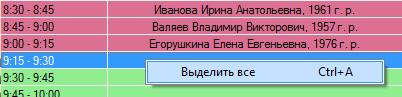
Результат: будут помечены для переноса все записи на данное число. Далее следует нажать кнопку .
На экран выводится окно следующего содержания (рассмотрим пример, когда переносимых записей несколько):
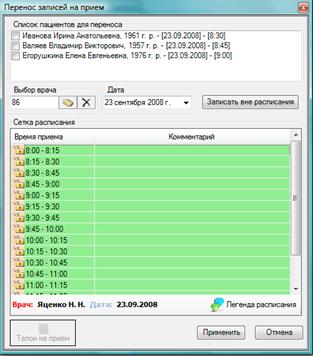
В данном окне нужно поочередно проставлять галочку одним нажатием левой кнопки «мыши» в квадратике рядом с пациентом, запись на прием которого мы хотим перенести:


Затем мы имеем возможность выбрать дату, на которую переносится данная запись, и, при необходимости, поменять врача, на прием к которому будет перенесена запись:


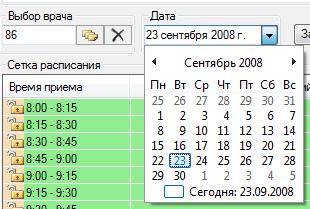
У врача могут измениться только часы приема, и в таком случае изменение даты не потребуется, и запись пациента на прием будет перенесена по согласованию с ним на другое время текущей даты.
Рассмотрим пример: оставим без изменения дату записи и врача, к которому запись осуществлена. Перенесем только время записи для пациента Ивановой Ирины Анатольевны с 8-30 на 10-00. Рядом с ее именем и фамилией в «Списке пациентов для переноса» ставим галочку. В окне «Сетка расписания» дважды левой кнопкой «мыши» быстро нажимаем на новое время приема, имеющееся в расписании:

Аналогично поступаем и с остальными пациентами – переносим их запись на прием, изменяя по необходимости время и/или дату и/или врача.
Если необходимо удалить информацию о записи пациента на прием, необходимо выбрать пункт «Удалить запись»:

Если выбрать этот пункт, то удаление записи сразу не произойдет, программа сначала спросит:
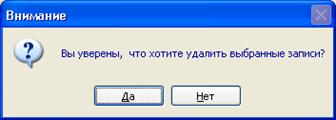
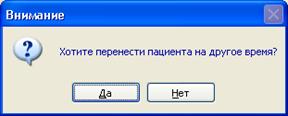
Потом предложит перенести запись пациента на другое время (аналогично уже описанной ситуации в начале пункта)
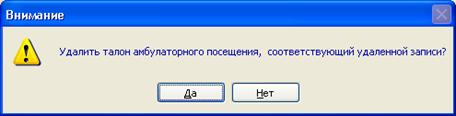
И если на текущий прием уже был создан талон амбулаторного посещения, то предложит его удалить.
Кроме возможности перенести и удалить информацию о записи пациента на прием, это меню предусматривает возможность печати талона к врачу и вызов врача на дом.
Чтобы распечатать талон, надо выбрать нужную запись пациента в расписании и нажать пункт «Талон на прием». Если его не видно на панели, то надо нажать маленький треугольник справа.
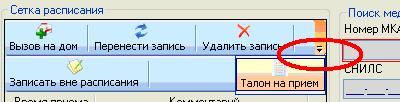
Кроме того, можно не выходя из расписания для текущего пациента (информация о нем будет отображена справа) сделать вызов врача на дом, нажать на панели кнопку «Вызов на дом».
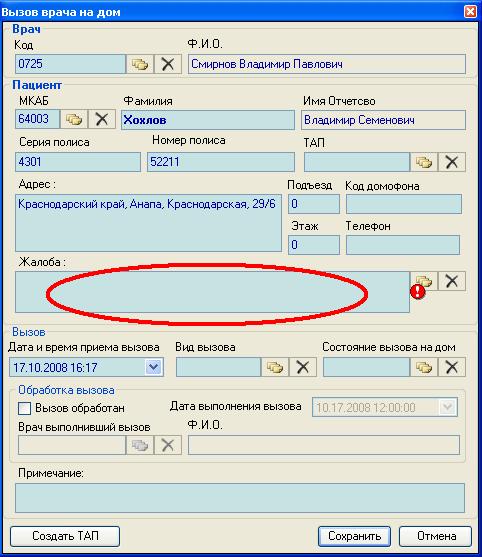
После этого откроется окно вызова врача на дом, информация о враче и пациенте заполняется автоматически по текущему врачу и текущему пациенту. Вам предстоит ОБЯЗАТЕЛЬНО заполнить графу «Жалоба», а также обновить информацию при необходимости об адресе пациента, его телефоне и прочее.
13. Вернемся к п.4 нашего документа. Бывают случаи, когда после заполнения полей и поиска среди имеющихся МКАБ (нажав кнопку  ) откроется пустое окно и результат поиска будет нулевой. Тогда надо закрыть это окно, нажав один раз левой кнопкой «мыши» на кнопку , и попробовать поискать информацию о пациенте с такими данными в регистре застрахованных граждан:

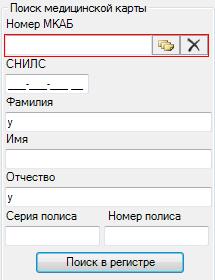
Результатом нажатия кнопки «Поиск в регистре» будет окно с примерно следующими результатами поиска:


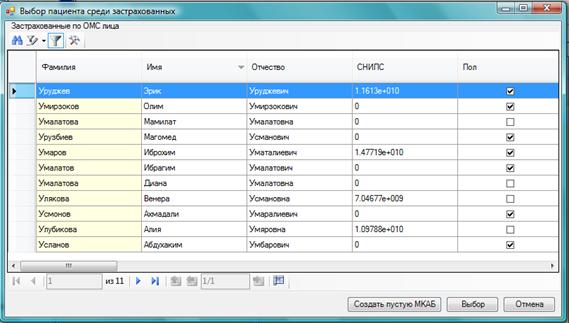
Если найдена запись о пациенте, то так же, как и п.4, выбираем верный результат поиска двумя быстрыми нажатиями левой кнопки «мыши». Откроется МКАБ на данного пациента с данными из регистра застрахованных граждан, которых может быть недостаточно для заполнения медицинской карты пациента в соответствии с требованиями данного ЛПУ. Отсутствующие данные необходимо заполнить исходя из документов, имеющихся на руках у пациента. Закончив заполнение карты, нужно ОБЯЗАТЕЛЬНО нажать кнопку  .
.
14. Если же результат поиска опять нулевой, или ни одна найденная запись не соответствуют данным пациента, необходимо для этого пациента создать новую МКАБ. Для этого надо левой кнопкой «мыши» один раз нажать на кнопку  в нижней части открывшегося окна. Откроется окно для заполнения пустой МКАБ, данные в которую, как и в предыдущем случае, должны быть заполнены в соответствии с документами, находящимися на руках у пациента. По окончании ввода нажать кнопку .
15. Запись на прием после п.13 или п.14 продолжаются как и при изначально результативном поиске карты среди имеющихся МКАБ начиная с п.6 данного документа.
16. После выбора пункта меню «Медицинская карта»:
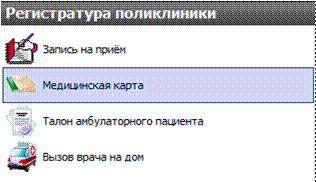
 становится доступным весь список имеющихся медицинских карт пациентов, в которых можно осуществлять поиск нужной карты.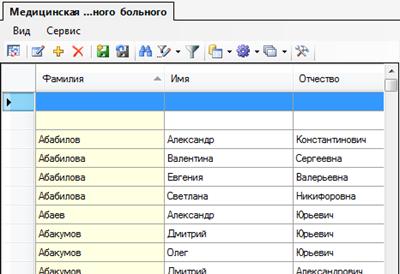
Для поиска необходимой МКАБ, например, по Фамилии, необходимо нажать на картинку с биноклем и задать нужные условия поиска.
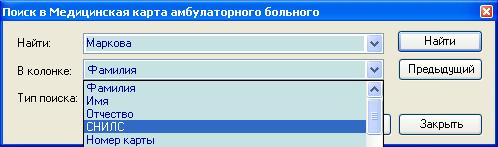
Если нужно совершить поиск по другому полю, например, имени, номеру карты и прочее и нажать кнопку «Результаты поиска». Тогда в текущем окне будут выведены все карты, которые соответствуют заданному критерию поиска.
Далее есть возможность редактирования МКАБ, нажав на кнопку  или добавления по кнопке
  .
.
17. Создать МКАБ можно также, выбрав слева меню пункт «Создать новую медицинскую карту»:
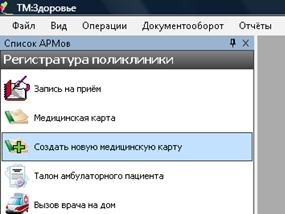
Про создание и редактирование МКАБ-ов уже упоминалось, хочется только добавить, что при создании новой карты появляется окно вида:
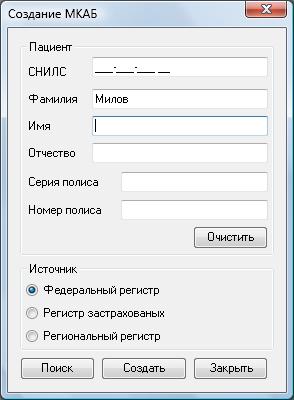
Которое позволяет найти пациента в федеральном регистре, регистре застрахованных или в региональном регистре. Если пациент найдется в каком-либо из этих регистров, то многие поля карты будут заполнены автоматически, остальные же надо будт добавить или изменить вручную в окне редактирования. Поля, которые должны быть обязательно заполнены, будут выделены, как это показано на рисунке и сохранение карты будет невозможно без их заполнения. Эти жанные необходимо взять из полиса пациента.
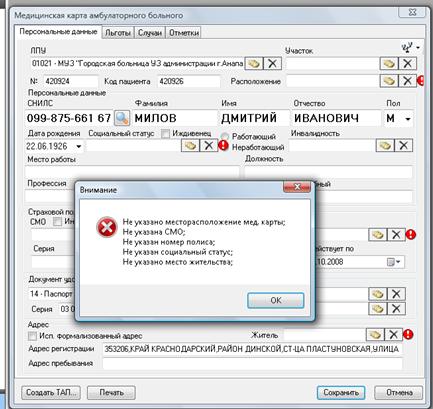
В том случае, если при сохранении карты программа выдает сообщения вида:
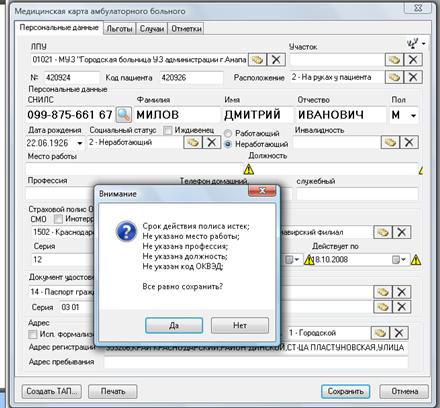
Значит, вы не заполнены поля, которые носят информативный характер и их заполнение необязательно, но если они есть и вы вдруг забыли их указать, то сделать это просто необходимо.
18. Чтобы приступить к работе с талонами амбулаторных пациентов (ТАП), необходимо выбрать операцию «Талон амбулаторного пациента»
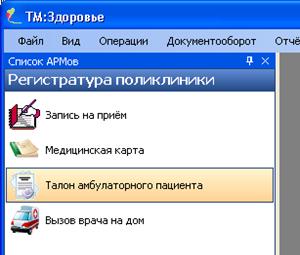
В рабочей области Программы откроется окно таблицы записей с найденными ТАП.
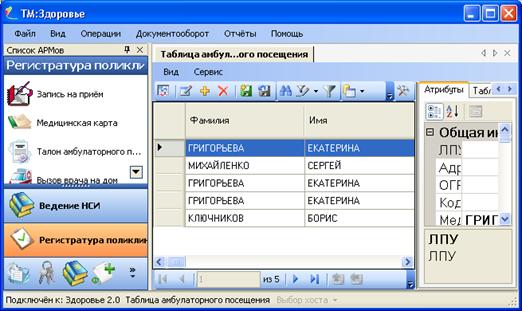
Далее, можно выбрать необходимый талон амбулаторного пациента при помощи мышки или нажимая клавиши ↑ и ↓. Что бы открыть выбранный талон надо нажать кнопку  или совершить двойной щелчок левой клавишей мыши на соответствующей записи. Для редактирования откроется форма «Талон амбулаторного пациента»:
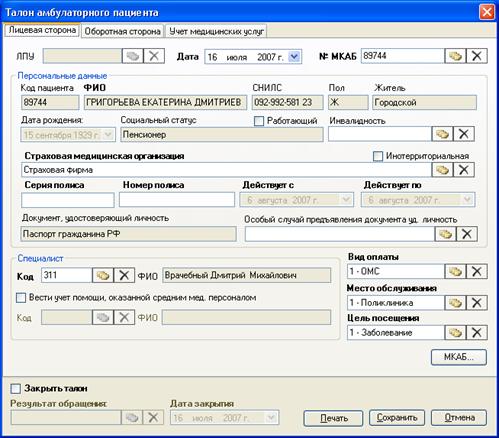
Форма редактирования ТАПа содержит три закладки «Лицевая сторона», «Обратная сторона» и «Учет медицинских услуг»,

которые предназначены для смены отображения соответственно лицевой и оборотной стороны талона амбулаторного пациента, а также предоставляющие возможности вести записи о медицинских услугах.
После внесения изменений в талон амбулаторного пациента достаточно нажать кнопку  , чтобы измененные данные были сохранены
Если требуется отменить редактирование, достаточно нажать кнопку  .
.
Чтобы распечатать талон амбулаторного пациента, необходимо нажать кнопку  .
.
Откроется окно «Отчет» предварительного просмотра печати документа:

Чтобы распечатать талон амбулаторного пациента надо поместить лист чистой бумаги в принтер и нажать кнопку  .
.
19. Чтобы оформить вызов врача на дом, необходимо выбрать операцию «Вызов врача на дом». Хотя про эту функцию уже было описано выше, когда при записи на прием к врачу была возможность вызвать врача на дом, но все равно повторим.
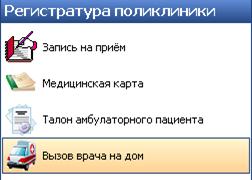
В рабочей области программы появится таблица «Вызов врача на дом» с информацией о зарегистрированных вызовах.
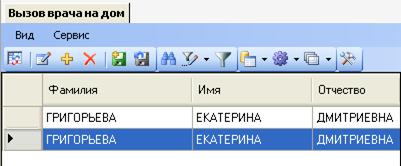
Для того чтобы добавить новый вызов нажмите кнопку  на панели управления записями. В результате откроется окно «Вызов врача на дом»
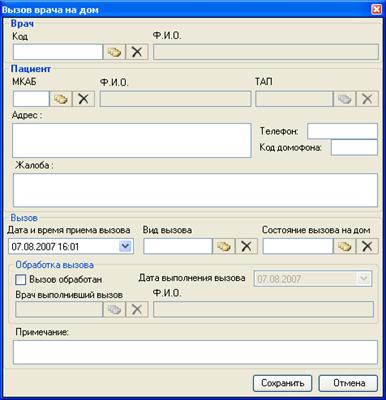
Обязательными для заполнения являются поля «Код врача», «МКАБ пациента», «Жалоба» и «Вид вызова».
Для сохранения нового вызова нажмите кнопку  .
.
Если вы не хотите сохранять созданный вызов, нажмите кнопку  .
.
После сохранения вновь созданный вызов добавиться в таблицу записей «Вызов врача на дом».
