


Партнерка на США и Канаду по недвижимости, выплаты в крипто
- 30% recurring commission
- Выплаты в USDT
- Вывод каждую неделю
- Комиссия до 5 лет за каждого referral
Установка обновления программной системы АСИОУ 5.3
Обновление программного обеспечения автоматизированной системы информационно-аналитического обеспечения управления образовательным процессом (АСИОУ) можно получить в отделе информатизации, мониторинга и анализа ГЦРО (ул. Победы, каб.21) или скачать на сайте департамента образования мэрии города Ярославля по адресу www.yar-edudep.ru.

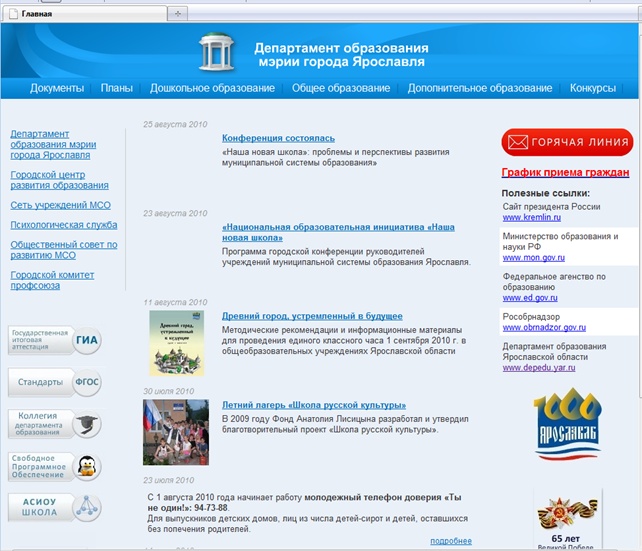 В открывшейся экранной форме найти строку «Скачать обновление по АСИОУ» и правой кнопкой мыши щелкнуть по ссылке «нажмите здесь» и выбрать пункт «Сохранить как» и выбрать папку для сохранения обновления setup*.exe. Как правило звездочкой обозначается дата обновления, например setup_10_06_16.exe.
Для установки обновления программного обеспечения АСИОУ в образовательном учреждении необходимо найти через «Мой компьютер» папку, в которую скопировано обновление, найти пусковой файл setup*.exe.
1. Алгоритм установка программной системы
1. Запустить на выполнение программу SETUP*.exe
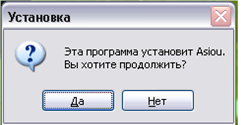
2. Ответить утвердительно на вопрос-подтверждение об установке АСИОУ:
 |
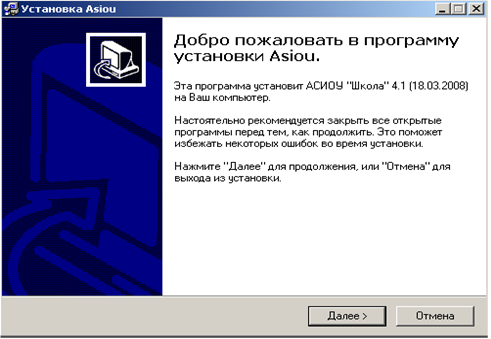 |
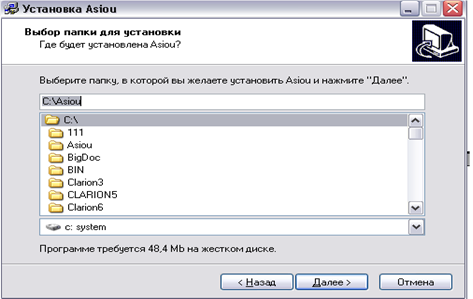
3. Давая утвердительный ответ на последующие запросы программы: [Далее], [Да], дойти до формы «Выбор папки для установки», поскольку это обновление — автоматически выбирается именно та папка в которую была ранее установлена АСИОУ (обычно это диск С:\ASIOU).
 |
4. Ответить [Далее] на запрос программы о выборе программной группы и [Далее] на вопрос о создании ярлыка на рабочем столе.
5. Т. к. в качестве архиватора в «АСИОУ» используется программа из пакета бесплатного программного обеспечения – 7-Zip, то при установке АСИОУ предусмотрена возможность инсталляции 7-Zip.
Открывается экранная форма для запуска инсталляции данного архиватора:
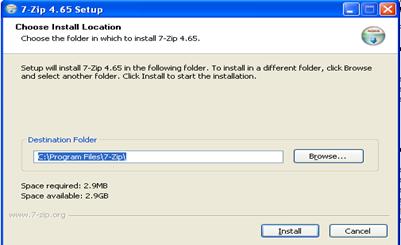
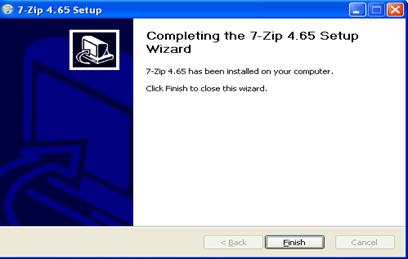
В открывшейся экранной форме для отмены инсталляции нажмите кнопку [Cancel], для начала установки 7-Zip нажимаем кнопку [Instal]. Далее пройдет инсталляция 7-Zip, нажимаем кнопку [Finish]:
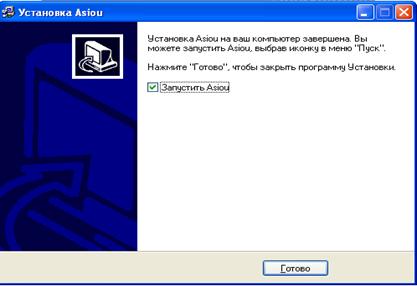
6. По завершении установки откроется экранная форма:
7. На все последующие запросы программы нажимаем кнопки [Далее], [Да], [OK].
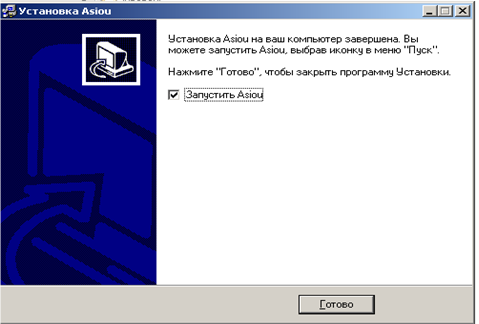 |
 8. После установки программа сообщит о ее завершении, и для окончательного завершения работы программы нужно нажать кнопку «Готово».
9. После этого произойдет автоматический запуск инсталляции АСИОУ.
10. При первом запуске АСИОУ, после установки, программная система осуществляет автоматическую конвертацию данных. Необходимо подождать завершения конвертации. При последующих входах, в систему конвертация производится не будет.
