


Партнерка на США и Канаду по недвижимости, выплаты в крипто
- 30% recurring commission
- Выплаты в USDT
- Вывод каждую неделю
- Комиссия до 5 лет за каждого referral
Содержание
1 Вход в Систему. 2
2 Пользовательский интерфейс Системы. 4
2.1 Панель инструментов. 4
2.2 Информационная панель. 5
2.3 Главное меню.. 6
2.4 Рабочий стол (Главная страница) Системы. 7
3 Выход из Системы. 8
2 Вход в Систему
Для того чтобы войти в Систему необходимо запустить используемый Вами браузер и ввести в строку адреса http://<наименование_сайта>/cms/admin/.
| CMS S. Builder работает со следующими браузерами: 1. Internet Explorer версии 5.5 и выше 2. Google Chrome версии 11.0 и выше 3. Mozilla FireFox версии 3.0 и выше 4. Opera версии 9.5 и выше 5. Safari версии 3.0 и выше |

На странице авторизации введите имя зарегистрированного пользователя (логин) и пароль доступа:
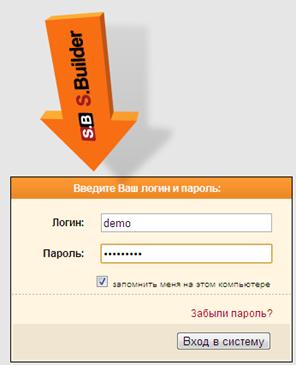
Чтобы при следующем входе не вводить данные вновь, установите флажок в поле запомнить меня на этом компьютере.
Нажмите на кнопку Вход в систему. После этого будет проведена проверка правильности введенных данных. Если логин и/или пароль были введены некорректно, то появится соответствующее предупреждающее сообщение. Будьте внимательны и повторите ввод.
| Если Вы забыли пароль, нажмите на ссылку
|
 и воспользуйтесь следующей формой отправки: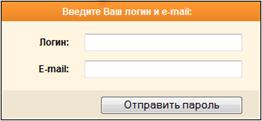
3 Пользовательский интерфейс Системы
По умолчанию после первого входа в Систему пользователь попадает на Рабочий стол (Главную страницу) Системы.
| Вы можете самостоятельно определить, какая страница будет открываться по умолчанию после следующего входа в Систему. Выбор страницы осуществляется в модуле «Настройки интерфейса» (Меню пользователя –> Настройки интерфейса). Подробнее см. в разделе «Настройки интерфейса». |
3.1 Панель инструментов
В левой верхней части окна расположена Панель инструментов, на которой находятся кнопки быстрого доступа к часто используемым командам и модулям Системы:

Панель инструментов разбита на три части, разделенные между собой вертикальными пунктирными линиями.
1. В первой части Панели инструментов расположены:
 - кнопка быстрого перехода из любого места Системы на Рабочий стол;
 - кнопка вызова страницы, содержащей контекстно-зависимую справочную информацию о модуле, с которым в данный момент работает пользователь.
2. В центральной части Панели инструментов расположены кнопки вызова тех модулей Системы, которые были определены при настройке Панели инструментов в модуле «Настройки интерфейса».
| Более подробная информация о настройках интерфейса и, в частности, о настройках Панели инструментов содержится в разделе «Настройки интерфейса». |
3. Третья часть Панели инструментов сразу после входа в Систему пуста, но по мере работы и перемещения по различным модулям, в этой части будут отображаться пиктограммы (иконки) последних трех модулей, в которые заходил пользователь в текущей сессии.
3.2 Информационная панель
В левой верхней части окна расположена панель, в которой представлена информация о наименовании сайта, администрирование которого осуществляется в текущий сеанс работы, имени и статусе текущего пользователя.
Если навести курсор мыши на иконку статуса, то буквально через секунду появится сообщение-расшифровка текущего статуса:
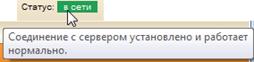 или
или 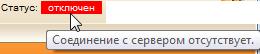
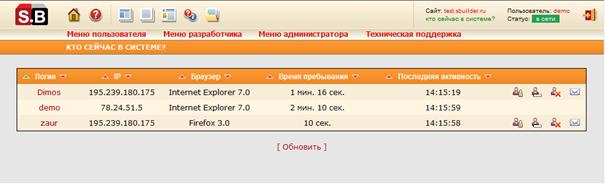
Также на Информационной панели есть ссылка  , при нажатии на которую откроется страница Кто сейчас в Системе?, содержащая список пользователей, находящихся в Системе в настоящий момент.
| Ссылка |
На странице Кто сейчас в Системе? содержится информация об IP-адресах пользователей, используемых браузерах, времени пребывания в Системе в данной сессии и точное время последней активности каждого пользователя:
Тут же администраторам предоставляется возможность:
§ Заблокировать выбранного пользователя, нажав в строке, содержащей информацию о нем, на кнопку  ;
;
§ Сбросить пользователю пароль, нажав на кнопку  ;
;
§ Удалить пользователя из Системы, нажав на кнопку  ;
;
§ Написать пользователю сообщение, нажав на кнопку  .
.
3.3 Главное меню
Ниже Панели инструментов и Информационной панели расположено Главное меню Системы:

Главное меню состоит из трех меню, соответствующих роли пользователя в Системе, а также меню, содержащее команды доступа к справочной документации по CMS и для входа в кабинет технической поддержки:
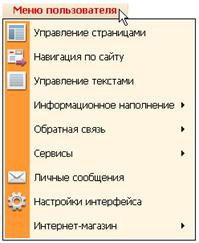
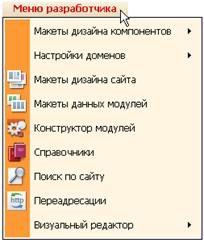
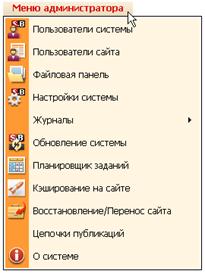
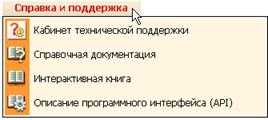
Каждая команда меню является командой перехода к соответствующему модулю Системы.
| Все меню доступны только администраторам Системы. Для остальных пользователей доступна работа только с теми меню, которые определены ролями пользователей в Системе. Роли пользователей определяются администраторами Системы. |
3.4 Рабочий стол (Главная страница) Системы
Рабочий стол Системы предназначен для отображения событий, произошедших в Системе с момента последнего посещения пользователем Системы.
Например:
· Обновления Системы;
- Новые личные сообщения; Новые сообщения на форуме; Новые комментарии к статьям и в блогах; Новые записи в системном журнале; и т. д.
Рабочий стол Системы по умолчанию выглядит следующим образом:
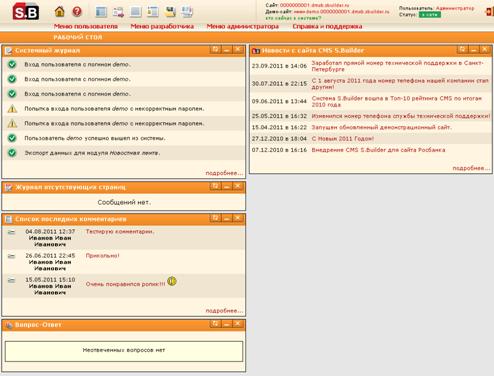
| Блоки, отображаемые на Рабочем столе, являются отдельными модулями Системы и информацию о них см. в соответствующих разделах. |
| Выбор блоков, отображаемых на Рабочем столе Системы по умолчанию, осуществляется в модуле «Настройки интерфейса» (Меню пользователя –> Настройки интерфейса). Подробнее см. в разделе «Настройки интерфейса». |
Есть возможность закрывать, удалять неиспользуемые блоки, а также перемещать блоки с информацией так, как удобно пользователю.
§ Чтобы временно закрыть блок, нажмите на кнопку  в строке заголовка блока. Блок свернется в строку заголовка соответствующего модуля. Чтобы развернуть блок вновь, нажмите на кнопку
  .
.
§ Для обновления информации, отображаемой в выбранном блоке, нажмите на кнопку  .
.
§ Чтобы удалить неиспользуемый блок с Рабочего стола, нажмите на кнопку  в строке заголовка блока.
| Вернуть удаленный блок на Рабочий стол после этого возможно в модуле «Настройки интерфейса» (Меню пользователя –> Настройки интерфейса). Подробнее см. в разделе «Настройки интерфейса». |
§ Чтобы переместить блок, наведите курсор мыши на заголовок блока так, чтобы курсор изменил вид с  на
на  . Затем, удерживая левую кнопку мыши, переместите блок в ту часть Рабочего стола Системы, куда намерены его поместить.
4 Выход из Системы
Для того чтобы завершить работу в Системе нажмите на кнопку  в правой верхней части окна.
Откроется страница авторизации (см. п. «Вход в Систему»).
Если дальнейшая работа с Системой не предполагается, Вы можете закрыть окно браузера.
